
Sie steigen von Wholesale Suite ab oder möchten vor der Neuinstallation einen sauberen Neustart? Die Plugins auf die richtige Weise zu entfernen, entscheidet, welche Daten in Ihrer Datenbank verbleiben. Diese Anleitung zeigt Ihnen, wie Sie die Bereinigungseinstellungen aktivieren, die Plugins in einer sicheren Reihenfolge deaktivieren und löschen und was jedes Plugin hinterlässt.
Bevor Sie beginnen
- Ein vollständiges Backup Ihrer Website. Die Bereinigungseinstellungen löschen Daten dauerhaft und können nicht rückgängig gemacht werden.
- Admin-Zugriff auf Ihr WordPress-Dashboard. Sie müssen Einstellungen ändern und Plugins löschen.
- Eine Liste der installierten Wholesale Suite-Plugins. Überprüfen Sie unter Plugins > Installierte Plugins WooCommerce Wholesale Prices, WooCommerce Wholesale Prices Premium, WooCommerce Wholesale Order Form, WooCommerce Wholesale Lead Capture, WooCommerce Wholesale Quotes und WooCommerce Wholesale Payments.
Was wird bei der Deinstallation entfernt
Das Deaktivieren eines Plugins entfernt seine Einstellungen nicht. Daten werden erst entfernt, wenn Sie das Plugin auf dem Bildschirm Plugins löschen. Selbst dann werden die meisten Ihrer Einstellungen nur entfernt, wenn Sie zuerst die Bereinigungseinstellung des Plugins aktiviert haben.
Die Bereinigungseinstellung ist standardmäßig deaktiviert in Wholesale Prices Premium und Wholesale Lead Capture. Wenn Sie sie nie aktiviert haben, entfernt das Löschen dieser Plugins nur deren Lizenzdetails, und Ihre Einstellungen warten auf Sie, falls Sie neu installieren.
| Plugin | Immer beim Löschen entfernt | Nur mit aktivierter Bereinigungseinstellung entfernt |
|---|---|---|
| WooCommerce Wholesale Prices | Seine geplanten Erinnerungen und einige interne Benachrichtigungs-Flags | Keine Bereinigungseinstellung. Seine Einstellungen bleiben in Ihrer Datenbank. |
| WooCommerce Wholesale Prices Premium | Lizenzdetails | Alle Premium-Einstellungen (Allgemein, Preise, Steuern, Versand, Rabatte, Cache), Großhandelsrollen-Zuordnungen für Versand, Zahlungsgateways, Rabatte, Steuern und Mindestbestellwerte, Automatisierungsregeln für Großhandelsrollen, Einstellungen für Lebenszyklus-E-Mails und die auf Ihren Produkten gespeicherten Produktsichtbarkeits- und Mengenrabattregeln |
| WooCommerce Wholesale Lead Capture | Lizenzdetails | Alle Lead Capture-Einstellungen |
| WooCommerce Wholesale Order Form | Lizenzdetails | Keine Bereinigungseinstellung auf seinen Einstellungsbildschirmen. Seine Einstellungen und Formulare bleiben in Ihrer Datenbank. |
| WooCommerce Wholesale Quotes | Nichts | Keine Bereinigungseinstellung auf seinen Einstellungsbildschirmen. Seine Daten bleiben in Ihrer Datenbank. |
| WooCommerce Wholesale Payments | Lizenzdetails, seine Stripe-Verbindung und die Einstellungen API-Modus, Zahlungsmethodenname und Startdatum des Zahlungsplan-Zeitplans. Sie müssen Stripe erneut verbinden und diese Einstellungen erneut eingeben, wenn Sie neu installieren. | Keine Bereinigungseinstellung. Seine Zahlungspläne und Rechnungsdatensätze bleiben in Ihrer Datenbank. |
Kein Wholesale Suite-Plugin löscht Ihre Kundenkonten, Bestellungen oder die Großhandelspreise, die Sie für jedes Produkt eingegeben haben. Diese bleiben nach der Deinstallation in WooCommerce erhalten.
Schritt 1: Aktivieren Sie die Bereinigungseinstellungen
Tun Sie dies, während alle Ihre Wholesale Suite-Plugins noch aktiv sind. Die Einstellungen für jedes Add-on befinden sich unter dem Menüpunkt Wholesale, der verschwindet, sobald WooCommerce Wholesale Prices deaktiviert wird.
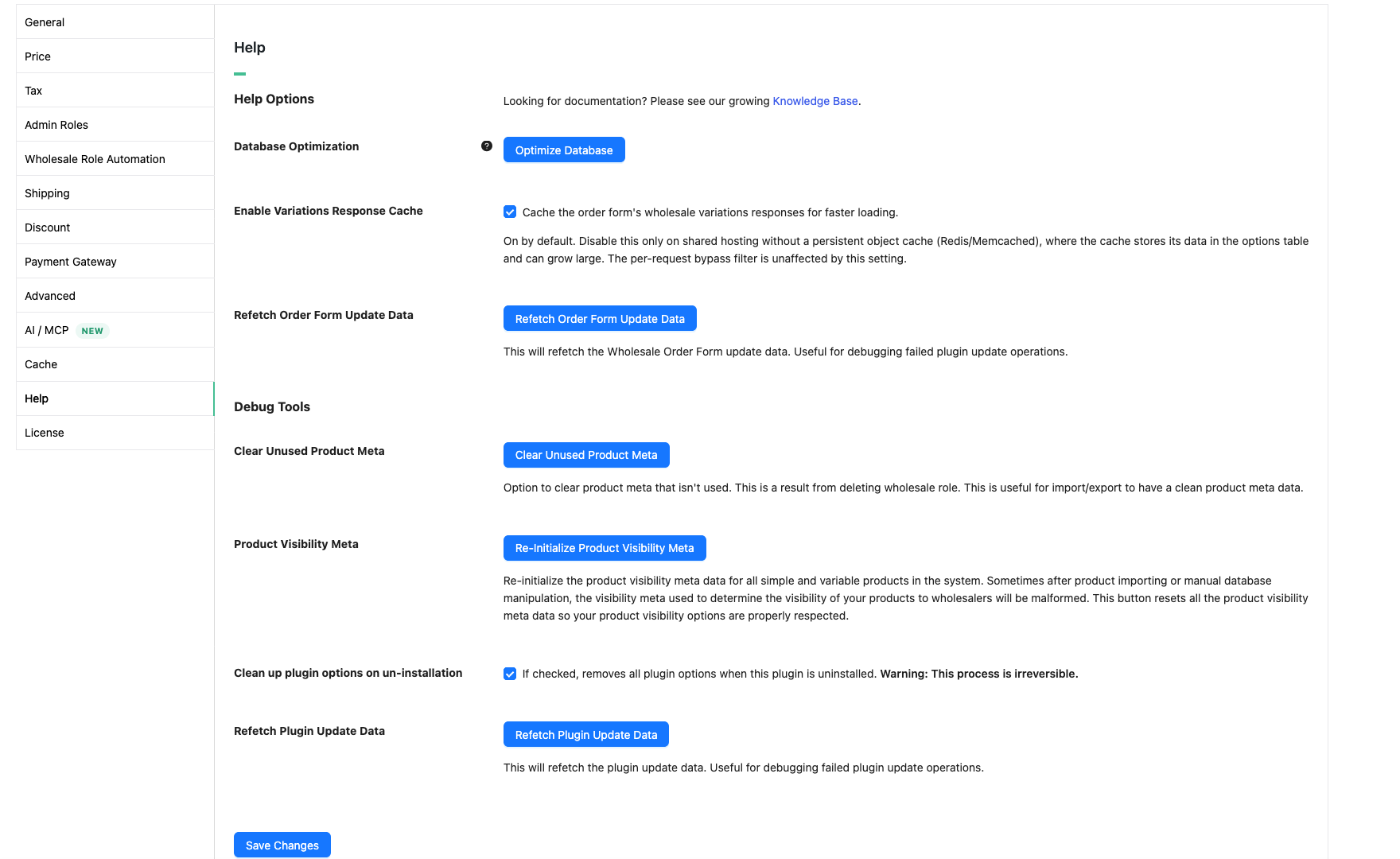
Großhandelspreise Premium
- Gehen Sie zu Großhandel > Einstellungen.
- Klicken Sie auf den Tab Großhandelspreise.
- Klicken Sie auf den Unter-Tab Hilfe.
- Aktivieren Sie unter Debug-Tools die Option Plugin-Optionen bei Deinstallation bereinigen.
- Klicken Sie auf Änderungen speichern.
Erfassung von Großhandelsleads
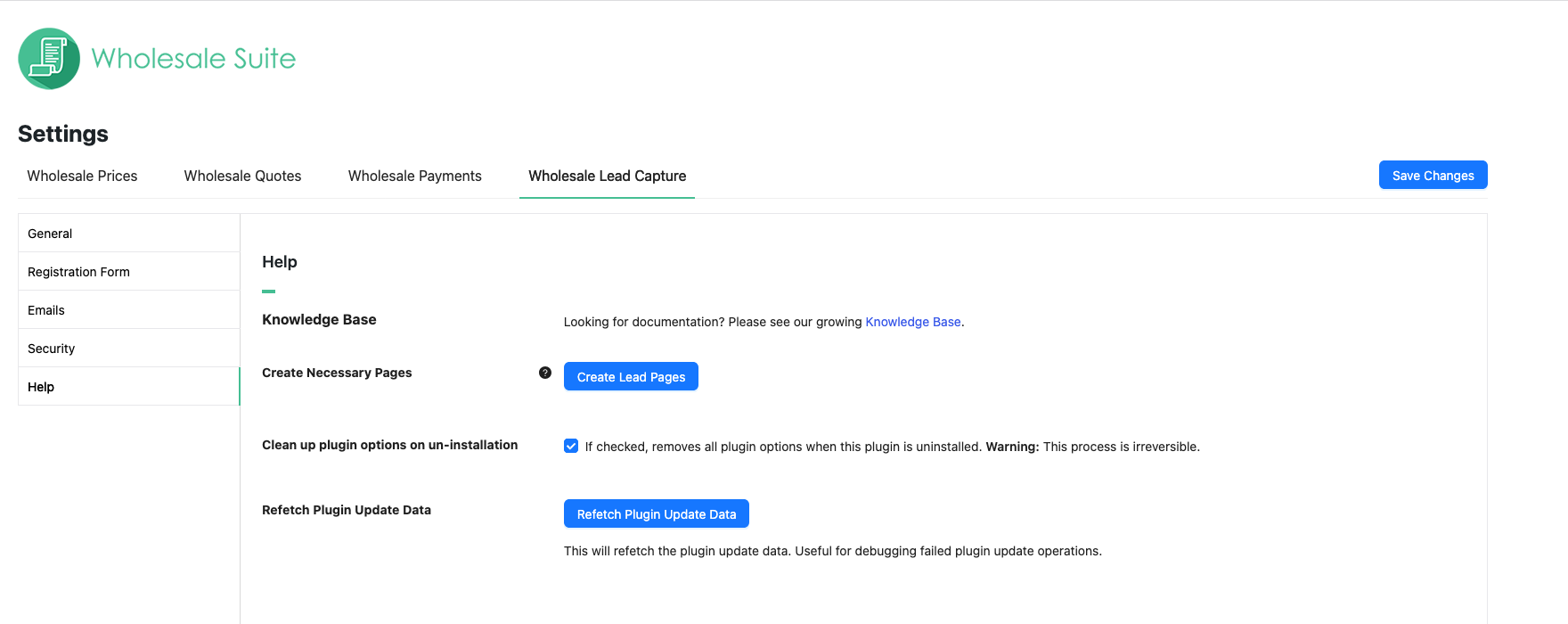
- Klicken Sie in Wholesale > Einstellungen auf den Tab Wholesale Lead Capture.
- Klicken Sie auf den Unter-Tab Hilfe.
- Aktivieren Sie Plugin-Optionen bei Deinstallation bereinigen.
- Klicken Sie auf Änderungen speichern.
Schritt 2: Deaktivieren Sie die Plugins
Deaktivieren Sie zuerst die Add-ons und WooCommerce Wholesale Prices zuletzt. Die Add-ons benötigen WooCommerce Wholesale Prices zum Ausführen, daher bleibt die Reihenfolge bis zum Ende alles funktionsfähig.
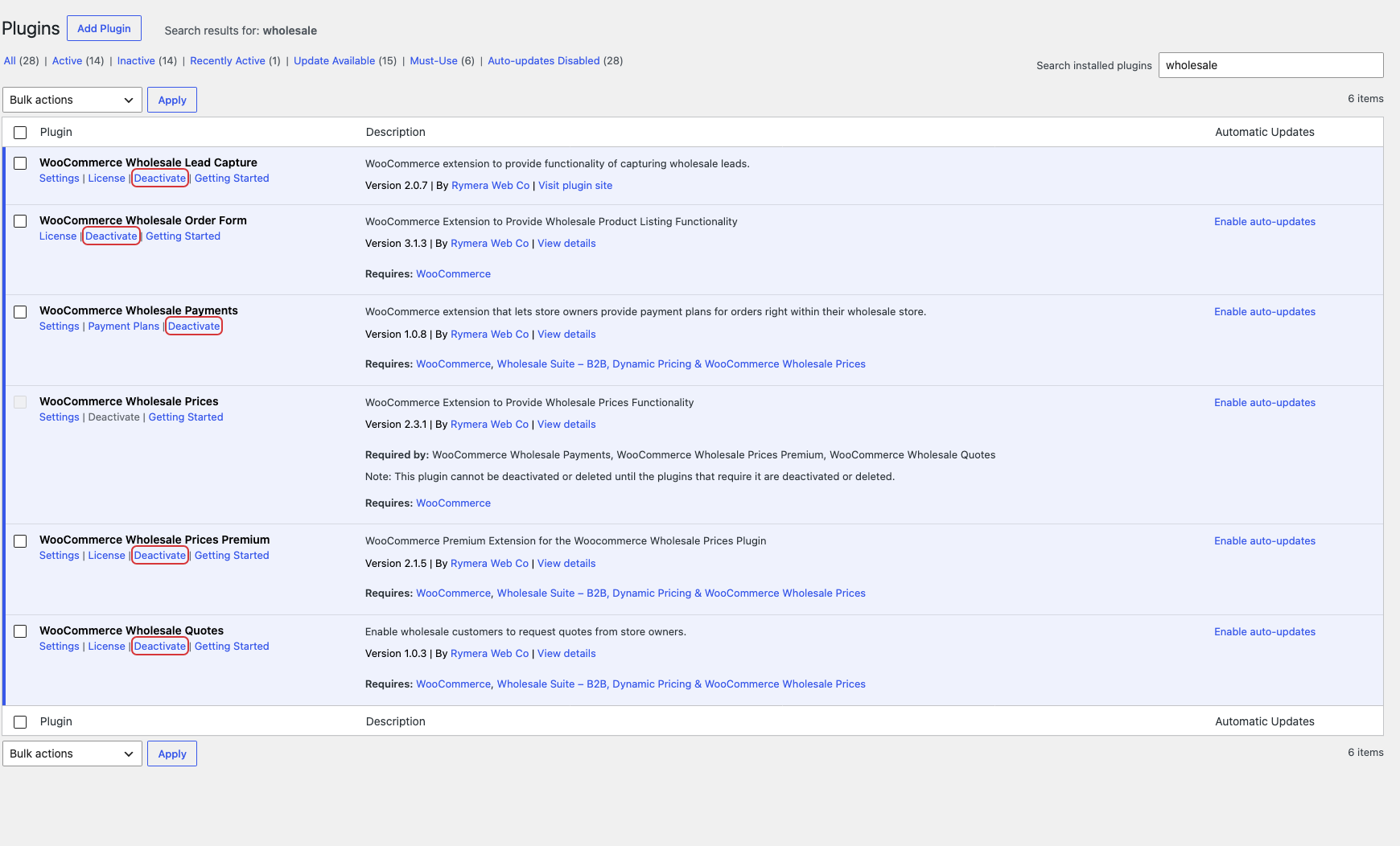
WordPress erzwingt auch einen Teil dieser Reihenfolge. Es erlaubt Ihnen nicht, WooCommerce Wholesale Prices zu deaktivieren, während WooCommerce Wholesale Prices Premium, WooCommerce Wholesale Quotes oder WooCommerce Wholesale Payments noch aktiv sind. Es erlaubt Ihnen auch nicht, WooCommerce Wholesale Prices zu löschen, während eines davon noch installiert ist. Solange diese Plugins aktiv sind, wird Deaktivieren unter WooCommerce Wholesale Prices als normaler Text anstelle eines Links angezeigt.
- Gehen Sie zu Plugins > Installierte Plugins.
- Klicken Sie unter jedem von Ihnen installierten Add-on auf Deaktivieren: WooCommerce Wholesale Order Form, WooCommerce Wholesale Lead Capture, WooCommerce Wholesale Quotes, WooCommerce Wholesale Payments und WooCommerce Wholesale Prices Premium.
- Klicken Sie unter WooCommerce Wholesale Prices auf Deaktivieren.
Hinweis: Die Deaktivierung von WooCommerce Wholesale Prices entfernt sofort die Rolle Großhandelskunde aus Ihrem Shop, sodass diese Kunden keine Großhandelspreise mehr sehen. Wenn Sie Ihre Meinung ändern, fügt die Reaktivierung des Plugins die Rolle wieder hinzu. Sehen Sie So beheben Sie fehlende Großhandelsrollen, wenn eine Rolle nicht zurückkehrt. Die Deaktivierung von WooCommerce Wholesale Lead Capture entfernt auch die Rollen Nicht genehmigt und Abgelehnt für Leads. Die Reaktivierung des Plugins fügt sie wieder hinzu.
Schritt 3: Löschen Sie die Plugins
Das Löschen führt die Bereinigung jedes Plugins aus. Löschen Sie zuerst die Add-ons, dann WooCommerce Wholesale Prices.
- Klicken Sie auf Plugins > Installierte Plugins unter jedem Wholesale Suite Add-on auf Löschen.
- Bestätigen Sie die Löschung, wenn WordPress Sie dazu auffordert.
- Klicken Sie unter WooCommerce Wholesale Prices auf Löschen und bestätigen Sie.
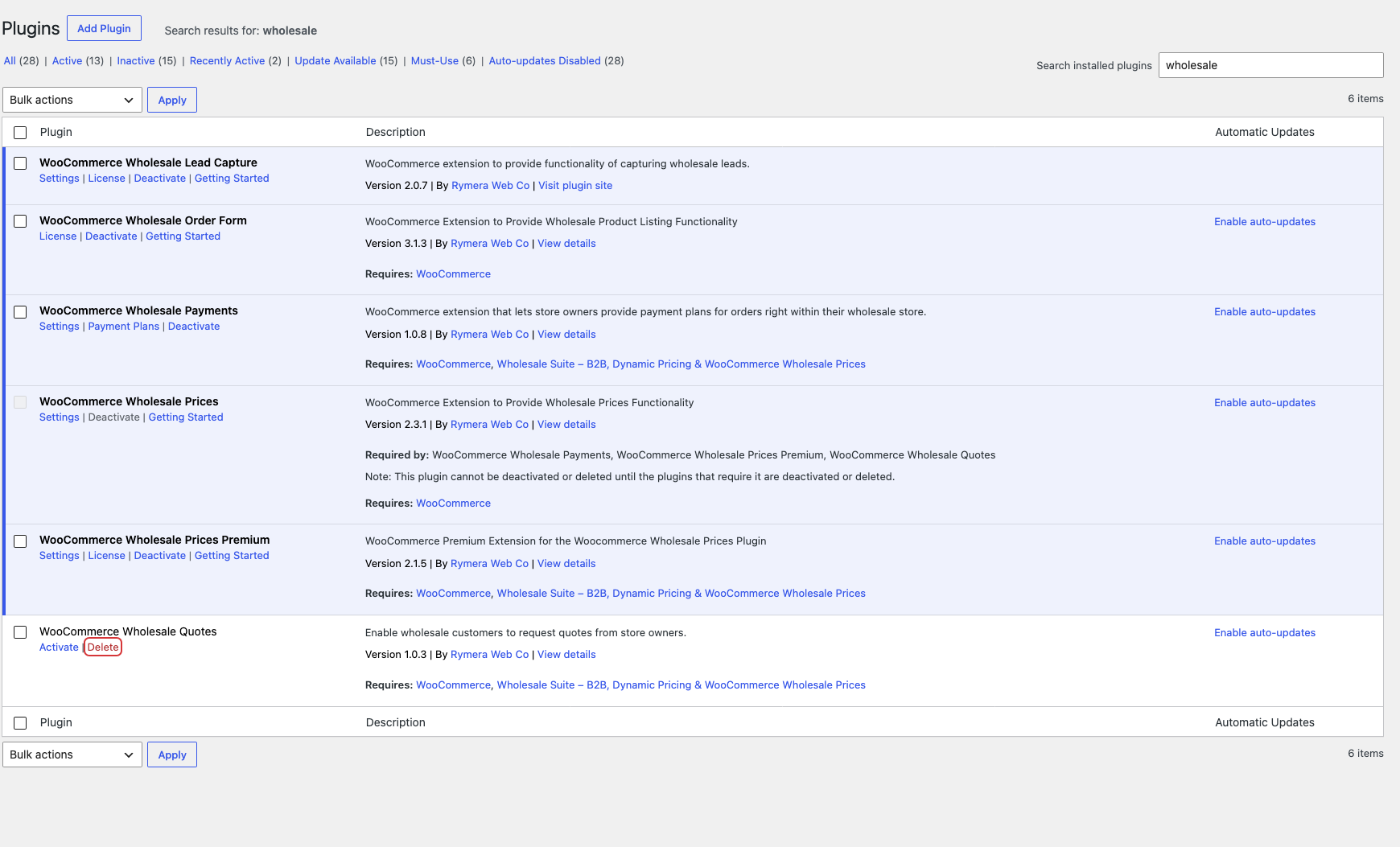
Löschen Sie immer über den Bildschirm Plugins. Wenn Sie die Plugin-Ordner über FTP oder den Dateimanager Ihres Hostings entfernen, führt WordPress nie die Bereinigung aus und alle Daten bleiben in Ihrer Datenbank.
Fehlerbehebung
Meine Großhandelseinstellungen kamen nach der Neuinstallation zurück.
Aktivieren Sie Plugin-Optionen bei Deinstallation bereinigen, bevor Sie das Plugin löschen, und löschen Sie es dann über den Bildschirm Plugins. Die Einstellung ist standardmäßig deaktiviert, und das Entfernen des Plugin-Ordners per FTP überspringt die Bereinigung.
Meine Großhandelskunden haben ihre Preise verloren, nachdem ich das Plugin deaktiviert hatte.
Reaktivieren Sie WooCommerce Wholesale Prices, um die Rolle Großhandelskunde wieder hinzuzufügen. Das Deaktivieren des Plugins entfernt die Rolle, löscht aber weder Ihre Kunden noch deren Konten.
Ich kann das Großhandelsmenü nicht finden, um die Bereinigungseinstellung zu aktivieren.
Reaktivieren Sie WooCommerce Wholesale Prices und das Add-on, das Sie entfernen, und folgen Sie dann Schritt 1. Die Einstellungen des Add-ons werden nur angezeigt, während WooCommerce Wholesale Prices aktiv ist.
Häufig gestellte Fragen
Löscht die Deaktivierung eines Wholesale Suite-Plugins meine Daten?
Nein. Die Deaktivierung behält Ihre Einstellungen, Kunden und Leads. Sie entfernt nur die Großhandels- und Lead-Rollen, bis Sie das Plugin reaktivieren. Daten werden nur gelöscht, wenn Sie das Plugin löschen, und die meisten Einstellungen nur, wenn die Bereinigungseinstellung aktiviert ist.
Löscht die Deinstallation meine Großhandelspreise für Produkte?
Nein. Die Großhandelspreise, die Sie für jedes Produkt eingegeben haben, bleiben zusammen mit Ihren Kunden und Bestellungen in WooCommerce erhalten, nachdem Sie die Deinstallation durchgeführt haben. Wenn Sie die Bereinigungseinstellung von Wholesale Prices Premium aktiviert haben, werden die Mengenrabattregeln und Sichtbarkeitseinstellungen, die für Ihre Produkte gespeichert wurden, entfernt.
Kann ich meine Lizenz nach der Deinstallation auf einer anderen Website verwenden?
Ja. Um die Aktivierung freizugeben, entfernen Sie diese Website in Ihrem Konto aus Ihrer Lizenz. Siehe So entfernen Sie eine aktivierte Website aus Ihrer Lizenz.
Ich betreibe ein WordPress Multisite-Netzwerk. Entfernt die Bereinigung Daten von jeder Website?
Nein. Die Bereinigung von Wholesale Prices Premium entfernt nur Einstellungen von der Website, auf der Sie die Deinstallation durchführen. Daten auf den anderen Websites in Ihrem Netzwerk bleiben erhalten.
Benötigen Sie Hilfe?
Wenn Sie eine Frage haben oder auf Probleme stoßen, sind wir für Sie da.
- Premium-Benutzer: Support-Ticket eröffnen
- Kostenlose Benutzer: Besuchen Sie unser Community-Forum

