
Wenn Ihr Shop in einer anderen Sprache als Englisch betrieben wird, können Sie die Texte in den Wholesale Suite Plugins übersetzen. Alle Wholesale Suite Plugins sind übersetzungsbereit. Diese Anleitung zeigt drei Möglichkeiten, sie zu übersetzen, damit Sie diejenige auswählen können, die zu Ihrer Einrichtung passt.
- WPML (kostenpflichtig): Am besten für vollständig mehrsprachige Shops, bei denen auch Produkte und Kategorien Übersetzungen haben.
- Loco Translate (kostenlos): Übersetzen Sie Plugin-Texte direkt aus Ihrem WordPress-Dashboard.
- PoEdit (Desktop-Software): Übersetzen Sie die Sprachdateien des Plugins auf Ihrem Computer und laden Sie sie dann hoch.
1. WPML
WPML ist ein Premium-Plugin, das WordPress um vollständige mehrsprachige Unterstützung erweitert. Mit den richtigen Add-ons können Sie Seiten, Beiträge, WooCommerce-Produkte und -Kategorien sowie Plugin-Texte, einschließlich Wholesale Suite, übersetzen.
Erforderliche WPML-Plugins
Installieren und aktivieren Sie diese WPML-Plugins, bevor Sie beginnen:
- WPML Multilingual CMS
- WPML String Translation
- WPML Multilingual & Multicurrency für WooCommerce
Die folgenden Schritte verwenden den Bildschirm WPML > Übersetzungen und dessen Registerkarte Strings. Wenn Ihr WPML-Menü separate Einträge für String-Übersetzung und Lokalisierung von Themes und Plugins hat, scannen Sie die Plugins unter WPML > Lokalisierung von Themes und Plugins und übersetzen Sie Strings unter WPML > String-Übersetzung. Öffnen Sie auf diesem Bildschirm Admin-Texte mit dem Link Texte in Admin-Bildschirmen übersetzen.
Scannen Sie die Wholesale Suite Plugins nach Strings
Scannen Sie zuerst das Plugin, damit alle Texte der Wholesale Suite übersetzbar sind.
- Gehen Sie zu WPML > Übersetzungen und öffnen Sie die Registerkarte Strings.
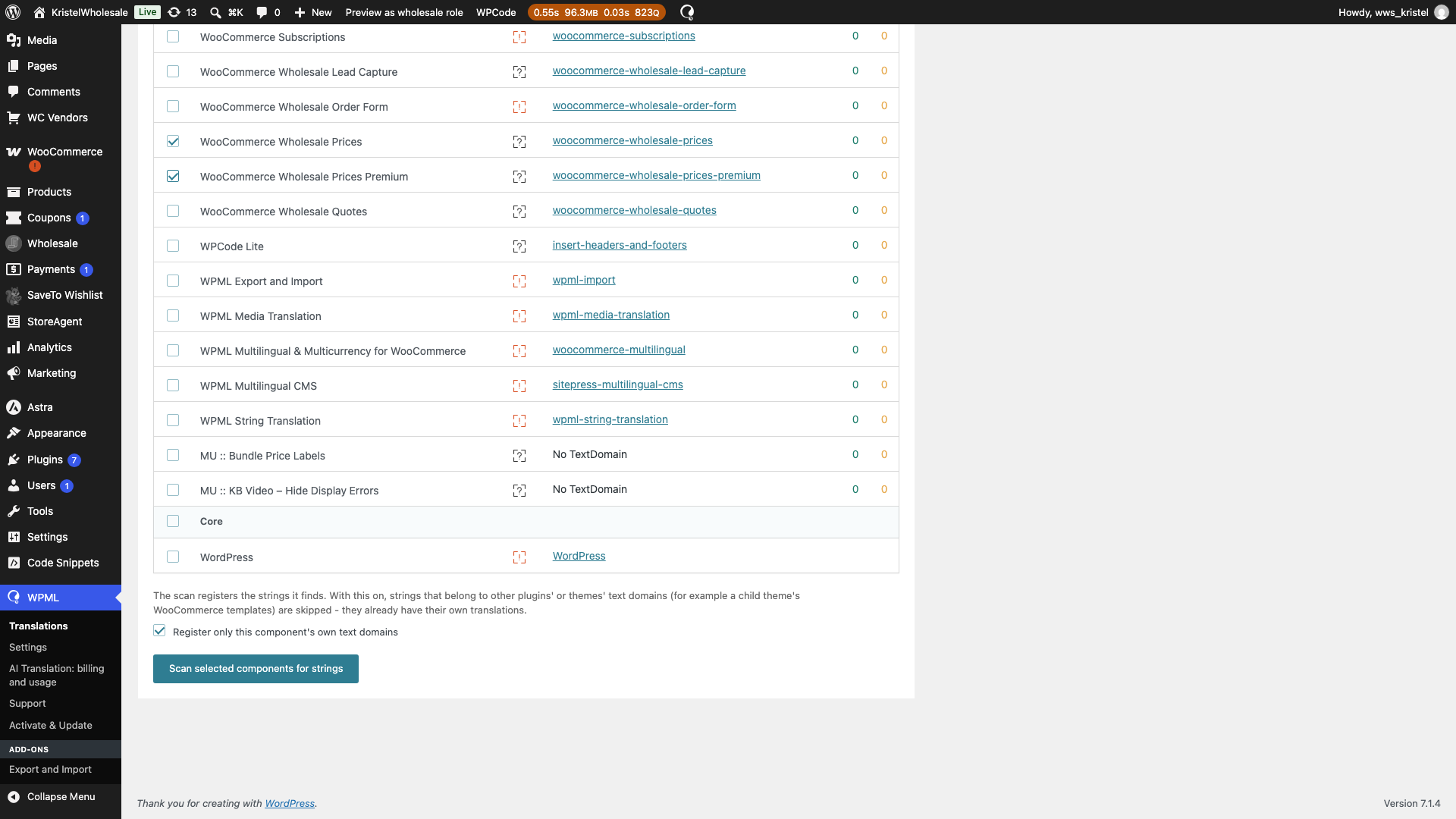
- Klicken Sie unter Sie sehen die gesuchten Strings nicht? auf den Link Admin-Texte übersetzen.
- Scrollen Sie nach unten und erweitern Sie Sie sehen einen benötigten Admin-Text nicht?.
- Wählen Sie in der Liste Plugins die zu übersetzenden Wholesale Suite Plugins aus, z. B. WooCommerce Wholesale Prices und WooCommerce Wholesale Prices Premium.
- Klicken Sie auf Ausgewählte Komponenten nach Strings durchsuchen und warten Sie, bis der Scanvorgang abgeschlossen ist.
Übersetzen Sie den Plugin-Text
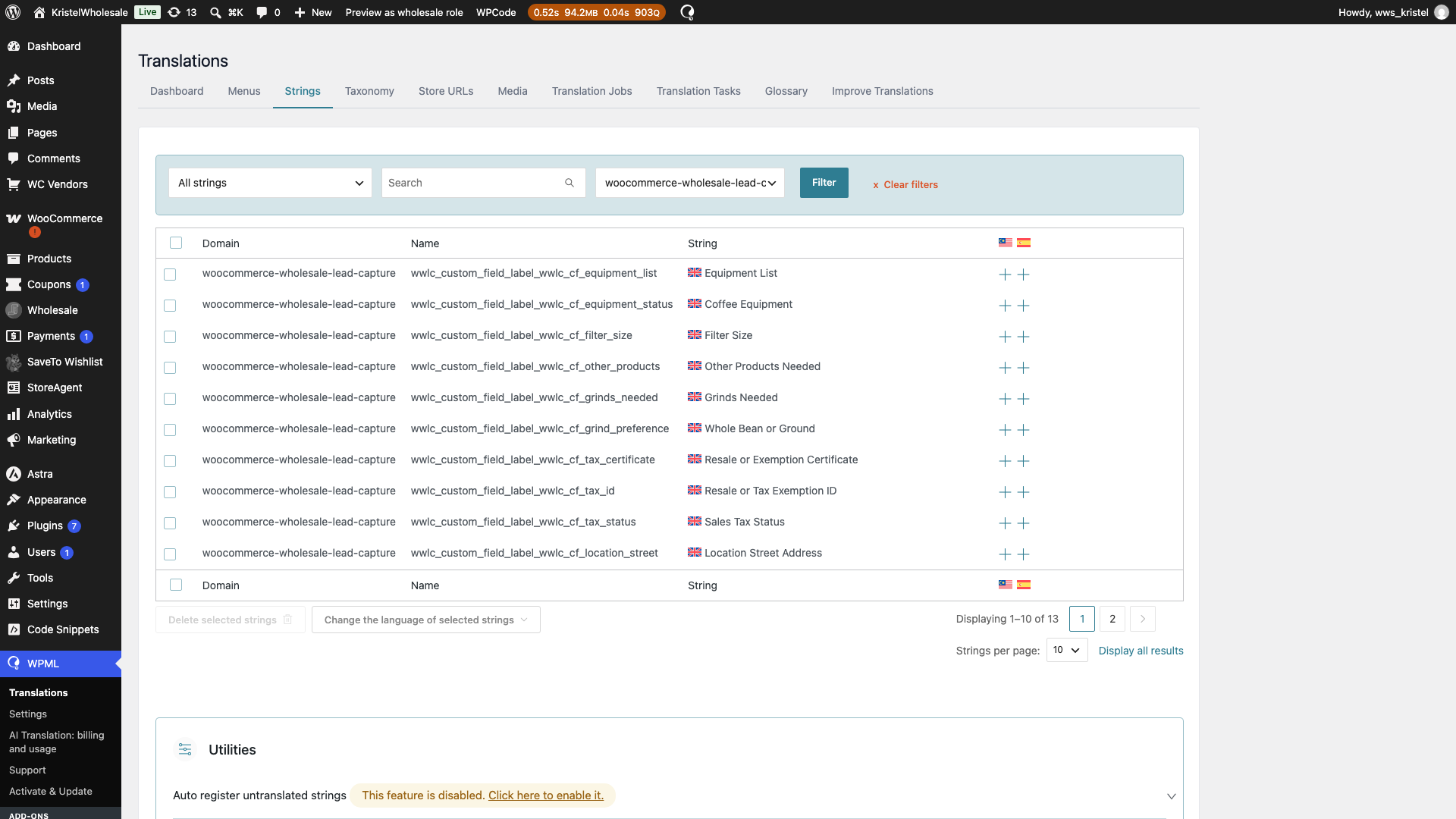
- Gehen Sie zu WPML > Übersetzungen und öffnen Sie die Registerkarte Strings.
- Wählen Sie im Filter Alle Domänen die Textdomäne des Wholesale Suite Plugins aus, z. B.
woocommerce-wholesale-prices-premium. - Suchen Sie den zu übersetzenden String und klicken Sie auf das + Symbol unter der Sprachflagge.
- Geben Sie Ihre Übersetzung ein und drücken Sie Enter, um sie zu speichern.
Verwenden Sie stattdessen den Abschnitt Andere Texte (Strings) auf dem Hauptbildschirm WPML > Übersetzungen, um Strings zur automatischen Übersetzung oder an einen Übersetzer zu senden.
Richten Sie Großhandelseinstellungen für übersetzte Kategorien und Produkte ein
WPML erstellt jede übersetzte Kategorie und jedes übersetzte Produkt als separates Element in WooCommerce. WPML kopiert keine Großhandelseinstellungen vom Original zur Übersetzung, es sei denn, Sie richten es entsprechend ein. Ohne diese Einstellungen sehen Großhandelskunden, die in einer anderen Sprache surfen, möglicherweise die vollen Einzelhandelspreise oder Produkte, auf die sie keinen Zugriff haben sollten.
Kategorien
- Verwenden Sie den Sprachumschalter in der Admin-Leiste, um zur Sprache der Übersetzung zu wechseln.
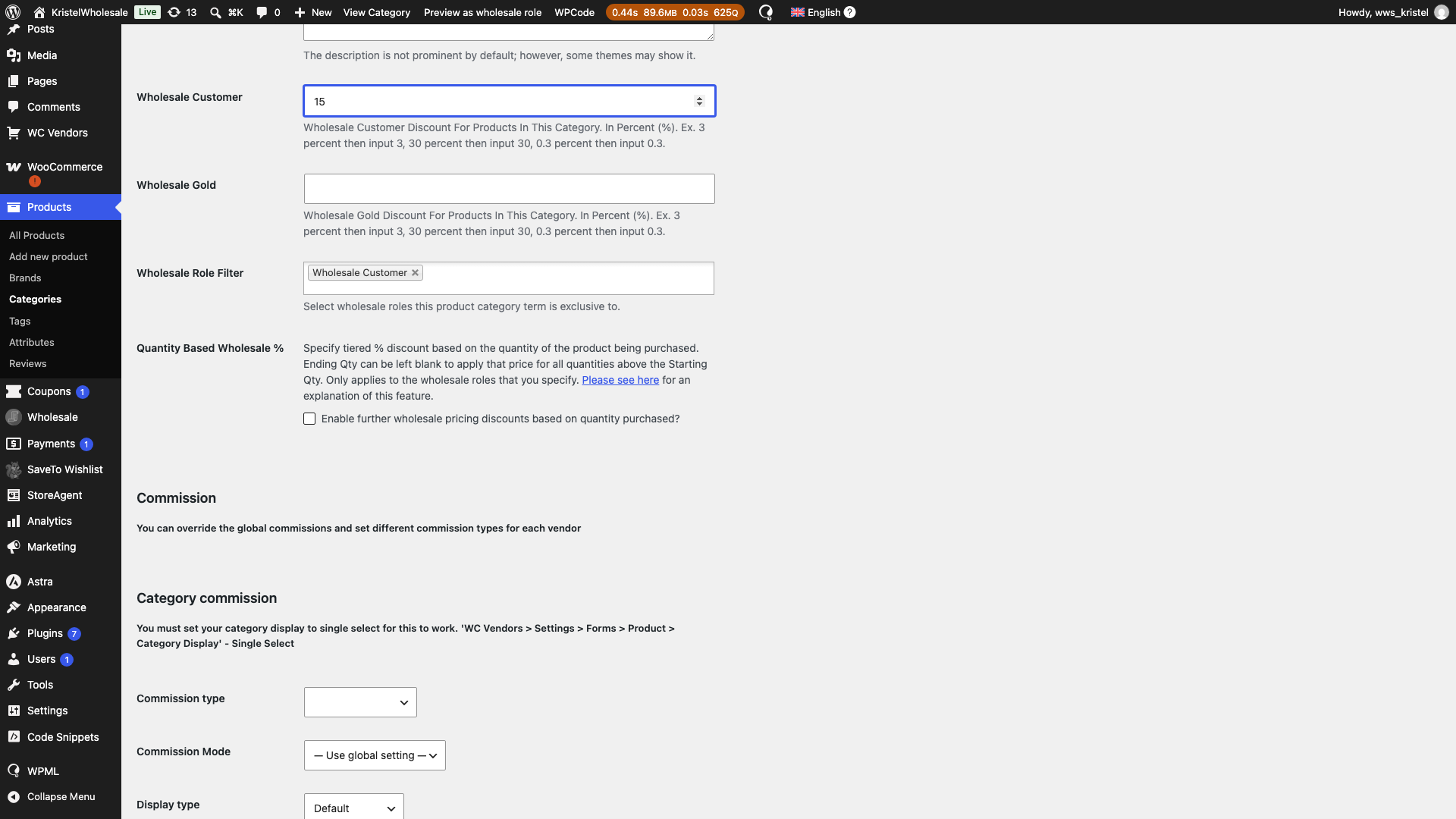
- Gehen Sie zu Produkte > Kategorien und bearbeiten Sie die übersetzte Kategorie.
- Legen Sie denselben Großhandelsrollenfilter (Kategorienbeschränkung) wie für die Originalkategorie fest.
- Geben Sie denselben Großhandelsrabatt für jede Rolle und dieselben Regeln für Großhandelspreise nach Mengen % ein, wenn Sie diese verwenden.
- Klicken Sie auf Aktualisieren.
Wiederholen Sie dies für jede Sprache. Kategorienbeschränkungen und Rabatte werden pro Kategorie gespeichert, sodass die Einstellungen der Originalkategorie niemals für ihre Übersetzungen gelten.
Produkte
Stellen Sie WPML so ein, dass die Großhandelsprodukteinstellungen für jede Übersetzung kopiert werden. Dies hält die Übersetzungen automatisch synchron, sodass Sie die Großhandelseinstellungen nur für das Originalprodukt verwalten müssen.
- Gehen Sie zu WPML > Einstellungen > Benutzerdefinierte Felder Übersetzung.
- Geben Sie unter Suchen nach:
wwppein. - Wählen Sie Kopieren für diese Felder:
wwpp_product_wholesale_visibility_filter: Auf Großhandelsrollen beschränken (Sichtbarkeit)wwpp_post_meta_enable_quantity_discount_rule: schaltet Großhandelspreise nach Produktmenge ein oder auswwpp_post_meta_quantity_discount_rule_mapping: die Regeln für Mengenrabattewwpp_ignore_cat_level_wholesale_discount: Großhandelspreis auf Kategorieebene ignorierenwwpp_ignore_role_level_wholesale_discount: Großhandelspreis auf Rollenebene ignorieren
- Suchen Sie nach
wholesaleund wählen Sie Kopieren für diese Felder für jede Großhandelsrolle. Die Beispiele verwenden die Rollewholesale_customer. Für andere Rollen beginnt das Feld mit dem Schlüssel dieser Rolle.wholesale_customer_wholesale_price: der Großhandelspreiswholesale_customer_have_wholesale_price: kennzeichnet, dass das Produkt einen Großhandelspreis hatwholesale_customer_wholesale_percentage_discount: der Großhandelspreis, wenn Sie ihn als Prozentsatz festlegenwholesale_customer_wholesale_sale_price: Großhandelspreis im Angebotwholesale_customer_wholesale_sale_price_dates_fromundwholesale_customer_wholesale_sale_price_dates_to: der Großhandels-Angebotszeitraumwholesale_customer_have_wholesale_sale_priceundwholesale_customer_have_on_sale_wholesale_sale_price: Kennzeichnen, dass das Produkt einen Großhandels-Angebotspreis hatwholesale_customer_wholesale_minimum_order_quantity: Mindestbestellmenge für Großhandelwholesale_customer_wholesale_order_quantity_step: Schrittweite der Großhandelsbestellmengewholesale_customer_variable_level_wholesale_minimum_order_quantityundwholesale_customer_variable_level_wholesale_order_quantity_step: Mindestbestellmenge für übergeordnetes Produkt im Großhandel und Schrittweite der Bestellmenge für übergeordnetes Produkt im Großhandel bei einem variablen Produkt
WPML listet ein Feld erst auf, nachdem mindestens ein Produkt einen Wert dafür gespeichert hat. - Klicken Sie auf Speichern.
- Öffnen Sie für Produkte, die bereits Übersetzungen haben, jedes Originalprodukt und klicken Sie auf Aktualisieren. WPML kopiert dann die Großhandelseinstellungen in seine Übersetzungen.
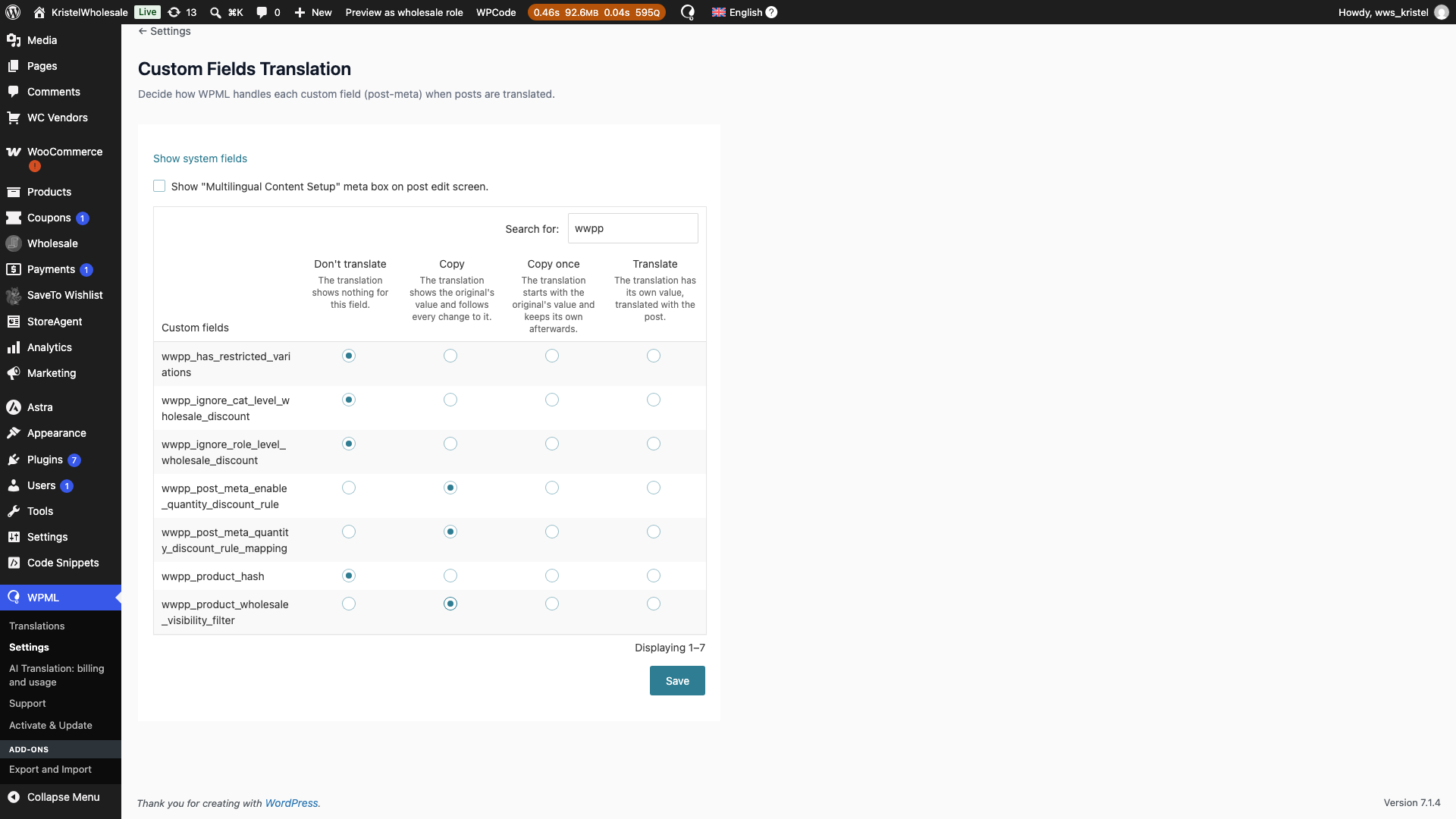
Mit Kopieren verwendet jede Übersetzung die Werte des Originalprodukts. Wenn Sie eine Großhandelseinstellung am Originalprodukt ändern und auf Aktualisieren klicken, kopiert WPML die Änderung in jede Übersetzung. Dies umfasst den Großhandelspreis, Großhandels-Sonderpreis, Auf Großhandelsrollen beschränken (Sichtbarkeit), die beiden Rabatte ignorieren-Optionen, Produktmengenbasierte Großhandelspreise, Mindestbestellmenge für Großhandel, Schrittweite der Großhandelsbestellmenge und die beiden Übergeordnetes Produkt-Bestellmengeneinstellungen bei variablen Produkten. Diese Einstellungen gelten nur für Produkte. Legen Sie Kategorieeinstellungen für jede übersetzte Kategorie fest, wie oben beschrieben.
Um jede Übersetzung separat zu verwalten, stellen Sie die Felder stattdessen auf Einmal kopieren. WPML kopiert den Wert nur, wenn die Übersetzung zum ersten Mal erstellt wird. Öffnen Sie dann jedes übersetzte Produkt und überprüfen Sie, ob seine Großhandelseinstellungen mit dem Original übereinstimmen.
Lassen Sie die anderen Großhandels- und wwpp-Felder so, wie sie sind. WooCommerce Wholesale Prices Premium berechnet sie für jedes Produkt, daher kann eine Kopie vom Originalprodukt für die Übersetzung falsch sein.
Variable Produkte
Stellen Sie wholesale_customer_variations_with_wholesale_price nicht auf Kopieren. Dieses Feld speichert die IDs der Variationen des Originalprodukts, und jede Übersetzung hat ihre eigenen Variationen.
Wenn Sie Nur Großhandelsprodukte für Großhandelskunden anzeigen aktiviert haben, können Großhandelskunden den Preis eines übersetzten variablen Produkts nicht sehen oder es kaufen, bis WooCommerce Wholesale Prices Premium seine Variationen mit ihren Großhandelspreisen verknüpft. Zum Verknüpfen:
- Gehen Sie zu Wholesale > Einstellungen > Wholesale Prices > Hilfe.
- Unter Debug Tools klicken Sie auf Re-Initialize Product Visibility Meta.
Machen Sie dies jedes Mal erneut, wenn Sie einen Großhandelspreis für eine Variation des Originalprodukts hinzufügen oder entfernen.
Übersetzen Sie die Großhandels-Dankesnachricht
Die Einstellung Dankesnachricht für erhaltene Großhandelsbestellung wird als Website-Option gespeichert, nicht als Plugin-Text. Registrieren Sie sie bei WPML, bevor Sie sie übersetzen.
- Gehen Sie zu WPML > Übersetzungen, öffnen Sie den Tab Strings und klicken Sie auf den Link Admin-Texte übersetzen.
- Finden Sie
wwpp_settings_thankyou_messagein der Liste und aktivieren Sie es. - Klicken Sie auf Zu String Translation hinzufügen.
- Gehen Sie zurück zum Tab Strings. Wählen Sie im Filter Alle Domains
admin_texts_wwpp_settings_thankyou_messageaus. - Klicken Sie auf das +-Symbol unter der Sprachflagge, geben Sie Ihre Übersetzung ein und drücken Sie Enter.
Großhandelskunden sehen dann die übersetzte Nachricht auf der Seite „Bestellung erhalten“ in dieser Sprache.
2. Loco Translate
Loco Translate ist ein kostenloses WordPress-Plugin. Installieren Sie es von Ihrer Plugins-Seite und übersetzen Sie dann den Text von Wholesale Suite direkt von Ihrem Dashboard aus.
Übersetzen Sie ein Wholesale Suite-Plugin mit Loco Translate
- Gehen Sie zu Loco Translate > Plugins und wählen Sie das Wholesale Suite-Plugin aus, das Sie übersetzen möchten.
- Wählen Sie die Sprache und den Speicherort für die Übersetzungsdatei aus.
- Finden Sie die Zeichenfolge, die Sie übersetzen möchten, und geben Sie Ihre Übersetzung ein.
- Klicken Sie auf Speichern.

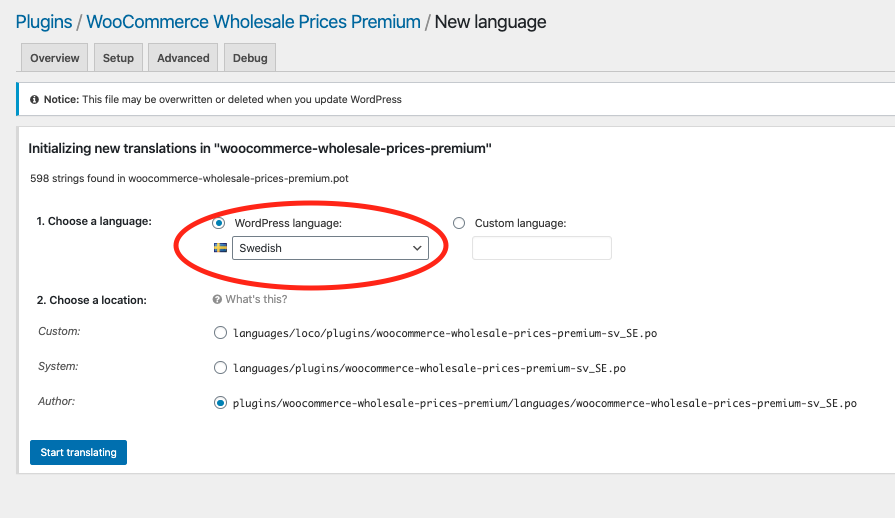

Weitere Informationen finden Sie in der Anleitung für Anfänger von Loco Translate.
3. PoEdit
PoEdit ist ein Desktop-Übersetzungstool für PO-Dateien. Verwenden Sie es, um Texte des Wholesale Suite-Plugins auf Ihrem Computer zu übersetzen, und laden Sie dann die fertigen Dateien auf Ihre Website hoch.
Übersetzen Sie ein Wholesale Suite-Plugin mit PoEdit
- Laden Sie PoEdit auf Ihren Computer herunter und installieren Sie es.
- Laden Sie die POT-Datei des Plugins aus dessen
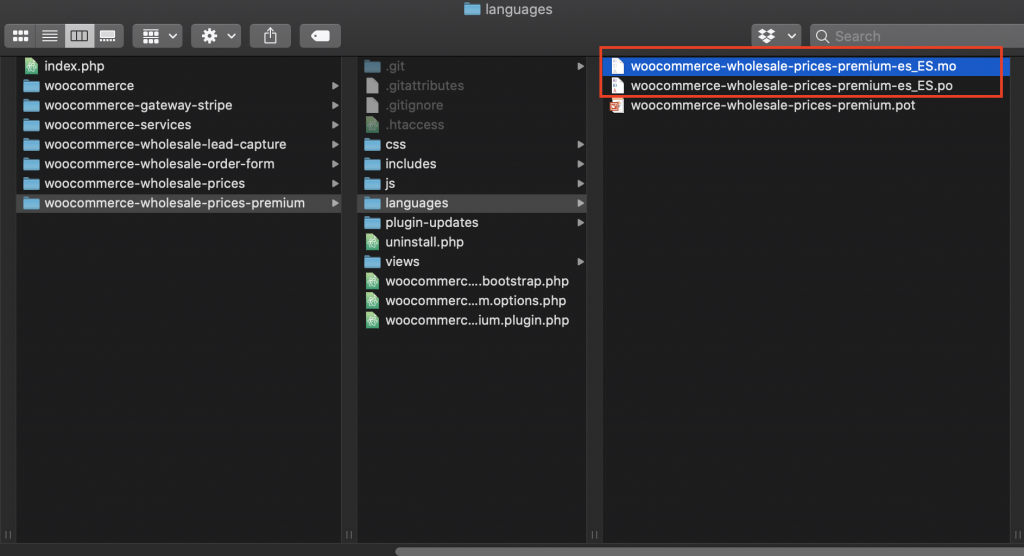
languages-Ordner herunter. Zum Beispiel speichert WooCommerce Wholesale Prices Premium sie unter/wp-content/plugins/woocommerce-wholesale-prices-premium/languages/.
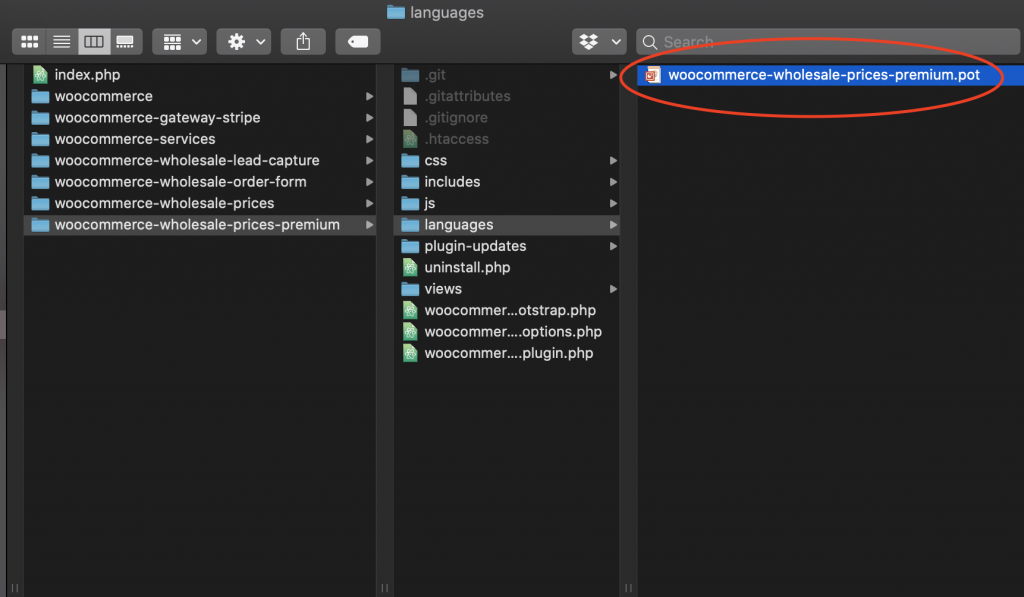
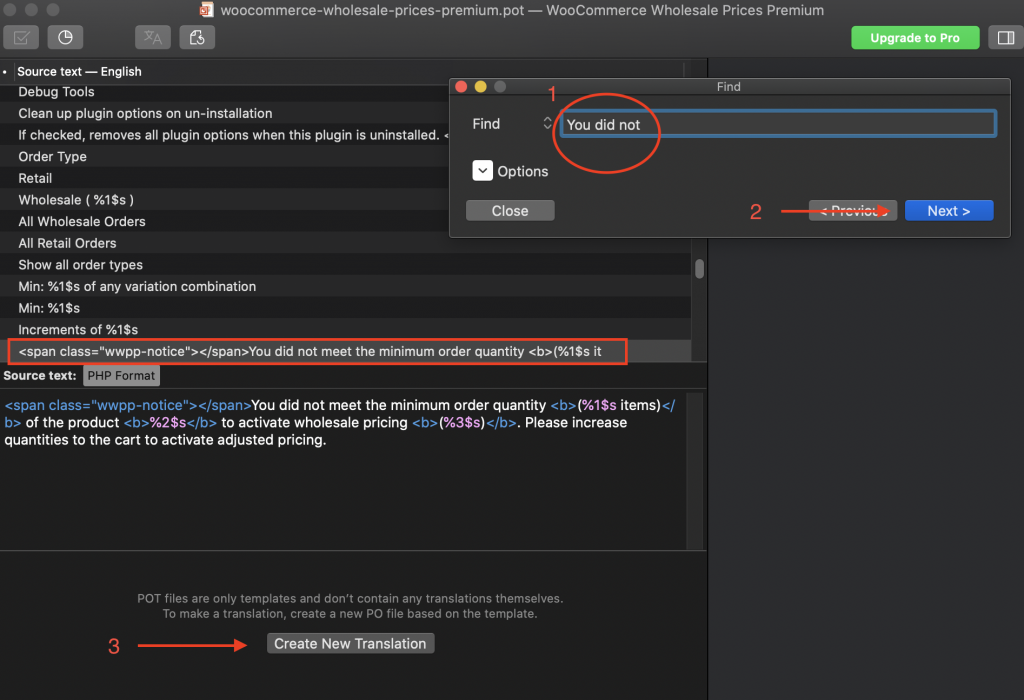
- Öffnen Sie die POT-Datei in PoEdit und fügen Sie Ihre Übersetzungen hinzu. Verwenden Sie die Suchfunktion, um Zeichenfolgen schnell zu finden.
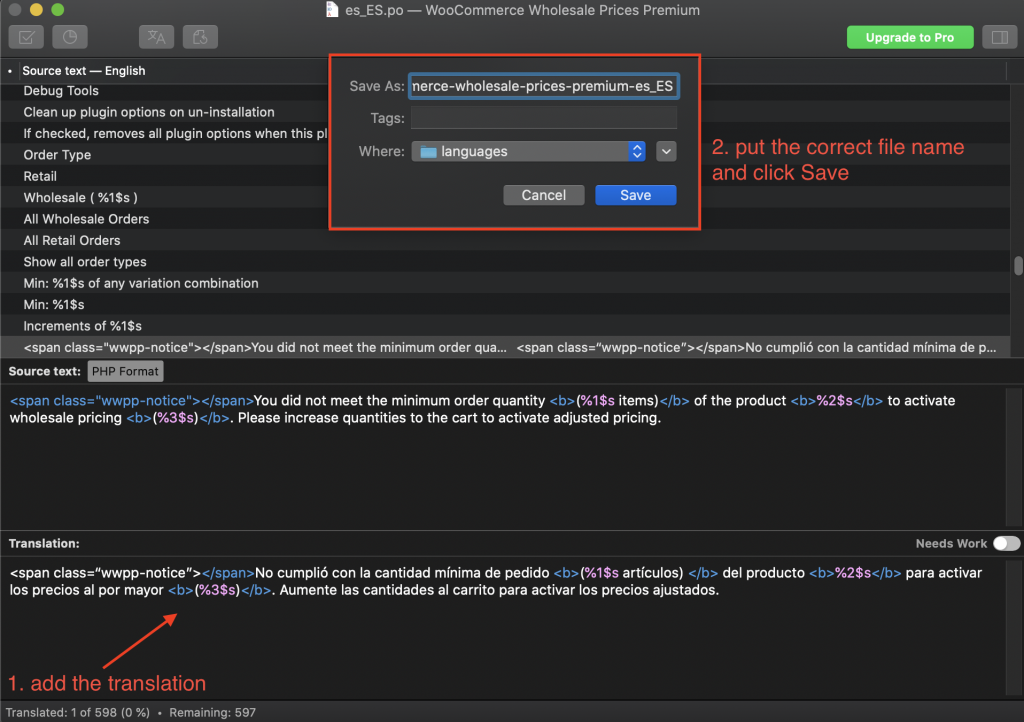
- Klicken Sie auf Speichern unter und benennen Sie die Datei mit dem Plugin-Namen gefolgt vom Sprachcode.
- Behalten Sie Platzhalter und Formatierungen in den Originalzeichenfolgen, wie z. B.
%s, genau wie sie sind. - Die Sprachsuffix muss mit dem Gebietsschema übereinstimmen. Zum Beispiel verwendet eine spanische Übersetzung das Suffix
es_ES.
- Laden Sie die generierten PO- und MO-Dateien per FTP nach
/wp-content/languages/plugins/hoch. Legen Sie sie nicht in den eigenenlanguages-Ordner des Plugins, da eine Plugin-Aktualisierung diesen Ordner ersetzt.
Zusätzliche Hinweise
Dateien in /wp-content/languages/plugins/ bleiben bei der Aktualisierung des Plugins erhalten.
WordPress hostet Community-Übersetzungen für kostenlose Plugins. Suchen Sie nach WooCommerce Wholesale Prices auf translate.wordpress.org, um zu sehen, ob bereits eine Übersetzung für Ihre Sprache vorhanden ist.
Häufig gestellte Fragen
Wie übersetze ich Wholesale Suite-Plugins kostenlos?
Verwenden Sie Loco Translate, ein kostenloses WordPress-Plugin. Installieren Sie es, gehen Sie zu Loco Translate > Plugins und wählen Sie das Wholesale Suite-Plugin aus. Wählen Sie Ihre Zielsprache und übersetzen Sie die Zeichenfolgen. Wenn Sie speichern, erscheint der übersetzte Text auf Ihrer Website.
Ist Wholesale Suite mit WPML für mehrsprachige Shops kompatibel?
Ja, Sie können Wholesale Suite-Plugins mit WPML übersetzen. Sie benötigen WPML Multilingual CMS, WPML String Translation und WPML Multilingual & Multicurrency für WooCommerce. Scannen Sie zuerst die Plugins nach Zeichenfolgen, unter Admin Texts Translation auf der Registerkarte Strings. Übersetzte Kategorien und Produkte erhalten keine Großhandelseinstellungen vom Original. Richten Sie diese wie im obigen WPML-Abschnitt beschrieben ein.
Kann ich Wholesale Suite ohne Internetzugang mit Desktop-Software übersetzen?
Ja. PoEdit ist eine Desktop-Anwendung, sodass Sie offline arbeiten können. Laden Sie die POT-Datei aus dem Plugin-Ordner herunter, öffnen Sie sie in PoEdit, fügen Sie Ihre übersetzten Versionen jeder Zeichenfolge hinzu und speichern Sie dann die fertigen PO- und MO-Dateien mit dem richtigen Gebietsschema-Code (z. B. es_ES für Spanisch). Laden Sie diese Dateien per FTP in das Sprachverzeichnis des Plugins hoch, und WordPress wird sie automatisch laden.
Gibt es auf translate.wordpress.org fertige Sprachpakete für diese Plugins?
In den meisten Fällen reichen Community-Mitwirkende Übersetzungen von kostenlosen WordPress-Plugins auf translate.wordpress.org ein, sodass Ihre Sprache dort möglicherweise bereits teilweise oder vollständig abgedeckt ist. Überprüfen Sie das Repository für Ihr Gebietsschema, bevor Sie mit einem manuellen Prozess beginnen. Wenn ein Paket existiert, kann WordPress es ohne zusätzliche Tools oder Datei-Uploads herunterladen und anwenden.
Warum werden meine übersetzten Zeichenfolgen nach dem Speichern in Loco Translate nicht angezeigt?
Gehen Sie zu Einstellungen > Allgemein und prüfen Sie, ob die Website-Sprache mit dem Gebietsschema übereinstimmt, das Sie übersetzt haben. Überprüfen Sie dann, wo Loco Translate die Datei gespeichert hat. Sie muss sich im Sprachverzeichnis des Plugins befinden, nicht in einem Theme-Ordner.
Benötigen Sie Hilfe?
Wenn Sie eine Frage haben oder auf Probleme stoßen, sind wir für Sie da.
- Premium-Benutzer: Support-Ticket eröffnen
- Kostenlose Benutzer: Besuchen Sie unser Community-Forum

