
Sie sind sich nicht sicher, was Sie in Ihrem Großhandelsgeschäft als Nächstes einrichten sollen? Die Checkliste für die Einrichtung auf Ihrem Wholesale-Dashboard listet die nächsten Schritte für jedes von Ihnen verwendete Wholesale Suite-Plugin auf, hakt sie ab, sobald Sie sie abgeschlossen haben, und sendet Ihnen E-Mails zu wichtigen Zeitpunkten. Dieser Artikel zeigt, was die Checkliste enthält, wie der Fortschrittsbalken und die Einblicke funktionieren, wie Sie die Checkliste ausblenden oder deaktivieren können und welche E-Mails Sie erhalten. Jedes Plugin in Wholesale Suite fügt seinen eigenen Abschnitt hinzu.
Voraussetzungen
Sie benötigen Folgendes:
- WooCommerce installiert und aktiv.
- WooCommerce Wholesale Prices Version 2.3.1 oder höher. Dieses Plugin zeigt die Checkliste an. Die Option Nicht mehr anzeigen erfordert Version 2.3.1.
- Ein Benutzerkonto, das WooCommerce verwalten kann.
Jeder andere Abschnitt ist optional. Ein Plugin fügt seinen Abschnitt hinzu, wenn es aktiv ist und in dieser Version oder höher vorliegt:
- WooCommerce Wholesale Prices Premium 2.1.4
- WooCommerce Wholesale Order Form 3.1.3
- WooCommerce Wholesale Lead Capture 2.0.7
- WooCommerce Wholesale Payments 1.0.8
- WooCommerce Wholesale Quotes 1.0.3
Checkliste öffnen
- Gehen Sie in Ihrem WordPress-Adminbereich zu Großhandel > Dashboard.
- Finden Sie die Karte mit dem Titel Erste Schritte mit Großhandelspreisen oben auf dem Dashboard.
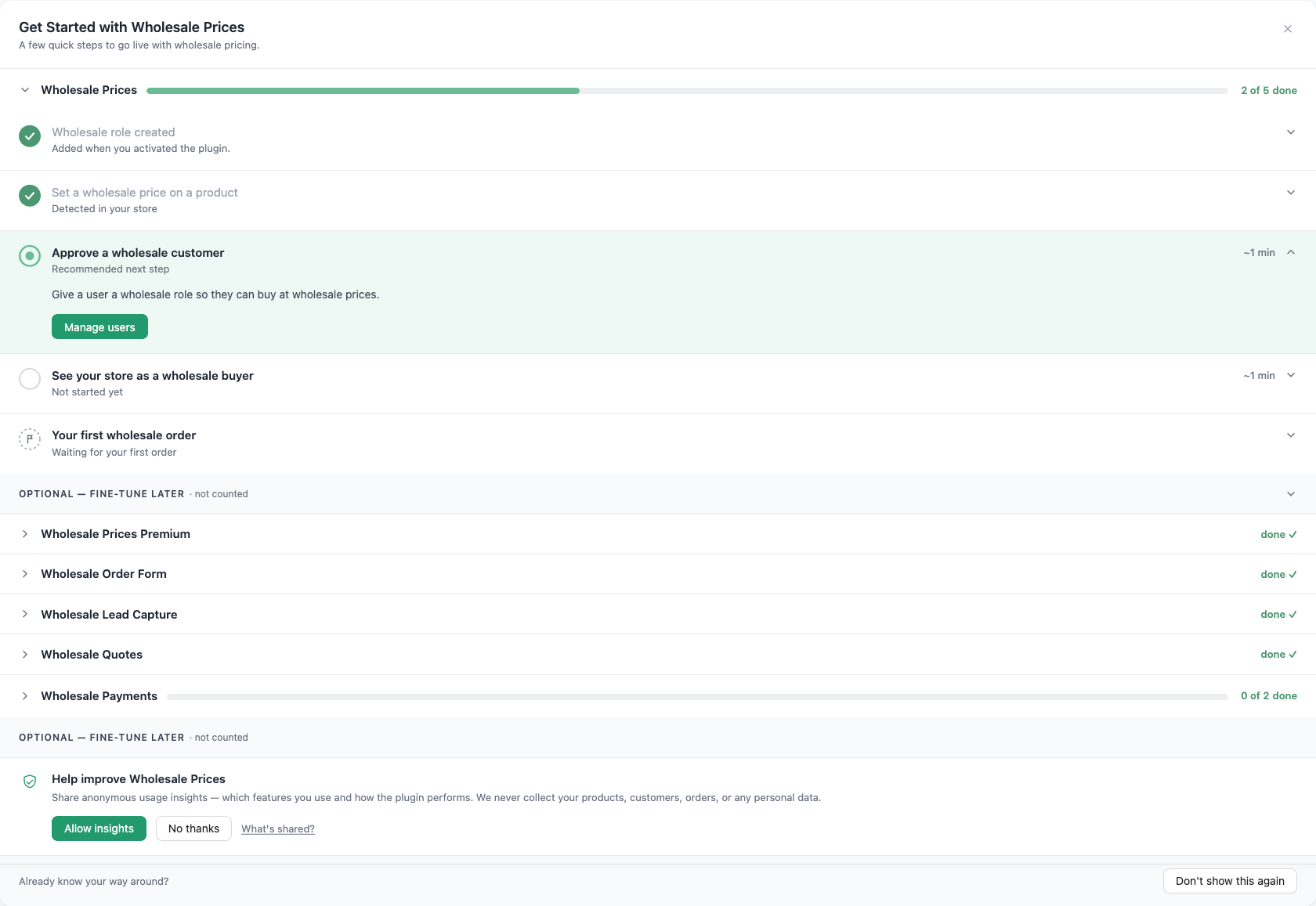
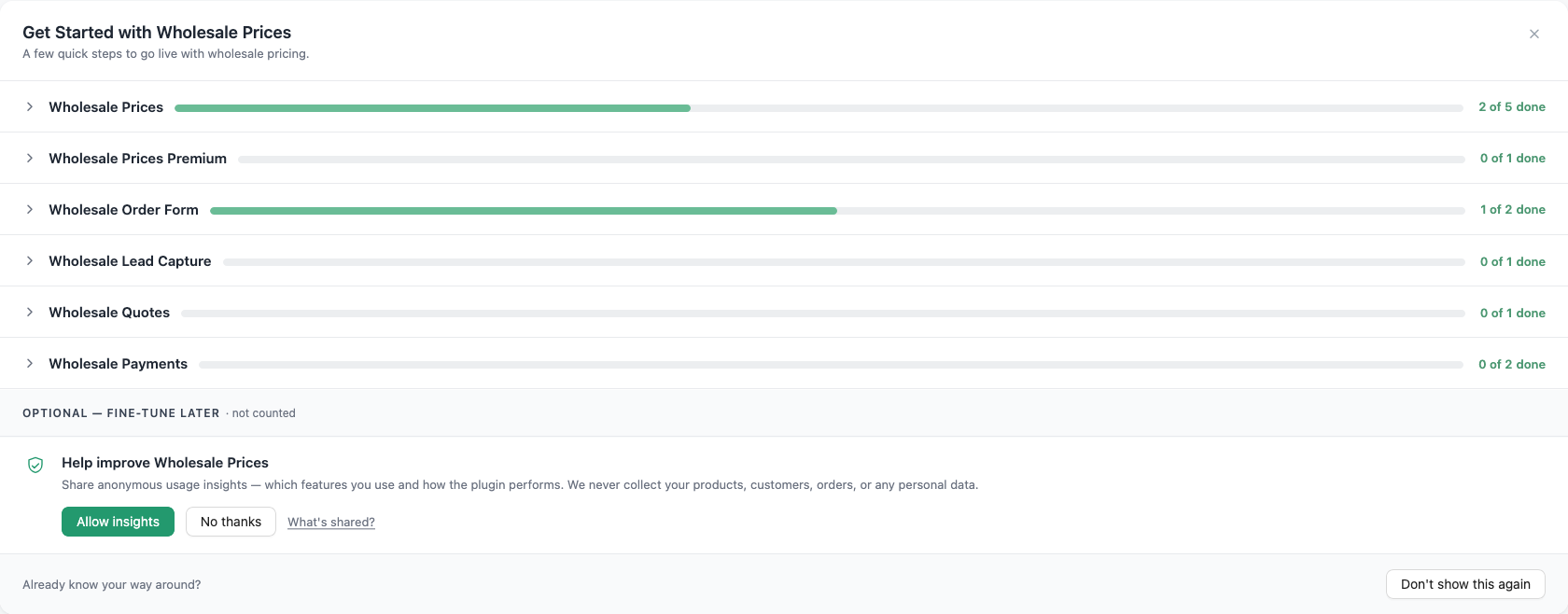
Der Untertitel unter dem Kartentitel lautet „Ein paar schnelle Schritte, um mit Großhandelspreisen live zu gehen.“ Die Karte benötigt nur das kostenlose WooCommerce Wholesale Prices-Plugin. Wenn Sie kein weiteres Wholesale Suite-Plugin aktiv haben, zeigt die Karte eine einzige Liste an. Wenn Sie mehr als eines haben, erhält jedes Plugin seinen eigenen Abschnitt, den Sie öffnen und schließen können. Wholesale Suite speichert, welche Abschnitte Sie für Ihr Benutzerkonto geöffnet gelassen haben. Für den Rest des Dashboards siehe Übersicht über das Wholesale Suite Dashboard.
Funktionsweise der Checkliste
Schrittstatus
Jeder Schritt ist eine Zeile mit einem Statussymbol, einem Titel und einer kurzen Statuszeile. Klicken Sie auf eine Zeile, um die Details zu öffnen, die eine Beschreibung und eine Schaltfläche für die Aktion enthalten. Der Schritt, den Sie als Nächstes ausführen sollten, ist hervorgehoben und öffnet sich von selbst. Seine Statuszeile lautet Empfohlener nächster Schritt oder Empfohlener erster Schritt, je nach Plugin.
Ein Schritt kann einen von vier Zuständen haben:
- Erledigt: ein grüner Haken. Der Schritt ist abgeschlossen.
- Empfohlen: ein grüner Ring. Dies ist der nächste Schritt.
- Wartend: ein gestricheltes Symbol. Der Schritt wartet auf einen Kunden, nicht auf Sie. Er zeigt den Hinweis „Wir haken dies automatisch ab, wenn es passiert.“ mit einem Link zum zugehörigen Bildschirm an.
- Nicht gestartet: ein leerer Kreis mit der Statuszeile Noch nicht gestartet.
Einige Zeilen zeigen auch eine Zeitschätzung rechts neben dem Titel an, z. B. „~1 Min.“. Zwei Schritte im Abschnitt "Großhandelspreise" zeigen eine an. Genehmigen Sie einen Großhandelskunden zeigt sie an, bis ein Großhandelskunde vorhanden ist. Sehen Sie sich Ihr Geschäft als Großhandelskäufer an zeigt sie immer an.
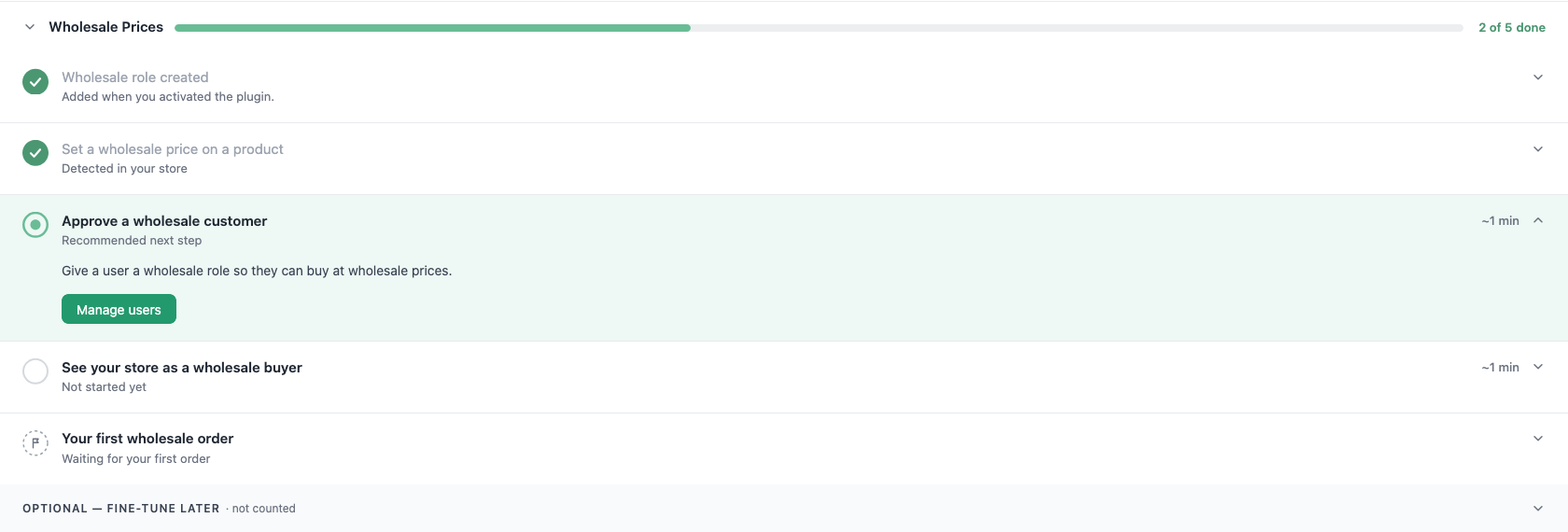
Die meisten Schritte werden automatisch abgehakt. Das Dashboard prüft Ihr Geschäft auf die passende Einstellung, das Produkt, den Benutzer oder die Bestellung. Nachdem Sie eine Änderung gespeichert haben, wird der Schritt normalerweise beim nächsten Laden des Dashboards abgehakt. In einigen Fällen dauert dies bis zu einer Minute.
Ein Schritt ist manuell. Im Abschnitt "Großhandelspreise" hat Sehen Sie sich Ihr Geschäft als Großhandelskäufer an neben der Aktionsschaltfläche eine Schaltfläche Als erledigt markieren. Klicken Sie darauf, wenn Sie Ihr Geschäft überprüft haben.
Optionale Schritte
Einige Schritte befinden sich in einer ausgeklappten Gruppe, die mit dem Wort Optional beginnt, gefolgt von dem Hinweis nicht gezählt. Klicken Sie auf die Gruppenüberschrift, um sie zu öffnen. Diese Schritte sind Vorschläge. Sie zählen nicht für die Fortschrittsleiste.

Fortschrittsleiste
Jeder Abschnitt hat seine eigene Fortschrittsleiste und eine Beschriftung wie 2 von 5 erledigt. Die Leiste zählt nur Schritte, die nicht optional sind. Sie zeigt die Anzahl der abgeschlossenen Schritte geteilt durch die Anzahl der gezählten Schritte, gerundet auf einen ganzen Prozentsatz.
Wenn jeder gezählte Schritt in einem Abschnitt erledigt ist, zeigt der Abschnitt einmal eine Glückwunschmeldung an. Die Meldung beginnt mit „Gut gemacht“ und teilt Ihnen mit, dass der Abschnitt „eingerichtet ist“. Danach wird der Abschnitt zu einer kurzen Zeile mit der Beschriftung erledigt und einem Häkchen zusammengeklappt. Bei einer einzelnen flachen Liste zeigt die Karte stattdessen den Text „eingerichtet ist“ und „jeder Schritt ist erledigt“ an.

Wenn jeder Abschnitt abgeschlossen ist und die Glückwünsche angezeigt wurden, ist die Karte beim nächsten Laden des Dashboards nicht mehr sichtbar. Wenn ein Abschnitt bereits abgeschlossen war, als Ihr Geschäft die Checkliste zum ersten Mal geladen hat, werden dafür keine Glückwünsche angezeigt.
Einrichtungs-Einblicke
Bis Sie antworten, zeigt die Unterseite der Karte eine Frage mit dem Titel Helfen Sie mit, Großhandelspreise zu verbessern. Sie fragt, ob Sie anonyme Nutzungseinblicke teilen möchten, z. B. welche Funktionen Sie verwenden und wie das Plugin funktioniert. Sie besagt auch: „Wir erfassen niemals Ihre Produkte, Kunden, Bestellungen oder persönliche Daten.“

- Klicken Sie auf Einblicke zulassen, um Nutzungseinblicke zu teilen, oder klicken Sie auf Nein danke, um abzulehnen.
Der Link Was wird geteilt? öffnet die Wissensdatenbank von Wholesale Suite. Die vollständige Liste dessen, was das Nutzungs-Tracking sammelt, finden Sie unter Nutzungs-Tracking: Was wird getrackt und warum.
Wholesale Suite speichert Ihre Antwort sofort und die Frage verschwindet. Sie zählt nicht für die Fortschrittsleiste. Wenn Sie Einblicke zulassen, beinhaltet der wöchentliche Nutzungs-Check-in Ihren Checklistenfortschritt, z. B. welche Schritte erledigt sind.
Was jedes Plugin hinzufügt
Jedes Plugin fügt einen Abschnitt hinzu. Die folgenden Tabellen listen die Schritte in der Reihenfolge auf, in der das Plugin sie anzeigt. Die Spalte Gezählt gibt an, ob der Schritt für die Fortschrittsleiste zählt.
Großhandelspreise
Dieser Abschnitt stammt vom kostenlosen WooCommerce Wholesale Prices Plugin. Er erscheint immer.
| Schritt | Schaltfläche | Gezählt | Häkchen, wenn |
|---|---|---|---|
| Wholesale-Rolle erstellt | Keine | Ja | Immer erledigt. Eine Rolle „Großhandelskunde“ wird erstellt, wenn Sie das Plugin aktivieren. |
| Festlegen eines Großhandelspreises für ein Produkt | Ein Produkt bearbeiten | Ja | Jedes Produkt hat einen gespeicherten Großhandelspreis. |
| Einen Großhandelskunden genehmigen | Benutzer verwalten | Ja | Jeder Benutzer hat eine Großhandelsrolle. |
| Sehen Sie Ihren Shop als Großhandelskäufer | Öffnen Sie Ihren Shop | Ja | Sie klicken auf „Als erledigt markieren“ oder es existiert eine Großhandelsbestellung. |
| Ihre erste Großhandelsbestellung | Bestellungen anzeigen | Ja | Eine Bestellung ist als Großhandelsbestellung markiert. Sie können diesen Schritt nicht selbst abhaken. |
Unter der Gruppe Optional schlägt der Abschnitt auch einen Schritt für jedes inaktive Wholesale Suite-Plugin vor: Großhandelsbestellformular erkunden, WooCommerce Großhandelspreise Premium erkunden, Großhandels-Lead-Erfassung erkunden und Großhandelszahlungen erkunden. Jedes hat eine Mehr erfahren-Schaltfläche.
Großhandelspreise Premium
Dieser Abschnitt benötigt WooCommerce Großhandelspreise Premium. Er hat einen gezählten Schritt und fünf optionale Schritte.
| Schritt | Schaltfläche | Gezählt | Häkchen, wenn |
|---|---|---|---|
| Großhandelspreise festlegen | Einen Großhandelsrabatt festlegen | Ja | Jedes Produkt hat einen Großhandelspreis, oder Sie speichern eine Premium-Preisregel wie einen geschäftsweiten Rabatt für eine Großhandelsrolle oder einen mengenbasierten Rabatt. |
| Eine weitere Großhandelsrolle hinzufügen | Rollen verwalten | Nein | Sie haben neben der Hauptrolle eine Großhandelsrolle. |
| Mindestbestellanforderungen festlegen | Anforderungen festlegen | Nein | Sie haben eine Mindestbestellanforderung für eine Großhandelsrolle gespeichert. |
| Steuerhandhabung für den Großhandel festlegen | Steueroptionen festlegen | Nein | Sie haben eine Steuerbefreiung oder eine Steuersatz-Einstellung für eine Großhandelsrolle gespeichert. |
| Zahlung & Versand pro Rolle festlegen | Zahlung & Versand festlegen | Nein | Sie haben eine Zahlungsgateway- oder Versandmethodeneinstellung für eine Großhandelsrolle gespeichert. |
| Großhandelsberichte erkunden | Berichte öffnen | Nein | Dies wird nie aktiviert. Es verknüpft mit der Seite für Großhandelsberichte. |
Großhandelsbestellformular
Dieser Abschnitt benötigt WooCommerce Wholesale Order Form. Beide Schritte werden gezählt.
| Schritt | Schaltfläche | Gezählt | Häkchen, wenn |
|---|---|---|---|
| Erstellen Sie Ihr erstes Bestellformular | Bestellformular erstellen | Ja | Ein Bestellformular existiert. Ein gespeicherter Entwurf zählt. Wenn Sie nur einen Entwurf haben, lautet der Schritt Entwurf Ihres Bestellformulars fertigstellen und die Schaltfläche lautet Formular-Builder öffnen. Nachdem ein Formular veröffentlicht wurde, lautet die Schaltfläche Bestellformulare verwalten. |
| Platzieren Sie das Formular auf einer veröffentlichten Seite | Zu einer Seite hinzufügen | Ja | Eine veröffentlichte Seite enthält den Shortcode des Bestellformulars. |
Erfassung von Großhandelsleads
Dieser Abschnitt benötigt WooCommerce Wholesale Lead Capture. Er hat einen gezählten Schritt und einen optionalen Schritt.
| Schritt | Schaltfläche | Gezählt | Häkchen, wenn |
|---|---|---|---|
| Erste Bewerbung erhalten | Leads anzeigen | Nein | Jemand bewirbt sich über Ihr Registrierungsformular. Der Schritt wartet auf Ihre Kunden. |
| Erster Lead genehmigt | Leads überprüfen | Ja | Sie genehmigen einen Lead manuell oder die automatische Genehmigung genehmigt einen. Der Schritt wird als nächster Schritt angezeigt, sobald ein Lead wartet. |
Informationen zur Überprüfung von Leads finden Sie unter So genehmigen und verwalten Sie Leads vom Wholesale Leads-Dashboard.
Großhandelszahlungen
Dieser Abschnitt benötigt WooCommerce Wholesale Payments und ein Stripe-Konto. Er hat zwei gezählte Schritte und einen optionalen Schritt.
| Schritt | Schaltfläche | Gezählt | Häkchen, wenn |
|---|---|---|---|
| Stripe verbinden | Stripe verbinden | Ja | Ein Stripe-Konto ist verbunden. Wenn Sie begonnen und nicht beendet haben, lautet der Schritt Verbindung mit Stripe fortsetzen. Nachdem Sie sich verbunden haben, lautet die Schaltfläche Stripe-Verbindung verwalten. |
| Zahlungsplan erstellen und aktivieren | Zahlungsplan erstellen | Ja | Mindestens ein veröffentlichter Zahlungsplan ist aktiviert. |
| Erste Zahlung einziehen | Rechnungen anzeigen | Nein | Ein Großhandelskunde tätigt eine Zahlung mit Ihrem Live-Stripe-Konto. Zahlungen im Testmodus werden ignoriert. |
Für die vollständige Einrichtung siehe So richten Sie Stripe für Großhandelszahlungen ein und So erstellen Sie Zahlungspläne für Großhandelskunden?.
Großhandelsangebote
Dieser Abschnitt benötigt WooCommerce Wholesale Quotes. Er hat einen gezählten Schritt und einen optionalen Schritt. Entwurfsangebote und Angebote von Administratorkonten zählen nicht, daher werden Ihre eigenen Testangebote diese Schritte nicht aktivieren.
| Schritt | Schaltfläche | Gezählt | Häkchen, wenn |
|---|---|---|---|
| Erste Angebotsanfrage erhalten | Angebote anzeigen | Nein | Ein Kunde reicht eine Angebotsanfrage ein. Der Schritt wartet auf Ihre Kunden. |
| Erstes Angebot genehmigt oder konvertiert | Angebote überprüfen | Ja | Ein Angebot eines Kunden erreicht den Status „genehmigt“, „konvertiert“ oder „abgeschlossen“. |
Checkliste ausblenden oder deaktivieren
Sie haben zwei Möglichkeiten. Ausblenden behält eine kurze Leiste im Dashboard bei. Deaktivieren entfernt die Checkliste vom Dashboard. Beide Optionen gelten für Ihren gesamten Shop, nicht nur für Ihr Benutzerkonto.
Checkliste für später ausblenden
- Gehen Sie zu Großhandel > Dashboard.
- Klicken Sie auf die Schließen-Schaltfläche (x) im Kartenkopf.

Die Karte wird durch eine Leiste ersetzt, die mit „Einrichtungscheckliste ausgeblendet“ beginnt und anzeigt, wie viele Schritte Sie abgeschlossen haben. Klicken Sie auf Einrichtungscheckliste öffnen, um die Karte wieder einzublenden.
Checkliste deaktivieren
- Gehen Sie zu Großhandel > Dashboard.
- Scrollen Sie zum Ende der Checklistenkarte, zum Text „Kennen Sie sich schon aus?“
- Klicken Sie auf Diesen Hinweis nicht mehr anzeigen.

Die Karte wird durch eine Benachrichtigung ersetzt, die lautet: „Einrichtungscheckliste deaktiviert.“ Die Benachrichtigung enthält eine Schaltfläche Rückgängig machen und eine Schließen-Schaltfläche (x).

Deaktivierung der Checkliste rückgängig machen
- Klicken Sie in der Benachrichtigung auf Rückgängig machen.
Die Checkliste wird mit demselben Fortschritt und denselben offenen Schritten wie zuvor zurückgegeben. Sie kehrt auch in den ausgeblendeten oder angezeigten Zustand zurück, den sie vor der Deaktivierung hatte.
Sie können die Deaktivierung nur über die Benachrichtigung rückgängig machen. Wenn Sie auf die Schließen-Schaltfläche der Benachrichtigung klicken oder die Seite neu laden oder verlassen, bleibt die Checkliste deaktiviert und das Dashboard zeigt an ihrer Stelle nichts an. Das Dashboard hat keine Schaltfläche, mit der es wieder aktiviert werden kann.
Das Deaktivieren der Checkliste entfernt auch die Aktion Einrichtung abschließen aus der Notiz „Erste Schritte mit Großhandelspreisen“ in WooCommerce. Es stoppt nicht die Onboarding-E-Mails. Um eine E-Mail zu stoppen, deaktivieren Sie sie in WooCommerce, wie im nächsten Abschnitt gezeigt.
Onboarding-E-Mails
Jedes Plugin sendet kurze E-Mails an die E-Mail-Adresse Ihres Website-Administrators, wenn Sie einen Einrichtungsschritt erreichen. Dies sind WooCommerce-E-Mails. Wholesale Suite sendet jede E-Mail einmal.
Wann die E-Mails gesendet werden
Wholesale Suite prüft auf den Schritt, wenn Sie ein Produkt, ein Bestellformular oder einen ähnlichen Artikel speichern und wenn Sie eine beliebige Admin-Seite laden. Wholesale Payments prüft auch, wenn eine Zahlung von Stripe eingeht. Wholesale Lead Capture prüft, wenn Sie einen Lead genehmigen. Wenn der Schritt einer E-Mail beim ersten Laden des Plugins in Ihrem Admin-Bereich bereits erledigt ist, markiert Wholesale Suite die E-Mail als übersprungen und sendet sie nie. Ein bereits eingerichteter Shop erhält diese E-Mails nicht.
| Name der E-Mail in WooCommerce | Plugin | Gesendet wenn | Standardbetreff |
|---|---|---|---|
| Großhandel-Onboarding: Erster Preis festgelegt | WooCommerce Wholesale Prices | Der Schritt Einen Großhandelspreis für ein Produkt festlegen wird zum ersten Mal abgeschlossen. | Sie haben gerade Ihren ersten Großhandelspreis festgelegt |
| Großhandel-Onboarding: Einrichtung abgeschlossen | WooCommerce Wholesale Prices | Jeder gezählte Schritt im Bereich "Großhandelspreise" ist abgeschlossen, einschließlich der ersten Großhandelsbestellung. | Ihr Großhandelsgeschäft ist vollständig eingerichtet |
| Onboarding für "Wholesale Premium": Erste Preisregel festgelegt | WooCommerce Wholesale Prices Premium | Eine Premium-Preisregel existiert zum ersten Mal und die Premium-Lizenz ist aktiviert. Ein Großhandelspreis für ein einzelnes Produkt löst dies nicht aus. | Ihre Großhandelspreise sind live |
| Onboarding für "Wholesale Premium": Einrichtung abgeschlossen | WooCommerce Wholesale Prices Premium | Der Schritt Großhandelspreise festlegen ist abgeschlossen. | Ihre Großhandelspreise sind eingerichtet |
| Onboarding für "Wholesale Order Form": Erstes Formular veröffentlicht | WooCommerce Wholesale Order Form | Ihr erstes Bestellformular hat den Status "Veröffentlicht". | Ihr Großhandelsbestellformular ist veröffentlicht |
| Onboarding für "Wholesale Order Form": Einrichtung abgeschlossen | WooCommerce Wholesale Order Form | Ein Bestellformular existiert und eine veröffentlichte Seite enthält den Bestellformular-Shortcode. | Ihr Großhandelsbestellformular ist live |
| Onboarding für "Wholesale Payments": Stripe verbunden | WooCommerce Wholesale Payments | Zum ersten Mal ist ein Stripe-Konto verbunden. | Ihr Stripe-Konto ist verbunden |
| Onboarding für "Wholesale Payments": Erste Zahlung eingegangen | WooCommerce Wholesale Payments | Ein Großhandelskunde tätigt die erste Live-Zahlung. Zahlungen im Testmodus lösen dies nicht aus. | Sie haben Ihre erste Großhandelszahlung erhalten |
| Onboarding für "Wholesale Lead Capture": Pipeline geöffnet | WooCommerce Wholesale Lead Capture | Sie genehmigen Ihren ersten Lead oder die automatische Genehmigung genehmigt ihn. | Ihre Großhandels-Pipeline ist geöffnet |
| Onboarding für "Wholesale Quotes": Schleife abgeschlossen | WooCommerce Wholesale Quotes | Ein Angebot eines Kunden wird zum ersten Mal genehmigt oder umgewandelt. Angebote von Administratorkonten zählen nicht. | Ihre Großhandels-Angebots-Schleife funktioniert |
"Wholesale Quotes" hat keine separate E-Mail für die erste Angebotsanfrage. Stattdessen fügt die erste echte Angebotsanfrage eine kurze Notiz zur E-Mail Neue Angebotsbenachrichtigung (Admin) hinzu. Die Notiz besagt, dass der Angebots-Workflow live ist und Sie aufgefordert werden, das Angebot zu genehmigen oder in eine Bestellung umzuwandeln. Diese E-Mail finden Sie unter So richten Sie die E-Mail-Benachrichtigungen für Großhandelsangebote ein.
Eine Onboarding-E-Mail bearbeiten oder deaktivieren
- Gehen Sie zu WooCommerce > Einstellungen > E-Mails.
- Klicken Sie auf Verwalten neben der Onboarding-E-Mail, die Sie ändern möchten.
- Deaktivieren Sie Diese E-Mail aktivieren, um die E-Mail zu stoppen, oder ändern Sie die Felder darunter.
- Klicken Sie auf Änderungen speichern.
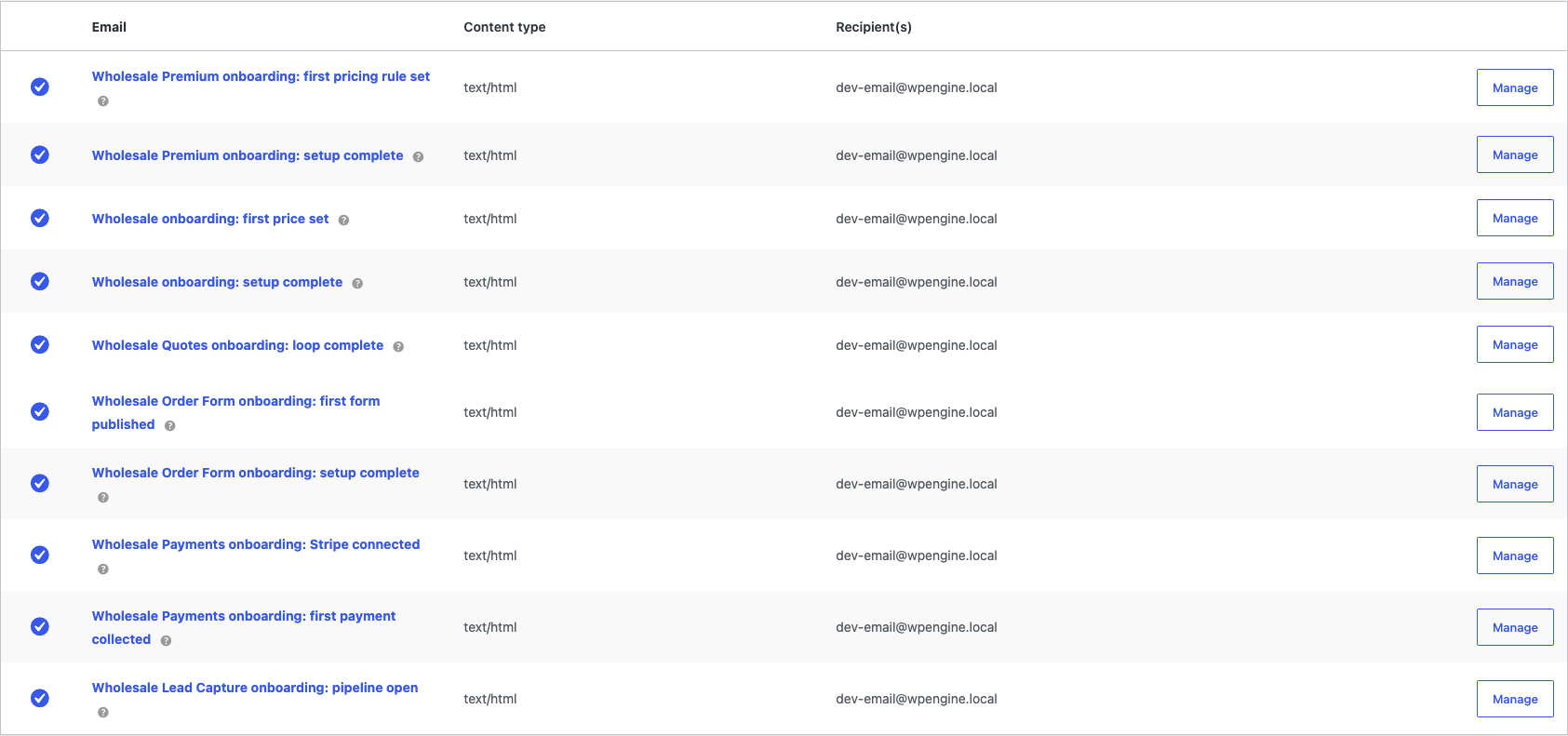
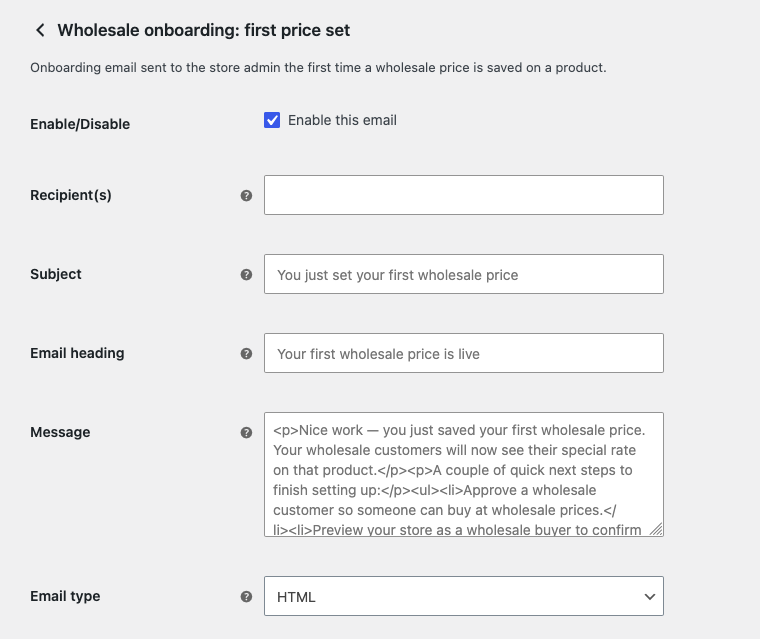
Sie können die Felder Empfänger, Betreff, E-Mail-Überschrift, Nachricht und E-Mail-Typ ändern. Trennen Sie mehrere Empfänger mit Kommas. Wenn Sie Empfänger leer lassen, geht die E-Mail an die E-Mail-Adresse Ihres Website-Administrators. Die Felder Betreff und E-Mail-Überschrift akzeptieren die Platzhalter {site_title} und {site_address}. Jede E-Mail ist standardmäßig aktiviert. Bei Zustellungsproblemen siehe Fehlerbehebung bei nicht gesendeten E-Mails.
Lifecycle-E-Mails von WooCommerce Wholesale Prices Premium
WooCommerce Wholesale Prices Premium sendet auch Lifecycle-E-Mails, die über den Zustand Ihres Großhandelsgeschäfts berichten. Dies sind keine WooCommerce-E-Mails, daher erscheinen sie nicht in der WooCommerce-E-Mail-Liste. Zwei davon laufen:
- Erster Bestellbericht: eine Glückwunsch-E-Mail mit der Überschrift „Achievement UNLOCKED: Ihre ERSTE Großhandelsbestellung!“ und vier Tipps für das nächste Level. Eine tägliche Prüfung sendet sie einmal, wenn sie eine Großhandelsbestellung mit dem Status „In Wartestellung“, „In Bearbeitung“ oder „Abgeschlossen“ findet.
- Regelmäßige E-Mail-Updates: eine monatliche Zusammenfassung der Großhandelsbestellungen, des Großhandelsumsatzes und der Großhandels-Leads für den Monat, mit einem Vergleich zum Vormonat, Ihren Top-Großhandelskunden und einem Tipp zur Festlegung von Mindestbestellanforderungen. Sie wird etwa einmal im Monat versendet.
Steuern Sie die Lifecycle-E-Mails
- Gehen Sie zu Großhandel > Einstellungen und öffnen Sie den Tab Großhandelspreise.
- Öffnen Sie den Tab Erweitert.
- Wählen Sie E-Mail- Digests aus oder deaktivieren Sie sie.
- Ändern Sie Empfänger, wenn die E-Mails an eine andere Adresse gehen sollen.
- Klicken Sie auf Änderungen speichern.
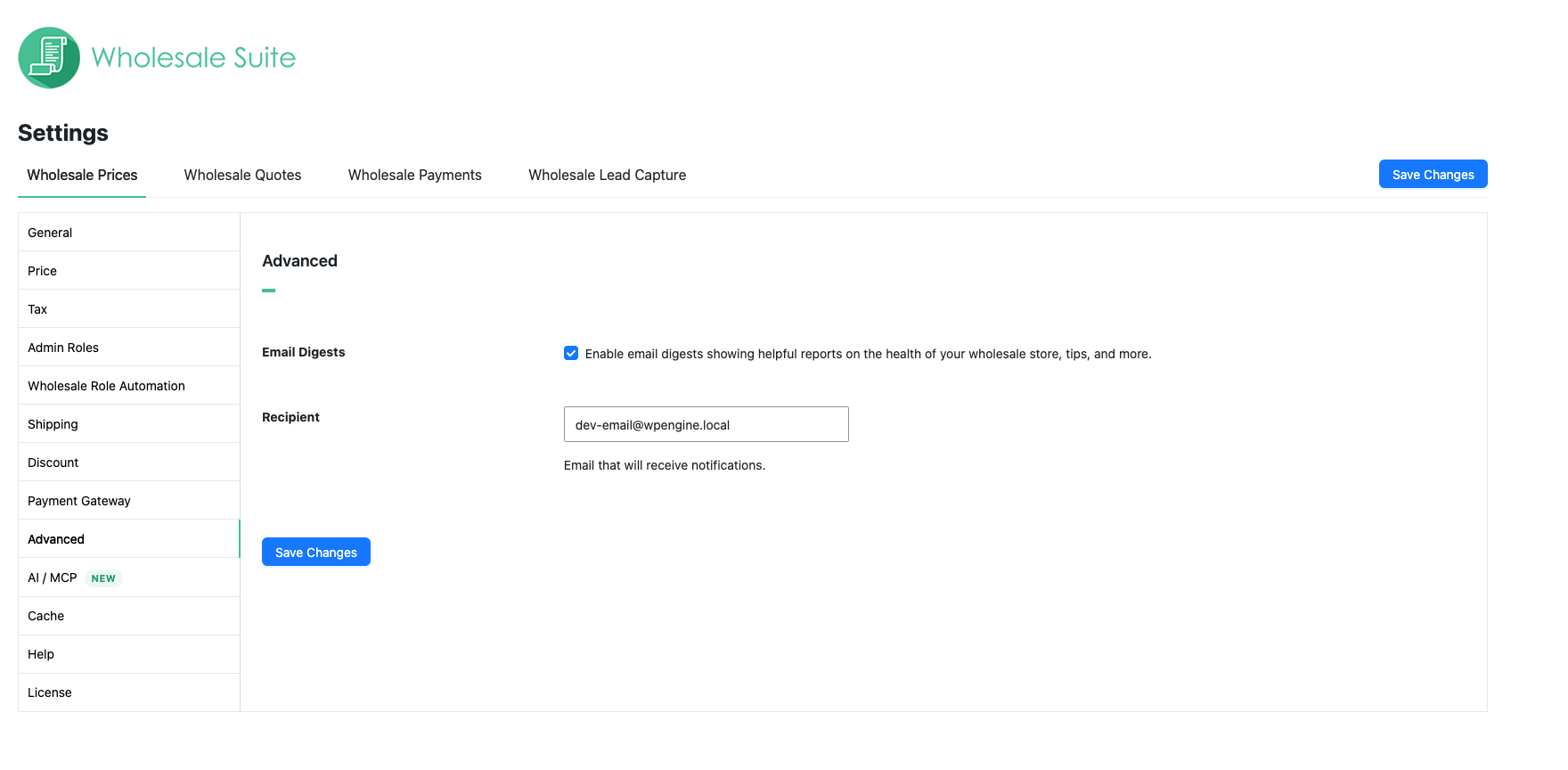
E-Mail-Digests sind standardmäßig aktiviert. Die Beschriftung lautet „E-Mail-Digests aktivieren, die hilfreiche Berichte über den Zustand Ihres Großhandelsgeschäfts, Tipps und mehr anzeigen“. Das Feld Empfänger beginnt mit der E-Mail-Adresse Ihres Website-Administrators.
WooCommerce Aufgabenliste
Jedes Plugin fügt auch eine Aufgabe zur Liste Nächste Schritte von WooCommerce hinzu. Jede Aufgabe öffnet das Großhandels-Dashboard.
| Plugin | Aufgabenname | Angezeigte Zeit |
|---|---|---|
| WooCommerce Wholesale Prices | Großhandelspreise einrichten | 5 Minuten |
| WooCommerce Wholesale Prices Premium | Großhandelspreise einrichten (Premium) | 5 Minuten |
| WooCommerce Wholesale Order Form | Richten Sie Ihr Großhandels-Bestellformular ein | 5 Minuten |
| WooCommerce Wholesale Payments | Großhandelszahlungen einrichten | 5 Minuten |
| WooCommerce Wholesale Lead Capture | Öffnen Sie Ihre Großhandels-Lead-Pipeline | 2 Minuten |
| WooCommerce Wholesale Quotes | Großhandelsangebote einrichten | 2 Minuten |
Eine Aufgabe ist abgeschlossen, wenn jeder gezählte Schritt in diesem Abschnitt des Plugins erledigt ist. Das Ausblenden oder Deaktivieren der Checkliste markiert die Aufgaben ebenfalls als abgeschlossen.
Fehlerbehebung
Die Checkliste wird im Dashboard nicht angezeigt
- Prüfen Sie, ob Sie die Checkliste deaktiviert haben. Wenn ja, bleibt sie deaktiviert, wie im Abschnitt zum Deaktivieren erklärt wird.
- Prüfen Sie, ob jeder Abschnitt abgeschlossen ist. Die Karte verschwindet, sobald alle Abschnitte erledigt sind und ihre Glückwünsche abgespielt wurden.
- Überprüfen Sie das Großhandelsmenü. Wenn dort Dashboard (Deaktiviert) angezeigt wird, hat ein benutzerdefinierter Code-Snippet das Großhandels-Dashboard deaktiviert. Bitten Sie Ihren Entwickler, es zu entfernen.
Ein Schritt wird nicht abgehakt
- Warten Sie eine Minute und laden Sie Großhandel > Dashboard neu.
- Prüfen Sie, ob der Artikel live ist. Zum Beispiel muss das Bestellformular auf einer Seite mit dem Status Veröffentlicht sein, und ein Zahlungsplan muss veröffentlicht und aktiviert sein.
- Klicken Sie für Ihr Geschäft als Großhandelskunde anzeigen auf Als erledigt markieren.
Schritte, die auf Ihre Kunden warten, wie die erste Bestellung, die erste Bewerbung und die erste Zahlung, werden nur dann abgehakt, wenn ein Kunde diese Aktion ausführt.
Sie haben keine Onboarding-E-Mail erhalten
- Gehen Sie zu WooCommerce > Einstellungen > E-Mails und prüfen Sie, ob die E-Mail aktiviert ist und den richtigen Empfänger hat.
- Denken Sie daran, dass jede E-Mail nur einmal gesendet wird und ein Schritt, der beim ersten Laden bereits erledigt war, niemals eine E-Mail sendet.
- Wenn die E-Mail hätte gesendet werden sollen, folgen Sie Anleitung zur Fehlerbehebung bei nicht gesendeten E-Mails.
Häufig gestellte Fragen
Stoppt das Deaktivieren der Checkliste die Onboarding-E-Mails?
Nein. Die E-Mails laufen eigenständig. Deaktivieren Sie jede einzelne in WooCommerce > Einstellungen > E-Mails, um sie zu stoppen.
Wer sieht die Checkliste?
Benutzer, die WooCommerce verwalten können, sehen sie im Wholesale-Dashboard. Ihre Großhandelskunden sehen sie nie.
Kann ich die Onboarding-E-Mails an jemand anderen senden?
Ja. Geben Sie eine andere Adresse im Feld Empfänger jeder E-Mail ein. Für die Lifecycle-E-Mails verwenden Sie das Feld Empfänger auf der Registerkarte Erweitert.
Was kommt als Nächstes
- Übersicht über das Wholesale Suite Dashboard
- Erste Schritte mit dem kostenlosen WooCommerce Wholesale Prices Plugin
- Erste Schritte mit WooCommerce Wholesale Prices Premium
- Erste Schritte mit WooCommerce Wholesale Order Form
- Erste Schritte mit WooCommerce Wholesale Payments
- Erste Schritte mit WooCommerce Wholesale Lead Capture
- Erste Schritte mit WooCommerce Großhandelsangeboten
Benötigen Sie Hilfe?
Wenn Sie eine Frage haben oder auf Probleme stoßen, sind wir für Sie da.
- Premium-Benutzer: Support-Ticket eröffnen
- Kostenlose Benutzer: Besuchen Sie unser Community-Forum

