
Ihre Großhandelskunden benötigen oft Zahlungsfristen, und die manuelle Verfolgung von Rechnungen ist langsam. WooCommerce Wholesale Payments ermöglicht es ihnen, Zahlungen über Stripe mit Anzahlungen, Raten und Netto-30-, 60- oder 90-Tage-Plänen zu leisten. Dieser Leitfaden führt Sie von den benötigten Plugins bis zu Ihrem ersten Zahlungsplan.
Hier erfahren Sie, was dieser Leitfaden abdeckt:
- Voraussetzungen: die Plugins und das Konto, die Sie zuerst benötigen
- Was Wholesale Payments tut: eine Übersicht über das Plugin
- Was Sie mit Wholesale Payments tun können: die Werkzeuge für das Anbieten und Einziehen von Zahlungen auf Raten
- Stripe verbinden: Wholesale Payments mit Ihrem Stripe-Konto verknüpfen
- Einrichtung abschließen: beheben Sie die häufigsten Hürden vor Ihrer ersten echten Zahlung
- Zahlungsratenpläne: Netto 30, 50 % Anzahlung oder Ihr eigener benutzerdefinierter Plan
- Rollenbasierte Zahlungspläne: einen Plan auf Großhandelsrollen oder benannte Kunden beschränken
- Titel des Zahlungsbereichs: Ändern Sie die Überschrift, die Kunden über den Zahlungsoptionen an der Kasse sehen
- Rechnungsverwaltung: Stripe-Rechnungen anzeigen und verwalten
- Einrichtungs-Checkliste: verfolgen Sie Ihren Fortschritt im Wholesale-Dashboard
- Wohin als Nächstes: verwandte Anleitungen
Voraussetzungen
Bevor Sie Wholesale Payments einrichten, stellen Sie sicher, dass Ihr Shop Folgendes hat:
- WooCommerce: installiert und aktiv.
- WooCommerce Wholesale Prices: das kostenlose WooCommerce Wholesale Prices Plugin, installiert und aktiv.
- Ein Stripe-Konto: Wholesale Payments wickelt jede Zahlung über Stripe ab.
- Für die Einrichtungs-Checkliste: Wholesale Payments 1.0.8 oder neuer und WooCommerce Wholesale Prices 2.3.0 oder neuer.
Wenn WooCommerce oder WooCommerce Wholesale Prices fehlt, wird Wholesale Payments nicht geladen. Stattdessen wird in Ihrem Dashboard eine Benachrichtigung mit einem Link zur Installation oder Aktivierung des fehlenden Plugins angezeigt.
Sie benötigen WooCommerce Wholesale Prices Premium nicht, um Wholesale Payments zu verwenden. Das kostenlose Plugin bietet Ihnen eine Großhandelsrolle. Premium ermöglicht es Ihnen, weitere Großhandelsrollen hinzuzufügen, die Sie dann zur Einschränkung von Zahlungsplänen verwenden können, und ermöglicht Ihnen die Auswahl der Zahlungsgateways, die jede Großhandelsrolle verwenden kann.
Was Wholesale Payments tut
Wholesale Payments wickelt jede Zahlung über Stripe ab. Stripe erstellt die Rechnungen für jede Bestellung, und Ihre Käufer bezahlen diese Rechnungen über Stripe.
Ihre Käufer können jetzt eine kleine Anzahlung leisten und den Rest später bezahlen. Stripe wickelt jede Zahlung ab, sodass Sie weniger Zeit mit manuellen Rechnungen verbringen.
Was Sie mit Wholesale Payments tun können
Wholesale Payments bietet außerdem diese Tools zum Anbieten und Einziehen von B2B-Zahlungen auf Rechnung:
- Zahlungspläne und Nettofristen: Bieten Sie Netto 30, 60 oder 90 oder einen benutzerdefinierten Plan wie 50 % Anzahlung an. Zahlungspläne erstellen.
- Automatischer Zahlungseinzug: belasten Sie eine gespeicherte Karte automatisch, wenn jede Rate fällig ist. Automatische Abbuchung einrichten.
- Mahnungen: halten oder blockieren Sie neue Bestellungen, wenn ein Kunde unbezahlte Rechnungen hat. Kunden mit überfälligen Zahlungen sperren.
- Kreditlimits: legen Sie fest, wie viel ein Kunde auf einmal schulden kann, global oder pro Rolle. Kreditlimits festlegen.
- E-Mail-Erinnerungen: erinnern Sie Kunden vor und nach dem Fälligkeitsdatum einer Zahlung. E-Mail-Erinnerungen einrichten.
- ACH-Bankzahlungen: akzeptieren Sie US-Banküberweisungen neben Karten (US-Stripe-Konten). ACH-Zahlungen akzeptieren.
Wholesale Payments mit Stripe verbinden
Nachdem Sie Wholesale Payments installiert und aktiviert haben, verbinden Sie es mit Ihrem Stripe-Konto:
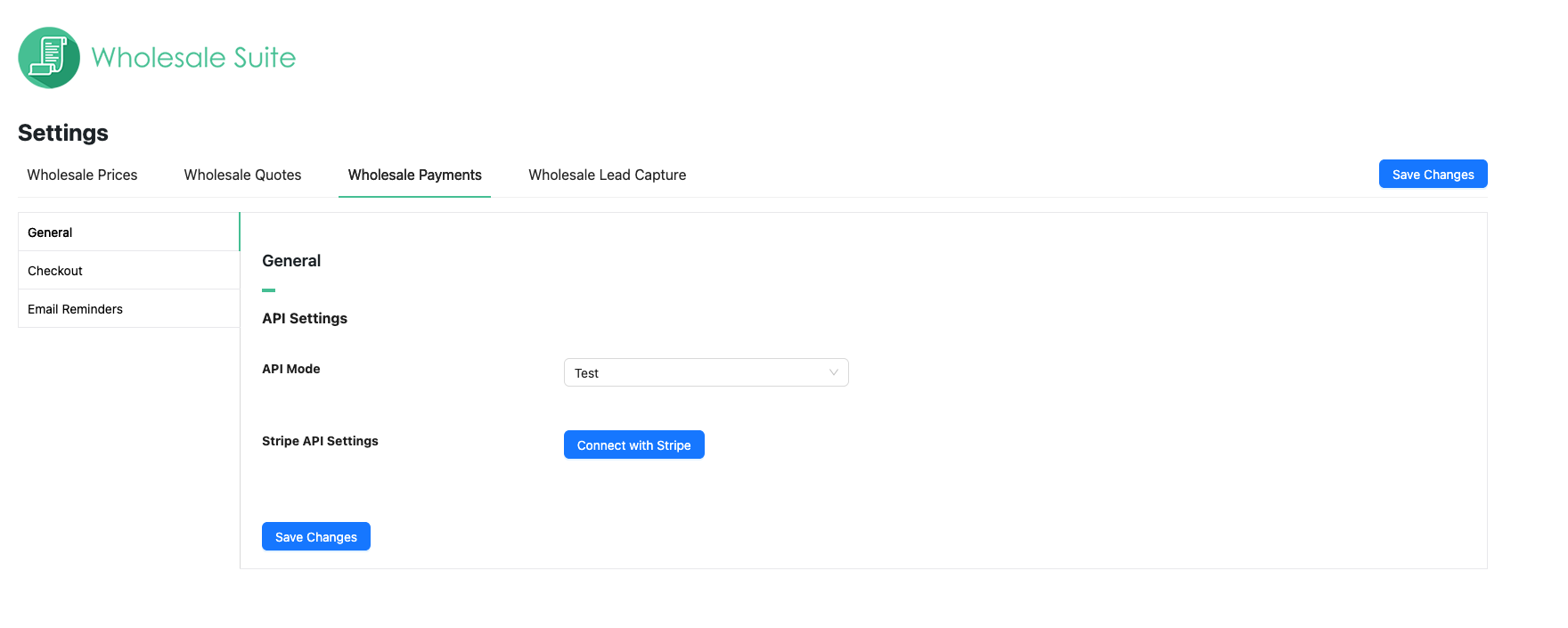
- Gehen Sie zu Großhandel > Einstellungen.
- Klicken Sie auf den Tab Wholesale Payments. Der Tab Allgemein wird im Abschnitt API-Einstellungen geöffnet.
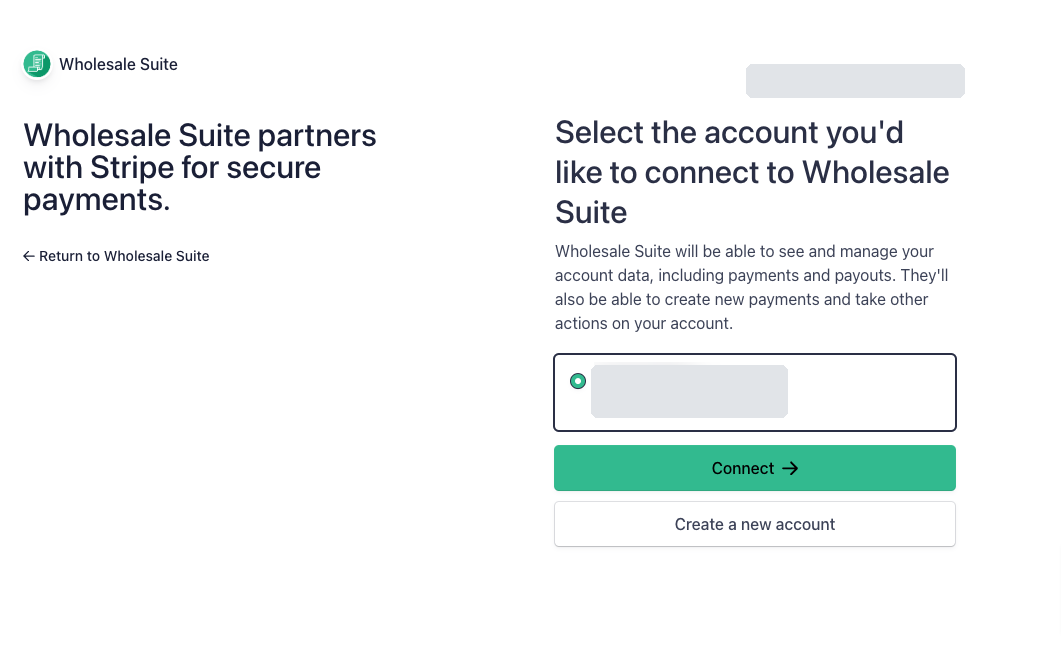
- Klicken Sie auf Mit Stripe verbinden.
- Melden Sie sich bei Stripe an und schließen Sie die Stripe-Schritte ab. Stripe leitet Sie zurück zu Ihrem WordPress-Admin, wenn Sie fertig sind.
Abschluss der Einrichtung und Behebung häufiger Probleme
Die Verbindung mit Stripe ist der erste Schritt, nicht der letzte. Einige Dinge blockieren häufig die Einrichtung, bevor Ihre erste echte Zahlung erfolgt: eine Stripe-Verbindung, die nicht abgeschlossen wurde, Ihr Konto noch im Testmodus oder Ihre Lizenz noch nicht aktiviert.
Wenn Ihr Shop noch keine echten Zahlungen annimmt, arbeiten Sie sich durch Fehlerbehebung bei der Einrichtung von Wholesale Payments und der Stripe-Verbindung. Für die vollständige Anleitung zur Einrichtung von Stripe für Großhandelszahlungen von Grund auf siehe So richten Sie Stripe für Großhandelszahlungen ein.
Zahlungsratenpläne
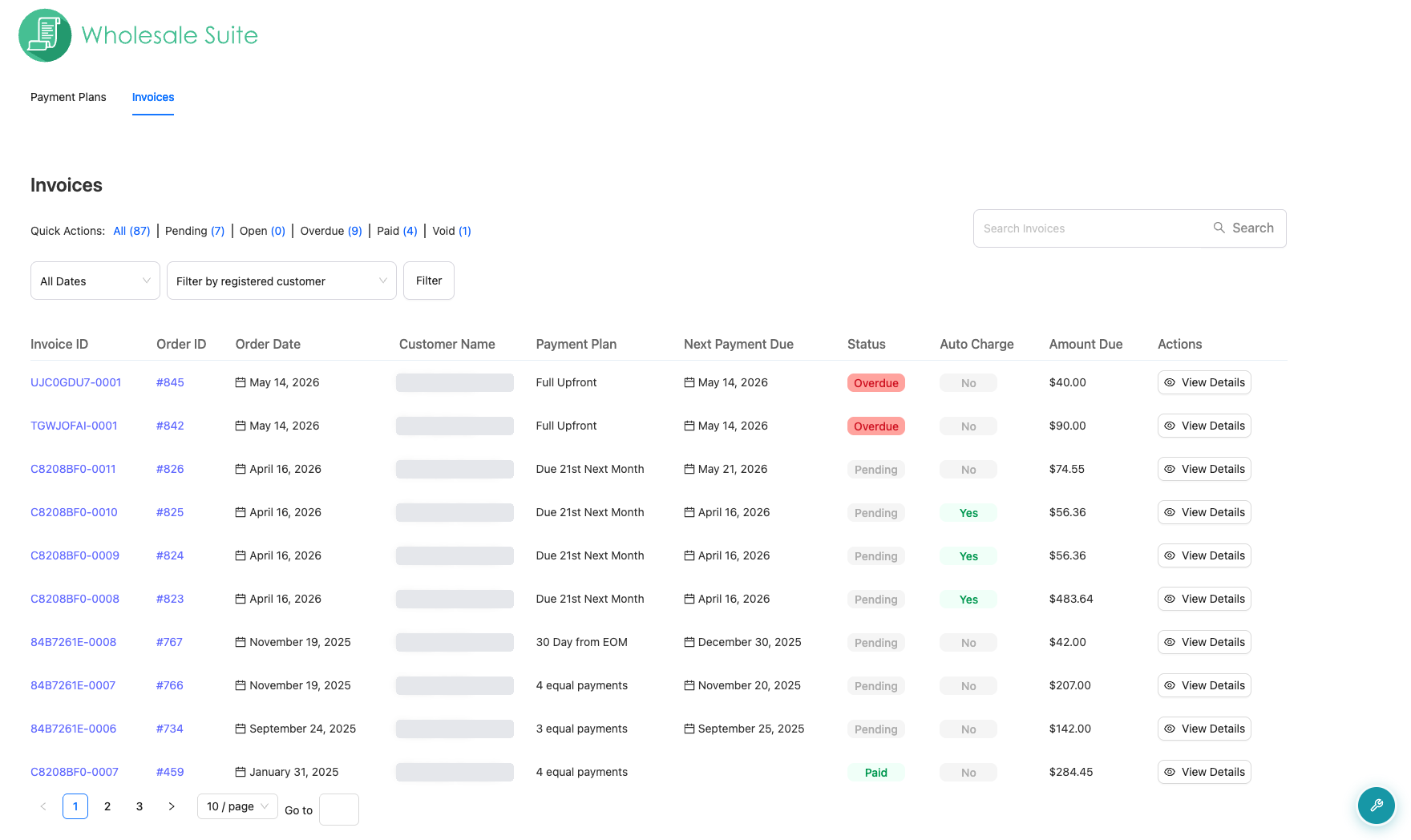
Sie verwalten Zahlungspläne und Rechnungen unter Wholesale > Payments, dem Admin-Bereich von Wholesale Payments. Er hat zwei Tabs: Payment Plans und Invoices. Bis Stripe verbunden ist, zeigt diese Seite nur einen Hinweis an, dass Ihr Stripe-Konto nicht verbunden ist, mit einem Link Go to Settings.
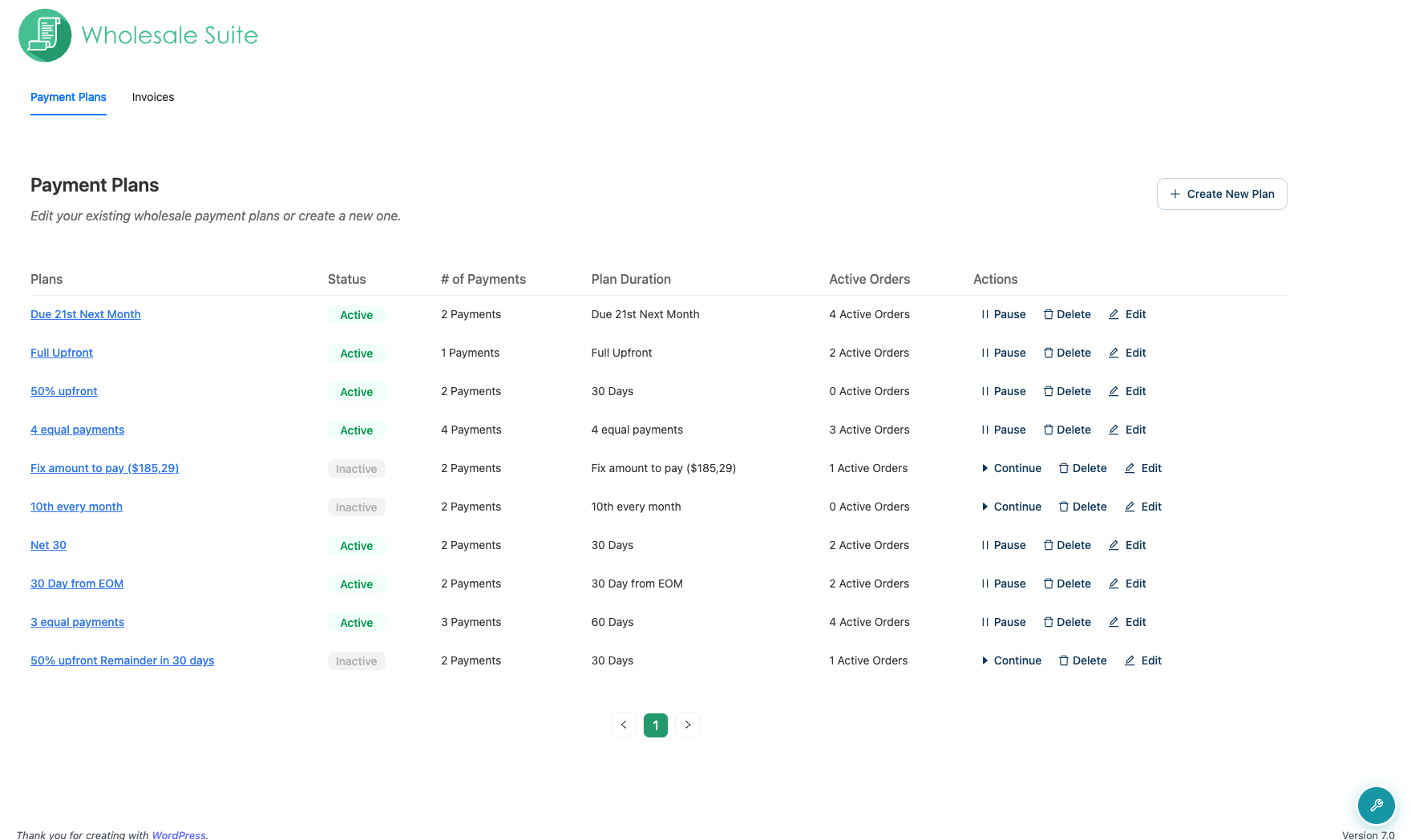
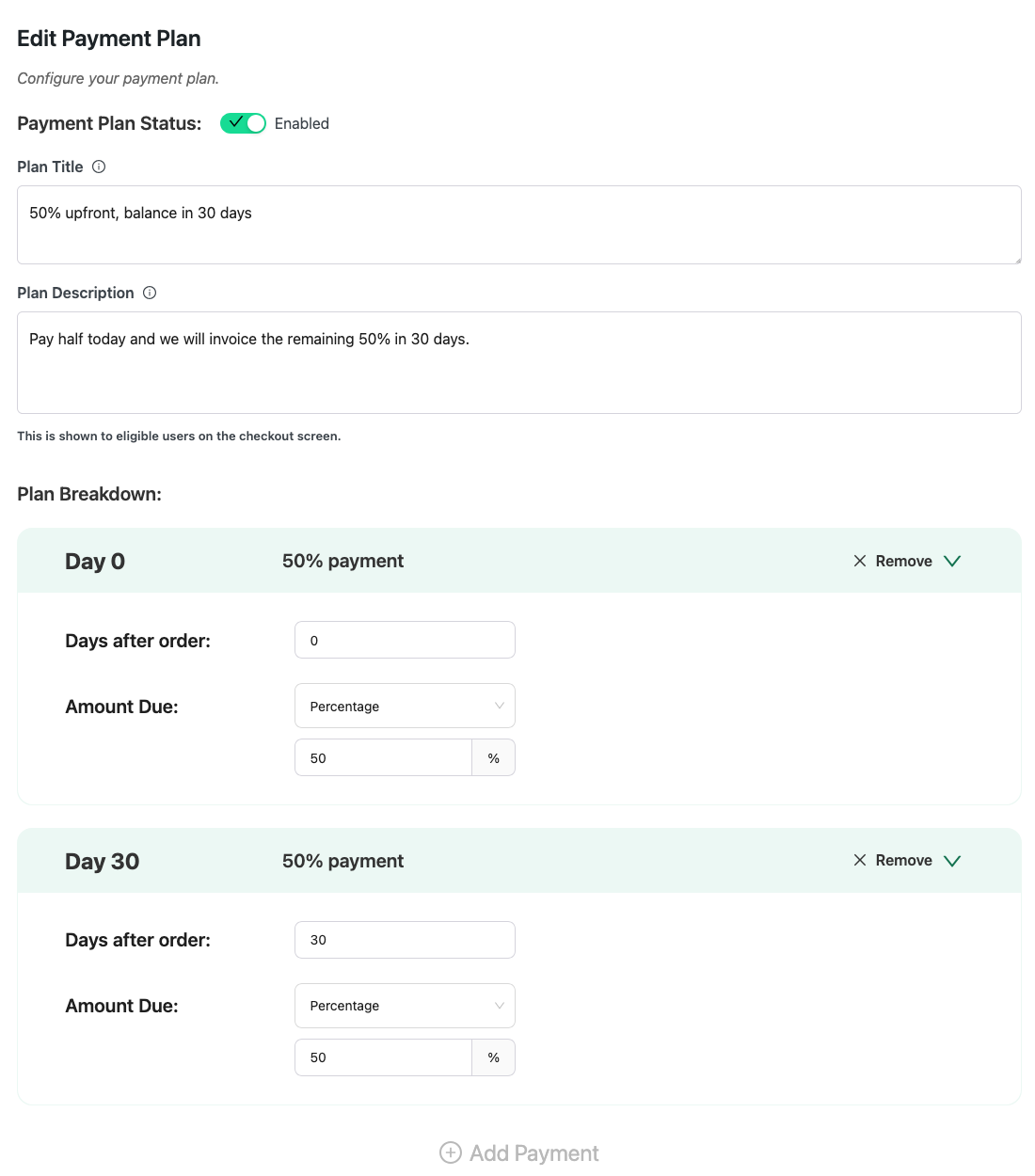
Zahlungspläne können feste Beträge oder Prozentsätze verwenden. Wholesale Payments wird mit vorkonfigurierten Planvorlagen geliefert, wie z. B. Netto 30, 50 % Anzahlung und 3 gleiche Zahlungen. Erstellen Sie einen Plan aus einer Vorlage und aktivieren Sie ihn, um Ihren ersten Zahlungsplan an der Kasse anzubieten.
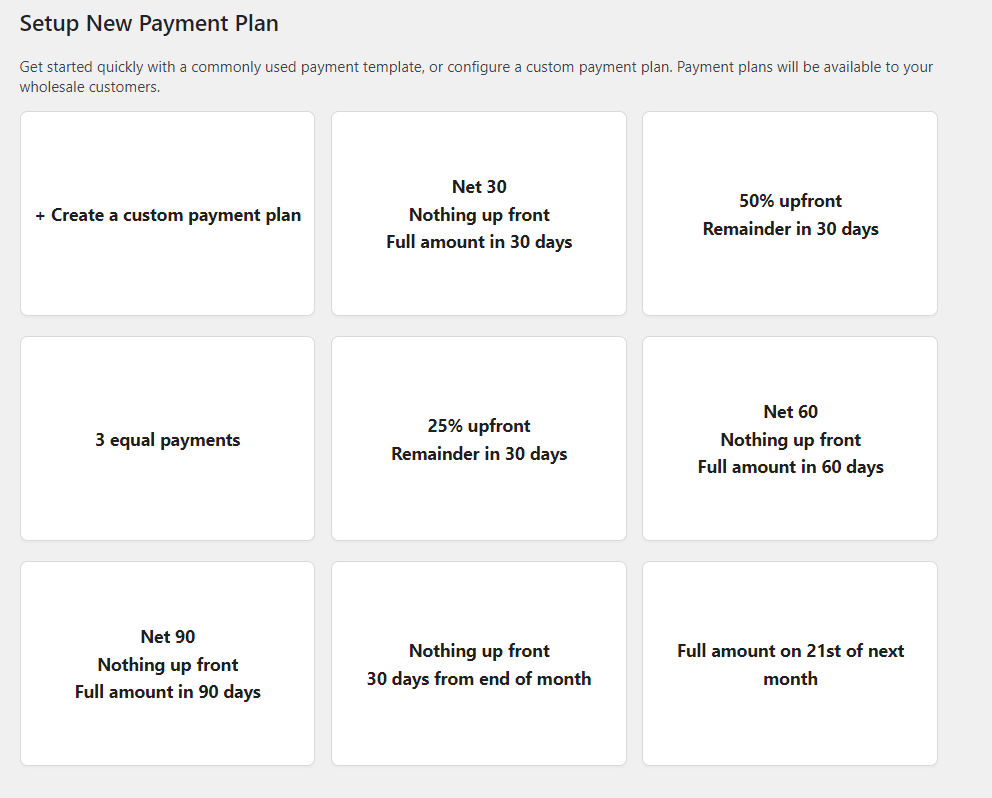
Sie können auch einen benutzerdefinierten Plan mit Ihren eigenen Details, Zahlungsbeträgen und Zeitplänen erstellen. Die vollständigen Schritte finden Sie unter Erstellen von Zahlungsplänen für Großhandelskunden.
Rollenbasierte Zahlungspläne
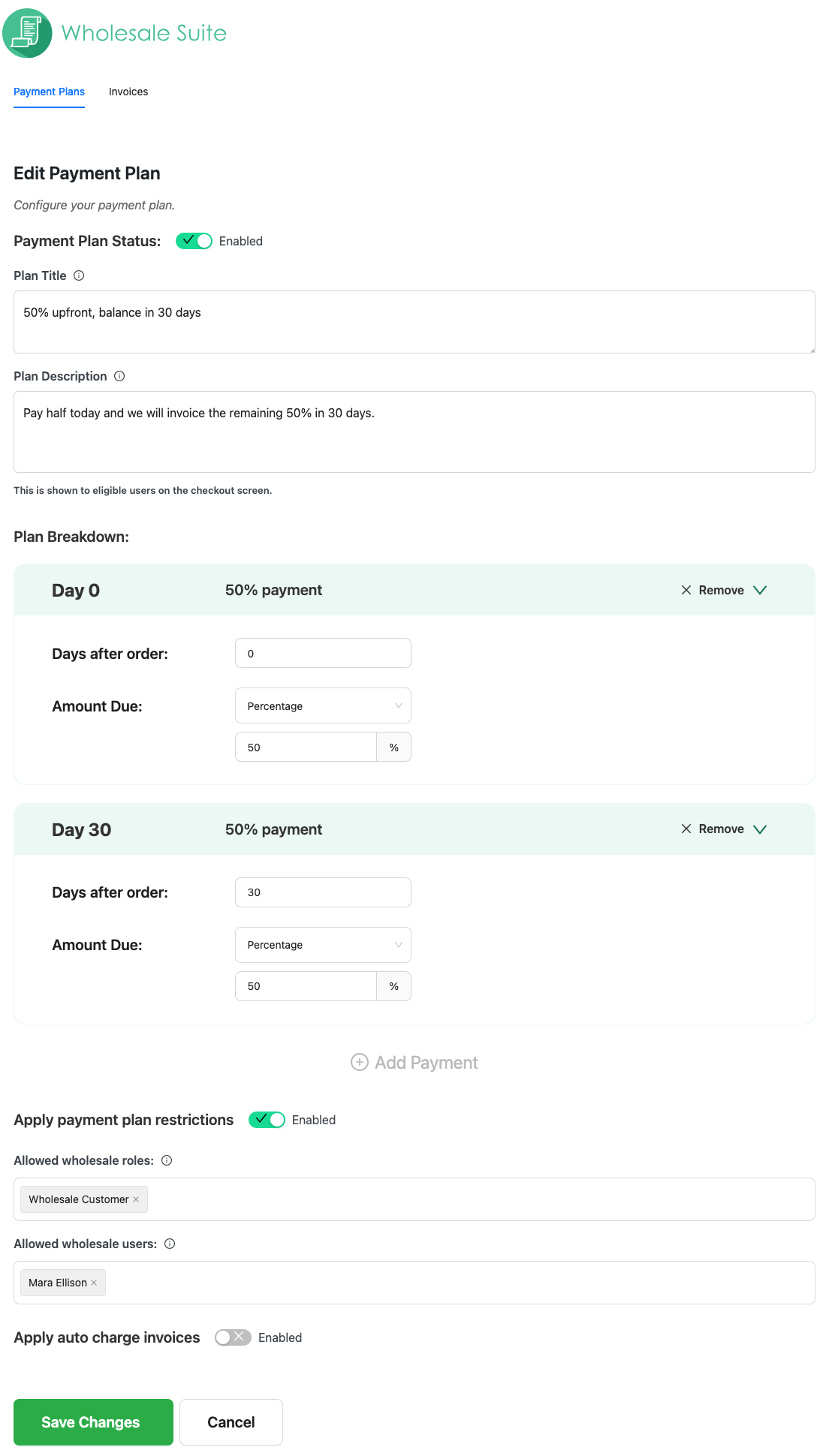
Sie können einen Zahlungsplan auf bestimmte Großhandelsrollen, auf benannte Kundenkonten oder auf beides beschränken. Aktivieren Sie im Plan-Editor Beschränkungen für Zahlungspläne anwenden und füllen Sie dann Zulässige Großhandelsrollen, Zulässige Großhandelsbenutzer oder beides aus. Wenn Sie beides festlegen, sieht ein Kunde den Plan, wenn sein Konto auf der Liste steht oder wenn er eine der ausgewählten Rollen hat. Die Schritte finden Sie unter Erstellen von Zahlungsplänen für Großhandelskunden.
Die Rollenliste zeigt nur die in Wholesale Suite eingerichteten Großhandelsrollen an. Eine Benutzerrolle, die von einem anderen Plugin erstellt wurde, wird in dieser Liste nicht angezeigt.
Ändern Sie den Titel des Zahlungsabschnitts an der Kasse
An der Block-Kasse zeigt Wholesale Payments eine Überschrift über seinen Zahlungsoptionen an. Standardmäßig lautet die Überschrift „Wholesale Payments“. Um sie zu ändern:
- Gehen Sie zu Großhandel > Einstellungen.
- Klicken Sie auf die Registerkarte Wholesale Payments.
- Klicken Sie auf Checkout.
- Geben Sie im Feld Titel des Zahlungsabschnitts die Überschrift ein, die Kunden sehen sollen.
- Klicken Sie auf Änderungen speichern.
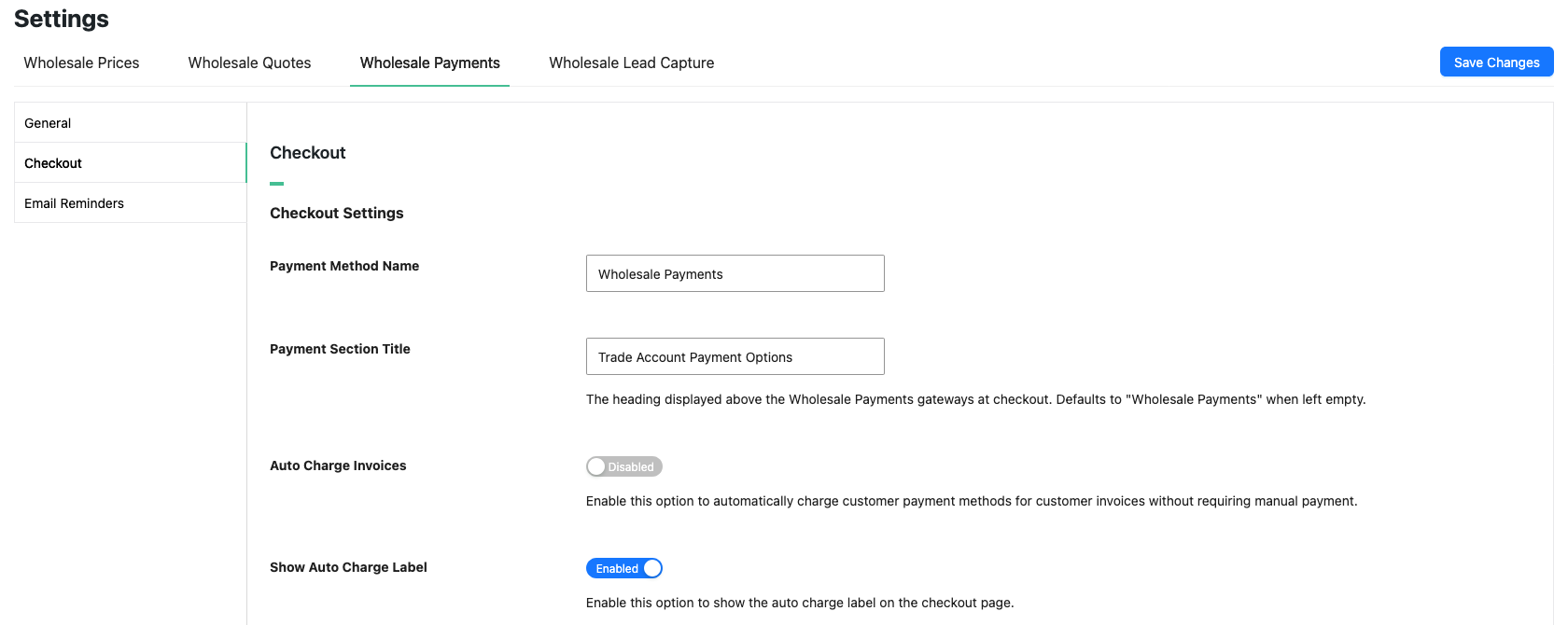
- Lassen Sie das Feld leer, um zur Standardüberschrift „Wholesale Payments“ zurückzukehren.
- Die klassische Kasse hat keine separate Abschnittsüberschrift. Dort sehen Kunden den Namen aus dem Feld Name der Zahlungsmethode auf demselben Bildschirm.
- Diese Einstellung erfordert Wholesale Payments 1.0.7 oder neuer.
Rechnungsverwaltung
An der Kasse wählt Ihr Großhandelskunde Wholesale Payments als Zahlungsmethode und wählt dann einen der für die Bestellung verfügbaren Zahlungspläne aus. Dies funktioniert sowohl auf der Block-Kasse als auch auf der klassischen Kasse.
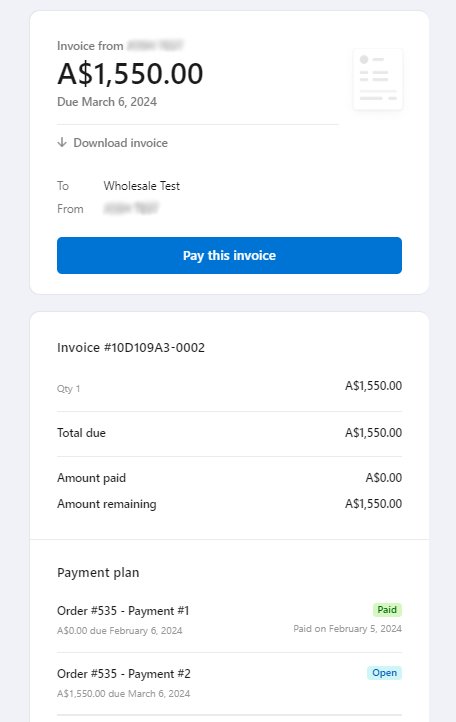
Wenn ein Großhandelskunde eine Bestellung mit einem Zahlungsplan aufgibt, sendet Stripe ihm automatisch eine Rechnung. Die Rechnung zeigt den Zahlungsplan und die Fälligkeitstermine an.
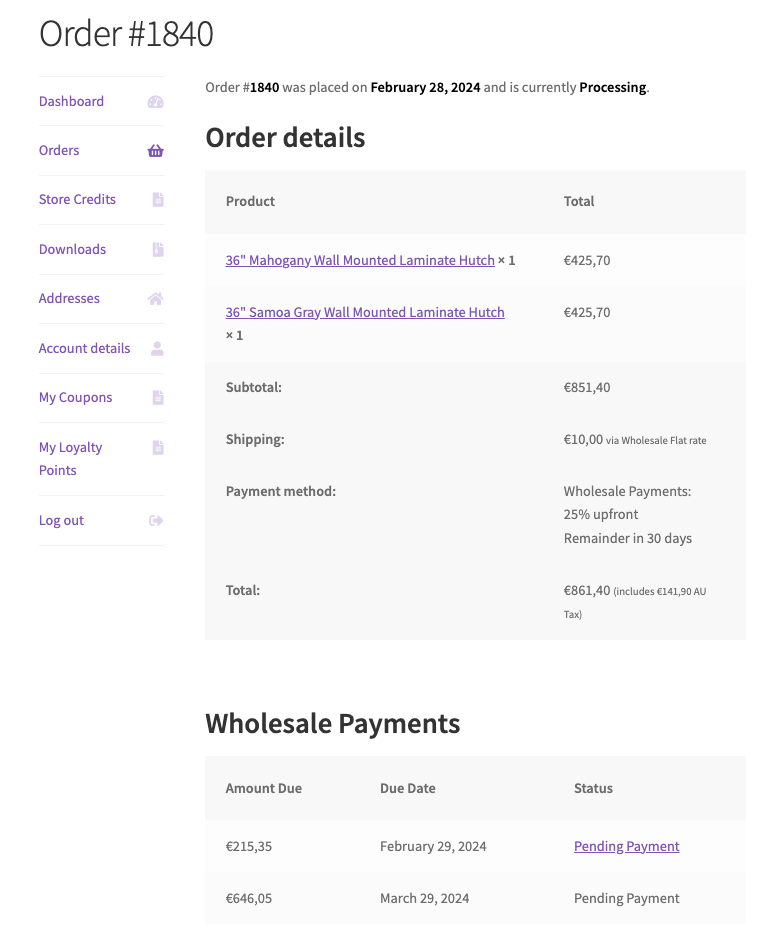
Ihr Großhandelskunde kann auch jede Zahlung und ihren Status sehen, wenn er die Bestellung über die Registerkarte Bestellungen in seinem Konto öffnet.
In WooCommerce > Bestellungen zeigt die Spalte Wholesale Payments den Zahlungsstatus jeder Bestellung an.
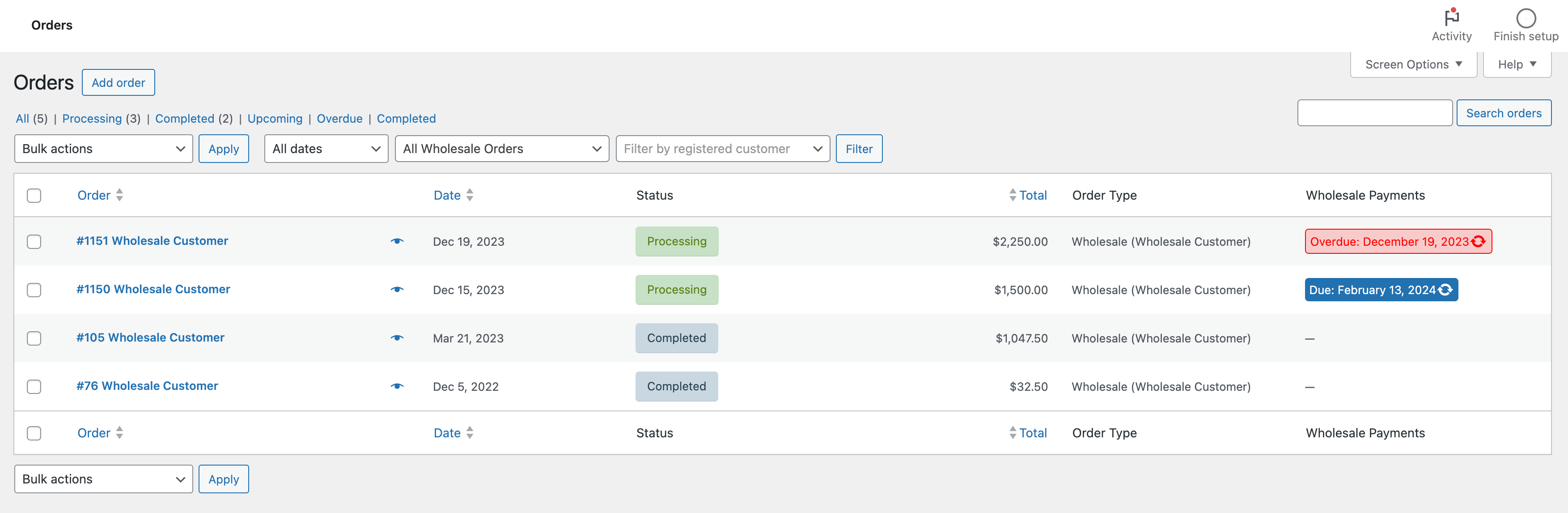
Die Spalte Wholesale Payments zeigt einen von drei Status für jede Bestellung an:
- Fällig zeigt eine anstehende Zahlung mit dem bevorstehenden Zahlungsdatum an.
- Bezahlt zeigt eine vollständig bezahlte Bestellung an.
- Überfällig bedeutet, dass eine Zahlung nach dem Fälligkeitsdatum liegt.
Verfolgen Sie Ihre Einrichtung in der Checkliste
Die Seite Wholesale > Dashboard zeigt eine Checkliste Erste Schritte mit Wholesale Prices, mit einem Abschnitt für jedes aktive Wholesale Suite-Plugin. Wholesale Payments fügt einen Abschnitt Wholesale Payments hinzu, der seine Elemente für Sie abhakt, während Sie die Dinge einrichten.
Zwei Elemente zählen zum Abschluss des Abschnitts:
- Stripe verbinden: wird abgehakt, wenn Ihr Stripe-Konto verbunden ist. Wenn Sie mit der Verbindung begonnen und nicht beendet haben, steht stattdessen Resume connecting Stripe.
- Zahlungsplan erstellen und aktivieren: wird abgehakt, wenn mindestens ein Zahlungsplan aktiviert ist. Der Link Create a payment plan öffnet den Tab Payment Plans.
Die optionale Gruppe, markiert als nicht gezählt, hat ein Element: Erste Zahlung einziehen. Sie hakt sich selbst ab, wenn ein Großhandelskunde seine erste Zahlung leistet, sodass Sie nichts tun müssen. Der Link View invoices öffnet den Tab Invoices.
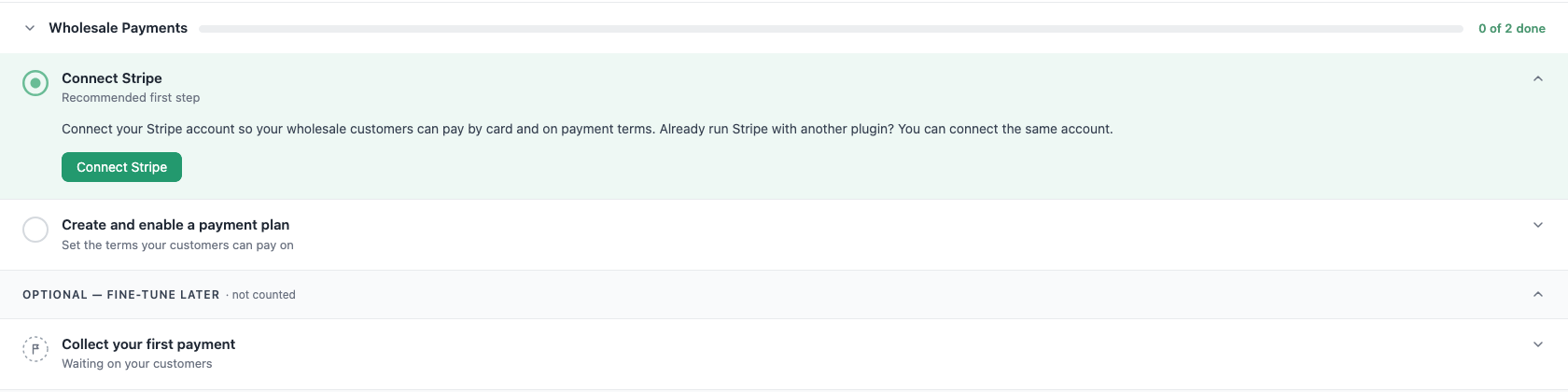
Die Elemente folgen dem aktuellen Zustand Ihres Shops. Wenn Sie später Stripe trennen oder Ihren letzten aktivierten Zahlungsplan deaktivieren, wird das entsprechende Element abgehakt, damit Sie es beheben können.
Wholesale Payments sendet dem Shop-Administrator auch zweimal eine E-Mail: Your Stripe account is connected, wenn Stripe zum ersten Mal verbunden wird, und You collected your first wholesale payment, wenn ein Kunde zum ersten Mal bezahlt. Um diese auszuschalten, deaktivieren Sie Wholesale Payments onboarding: Stripe connected und Wholesale Payments onboarding: first payment collected unter WooCommerce > Settings > Emails.
Die Liste Things to do next von WooCommerce Home zeigt auch eine Aufgabe Set up wholesale payments an, die zu dieser Checkliste verlinkt. Um die Checkliste endgültig auszublenden, klicken Sie unten auf Don’t show this again.
Wohin als Nächstes
- So richten Sie Stripe für Großhandelszahlungen ein
- Erstellen von Zahlungsplänen für Großhandelskunden
- Fehlerbehebung bei der Einrichtung von Wholesale Payments und der Stripe-Verbindung
- Übersicht der Rechnungsliste für Großhandelszahlungen
Benötigen Sie Hilfe?
Wenn Sie eine Frage haben oder auf Probleme stoßen, sind wir für Sie da.
- Premium-Benutzer: Support-Ticket eröffnen
- Kostenlose Benutzer: Besuchen Sie unser Community-Forum

