
Diese Anleitung führt Sie durch die Installation und Einrichtung von WooCommerce Wholesale Quotes, damit Ihre Großhandelskunden sofort Angebote anfordern können. Am Ende haben Sie das Plugin aktiviert, Ihre Einstellungen überprüft und ein klares Bild davon, wie der Angebotsprozess aus der Sicht des Kunden und des Administrators funktioniert.
Bevor Sie beginnen
WooCommerce Wholesale Quotes erfordert Folgendes, bevor Sie es installieren:
- WordPress 5.8 oder höher
- WooCommerce 6.0 oder höher
- PHP 7.4 oder höher
- WooCommerce Wholesale Prices – Dieses Begleit-Plugin muss installiert und aktiv sein. Wholesale Quotes integriert sich direkt in sein Admin-Menü und das Rollensystem für den Großhandel.
Wenn WooCommerce oder WooCommerce Wholesale Prices fehlt, zeigt das Plugin eine Fehlermeldung an und wird nicht aktiviert.
Schritt 1: Plugin installieren und aktivieren
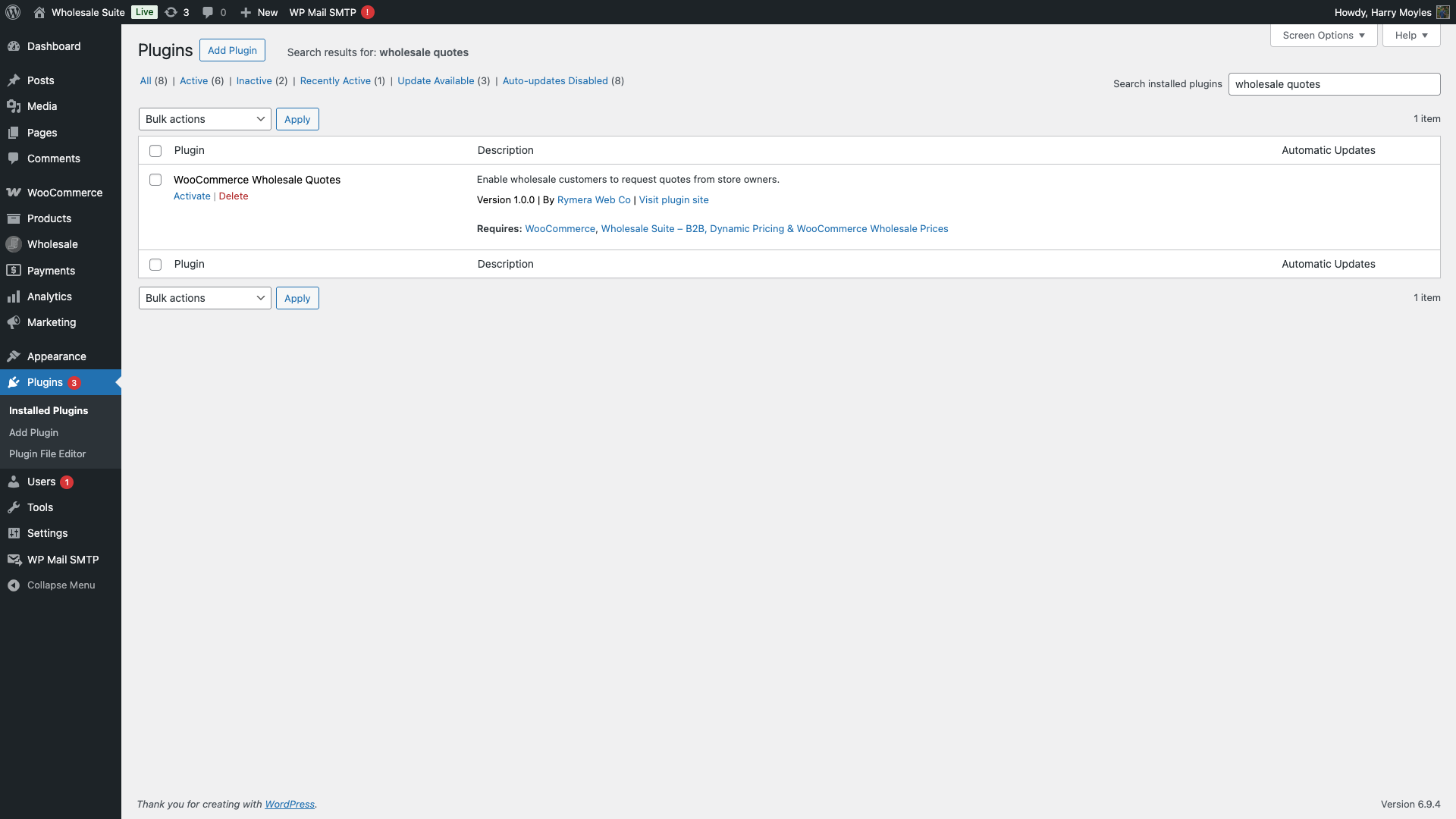
- Gehen Sie in Ihrem WordPress-Admin zu Plugins → Neues Plugin hinzufügen.
- Suchen Sie nach WooCommerce Wholesale Quotes oder laden Sie die Plugin-Zip-Datei direkt hoch.
- Klicken Sie auf Jetzt installieren und dann auf Aktivieren.
Schritt 2: Was wird automatisch erstellt?
Wenn das Plugin aktiviert wird, erledigt es automatisch einige Dinge für Sie, damit Sie ohne manuelle Konfiguration loslegen können:
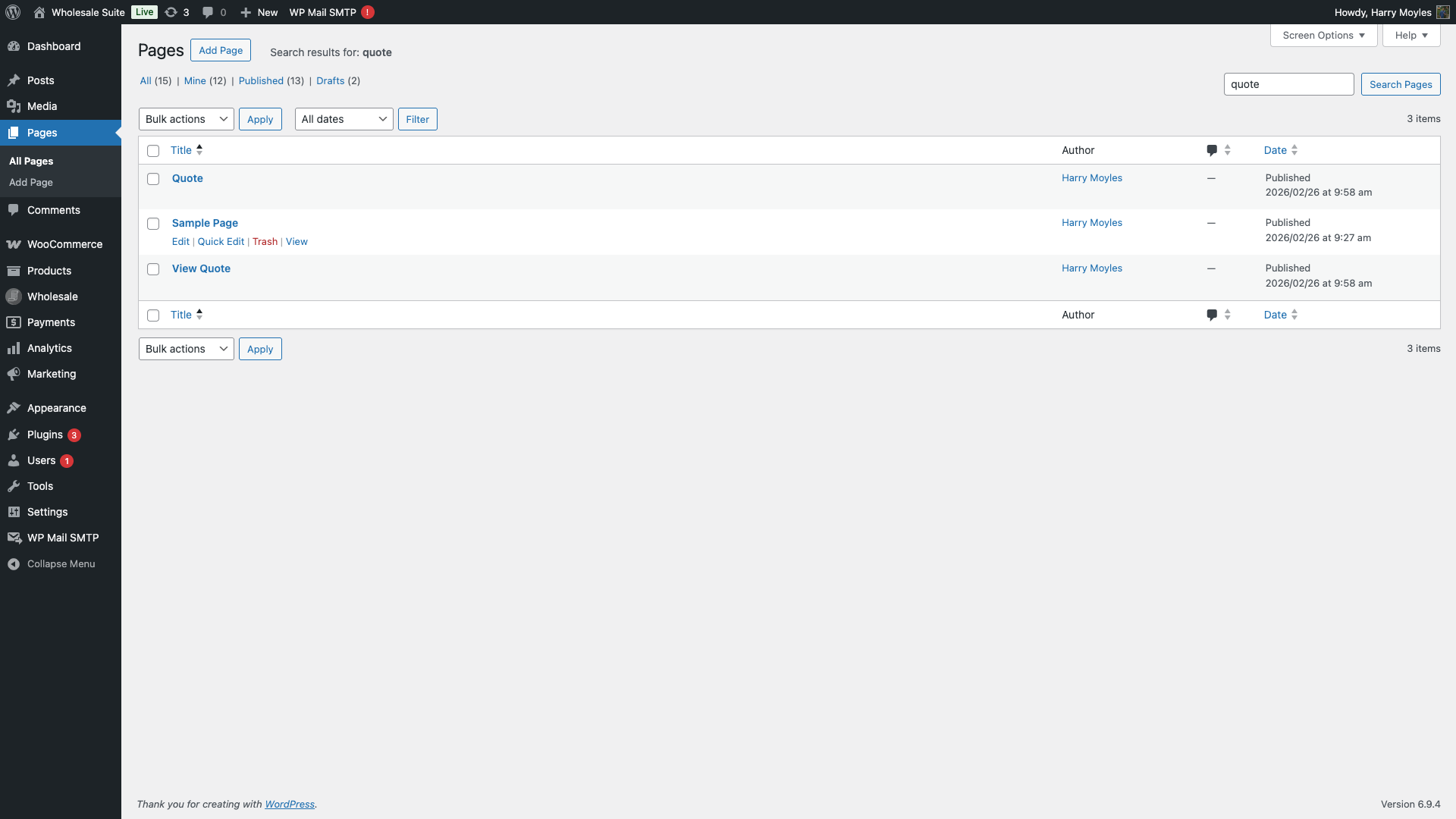
- Angebotsseite – Eine Seite mit dem Titel „Angebot“ wird unter
/quoteerstellt. Hier erstellen Kunden ihr Angebot und senden es an Sie. - Angebot anzeigen Seite – Eine Seite mit dem Titel „Angebot anzeigen“ wird unter
/view-quoteerstellt. Kunden verwenden diesen Link, um ihr eingereichtes Angebot anzuzeigen, nachdem Sie es genehmigt haben. - Standardeinstellungen – Sinnvolle Standardwerte sind vorkonfiguriert: 14 Tage Angebotsablauf, aktivierte E-Mail-Benachrichtigungen und die Schaltfläche mit der Beschriftung „Zum Angebot hinzufügen“.
Sie müssen diese Seiten nicht manuell erstellen. Wenn Sie sie versehentlich löschen, werden die Seitenverweise durch erneutes Speichern der Plugin-Einstellungen wiederhergestellt.
Schritt 3: Überprüfen Sie Ihre Einstellungen
Gehen Sie in Ihrem WordPress-Admin zu Großhandel → Einstellungen und klicken Sie dann auf den Tab Großhandelsangebote. Hier befinden sich alle Plugin-Konfigurationen. Sie sehen die folgenden Unter-Tabs:
- Allgemein – Steuert den Angebotsablauf (Standard: 14 Tage), die automatische Bereinigung alter Angebote (Standard: 30 Tage) und Optionen für den Warenkorb-zu-Angebot-Konvertierung.
- Neue Angebotsseite – Steuert, was das Angebotsformular anzeigt: Felder zur Adresssammlung, ein Zähler-Widget für Angebote und das Timing von Toast-Benachrichtigungen.
- Gastangebot – Ermöglicht nicht angemeldeten Käufern, Angebote anzufordern. Standardmäßig aktiviert.
- Platzierung & Stile der Angebots-Schaltfläche – Legt fest, wo die Schaltfläche „Zum Angebot hinzufügen“ erscheint (Produktseite, Shop-Seite, Warenkorb-Seite) und welcher Schaltflächenstil verwendet werden soll.
- Benachrichtigungen – Konfiguriert, welche E-Mail-Benachrichtigungen an den Kunden und den Administrator gesendet werden, wenn ein Angebot eingereicht, genehmigt, abgelehnt oder konvertiert wird.
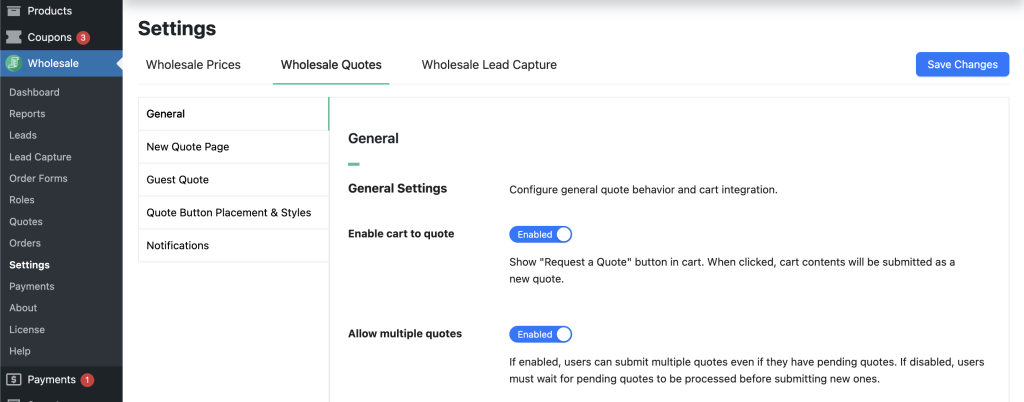
Die Standardeinstellungen eignen sich für die meisten Shops sofort. Die Einstellung, die vor dem Start am meisten überprüft werden sollte, ist Angebotsablauftage unter der Registerkarte Allgemein – stellen Sie sie so ein, dass sie der typischen Reaktionszeit Ihres Teams entspricht.
Schritt 4: Überprüfen Sie, ob die Angebotsseiten veröffentlicht sind
Gehen Sie in Ihrem WordPress-Admin zu Seiten und stellen Sie sicher, dass sowohl die Seite Angebot als auch die Seite Angebot anzeigen veröffentlicht und im Frontend zugänglich sind. Wenn eine der Seiten versehentlich gelöscht wurde, stellen Sie sie einfach aus dem Papierkorb wieder her, und das Plugin erkennt sie wieder.
Shortcode-Referenz
WooCommerce Wholesale Quotes funktioniert, indem Shortcodes auf WordPress-Seiten platziert werden. Das Plugin erstellt die beiden Hauptseiten automatisch bei der Aktivierung. Wenn Sie jemals eine gelöschte Seite neu erstellen müssen oder eine optionale Liste des Angebotsverlaufs hinzufügen möchten, verwenden Sie die folgende Tabelle, um den richtigen Shortcode für jede Seite zu identifizieren.
| Kurzcode | Zweck | Automatisch erstellte Seite |
|---|---|---|
[Großhandelsangebote_Seite] | Die Hauptseite zur Angebotsverwaltung. Kunden erstellen, überprüfen und übermitteln hier ihre Angebotsanfragen. | Erforderlich. Wird automatisch als Seite Angebot unter /quote erstellt. |
[Angebot_anzeigen] | Die öffentliche Angebotsansichtsseite. Kunden landen hier, wenn sie dem Link in ihrer E-Mail zur Angebotsgenehmigung folgen, um ein genehmigtes Angebot zu überprüfen und umzuwandeln. | Erforderlich. Wird automatisch als Seite Angebot anzeigen unter /view-quote erstellt. |
[Großhandelsangebote_Verlauf] | Zeigt eine paginierte Liste aller vom Kunden eingereichten Angebote an – eine „Meine Angebote“-Verlaufsseite für angemeldete Kunden. | Optional. Es wird keine Seite automatisch erstellt. Erstellen Sie eine neue Seite, fügen Sie diesen Shortcode in ihren Inhalt ein und veröffentlichen Sie sie dort, wo Kunden auf ihren Angebotsverlauf zugreifen können. |
[Großhandelsangebote] | Legacy-Shortcode, der auch das Angebotsformular rendert. Zur Abwärtskompatibilität mit älteren Setups unterstützt. | Optional. Wird nicht automatisch erstellt. Verwenden Sie [wholesale_quotes_page] für Neuinstallationen. |
Ihr erstes Angebot: Eine vollständige Schritt-für-Schritt-Anleitung
Hier ist, wie der Angebotsprozess Ende-zu-Ende funktioniert, sobald das Plugin aktiv ist.
Die Kundenseite
- Der Kunde besucht Ihren Shop und sieht auf den Produktseiten und im Produktgitter eine Schaltfläche Zum Angebot hinzufügen.
- Er klickt auf Zum Angebot hinzufügen. Das Produkt wird seinem Entwurfsangebot hinzugefügt.
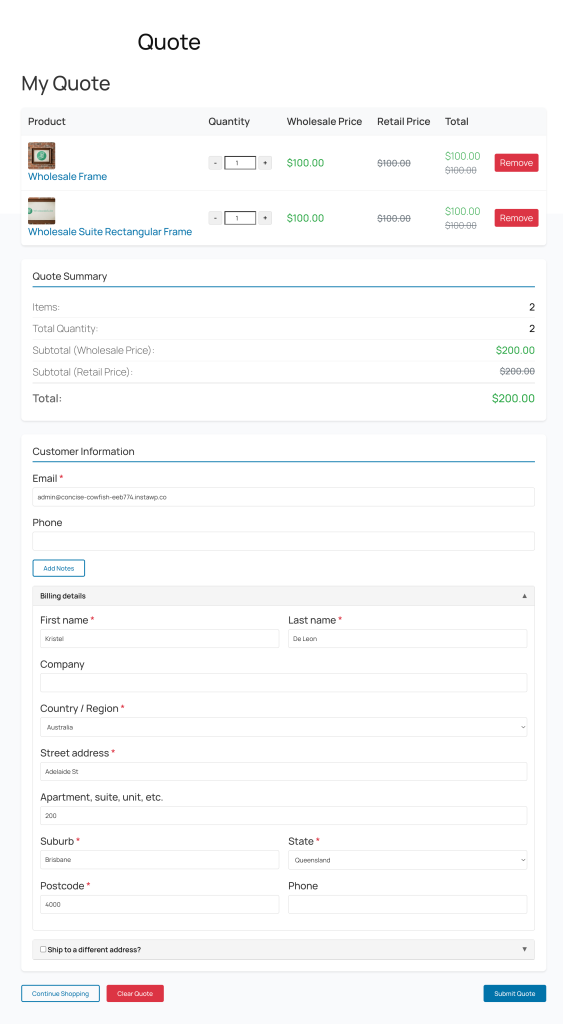
- Er kann weiter stöbern und weitere Produkte hinzufügen und dann zur Seite Angebot (
/quote) navigieren, wenn er bereit ist. - Auf der Angebotsseite überprüft er die Artikel, gibt seine E-Mail-Adresse (erforderlich) ein und fügt optional einen Firmennamen, eine Telefonnummer und Notizen hinzu.
- Er klickt auf Angebot senden. Eine Bestätigungsnachricht wird angezeigt und er erhält eine Bestätigungs-E-Mail.
Die Admin-Seite
- Sie erhalten eine E-Mail-Benachrichtigung, dass ein neues Angebot eingereicht wurde.
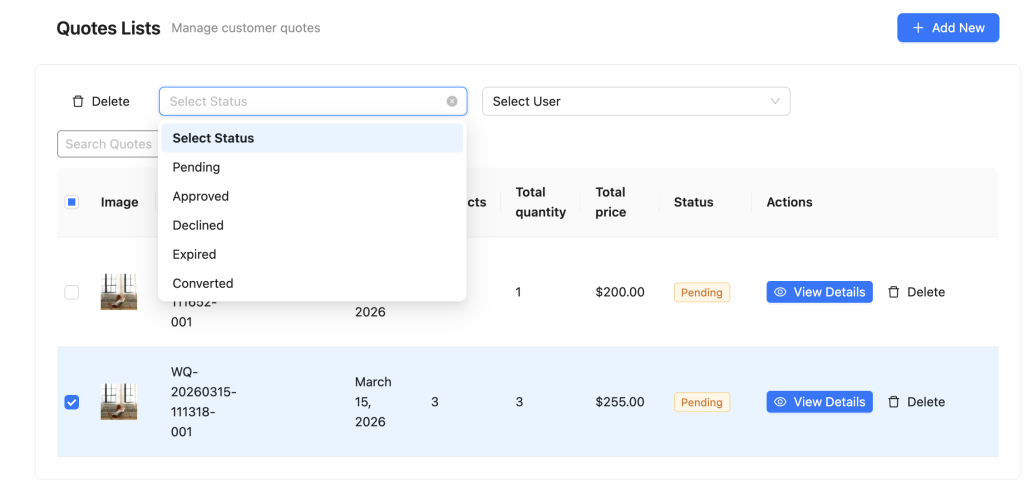
- Gehen Sie im WordPress-Admin zu Großhandel → Angebote, um alle eingereichten Angebote anzuzeigen.
- Klicken Sie auf das Angebot, um es zu öffnen. Sie können die Artikel überprüfen, Mengen anpassen und Preise bearbeiten, bevor Sie antworten.
- Klicken Sie auf Genehmigen, um das Angebot anzunehmen, oder auf Ablehnen, um es abzulehnen. Sie können dem Kunden auch eine Nachricht hinzufügen.
Umwandlung eines genehmigten Angebots in eine Bestellung
- Der Kunde erhält eine E-Mail, die ihn darüber informiert, dass sein Angebot genehmigt wurde.
- Er folgt dem Link in der E-Mail zur Seite Angebot anzeigen.
- Er klickt auf In Bestellung umwandeln. Das Angebot wird in eine WooCommerce-Bestellung umgewandelt und er durchläuft den Checkout-Prozess.
Nächste Schritte
Nachdem das Plugin eingerichtet ist und Sie den grundlegenden Ablauf verstanden haben, sind hier einige gängige nächste Schritte:
- Button „Zum Angebot hinzufügen“ anpassen — Ändern Sie die Beschriftung, den Stil und die Position des Buttons auf Produkt- und Shop-Seiten unter dem Tab „Button-Platzierung & Stile“.
- Gast-Angebote zulassen — Wenn nicht registrierte Käufer Angebote anfordern sollen, stellen Sie unter dem Tab „Gast-Angebot“ sicher, dass „Gast-Angebot“ aktiviert ist.
- E-Mail-Benachrichtigungen überprüfen — Überprüfen Sie den Tab „Benachrichtigungen“, um sicherzustellen, dass alle E-Mail-Auslöser wie gewünscht konfiguriert sind.
- Angebote im Admin-Bereich verwalten — Erfahren Sie mehr über die Angebotsliste im Admin-Bereich, Filterung und Massenaktionen. Großhandelsangebote als Administrator verwalten
Häufig gestellte Fragen
Benötige ich WooCommerce Wholesale Prices?
Ja. WooCommerce Wholesale Quotes erfordert, dass WooCommerce Wholesale Prices installiert und aktiv ist. Die beiden Plugins teilen sich denselben Admin-Einstellungsbereich und dasselbe System für Großhandelsrollen. Der Versuch, Wholesale Quotes ohne dieses Plugin zu aktivieren, führt zu einem Fehler.
Muss ich die Seiten „Angebot“ und „Angebot anzeigen“ selbst erstellen?
Nein. Das Plugin erstellt beide Seiten automatisch bei der Aktivierung. Sie müssen nur bestätigen, dass sie veröffentlicht sind, was Sie unter Seiten im WordPress-Adminbereich tun können.
Können Gastkäufer (nicht angemeldet) Angebote anfordern?
Ja, wenn die Einstellung „Gast-Angebot“ aktiviert ist — und sie ist standardmäßig aktiviert. Gäste werden durch die E-Mail-Adresse identifiziert, die sie im Angebotsformular eingeben. Ihr Entwurfsangebot wird in einem Cookie gespeichert und mit ihrem Konto zusammengeführt, wenn sie sich später anmelden.
Wie lange ist ein Angebot gültig?
Standardmäßig laufen Angebote nach 14 Tagen ab. Sie können dies unter Großhandel → Einstellungen → Großhandelsangebote → Allgemein ändern.
Benötigen Sie Hilfe?
Wenn Sie eine Frage haben oder auf Probleme stoßen, sind wir für Sie da.
- Premium-Benutzer: Support-Ticket eröffnen
- Kostenlose Benutzer: Besuchen Sie unser Community-Forum

