
Nachdem Sie WooCommerce Großhandelspreise und alle Premium-Add-ons aus dem Bundle installiert haben, besteht der erste Schritt darin, zu entscheiden, wie Sie die Großhandelspreise und die Sichtbarkeitseinstellungen in Ihrem Shop einrichten möchten.
Diese Anleitung führt Sie durch die grundlegenden und erweiterten Optionen zum Festlegen von Großhandelspreisen in WooCommerce.
Großhandelspreise mit WooCommerce Wholesale Prices festlegen
Mit dem kostenlosen Plugin WooCommerce Großhandelspreise können Sie Großhandelspreise direkt für einzelne Produkte festlegen. Dies ist eine einfache und effektive Möglichkeit, Ihren Großhandelskunden Sonderpreise anzubieten.
So legen Sie einen Großhandelspreis fest
- Gehen Sie zum Bildschirm Produkt bearbeiten für ein beliebiges Produkt.
- Finden Sie das Feld Großhandelspreis im Bereich Produktdaten.
- Geben Sie den Preis ein, den Ihre Großhandelskunden zahlen sollen.
- Speichern Sie das Produkt.
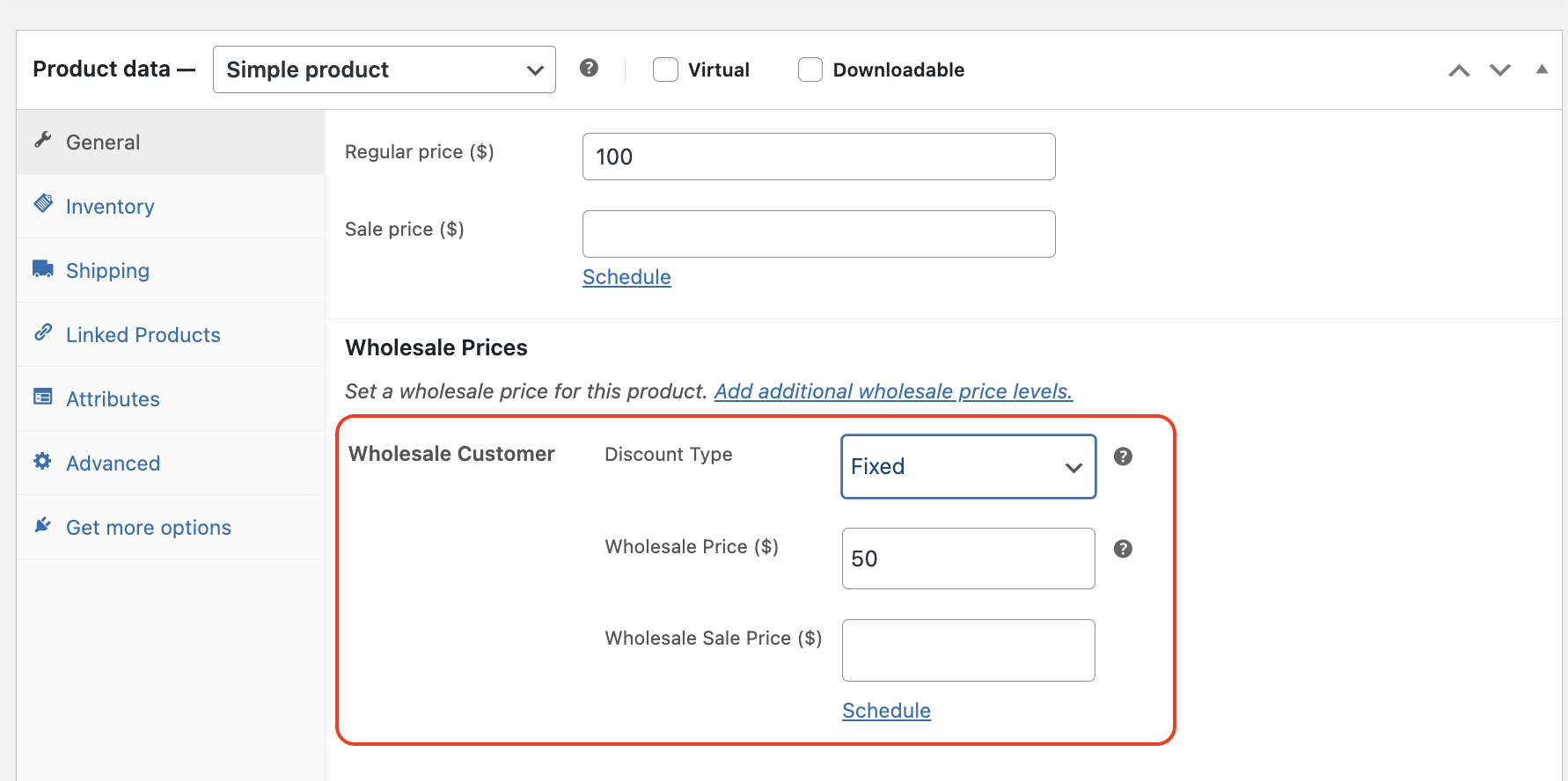
Das war's! Der Großhandelspreis wird nun nur für Benutzer angezeigt, die einer Großhandelsrolle zugewiesen sind. Sie können dies überprüfen, indem Sie sich mit einem Test-Großhandelskonto anmelden.
Diese Methode eignet sich hervorragend, wenn Sie einen kleinen Katalog haben oder die volle Kontrolle über die Preisgestaltung jedes Produkts wünschen.
Großhandelspreise in der Produktliste anzeigen
Sie müssen nicht jedes Produkt öffnen, um seine Großhandelspreise zu überprüfen. WooCommerce Wholesale Prices fügt der Produktliste neben der Spalte Preis eine Spalte Großhandelspreis hinzu. Für jedes Produkt zeigt die Spalte den Großhandelspreis für jede Großhandelsrolle an, die einen hat, mit dem Rollennamen über seinem Preis.
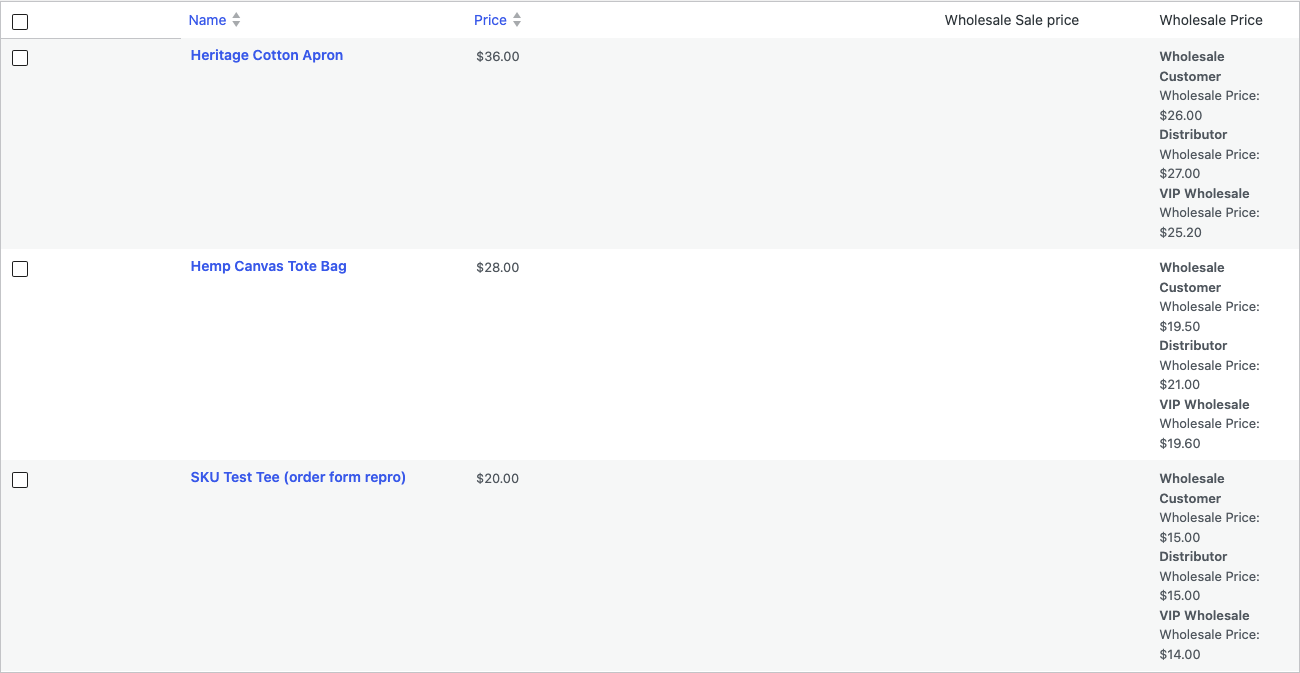
Wenn Sie auch WooCommerce Wholesale Prices Premium verwenden, zeigt die Liste auch eine Spalte Großhandel-Sonderpreis an.
Um die Spalten aus der Liste zu entfernen, gehen Sie wie folgt vor:
- Gehen Sie zu Großhandel > Einstellungen.
- Öffnen Sie den Tab Großhandelspreise, dann den Unter-Tab Preis.
- Aktivieren Sie Großhandelspreis in der Admin-Produktliste ausblenden.
- Speichern Sie Ihre Änderungen.
Produkt mit seinen Großhandelseinstellungen duplizieren
Wenn Sie ein Produkt mit der WooCommerce-Aktion Duplizieren duplizieren, behält die Kopie die Großhandelseinstellungen des Originals. Sie müssen diese nicht erneut eingeben. Um ein Produkt zu duplizieren, gehen Sie zu Produkte, fahren Sie mit der Maus über das Produkt und klicken Sie auf Duplizieren.
Mit WooCommerce Wholesale Prices behält die Kopie den Großhandelspreis für jede Großhandelsrolle. Bei einem variablen Produkt behält jede Variante ihren eigenen Großhandelspreis.
Mit WooCommerce Wholesale Prices Premium behält die Kopie auch diese Einstellungen:
- Die mengenbasierten Rabattregeln des Produkts.
- Die Mindestbestellmenge für jede Großhandelsrolle.
- Die Großhandelsrollen, die das Produkt sehen können.
Wichtige erweiterte Preisgestaltungsfunktionen
- Globaler prozentualer Rabatt
Wenden Sie einen pauschalen prozentualen Rabatt auf alle Produkte für Großhandelskunden an. - Kategoriebasierte Rabatte
Legen Sie unterschiedliche prozentuale Rabatte für bestimmte Produktkategorien fest. - Gestaffelte Preise nach Menge
Bieten Sie größere Rabatte an, wenn Kunden größere Mengen kaufen. Dies fördert den Großeinkauf und erhöht den durchschnittlichen Bestellwert.
Schalten Sie weitere Funktionen mit WooCommerce Wholesale Prices Premium frei
Wenn Sie mehr Flexibilität wünschen, fügt die Premium-Version von WooCommerce Großhandelspreise erweiterte Preisoptionen hinzu. Diese Funktionen helfen Ihnen, die Großhandelspreise in Ihrem gesamten Shop effizienter zu verwalten.
Übernehmen Sie die volle Kontrolle mit erweiterten Preiseinstellungen
Ausführliche Anweisungen finden Sie in unserer Anleitung zur erweiterten Preissteuerung. Sie enthält alles, was Sie über die Einrichtung komplexer Preisregeln mit den kostenlosen und Premium-Plugins wissen müssen.
Ob Sie einen kleinen Großhandelsbetrieb oder einen großen B2B-Shop betreiben, WooCommerce Großhandelspreise bietet Ihnen die Werkzeuge, um die Preisgestaltung einfach zu verwalten.
Beginnen Sie noch heute mit der Einrichtung Ihrer Großhandelspreise und steigern Sie Ihre B2B-Umsätze mit maßgeschneiderten Preisstrategien in WooCommerce!
Häufig gestellte Fragen
Wie lege ich unterschiedliche Großhandelspreise für mehrere Käuferrollen fest?
Installieren Sie zuerst die Premium-Version. Weisen Sie dann jeder Großhandelsrolle einen eindeutigen Preis zu. Auf diese Weise können Sie unterschiedliche Stufen für Distributoren und Einzelhändler anbieten, ohne separate Produkte erstellen zu müssen.
Funktioniert der Großhandelspreis mit WooCommerce-Variantenprodukten?
Ja, das tut er. Jede Variante hat ihr eigenes Preisfeld im Bereich Produktdaten. Daher können Sie unterschiedliche Großhandelspreise für Größen, Farben oder Konfigurationen festlegen.
Kann ich Mengenrabatte basierend auf der Bestellmenge festlegen?
Ja, das können Sie. Mit gestaffelten Preisen erstellen Sie Rabatte für verschiedene Mengen. Je mehr ein Kunde kauft, desto niedriger ist der Stückpreis.
Kann ich auf alle Produkte gleichzeitig einen Rabatt anwenden?
Ja. Sie können einen globalen Pauschalrabatt verwenden, um Ihren gesamten Katalog schnell zu aktualisieren. Alternativ können Sie kategorienbasierte Regeln für gezieltere Preise anwenden.
Warum werden Rabattpreise für einige Kunden nicht angezeigt?
Wenn dies geschieht, überprüfen Sie die Rolle des Benutzers. Er muss der richtigen Großhandelsgruppe zugeordnet sein. Andernfalls zeigt das System stattdessen reguläre Preise an.
Benötigen Sie Hilfe?
Wenn Sie eine Frage haben oder auf Probleme stoßen, sind wir für Sie da.
- Premium-Benutzer: Support-Ticket eröffnen
- Kostenlose Benutzer: Besuchen Sie unser Community-Forum

