

Wenn Sie Produkte online verkaufen, ist ein "Kaufe eins, erhalte eins gratis" (BOGO)-Angebot eine großartige Taktik, die Ihnen zur Verfügung steht. Standardmäßig gibt es jedoch keine einfache Möglichkeit, einen WooCommerce BOGO-Deal einzurichten. Es kann frustrierend sein, auf diese Funktionalität verzichten zu müssen.
Glücklicherweise ist die Einrichtung und Durchführung eines BOGO-Deals mit Hilfe des Advanced Coupons -Plugins sehr einfach. Unsere Lösung bietet Ihnen viele Optionen, wenn es um die Erstellung Ihrer Angebote geht. Sie können sogar Meldungen einfügen, damit Ihre Kunden ihre Angebote leichter in Anspruch nehmen können.
In diesem Beitrag werden wir einige Vorteile der Nutzung eines BOGO-Angebots in Ihrem Online-Geschäft erläutern. Anschließend zeigen wir Ihnen, wie Sie in vier Schritten ein WooCommerce BOGO-Angebot erstellen. Lassen Sie uns beginnen!
Warum Sie WooCommerce BOGO-Angebote nutzen sollten
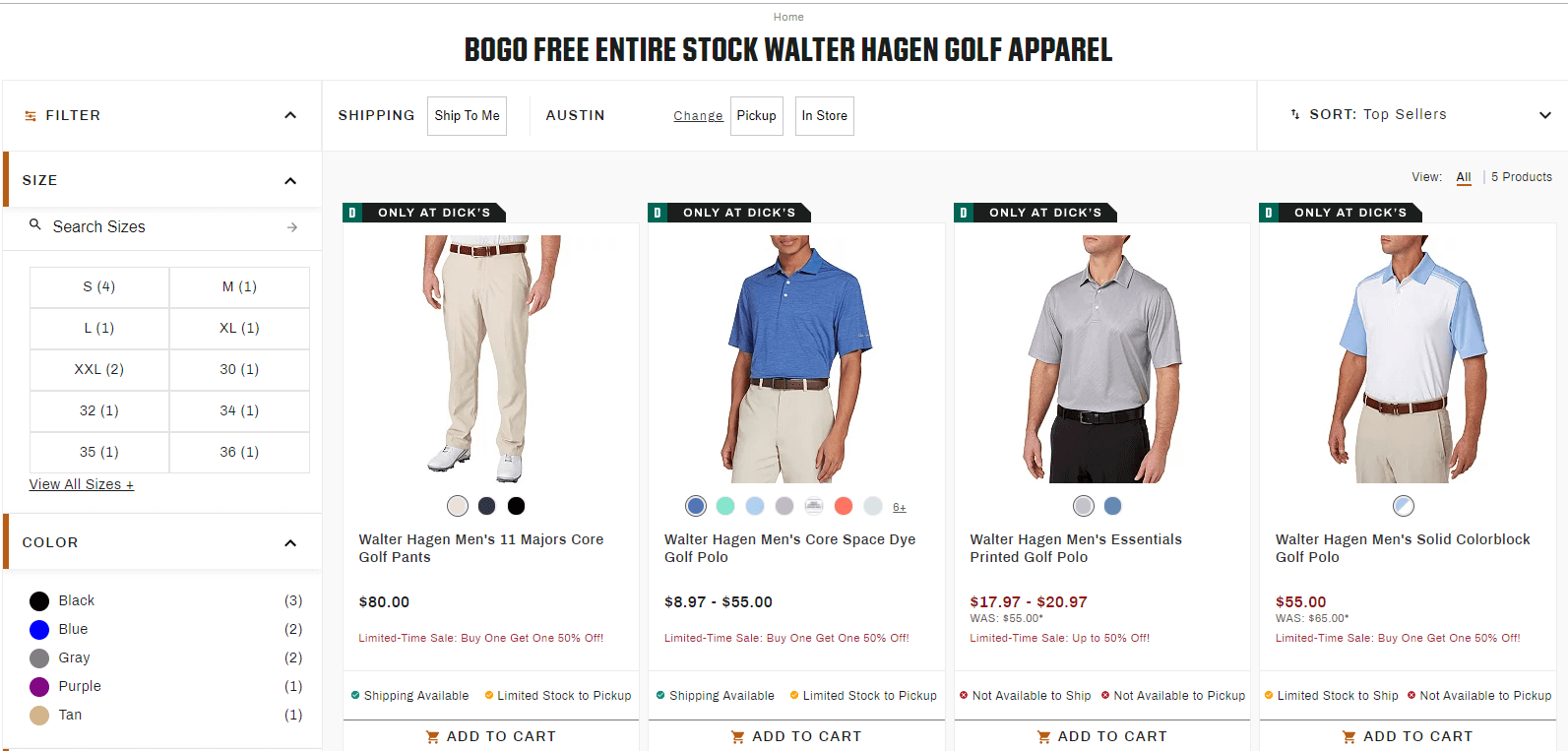
BOGO-Angebote sind hilfreich, um eine Reihe von Geschäftszielen zu erreichen. Erstens eignen sie sich hervorragend zum Abverkauf von Lagerbeständen, die Sie nicht mehr benötigen oder die sich nicht so verkaufen, wie Sie es sich erhofft haben. BOGO-Verkäufe können auch zu höheren Konversionsraten und größeren Bestellungen führen, da Kunden motiviert sind, mehr in ihren Warenkorb zu legen.
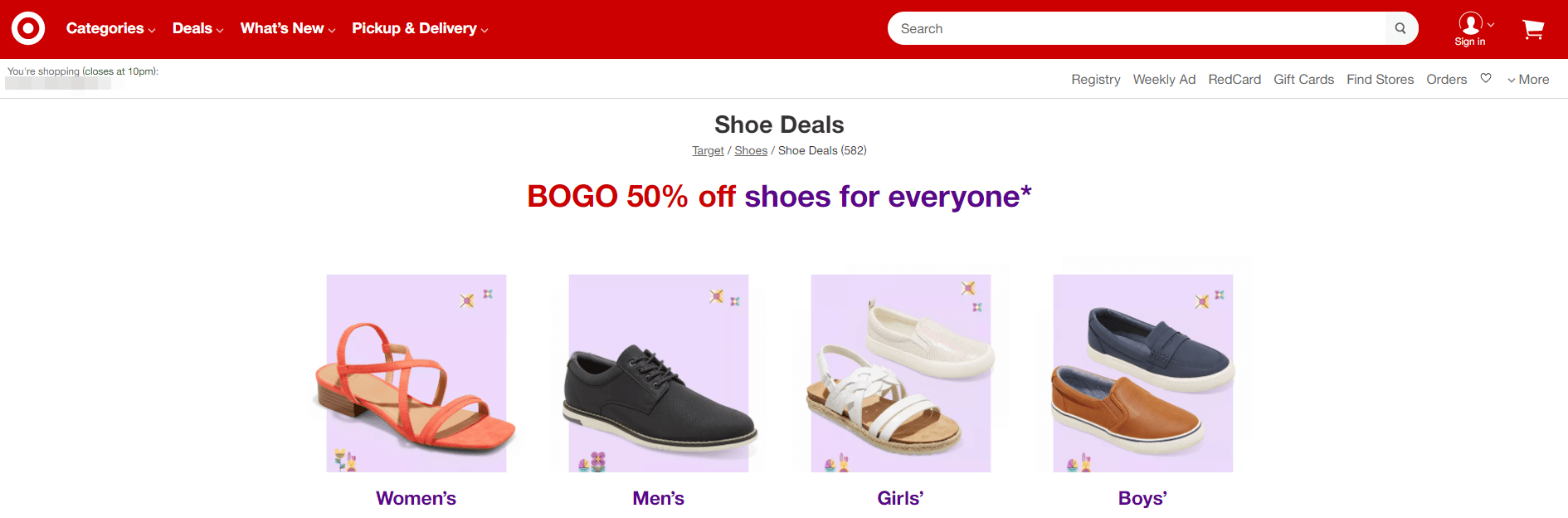
Trotz des Namens "Kaufe eins, erhalte eins gratis" sind Sie nicht darauf beschränkt, einen Artikel kostenlos abzugeben. Sie könnten auch einen anderen Rabatt-Typ anbieten. Dies kann Ihnen helfen, zumindest etwas Geld für Produkte zu erhalten, die sich nicht so gut verkaufen wie erwartet.
Das Versenden eines WooCommerce BOGO Gutscheincodes an Ihre Kunden kann sie auch zum Einkaufen anregen. Dies kann besonders in ruhigeren Zeiten des Jahres hilfreich sein.
So erstellen Sie ein WooCommerce BOGO-Angebot (in 4 Schritten)
Nachdem Sie nun mit einigen Möglichkeiten vertraut sind, ein BOGO-Angebot zu nutzen, gehen wir nun darauf ein, wie Sie eines mit dem Advanced Coupons -Plugin einrichten.
Schritt 1: Legen Sie Ihren Auslöser-Typ fest
Bei der Erstellung Ihres BOGO Gutscheins für WooCommerce haben Sie die Möglichkeit, einen von drei Auslöser-Typen zu wählen. Sie können diese Bedingungen nutzen, um Käufer zum Kauf bestimmter Artikel zu bewegen.
Der Auslöser "Spezifische Produkte" erfordert, dass ein Kunde eine bestimmte Menge eines bestimmten Produkts in seinem Warenkorb hat. Dies ist eine großartige Möglichkeit, einen bestimmten Artikel zu bewerben oder Lagerbestände abzubauen, wenn er sich nicht gut verkauft.
Die Verwendung des Auslösers Beliebige Kombination von Produkten ermöglicht es Kunden, auf das BOGO-Angebot mit beliebigen Produkten zuzugreifen, solange sie eine Mindestmenge erfüllen. Dies ist besonders hilfreich, wenn Sie variable Produkttypen haben. Kunden können mehrere Variationen eines einzelnen Artikels hinzufügen und trotzdem den Deal auslösen.
Der Auslöser Produktkategorien ist ähnlich, aber die Produkte müssen aus bestimmten Kategorien stammen, um für den Deal in Frage zu kommen. Diese Einschränkung macht ihn zu einem ausgezeichneten Mittelweg zwischen Spezifische Produkte und Beliebige Kombination von Produkten.
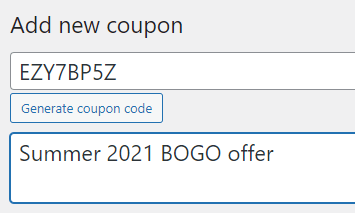
Um mit der Erstellung Ihres Gutscheins zu beginnen, können Sie vom WordPress-Dashboard aus zu Gutscheine > Neu hinzufügen navigieren. Sie können Ihren eigenen Gutscheincode eingeben oder auf die Schaltfläche Gutscheincode generieren klicken. Möglicherweise möchten Sie auch eine Beschreibung eingeben:
Unter der Überschrift Gutscheindaten können Sie BOGO-Angebote auswählen. Dort können Sie Ihren gewünschten Auslöser-Typ aus dem Dropdown-Menü auswählen:
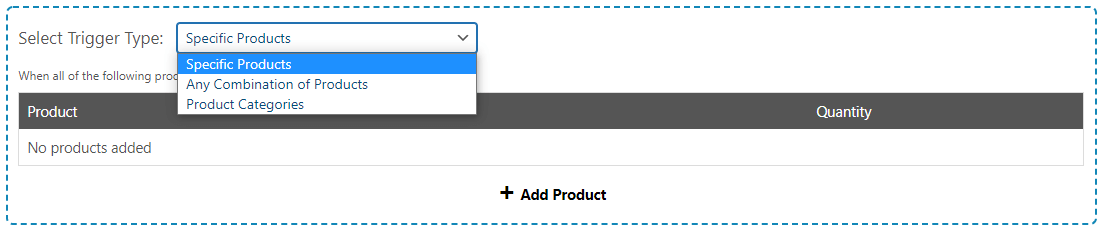
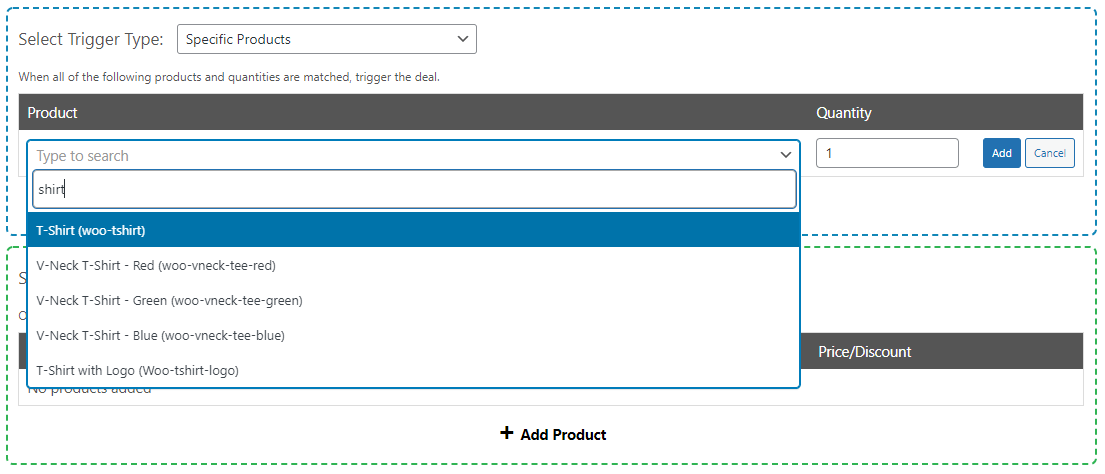
Wenn Sie sich für den Auslöser Spezifische Produkte entschieden haben, müssen Sie auch auswählen, welche Produkte Sie in das Angebot aufnehmen möchten. Klicken Sie auf die Schaltfläche Produkt hinzufügen, und Sie sehen ein neues Textfeld, in dem Sie Ihre Artikel suchen können. Sie können hier auch die Menge festlegen:
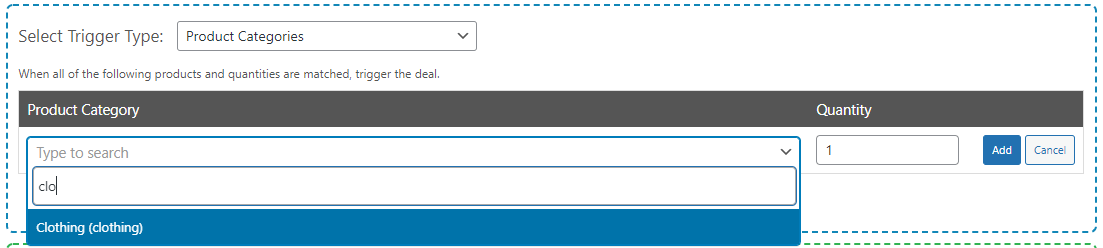
Wenn Sie den Auslöser Produktkategorien verwenden möchten, definieren Sie in diesem Schritt, welche Kategorien einbezogen werden sollen. Nachdem Sie Produktkategorien aus dem Dropdown-Menü ausgewählt haben, können Sie auf Kategorie hinzufügen klicken. Beginnen Sie, Ihre gewünschte Kategorie in das Textfeld einzugeben, legen Sie Ihre Menge fest und klicken Sie auf die Schaltfläche Hinzufügen:
Sie können sogar mehrere Produkt- oder Kategorieauslöser zu einem einzigen Gutschein hinzufügen, wenn Sie möchten.
Schritt 2: Legen Sie Ihren Anwendungstyp fest
Als Nächstes können Sie Ihren Anwendungstyp für den Gutschein auswählen. Der Anwendungstyp ist das, was ein Kunde erhält, wenn er die Anforderungen des Auslösers erfüllt. Auch hier haben Sie drei Optionen zur Auswahl.
Spezifische Produkte geben Ihrem Kunden einen bestimmten Artikel in der von Ihnen gewählten Menge. Auch dies ist eine effektive Möglichkeit, langsam verkaufende Lagerbestände abzubauen. Wenn Sie sich entscheiden, einen Rabatt auf diese Artikel anzubieten, anstatt sie komplett kostenlos zu machen, können Sie sogar ein wenig Geld damit verdienen.
Beliebige Kombination von Produkten und Produktkategorien verhalten sich sehr ähnlich. Sobald ein Kunde die Auslöserbedingungen erfüllt hat, können Sie ihm ermöglichen, jedes Produkt aus einer von Ihnen definierten Liste oder jeden Artikel aus einer oder mehreren Kategorien auszuwählen. Das System wendet den Rabatt immer auf das günstigste Produkt im Warenkorb an.
Sie können Ihren gewünschten Anwendungstyp aus dem Dropdown-Menü auswählen. Betrachten wir zuerst den Anwendungstyp Spezifische Produkte. Sobald Sie dies ausgewählt haben, können Sie auf Produkt hinzufügen klicken und das Textfeld verwenden, um Ihre Artikel zu suchen:
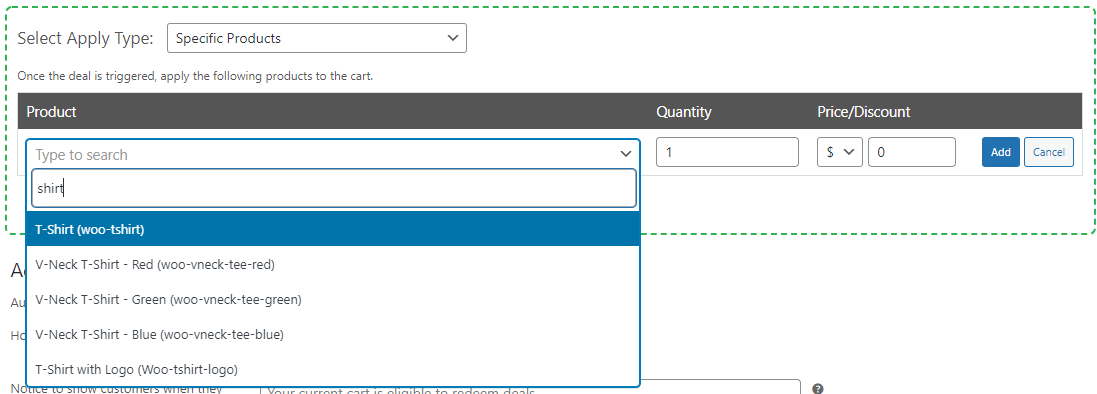
Sie können hier auch die Menge festlegen. Dann können Sie wählen, ob der Kunde den Artikel mit einer Preisüberschreibung oder einem bestimmten Prozentsatz oder Dollarbetrag Rabatt erhält:
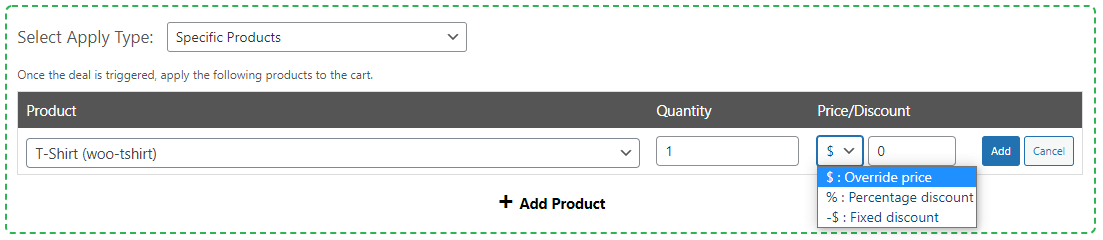
Wenn Sie beispielsweise möchten, dass der Artikel kostenlos ist, können Sie Preis überschreiben auswählen und „0“ in das Feld eingeben. Sie können mehrere Produkte im Abschnitt Anwendungstyp hinzufügen.
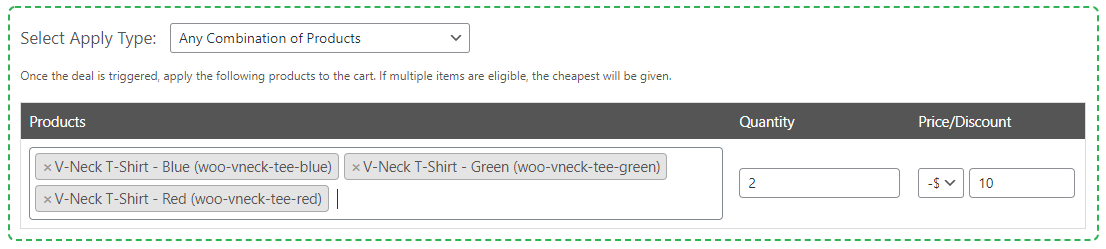
Um den Anwendungstyp Beliebige Produktkombination zu verwenden, wählen Sie ihn aus dem Menü aus. Dadurch können Sie Produkte im Textfeld suchen und hinzufügen. In diesem Beispiel kann ein Kunde aus drei verschiedenen T-Shirts wählen:
Schließlich betrachten wir den Anwendungstyp Produktkategorien. Nachdem Sie Produktkategorien aus dem Dropdown-Menü ausgewählt haben, können Sie auf Kategorie hinzufügen klicken und mit der Eingabe des Kategorienamens in das Textfeld beginnen:
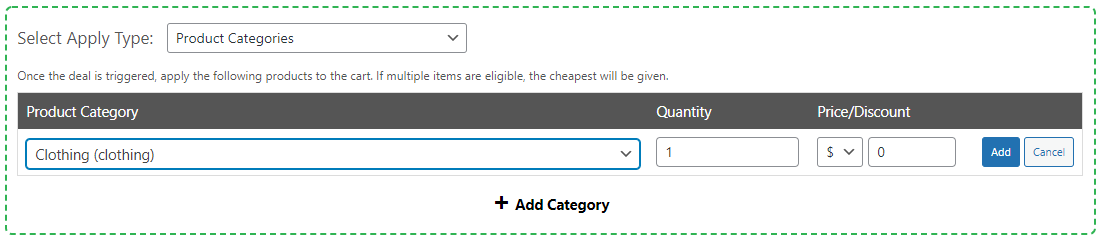
Durch Klicken auf die Schaltfläche Hinzufügen wird die Kategorie gespeichert. Sie können diesem Anwendungstyp mehrere Kategorien hinzufügen.
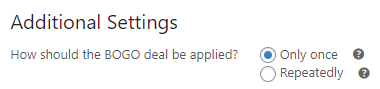
Schließlich können Sie festlegen, ob der BOGO-Deal nur einmal pro Kunde angewendet werden soll oder ob er wiederholt ausgelöst werden soll. Diese Auswahl können Sie unter Zusätzliche Einstellungen treffen:
Lassen Sie uns nun eine BOGO-Benachrichtigung einrichten, um Ihren Kunden anzuzeigen, dass sie einen Deal ausgelöst haben, und ihnen zu helfen, ihn einzulösen.
Schritt 3: Gestalten Sie eine BOGO-Benachrichtigung
Wenn Sie den Anwendungstyp Beliebige Produktkombination oder Produktkategorien verwenden, können Sie Ihrem Kunden eine Benachrichtigung anzeigen, wenn er die Auslösebedingungen des Deals erfüllt. Sie können damit beginnen, Text zur Nachricht hinzuzufügen, damit die Kunden wissen, dass sie den Verkauf ausgelöst haben und vergünstigte Artikel in ihren Warenkorb legen können:

Sie können auch den Text der Schaltfläche sowie die URL aktualisieren, zu der sie Kunden senden soll:

Beachten Sie, dass keine Nachricht angezeigt wird, wenn Sie den Anwendungstyp Bestimmte Produkte verwenden. In diesem Fall fügt das System die von Ihnen ausgewählten Artikel automatisch dem Warenkorb des Kunden hinzu.
Wenn Sie mit Ihrem BOGO-Deal zufrieden sind, können Sie auf die Schaltfläche BOGO-Deals speichern klicken. Wenn Sie von vorne beginnen möchten, können Sie stattdessen auf die Schaltfläche BOGO-Deals löschen klicken.
Schritt 4 (Optional): Wenden Sie Ihren WooCommerce BOGO-Deal automatisch an
Möglicherweise möchten Sie Ihrem Kunden eine angenehme Überraschung bereiten, indem Sie einen BOGO-Deal automatisch ohne Gutscheincode anwenden. Dazu müssen Sie die Funktion „Warenkorbbedingungen“ nutzen. Diese Einstellungen finden Sie direkt unter dem Abschnitt Gutscheindaten:
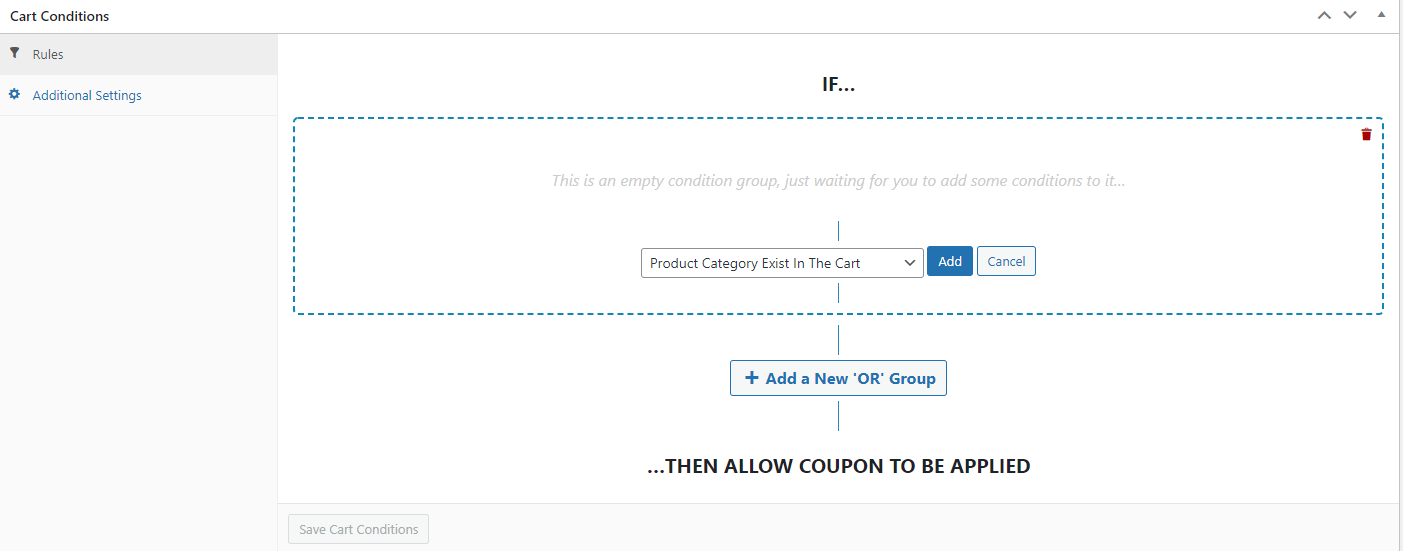
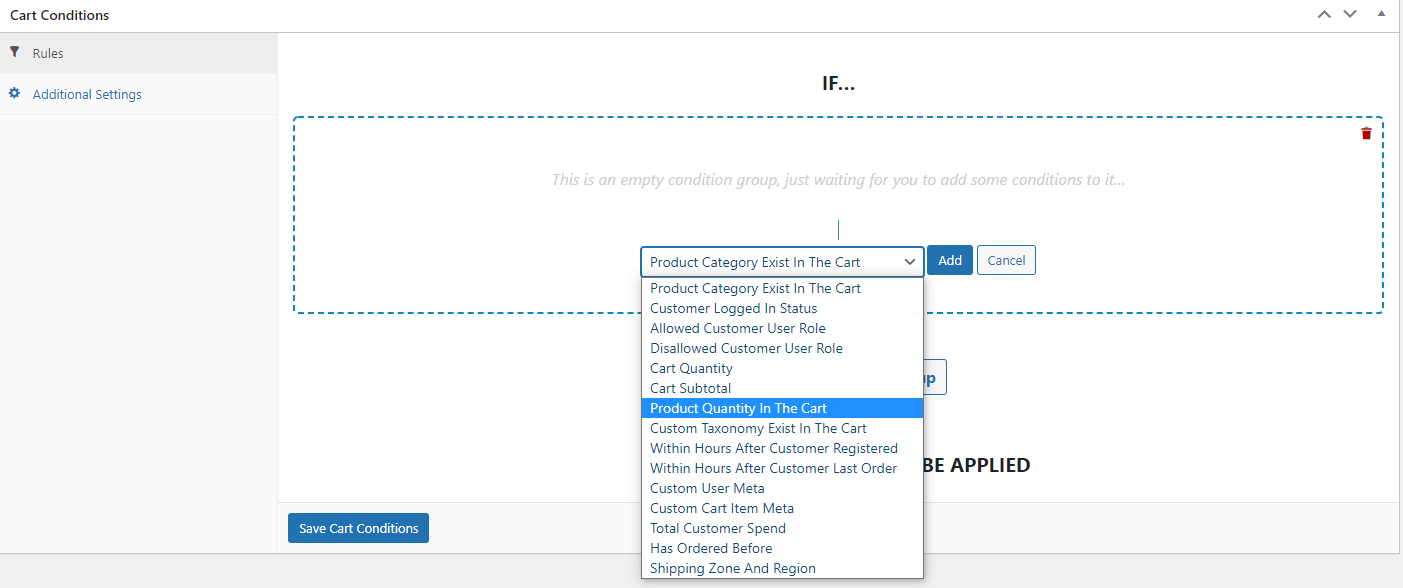
Wählen Sie über das Dropdown-Menü den Parameter aus, der Ihrem Auslösertyp entspricht. Wenn Sie also ein kostenloses T-Shirt beim Kauf eines anderen T-Shirts anbieten, können Sie Produktanzahl im Warenkorb wählen und dann auf die Schaltfläche Hinzufügen klicken:
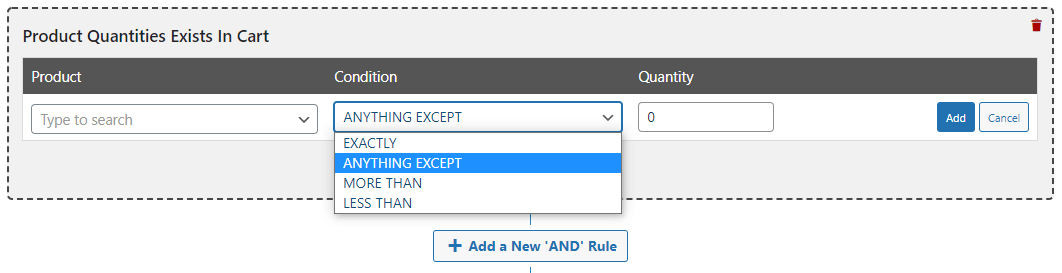
Als Nächstes können Sie nach dem erforderlichen Artikel suchen und die Menge definieren, die sich im Warenkorb des Kunden befinden muss, um den Deal auszulösen. Das Dropdown-Menü Bedingungen bietet Ihnen in diesem Bereich viel Flexibilität:
Sobald Sie Ihre Bedingungen definiert haben, können Sie auf die Schaltfläche Hinzufügen klicken, gefolgt von Warenkorbbedingungen speichern. Der letzte Schritt besteht darin, die Funktion Automatisch anwenden zu aktivieren. Diese Option finden Sie auf der rechten Seite des Bildschirms:
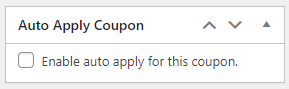
Aktivieren Sie einfach das Kontrollkästchen, um diese Funktion zu aktivieren. Wenn ein Kunde nun ein berechtigtes Produkt in seinen Warenkorb legt, sieht er Ihre BOGO-Nachricht, die ihn darüber informiert, dass er ein Schnäppchen macht.
Fazit
WooCommerce BOGO-Angebote können hervorragende Werkzeuge sein, um den Umsatz zu steigern und veraltete Lagerbestände abzubauen. Mit Advanced Coupons können Sie Angebote erstellen, die Ihre Gewinne maximieren und Ihre Kunden gleichzeitig begeistern.
Um Ihr eigenes BOGO-Angebot zu erstellen, befolgen Sie diese Schritte:
- Legen Sie Ihren Auslösertyp fest
- Legen Sie Ihren Anwendungstyp fest
- Gestalten Sie eine BOGO-Benachrichtigung
- Wenden Sie Ihren BOGO-Deal automatisch an (Optional)
Haben Sie Fragen zur Erstellung eines WooCommerce BOGO-Angebots? Fragen Sie uns im Kommentarbereich unten!


