

Großhandelskunden haben normalerweise bestimmte Produkte im Sinn, wenn sie einkaufen. Es kann nur 10 Sekunden dauern, bis jemand eine Website verlässt, wenn er nicht sofort findet, wonach er sucht. Das bedeutet, dass die Führung von Käufern und das Anbieten von Produktfiltern für WooCommerce entscheidend für den Abschluss von Verkäufen und Upselling sind.
Produktfilter sind eine großartige Möglichkeit, Käufern zu helfen, die gewünschten Artikel zu finden und sie zu ermutigen, andere Kategorien und Optionen zu durchsuchen. Außerdem ist es einfach, Produktfilter für WooCommerce einzurichten. Schließlich verfügt die beliebte E-Commerce-Plattform über diese Funktion sowie über Erweiterungen, die sie noch weiter ausbauen können.
In diesem Artikel werden wir näher darauf eingehen, was Produktfilter sind und warum WooCommerce eine großartige Möglichkeit ist, sie zu implementieren. Wir werden auch durchgehen, wie Sie diese Funktion nutzen können, um den Umsatz zu steigern und die Absprungrate auf Ihrer E-Commerce-Website zu senken. Legen wir los!
Was sind Produktfilter?
Produktfilter werden verwendet, um Suchergebnisse einzugrenzen, sodass Sie nur die Art von Artikeln sehen, an denen Sie interessiert sind. Gängige Filter umfassen:
- Abteilung
- Marke
- Größe
- Farbe
- Preisspanne
- Attribute
- Lagerbestand
Produktfilter sehen Sie häufig in einem Seitenmenü in Suchergebnissen oder auf Landingpages. Hier ist ein Beispiel für die Filter, die für die Kategorie „Kleidung“ bei Amazon angeboten werden:
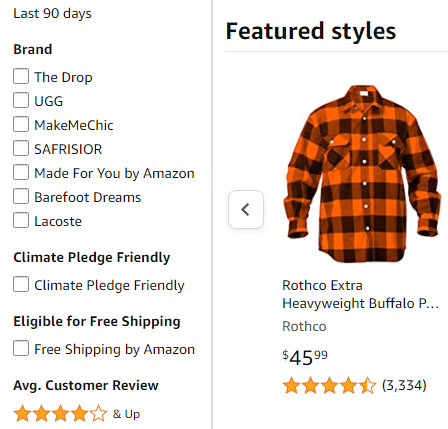
Produktfilter sind in Shops mit einer großen Anzahl von Produkten üblich geworden. Sie erleichtern es den Kunden, das zu finden, wonach sie suchen. Dies kann wiederum die Benutzererfahrung verbessern und Konversionen steigern.
Normalerweise können Sie mehrere Filter kombinieren, um sehr spezifische Ergebnisse zu erhalten. Zum Beispiel kann ein Kunde kleine rote Kleider unter 40 US-Dollar finden, indem er eine Kombination aus Größen-, Farb- und auch Preisfiltern verwendet.
Die Vorteile der Verwendung von Produktfiltern auf Ihrer E-Commerce-Website
Produktfilter können das Einkaufserlebnis für Kunden mit spezifischen Wünschen oder Bedürfnissen verbessern. Filter bieten im Allgemeinen bessere Ergebnisse als reine Suchfunktionen und können schneller sein, als sich durch ein Labyrinth von Menüs zu arbeiten, um ein bestimmtes Ergebnis zu erzielen.
Wenn das Einkaufen einfacher ist, können Kunden schneller stöbern und hoffentlich mehr Artikel kaufen. Produktfilter können Käufern sogar Ideen geben, nach denen sie ursprünglich nicht gesucht haben. Ein Büroleiter, der nach Papierprodukten sucht, sieht vielleicht den Filter „Organisationsprodukte“ in der Nähe und kauft auch in dieser Kategorie ein.
Eine bessere Einkaufserfahrung kann sogar die SEO Ihrer Website verbessern, indem sie die Aktivität erhöht, die Verweildauer verbessert und Ihre Absprungrate senkt (dank weniger frustrierter Kunden). All dies kann zu erhöhtem organischem Traffic und mehr neuen Leads führen.
So verwenden Sie Produktfilter für WooCommerce (3 Tipps)
Unter den vielen großartigen Funktionen von WooCommerce stehen Produktfilter ganz oben auf der Liste. Sie können sie problemlos zu Suchergebnissen fast überall auf Ihrer Website hinzufügen. Sie können sie über den Beitrags- und Seiten-Editor selbst einfügen oder sie im Tab Darstellung zu den Widget-Bereichen Ihrer Website hinzufügen. Hier erfahren Sie, wie Sie beginnen.
1. Produktfilter-Widgets zur Seitenleiste hinzufügen
Der schnellste und einfachste Weg, Produktfilter auf Ihrer E-Commerce-Website zu implementieren, ist das Hinzufügen zu Ihren Widget-Bereichen. Gehen Sie dazu in Ihrem Dashboard zu Darstellung > Widgets. Hier sehen Sie Ihre Seitenleisten, den Footer und andere Widget-Bereiche, die Ihr Theme anbietet.
Das Hinzufügen von Produktfiltern für WooCommerce über Widgets bedeutet, dass sie für Kunden auf allen Seiten Ihrer Website verfügbar sind. Der beste Ort dafür ist normalerweise Ihre primäre Seitenleiste, da diese sie gut sichtbar und zugänglich macht.
Wählen Sie einen beliebigen Widget-Bereich aus und klicken Sie, um einen Block hinzuzufügen, wo Ihre Produktfilter in der Seitenleiste erscheinen sollen. Scrollen Sie dann zum Untertitel Widgets oder geben Sie einfach „Filter“ in die Suchleiste ein:
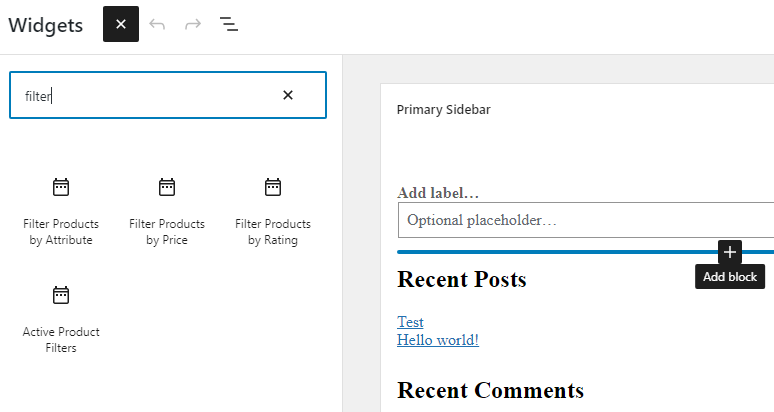
Als Nächstes können Sie beliebige (oder alle) der folgenden Widgets zu Ihrer Seitenleiste hinzufügen: „Produkte nach Attribut filtern“, „Produkte nach Preis filtern“ und „Produkte nach Bewertung filtern“. Sobald sie platziert sind, klicken Sie auf die Schaltfläche Aktualisieren in der oberen rechten Ecke des Bildschirms:
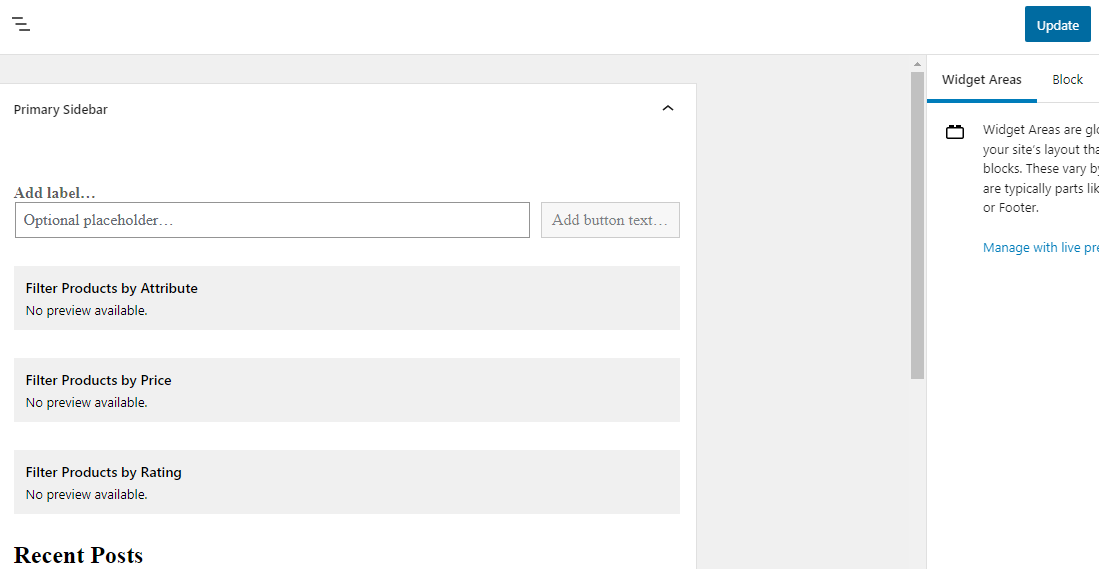
Das war's! Diese Produktfilter für WooCommerce sind nun Teil Ihrer Seitenleiste, wo immer sie auf Ihrer Website erscheint, und ermöglichen es den Benutzern, einfach nach den gewünschten Produkten zu suchen.
2. Produktfilter-Blöcke zu einer bestimmten Seite hinzufügen
Sie können diese Produktfilter auch direkt zu relevanten Seiten hinzufügen, wenn Sie dies bevorzugen. Auf diese Weise können Sie steuern, wann und wo sie angezeigt werden.
Öffnen Sie dazu den Editor für eine beliebige Seite oder einen Beitrag. Suchen Sie dann nach denselben Blöcken, die wir im vorherigen Abschnitt vorgestellt haben. Der einzige Unterschied ist, dass sie dieses Mal unter dem Untertitel WooCommerce zu finden sind:
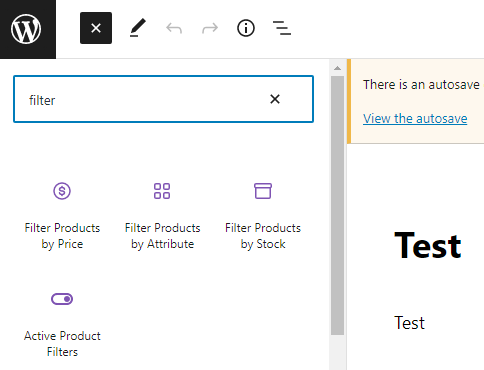
Fügen Sie diese Blöcke dann einfach dort ein, wo sie auf der Seite erscheinen sollen.
Sie können diese Filter auch mit dem Wholesale Suite Bestellformular verwenden, wenn Sie Kunden die Möglichkeit bieten, in großen Mengen zu kaufen. Diese Filter können besonders nützlich für alle sein, die eine große Anzahl von Artikeln mit bestimmten Preisen oder Attributen kaufen möchten.
3. Produktfilter-Attribute einrichten
Im Gegensatz zu Preis und Bewertung ermöglichen Ihnen Produktattribute, Ihre eigenen Filteroptionen flexibel zu bestimmen. Zum Beispiel können Sie bei Kleidung Attribute verwenden, um Produkte nach Größe oder Farbe zu organisieren, während Sie bei Büchern damit Genres angeben können.
Sie können neue Attribute erstellen, indem Sie zu Produkte > Attribute navigieren. Auf dieser Seite können Sie neue Attribute hinzufügen und auch Ihre vorhandenen verwalten. Zum Beispiel könnten Sie ein „Farbe“-Attribut für die Bekleidungskategorie Ihres Shops hinzufügen.
Dazu müssen Sie lediglich den Namen des Attributs eingeben, einen eindeutigen Slug erstellen und auch eine Sortieroption auswählen:
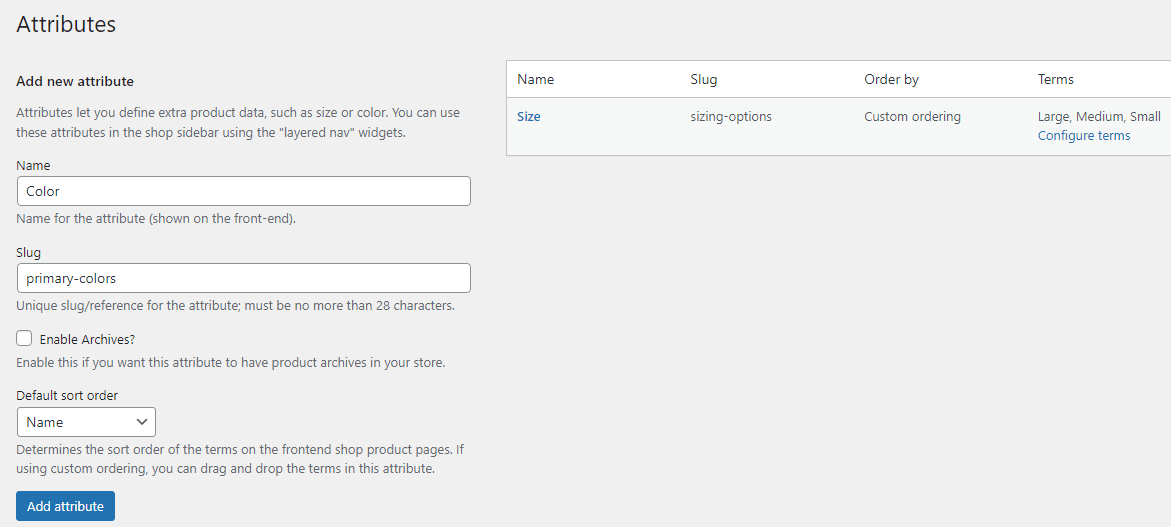
Dann können Sie auf die Schaltfläche Attribut hinzufügen klicken, um es zur Liste hinzuzufügen. Anschließend möchten Sie auf das Attribut in der oberen rechten Ecke der Seite klicken oder auf den Link Begriffe konfigurieren auswählen. Dies ermöglicht es Ihnen, es einer Kategorie zuzuweisen:
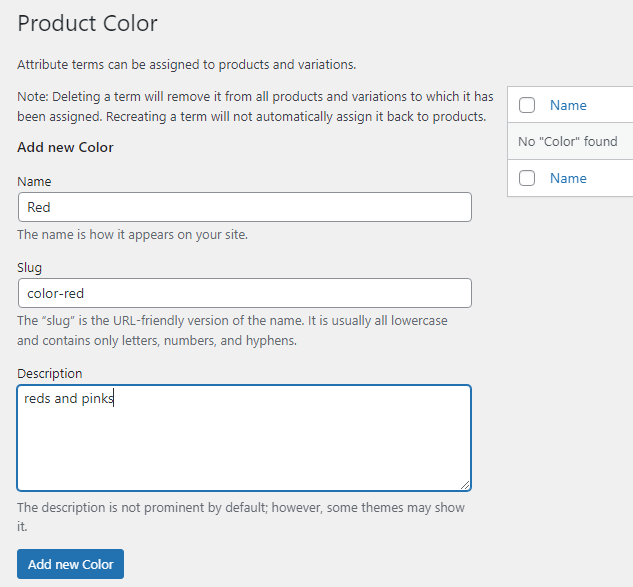
Der nächste Schritt ist die Anwendung des neuen Attributs auf relevante Produkte. Klicken Sie dazu unter dem Tab Produkte auf Alle Produkte. Öffnen Sie dann einen Artikel zur Bearbeitung und scrollen Sie nach unten zur Box mit der Bezeichnung Produktdaten.
Hier sehen Sie einen Tab Attribute. Verwenden Sie das Dropdown-Menü unter Benutzerdefiniertes Produktattribut, um das gerade erstellte Attribut auszuwählen:
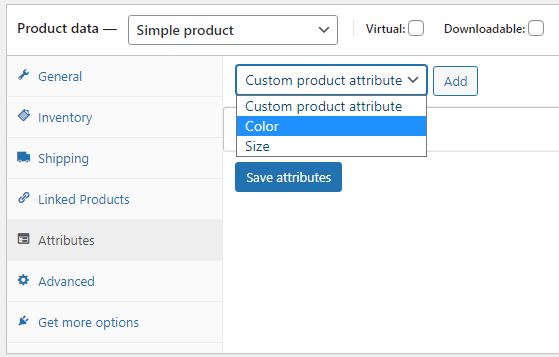
Klicken Sie auf die Schaltfläche Hinzufügen und fügen Sie dann die spezifischen Attributoptionen hinzu, die für dieses Produkt relevant sind, unter Wert(e):
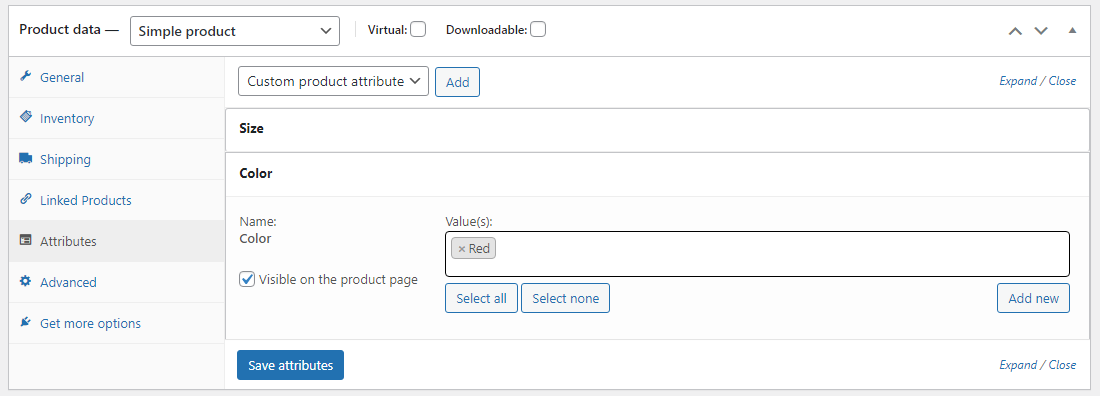
Wählen Sie danach die Schaltfläche Attribute speichern, um diese Attributoptionen anzuwenden. Nun wird dieses Produkt angezeigt, wenn der entsprechende Attributfilter ausgewählt ist.
Fazit
Die Verwendung von Produktfiltern für WooCommerce ist eine großartige Möglichkeit, den Umsatz auf Ihrer Großhandelsseite zu steigern. Ihre Kunden sollten leichter finden, wonach sie suchen, und werden auch ermutigt, neue Kategorien zu durchstöbern.
Um Produktfilter in Ihrem WooCommerce-Großhandelsgeschäft zu verwenden, können Sie:
- Produktfilter-Widgets zu Ihrer Seitenleiste hinzufügen
- Blöcke verwenden, um Filter auf bestimmten Seiten zu platzieren
- Benutzerdefinierte Attribute für Ihre Produkte einrichten
Haben Sie Fragen zur Verwendung von Produktfiltern für WooCommerce? Lassen Sie es uns im Kommentarbereich unten wissen!


