

Die Bewältigung von Verarbeitungskosten für Zahlungs-Gateways ist eine mühsame Notwendigkeit für Online-Händler. Leider bietet WooCommerce keine Möglichkeit, diese Kosten durch Aufschlagsgebühren auszugleichen.
Unsere Plugin Wholesale Suite jedoch schon. Indem Sie Aufschläge für bestimmte Zahlungsoptionen für Ihren Online-Shop erheben, können Sie Kunden davon abhalten, die Gateways zu nutzen, die Sie am meisten kosten, und die Kosten decken, falls sie diese Methoden dennoch wählen.
In diesem Beitrag erörtern wir die Rolle von Aufschlagsgebühren im E-Commerce. Anschließend zeigen wir Ihnen, wie Sie diese mit Wholesale Suite zu Ihrer WooCommerce-Website hinzufügen. Los geht's!
Gebühren für E-Commerce-Aufschläge verstehen
Wie Sie vielleicht bereits aus dem Betrieb Ihrer E-Commerce-Website wissen, haben einige Online-Zahlungs-Gateways und Kreditkartenunternehmen Verarbeitungsgebühren für Händler. Diese Kosten sind in der Regel ein relativ kleiner Prozentsatz jedes Verkaufs, der auf Ihrer Website getätigt wird:
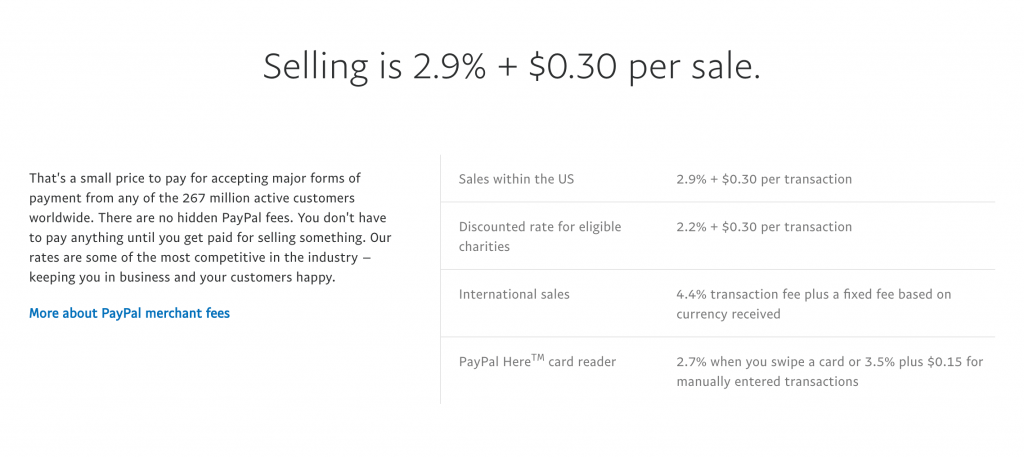
„Aufschlagen“ gibt diese Kosten an den Kunden weiter. Auf diese Weise können Sie bequeme Zahlungsmethoden anbieten, ohne Hunderte oder sogar Tausende von Dollar aus Ihren Verkäufen zu verlieren.
Es ist wichtig zu beachten, dass Aufschlaggebühren in bestimmten Bundesstaaten verboten sind. Es kann auch Kunden abschrecken und sie davon abhalten, Einkäufe auf Ihrer Website zu tätigen, da sie das Gefühl haben, für Ihre Produkte „extra“ bezahlen zu müssen.
Einige Einzelhändler umgehen diese Hindernisse, indem sie stattdessen Rabatte für bestimmte Zahlungsarten anbieten. Dies bietet positive Anreize für Kunden, Gateways zu nutzen, die für Sie erschwinglicher sind, ohne Kreditkartenzahlungen zu entmutigen.
So fügen Sie WooCommerce-Zahlungs-Gateways Aufschlaggebühren hinzu (in 3 Schritten)
WooCommerce enthält keine nativen Aufschlagsfunktionen, aber unsere Wholesale Suite-Erweiterung schon. Die folgenden Schritte zeigen Ihnen, wie Sie sie für einen bestehenden WooCommerce-Shop verwenden.
Wir möchten ein zweites Mal erwähnen, dass Aufschlaggebühren nicht in allen Bundesstaaten legal sind. Stellen Sie sicher, dass Sie die örtlichen Vorschriften einhalten, bevor Sie mit diesen Schritten fortfahren.
Schritt 1: WooCommerce Wholesale Prices Premium installieren und aktivieren
Als Erstes müssen Sie WooCommerce Wholesale Prices Premium auf Ihrer Website installieren und aktivieren:
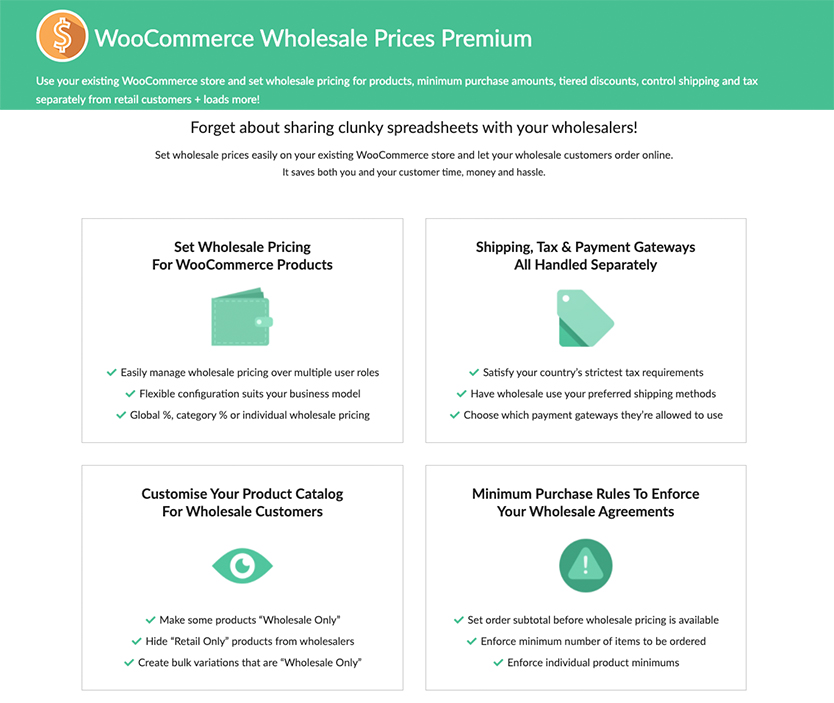
Dieses Tool ist Teil unseres Wholesale Suite Plugin-Bundles. Wenn Sie die Wholesale Suite kaufen, erhalten Sie eine WooCommerce Wholesale Prices Premium .zip-Datei zum Hochladen in WordPress.
Schritt 2: Konfigurieren Sie die Einstellungen für Ihre Zahlungs-Gateway-Aufschläge
Nachdem WooCommerce Wholesale Prices auf Ihrer Website aktiv ist, können Sie spezielle Preise für Großhandelskunden basierend auf WordPress-Benutzerrollen konfigurieren. Möglicherweise möchten Sie diese Einstellungen etwas genauer untersuchen, bevor Sie mit der Implementierung Ihrer Aufschlaggebühren fortfahren.
Wenn Sie mit dem Plugin vertraut sind, navigieren Sie zu WooCommerce > Einstellungen > Großhandelspreise > Zahlungs-Gateway:
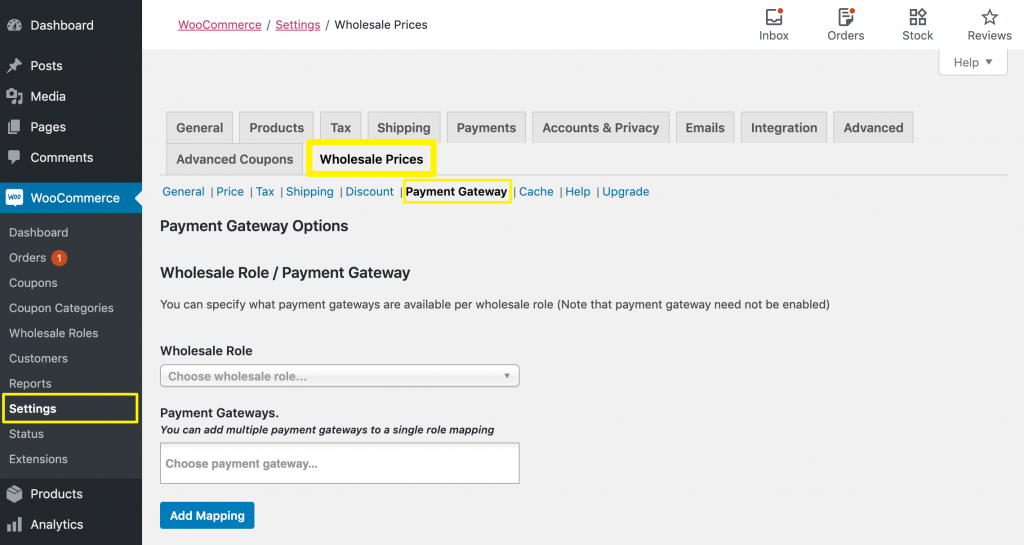
Scrollen Sie dann zum Abschnitt Großhandelsrolle / Zahlungs-Gateway-Aufschlag:
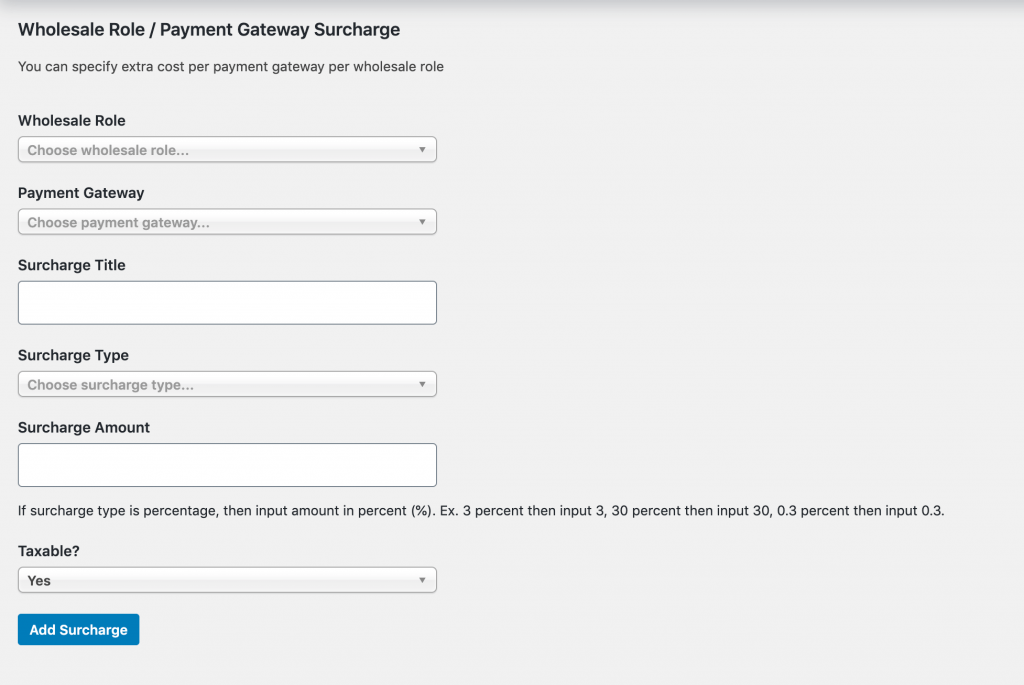
Füllen Sie die erforderlichen Felder wie folgt aus:
- Großhandelsrolle: Auf welche Großhandelsbenutzerrolle der Aufschlag oder Rabatt angewendet werden soll.
- Zahlungs-Gateway: Auf welche Zahlungs-Gateways der Aufschlag oder Rabatt angewendet werden soll.
- Aufschlagtitel: Die Bezeichnung, die die Aufschlaggebühr auf der Checkout-Seite kennzeichnet.
- Art des Aufschlags: Ob der Aufschlag ein Festpreis oder ein Prozentsatz des Gesamtbetrags des Kunden ist.
- Aufschlagsbetrag: Der Betrag, der den Kunden für die Nutzung dieses Gateways berechnet wird (geben Sie einen negativen Betrag ein, um einen Rabatt anzuwenden).
- Steuerpflichtig: Ob Ihre Aufschlaggebühr steuerpflichtig ist oder nicht (konsultieren Sie Ihren Buchhalter oder Steuerexperten).
Klicken Sie dann auf die Schaltfläche Aufschlag hinzufügen. Sie können diesen Schritt wiederholen, um verschiedene Aufschlagssätze für verschiedene Zahlungs-Gateways hinzuzufügen. Eine Zusammenfassung aller Ihrer Gebühren wird am Ende des Bildschirms angezeigt:
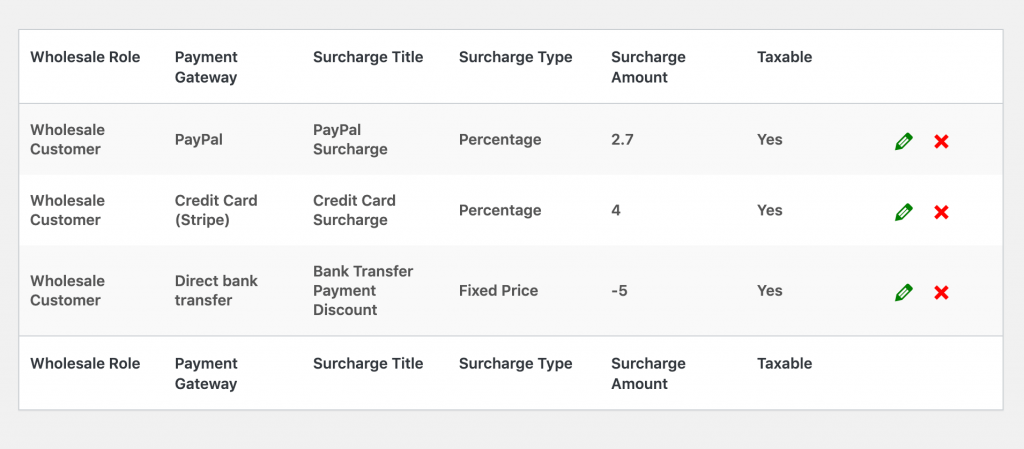
Sie können Gebühren mit den Stift- und X-Symbolen rechts bearbeiten oder löschen.
Schritt 3: Bestimmte Kunden von Aufschlaggebühren ausnehmen
In einigen Szenarien kann es vorteilhaft sein, einige Ihrer Kunden von Ihren Aufschlaggebühren auszunehmen. Wenn Sie beispielsweise bereits seit einiger Zeit Produkte im Großhandel verkaufen, möchten Sie möglicherweise bestehenden Kunden erlauben, weiterhin ihre regulären Preise zu zahlen, und Ihre Gebühr nur auf neue Käufer anwenden.
Wie bereits erwähnt, können Aufschlaggebühren für einige Kunden abschreckend wirken. Vereinbarungen mit Käufern zu treffen, um Ihre Beziehungen zu ihnen aufrechtzuerhalten, ist entscheidend, wenn Sie vermeiden möchten, dass sich neue Aufschlaggebühren auf Ihr Endergebnis auswirken.
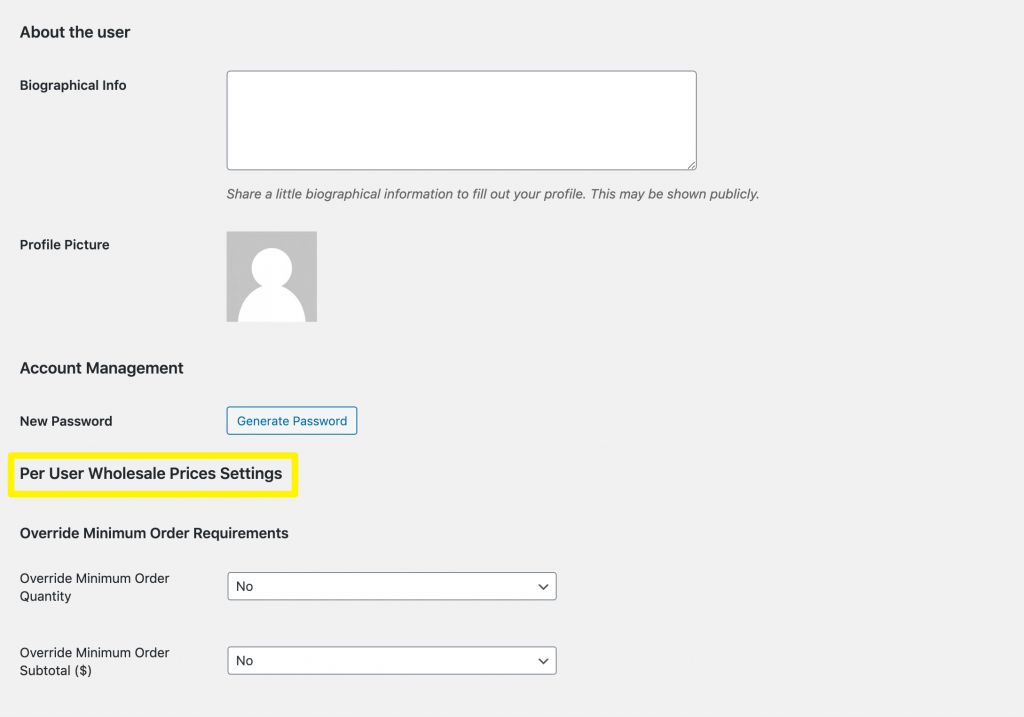
Glücklicherweise ermöglicht Ihnen WooCommerce Wholesale Prices, bestimmte Benutzer von Ihren Aufschlaggebühren auszunehmen. Navigieren Sie zu Benutzer > Alle Benutzer und wählen Sie die Person aus, die Sie von Gebühren ausnehmen möchten.
Scrollen Sie zum Abschnitt Benutzerdefinierte Großhandelspreiseinstellungen:
Wählen Sie unter Zahlungs-Gateway-Optionen überschreiben Ja und geben Sie den Namen des Gateways ein, für das Sie diesen Benutzer von Gebühren ausnehmen möchten:
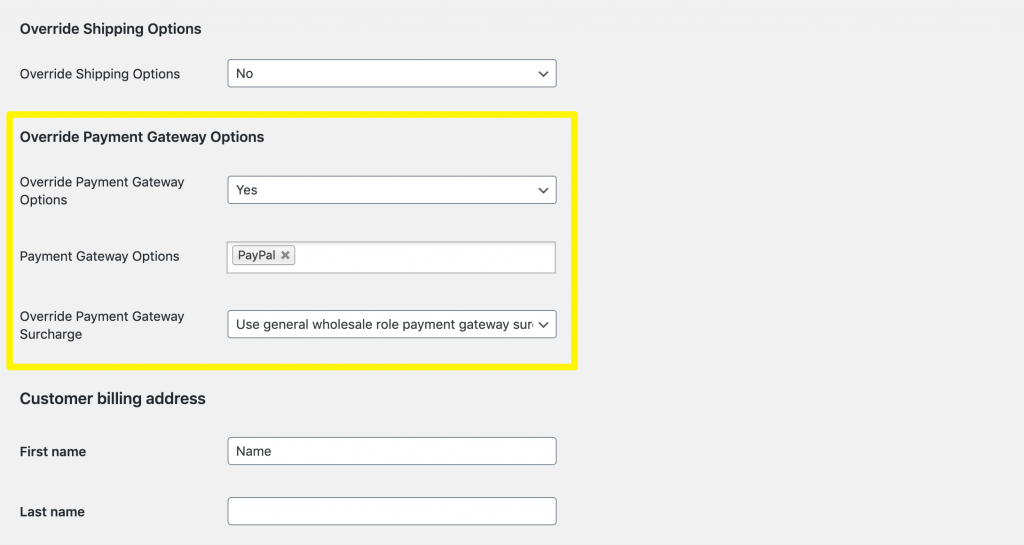
Sie haben dann drei Optionen:
- Allgemeine Großhandels-Zahlungs-Gateway-Aufschlag verwenden: Dies wendet den Aufschlag für dieses Zahlungs-Gateway an, wie es in den in Schritt 2 geänderten Einstellungen erscheint.
- Allgemeinen Großhandels-Zahlungs-Gateway-Aufschlag nicht verwenden: Dies entfernt den Aufschlag für dieses Zahlungs-Gateway vollständig für diesen speziellen Benutzer.
- Zahlungs-Gateway-Aufschlag festlegen. Ermöglicht es Ihnen, eine eindeutige Aufschlagsgebühr für dieses Zahlungs-Gateway festzulegen, die nur für den Benutzer gilt, dessen Konto Sie bearbeiten.
Wenn Sie die dritte Option wählen, müssen Sie dieselben Felder wie in Schritt 2 ausfüllen, um die Aufschlagsgebühr für diesen einzelnen Benutzer zu erstellen:
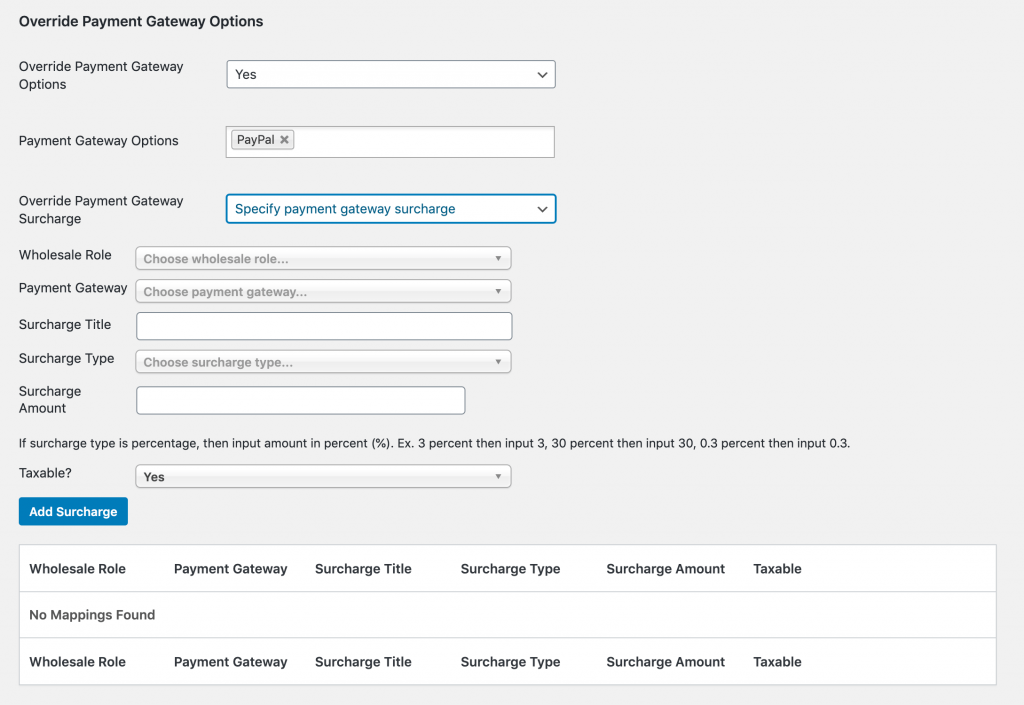
Denken Sie daran, zum Ende der Seite zu scrollen und auf die Schaltfläche Benutzer aktualisieren zu klicken, um Ihre Änderungen zu speichern.
Fazit
Obwohl es ratsam ist, Ihren Kunden mehrere Zahlungsoptionen anzubieten, können einige Gateways Ihre Einnahmen durch Servicegebühren schmälern. Die Erhebung von Aufschlägen bei Ihren Käufern kann Ihnen helfen, diese Kosten auszugleichen.
In diesem Beitrag haben wir Ihnen gezeigt, wie Sie mit Wholesale Suite in drei Schritten Aufschlagsgebühren zu WooCommerce hinzufügen:
- Installieren und aktivieren Sie WooCommerce Wholesale Prices Premium.
- Konfigurieren Sie Ihre Einstellungen für Zahlungs-Gateway-Aufschläge.
- Bestimmte Kunden von Aufschlagsgebühren befreien.


