

Wenn Sie beginnen, Geschäfte mit Großhandelskunden zu tätigen, erhalten Sie möglicherweise Anfragen nach einem effizienten Bestellformular für den Großhandel. Dies liegt daran, dass Großhandelskunden andere Bedürfnisse haben als normale Kunden.
Normalerweise sind normale Kunden zufrieden damit, Ihre Produktseiten zu durchsuchen und nehmen sich daher Zeit, die benötigten Informationen zu sammeln, bevor sie eine Bestellung aufgeben.
Im Gegensatz dazu ist Zeit für Großhandelskunden Geld. Da sie Ihre Produkte bereits kennen, möchten sie selten in Ihrem Geschäft verweilen, und ihre Priorität ist es, mit so wenigen Klicks wie möglich hinein und hinaus zu gelangen. Aus diesen Gründen kann ein ineffizienter Bestellvorgang für die bestellende Person Kopfschmerzen bereiten.
Wenn Sie sich also fragen, warum Ihre Großhandelskunden nicht so schnell nachbestellen, wie erwartet, könnte ein mangelhafter Bestellprozess für den Großhandel der Schuldige sein. Glücklicherweise ist dies ein Problem, bei dem ein richtiges Bestellformular für den Großhandel helfen kann.
Das Wholesale Order Form Plugin ist die beste Lösung, um ein für Großhandelskunden geeignetes Formular in WooCommerce bereitzustellen. Mit sehr geringem Aufwand können Shop-Betreiber ein erstaunliches Bestell Erlebnis für ihre Großhandelskunden einrichten.
Im heutigen Beitrag zeigen wir Ihnen, wie einfach es ist, eine Bestelllösung für den Großhandel einzurichten, die Ihre Kunden lieben werden. Legen wir also los!
Einrichtung des Bestellformulars für den Großhandel
Wenn Sie Wholesale Order Form kaufen und installieren, generiert das Plugin eine Seite auf Ihrer Website namens „Wholesale Ordering“.
Standardmäßig finden Sie diese unter: http://[IhreWebsiteURL]/wholesale-ordering/
Diese Seite zeigt das Bestellformular für den Großhandel mit einer grundlegenden Konfiguration.
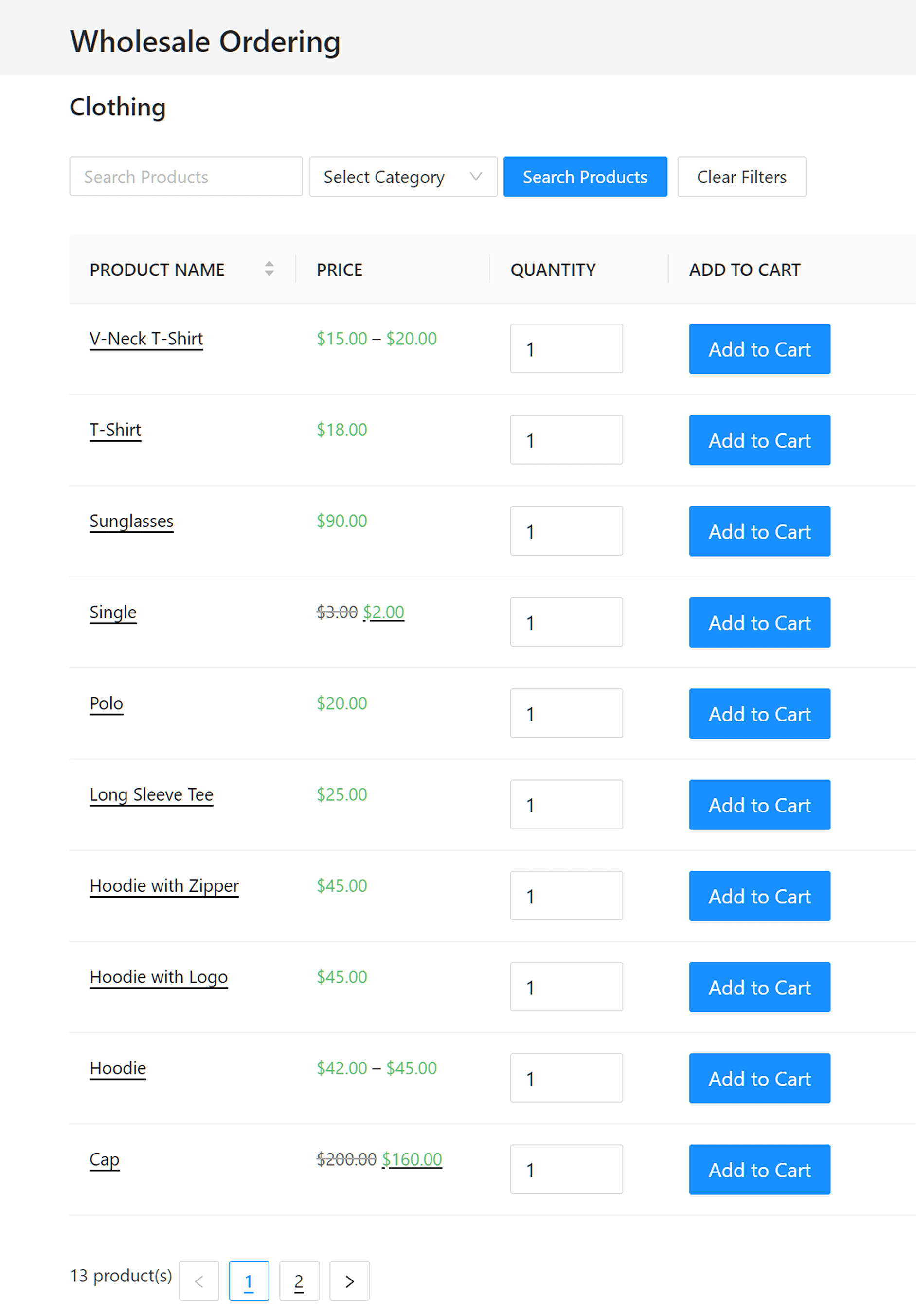
Viele E-Commerce-Shopbesitzer verwenden das Formular direkt nach der Installation so. Standardmäßig wird dieses Formular versuchen, sich in Ihr WordPress-Theme einzufügen und vorhandene Stile zu übernehmen.
Wholesale Order Form bietet Ihnen jedoch viele Optionen, um Ihr Bestellformular anzupassen und zu optimieren. Lassen Sie uns einige dieser Optionen untersuchen, ja?
So erstellen Sie ein WooCommerce Bestellformular für den Großhandel (in 4 Schritten)
Im Folgenden zeigen wir Ihnen, wie Sie Ihr Bestellformular für den Großhandel mit den Optionen von Wholesale Order Form anpassen.
Damit dieser Leitfaden funktioniert, benötigen Sie die E-Commerce-Plattform WooCommerce und das oben erwähnte Wholesale Order Form. Wir gehen daher davon aus, dass Sie beide bereits installiert und aktiviert haben.

In diesem Sinne, fangen wir an!
Schritt 1: Wählen Sie das Aussehen Ihres Bestellformulars für den Großhandel.
Wenn Sie die Bestellseite für den Großhandel anzeigen, bevor Sie Einstellungen anpassen, sehen Sie, dass das Standardlayout neben jedem Produkt eine Schaltfläche „In den Warenkorb legen“ hat.
Dies wurde mit Blick auf die Bestell effizienz für durchschnittlich große E-Commerce-Shops entwickelt. Daher ermöglicht es Ihren Kunden, schnell und einfach mehrere Exemplare desselben Produkts mit einem einfachen Klick zu bestellen.
Dies ist besonders praktisch für Produkte mit Varianten, bei denen der Kunde verschiedene Varianten desselben Produkts bestellen möchte:
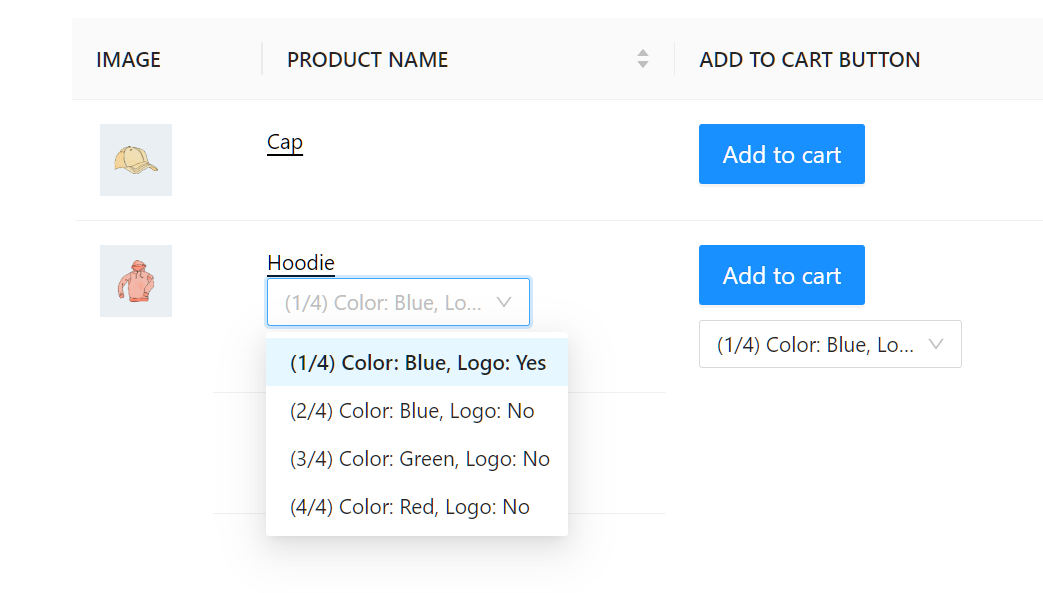
Grundsätzlich muss ein Kunde seine gewünschte Produktvariante und die Menge auswählen und dann auf „In den Warenkorb legen“ klicken, um sie in seinen Warenkorb zu legen.
Dieser Prozess verwendet AJAX, um die Produktvariante ohne Neuladen der Seite in den Warenkorb zu legen. Daher kann der Kunde die Variante schnell wechseln und immer wieder auf „In den Warenkorb legen“ klicken, was den Bestellvorgang sehr schnell macht.
Wenn Sie jedoch einen Shop mit wenigen Produkten haben, möchten Sie vielleicht stattdessen eine alternative Layoutoption in Betracht ziehen.
Eine großartige Layoutalternative präsentiert eine Checkbox neben jedem Produkt und eine einzelne Schaltfläche Ausgewählte Produkte in den Warenkorb legen oben im Formular. Dies ermöglicht es Kunden, schnell mehrere ausgewählte Artikel in ihre Warenkörbe zu legen.
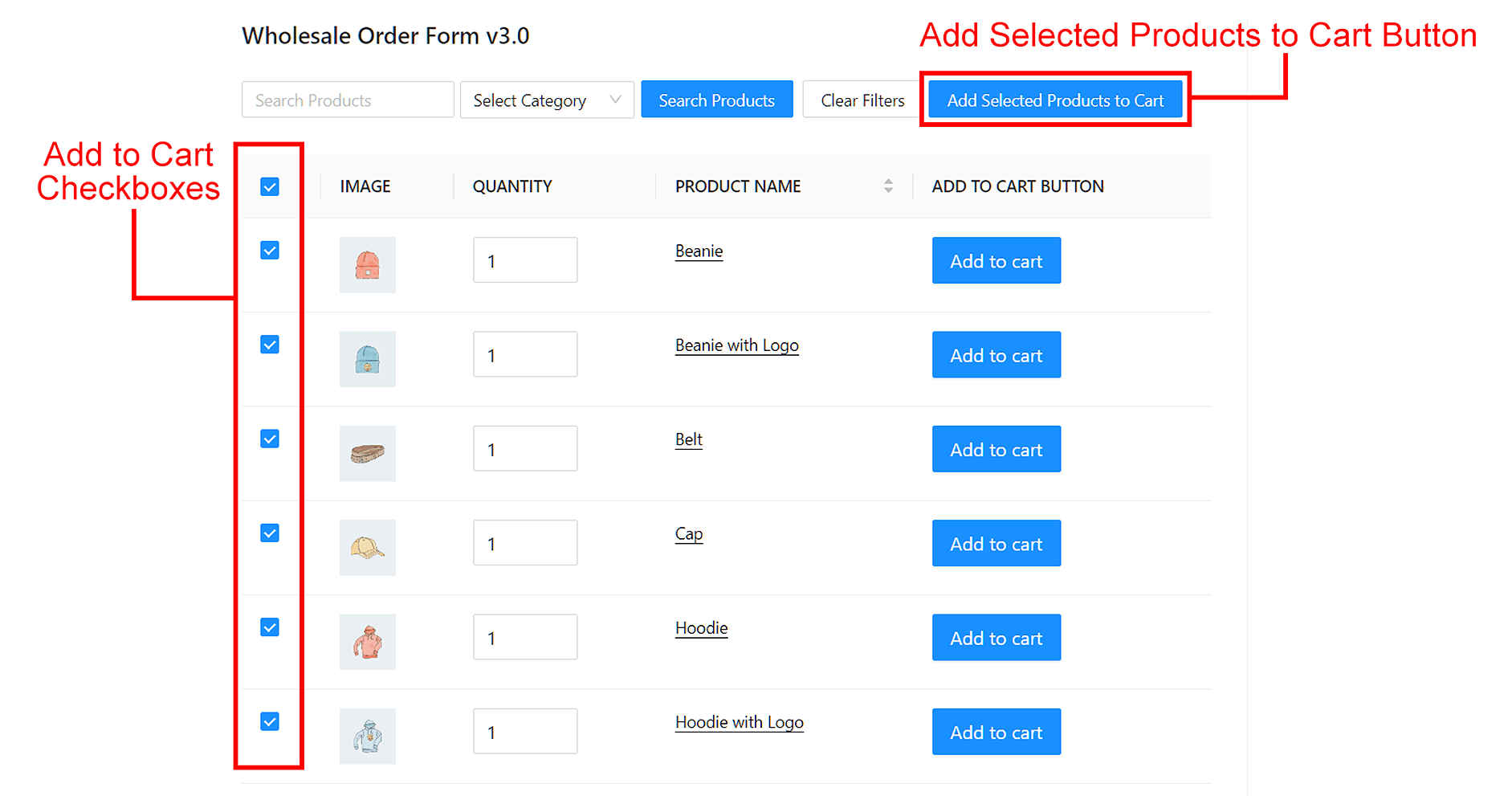
Nehmen wir zum Beispiel an, ein Kunde möchte schnell mehrere Artikel kaufen. Um die gewünschten Artikel auszuwählen, muss er nur die Checkboxen neben den Artikelnamen ankreuzen. Um dann alle diese Artikel gleichzeitig in seinen Warenkorb zu legen, muss er nur auf die Schaltfläche Ausgewählte Produkte in den Warenkorb legen klicken.
Wie verleihen Sie Ihrem Großhandelsbestellformular dieses Aussehen und diese Funktion? Befolgen Sie einfach die nachstehenden Schritte!
A. Greifen Sie auf den Formular-Editor zu
Gehen Sie zuerst zu Ihrem WordPress-Dashboard und klicken Sie auf WooCommerce > Bestellformulare. Erstellen Sie dann entweder ein neues Formular, indem Sie auf Formular hinzufügen klicken, oder bearbeiten Sie ein vorhandenes, indem Sie auf dessen Bearbeiten-Schaltfläche klicken.

Dies leitet Sie zur Seite Formular-Editor weiter, wie unten gezeigt.

Nun ist es an der Zeit, das Formular mit Elementen zu füllen.
B. Fügen Sie „Ausgewählte Produkte in den Warenkorb legen“ in Ihr Bestellformular ein
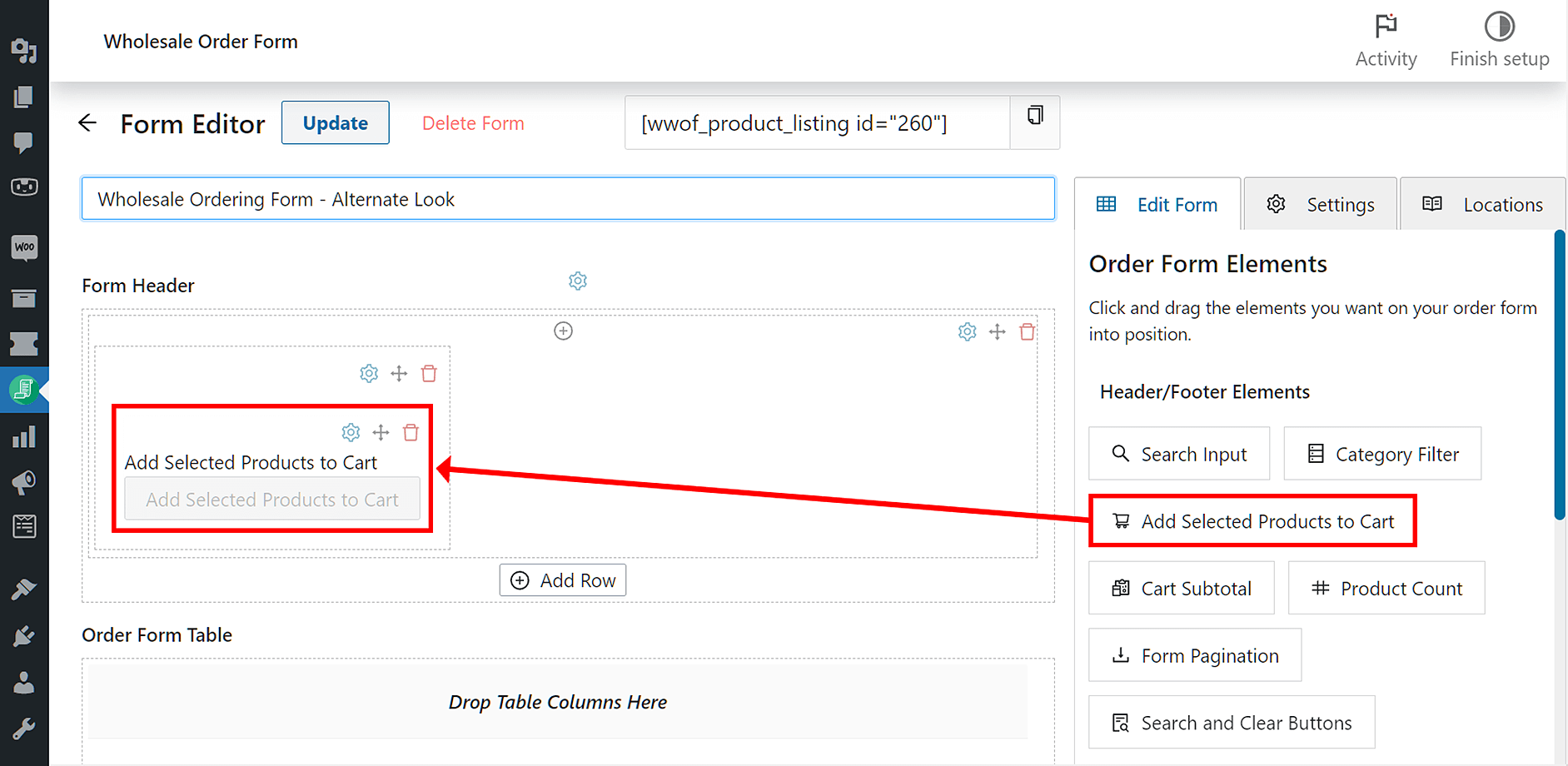
Ihr nächster Schritt ist das Einfügen des Elements Ausgewählte Produkte in den Warenkorb legen in den Abschnitt Formular-Header.
Erstellen Sie eine Zeile in einem Abschnitt, indem Sie auf Zeile hinzufügen klicken. Klicken Sie dann auf das + Symbol oben in der Zeile, um eine Spalte zu erstellen.
Gehen Sie als Nächstes zur rechten Seite der Seite Formular-Editor und wählen Sie den Tab Formular bearbeiten. Unter Header/Footer-Elemente finden Sie Ausgewählte Produkte in den Warenkorb legen und ziehen Sie es dann per Drag & Drop in die neu erstellte Spalte.
C. Fügen Sie die Checkbox „In den Warenkorb legen“ in Ihr Bestellformular ein
Nun müssen Sie die Checkbox „In den Warenkorb legen“ in die Tabelle Ihres Bestellformulars einfügen.
Gehen Sie erneut zur rechten Seite der Seite Formular-Editor und wählen Sie den Tab Formular bearbeiten. Dieses Mal scrollen Sie jedoch nach unten zu Tabellen-Elemente und finden Sie Checkbox „In den Warenkorb legen“. Sie müssen keine Zeile erstellen; ziehen Sie einfach die Checkbox „In den Warenkorb legen“ per Drag & Drop in den Abschnitt Formular-Tabelle.
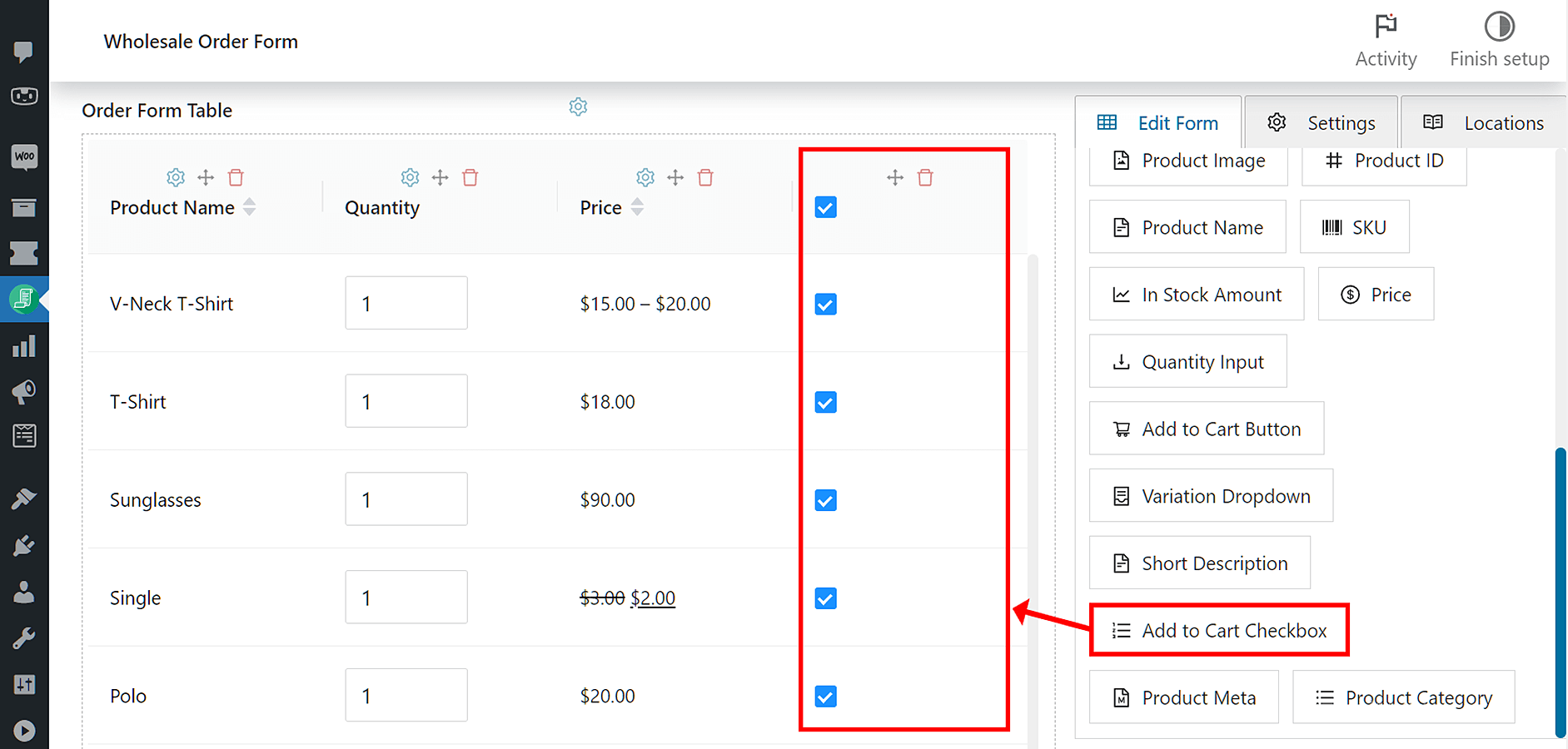
Zuletzt, um diese Einstellungen zu speichern, klicken Sie oben auf der Seite auf Veröffentlichen. Alternativ können Sie auf Aktualisieren klicken, wenn Sie ein vorhandenes Formular bearbeiten.
Und das ist alles: Sie haben jetzt ein alternatives Layout für Ihr Bestellformular für Großhandelsbestellungen!
Schritt 2: Zusätzliche Spaltendaten hinzufügen
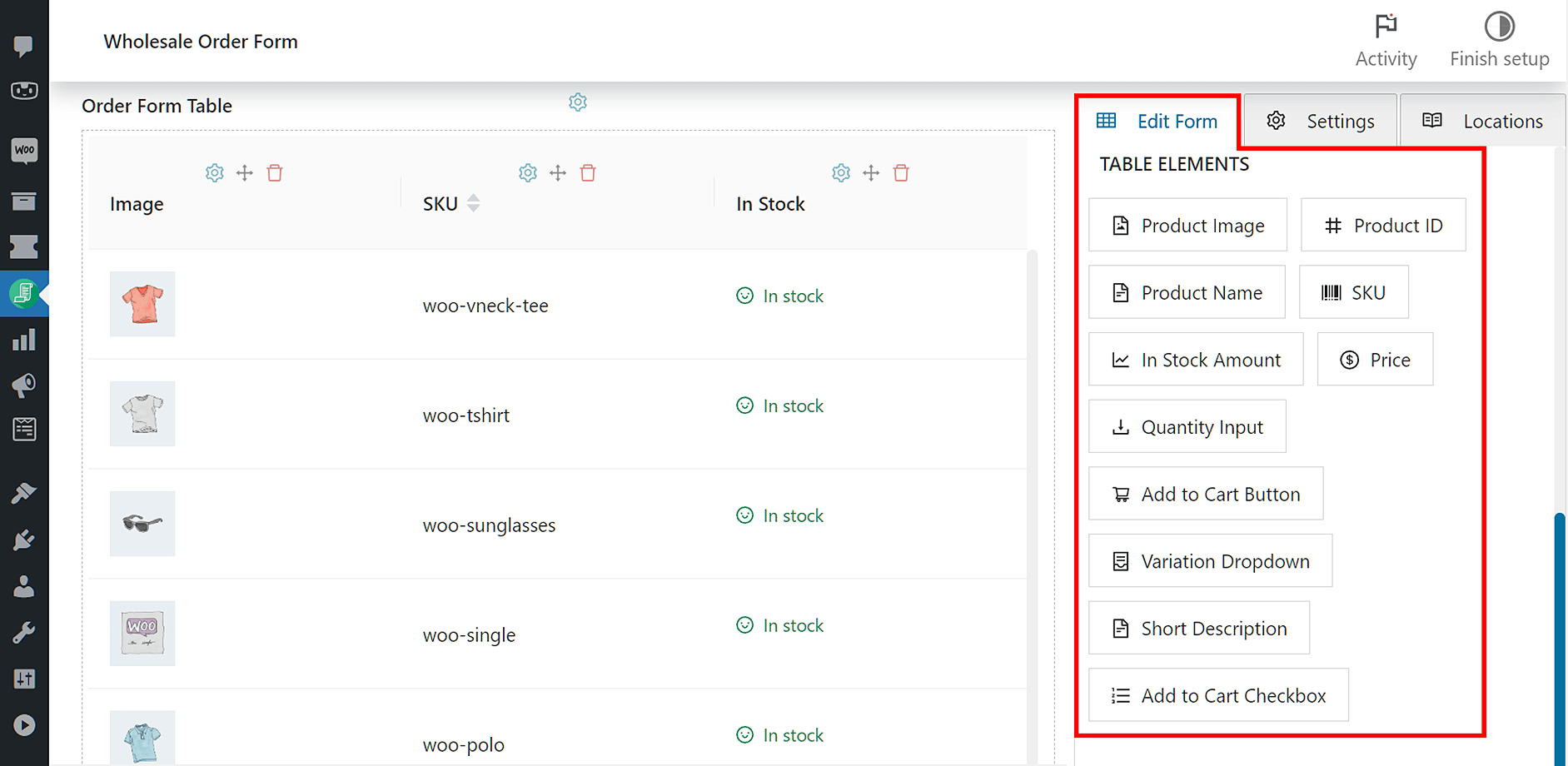
Die nächste wichtige Einrichtungseinstellung ist die Wahl, welche anderen Produktdaten auf dem Formular angezeigt werden sollen.
Sie können ganz einfach anzeigen:
- Ein kleines Produkt-Thumbnail
- Produkt-SKU
- Lagerbestand
- ... und noch mehr, wenn Sie die Vorlage überschreiben und die Daten selbst hinzufügen möchten
Wenn Sie sich das Bild der Seite Formular-Editor unten ansehen, werden Sie feststellen, dass dies alles Tabellenelemente unter dem Tab Formular bearbeiten sind. Daher beinhaltet die Einbeziehung solcher Produktdaten in Ihr Formular einfach das Ziehen dieser Elemente in den Abschnitt Formular-Tabelle Ihres Formulars.
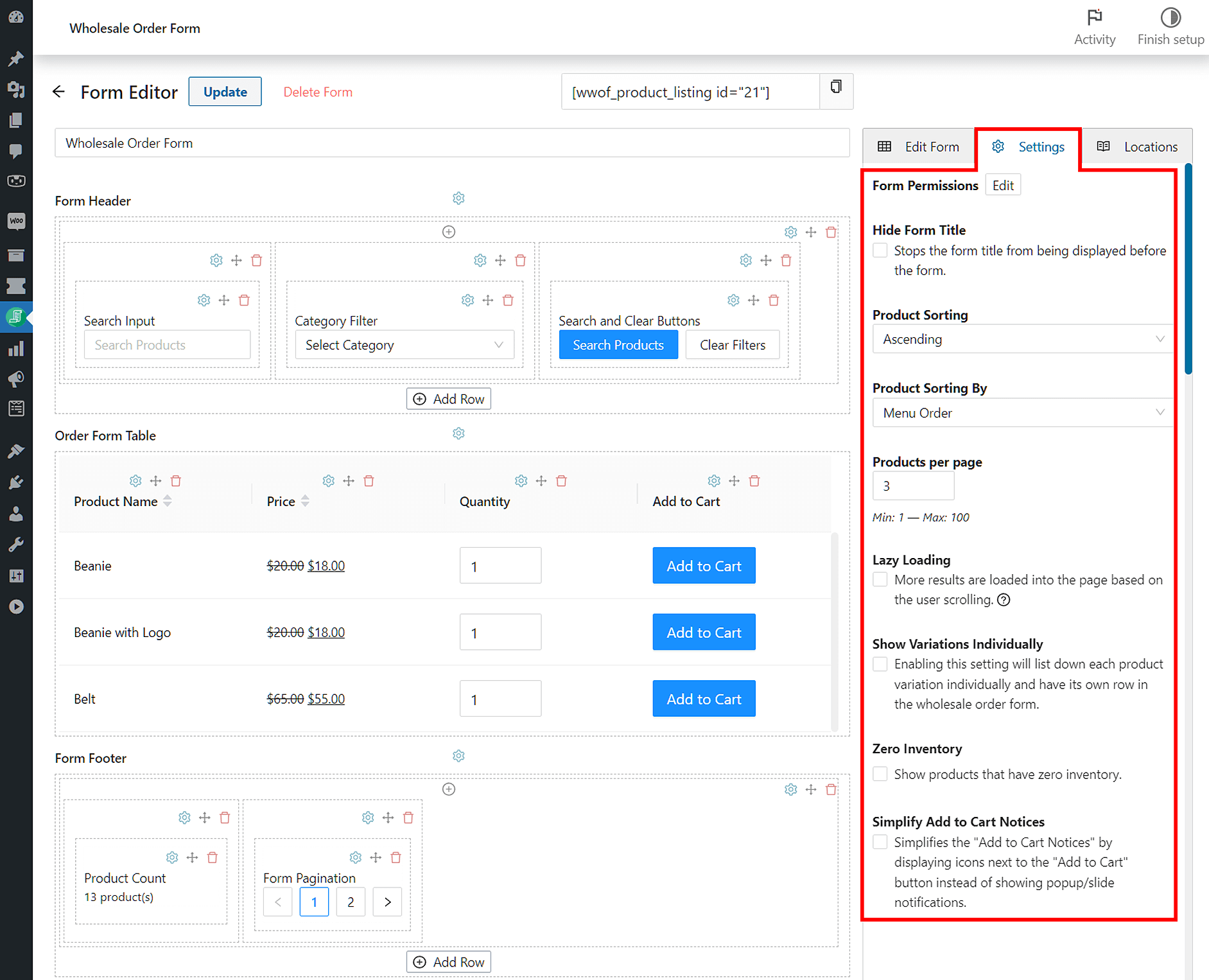
Überprüfen Sie außerdem den Tab Einstellungen auf der rechten Seite der Seite Formular-Editor. Im Grunde ermöglicht Ihnen dieser Bereich, die Darstellung Ihrer Produktinformationen zu ändern. Sie können beispielsweise ändern, wie Ihre Produkte organisiert sind, wie viele Produkte pro Seite angezeigt werden und mehr.
Schritt 3: Die Vorlage für die Großhandelsbestellseite festlegen
Der nächste Schritt ist die Wahl, welche Seitenvorlage Sie auf der Seite selbst verwenden sollen.
Standardmäßig haben die meisten WordPress-Themes viele Vorlagen zur Auswahl. Diese Vorlagen variieren jedoch von Theme zu Theme, daher müssen Sie möglicherweise die Dokumentation Ihres Themes konsultieren oder Ihren Entwickler um Hilfe bitten:
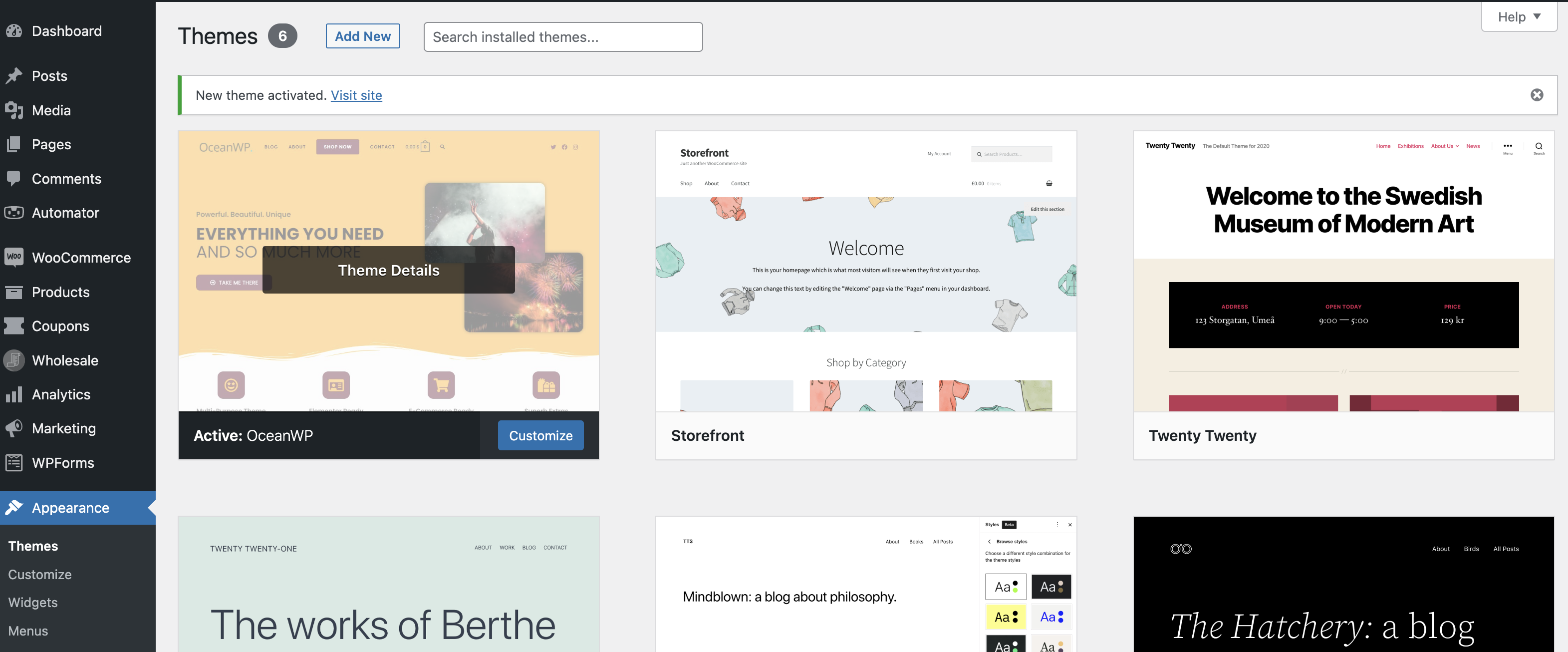
Abhängig von Ihren Zielen möchten Sie vielleicht eine Standardvorlage oder eine Vollbildvorlage wählen, die das Formular die gesamte Breite der Seite einnehmen lässt.
Das Formular sieht normalerweise sofort gut aus. Möglicherweise sind jedoch einige CSS-Formatierungen erforderlich, um es zu 100 % korrekt aussehen zu lassen. Es könnte sogar etwas sein, das Sie tun müssen, um das Formular in das Theme Ihrer Website zu integrieren.
Generell ist die Verwendung einer Seitenvorlage, die einen Seitenbereich zulässt, eine gute Idee. Eine solche Einrichtung ermöglicht es Ihnen, das WooCommerce-Warenkorb-Widget zu verwenden, um den Benutzern sofortiges Feedback über den Fortschritt ihrer Bestellung zu geben.
Schritt 4: Ein Warenkorb-Widget hinzufügen
Einige WordPress-Themes bieten möglicherweise keinen dedizierten leeren Seitenbereich, der separat von den anderen Seitenbereichen Ihrer Website angepasst werden kann. Wenn Sie einen eigenen Seitenbereich bevorzugen, der sich vom Rest Ihrer Website unterscheidet, gibt es eine einfache Lösung, die für verschiedene Themes wirksam ist.
Wir empfehlen die Installation des Plugins Custom Sidebars, das auf WordPress.org kostenlos ist. Grundsätzlich ermöglicht dies das Hinzufügen zusätzlicher Sidebar-Bereiche für Widgets. Darüber hinaus können Sie auswählen, auf welchen Seiten diese Sidebar-Bereiche angezeigt werden.
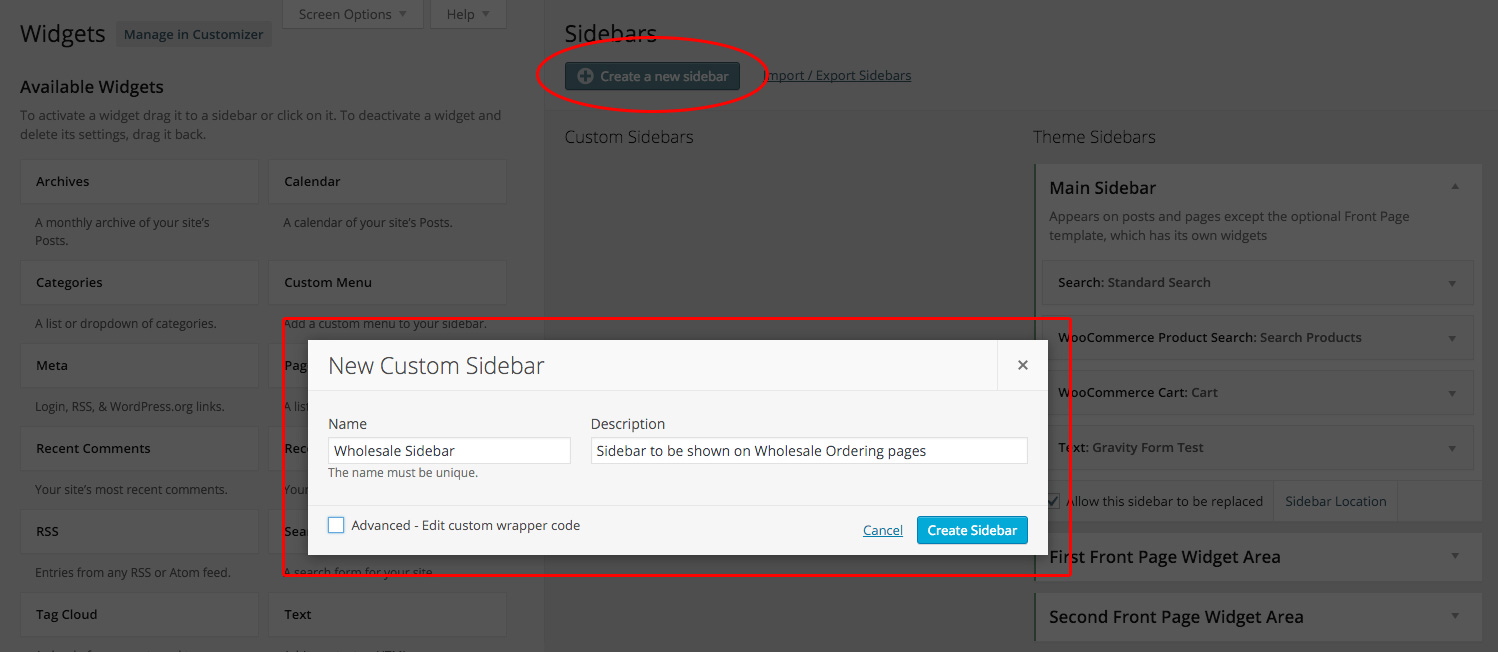
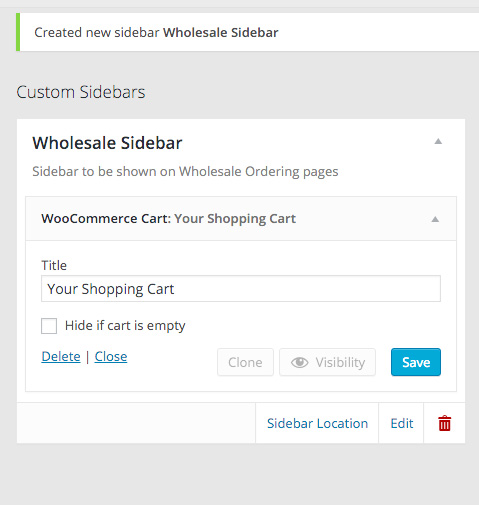
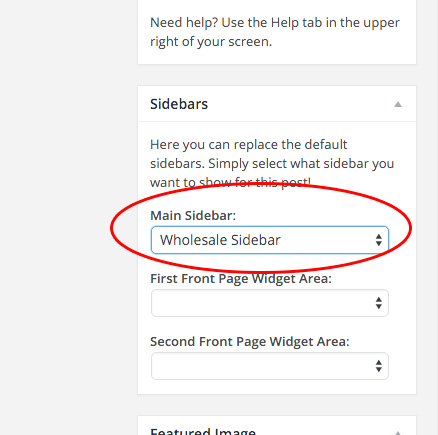
Dieses Plugin ist die ideale Lösungs für dieses Problem. Schließlich ist es wichtig, dass die nur für den Großhandel bestimmte Seitenleiste, die ausschließlich das Warenkorb-Widget enthält, nicht die gesamte Website dominiert. Ebenso ist es nicht ratsam, die seitenweite Seitenleiste, die alle anderen Widgets enthält, auf der Großhandelsbestellseite zu verwenden.
So richten Sie eine nur für den Großhandel bestimmte Seitenleiste in Custom Sidebars ein:
- Erstellen Sie einen neuen Seitenleistenbereich nur für den Großhandel
- Fügen Sie das WooCommerce Warenkorb-Widget zur neuen Seitenleiste hinzu
- Wählen Sie diese Seitenleiste auf dem Bearbeitungsbildschirm für Ihre Großhandelsbestellseite aus
Nun hat Ihre Großhandelsbestellseite ein Warenkorb-Widget in der Seitenleiste. Darüber hinaus aktualisiert Wholesale Order Form den Seitenkorb jedes Mal, wenn Ihre Kunden ein neues Produkt zum Warenkorb hinzufügen.
Denken Sie daran: Die Zeit Ihrer Großhandelskunden ist kostbar
Eine der goldenen Regeln bei der Einrichtung eines Großhandelsbestellsystems ist, sich daran zu erinnern, dass Zeit kostbar ist. Je schneller sie eine Bestellung aufgeben und sich anderen Geschäften widmen können, desto besser.
Schnellere und effizientere Bestellsysteme haben gezeigt, dass sie Nachbestellungen erhöhen und die Kundenfrustration reduzieren. Dies führt zu zufriedeneren Großhandelskunden, die immer wieder gerne mit Ihnen Geschäfte machen.
Klicken Sie hier, um eine Kopie des WooCommerce Wholesale Order Form Plugin zu erwerben.
Wenn Sie gerade erst mit dem Großhandel in Ihrem WooCommerce-Shop beginnen, sollten Sie sich unbedingt das vollständige Wholesale Suite Bundle ansehen. Dieses enthält auch Lösungen für Großhandelspreise und Großhandelsregistrierung und ist im Bundle günstiger erhältlich.
Fazit
Ein Großhandelsbestellformular kann den Bestellprozess für Großhandelskunden schneller und bequemer gestalten und ist daher für Großhandelsunternehmen unerlässlich.
Zusammenfassend lässt sich sagen, dass Sie ein Großhandelsbestellformular erstellen können, indem Sie einige Schritte befolgen:
- Wählen Sie das Aussehen Ihres Großhandelsbestellformulars
- Fügen Sie zusätzliche Spaltendaten hinzu
- Legen Sie die Vorlage für die Großhandelsbestellseite fest
- Fügen Sie ein Warenkorb-Widget hinzu
Haben Sie Fragen zu Großhandelsbestellformularen? Lassen Sie es uns im Kommentarbereich unten wissen!




