

Wenn Sie Ihre Produkte regelmäßig in großen Mengen verkaufen, benötigt Ihr Geschäft eine andere Lösung als die meisten Online-Shops. Diese Lösung ist ein WooCommerce-Massenbestellformular.
Ohne ein WooCommerce-Massenbestellformular müssen Ihre Kunden wahrscheinlich einzelne Produktseiten durchsuchen. Da dies zeitaufwendig und frustrierend sein kann, kostet es Sie möglicherweise potenzielle Verkäufe.
Glücklicherweise gibt es eine Möglichkeit, das Einkaufserlebnis Ihrer Kunden zu verbessern und den Prozess effizienter zu gestalten. Mit unserem Plugin WooCommerce Wholesale Order Form können Sie ganz einfach optimierte Großeinkaufsfunktionen auf Ihrer Website einrichten.
In diesem Beitrag zeigen wir Ihnen, wie Sie ein WooCommerce-Massenbestellformular erstellen. Los geht's!
Warum Sie ein WooCommerce-Massenbestellformular benötigen
Ein Massenbestellformular passt natürlich zu mengenbasierten Rabatten, wenn Sie auch gestaffelte Preise einrichten; Kunden sehen ihre Einsparungen pro Einheit in Echtzeit wachsen, wenn sie die Mengen auf dem Formular erhöhen.
Wenn Sie ein Großhändler sind, ist ein WooCommerce-Massenbestellformular ein Muss. Schließlich wissen Ihre Kunden wahrscheinlich bereits, wonach sie suchen, sodass das Durchsuchen Dutzender einzelner Produktseiten nur umständlich ist.
Indem Sie ihnen ermöglichen, ihre Auswahl schnell und einfach über ein spezielles Formular zu treffen, werden sie ermutigt, mehr Artikel zu kaufen. Es ist eine intelligente Möglichkeit, Ihren Umsatz zu steigern, indem Sie Ihren Kunden alle relevanten Informationen an einem Ort anzeigen.
Neben Großhändlern, die WooCommerce nutzen, gibt es mehrere andere Arten von Unternehmen, die Massenbestellformulare nützlich finden könnten, wie zum Beispiel:
- Büromaterialfirmen
- Online-Lebensmittelgeschäfte
- Catering-Services
- Imbissrestaurants
Wenn Ihre Produkte selbsterklärend sind und Ihre Kunden normalerweise mehrere Artikel gleichzeitig kaufen, sparen Sie ihnen viel Mühe, indem Sie eine Funktion für Großeinkäufe einrichten.
So erstellen Sie ein WooCommerce-Massenbestellformular (in 5 Schritten)
Nachdem wir nun die Vorteile der Verwendung eines WooCommerce-Massenbestellformulars besprochen haben, zeigen wir Ihnen, wie Sie eines erstellen. Beachten Sie, dass Sie unser Plugin WooCommerce Wholesale Order Form herunterladen, installieren und aktivieren müssen, bevor Sie die folgenden Schritte ausführen. Tauchen wir ein!
Schritt 1: Erstellen Sie ein neues Bestellformular
Gehen Sie zuerst zu Großhandel > Bestellformulare. Dies leitet Sie zu Ihrer Seite Großhandelsbestellformular weiter, auf der Sie entweder ein oder mehrere Bestellformulare in Ihrem Shop einrichten können:
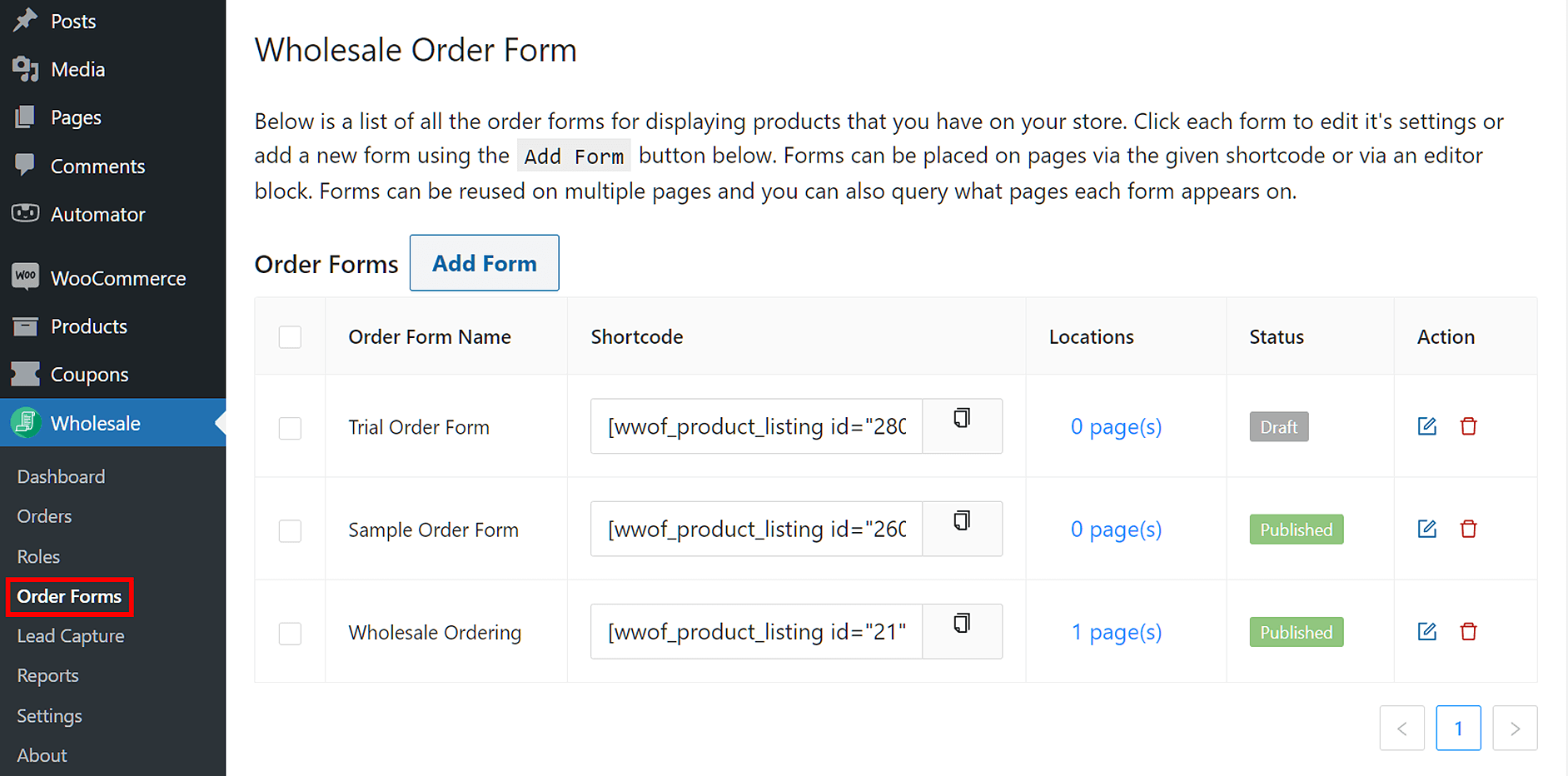
In diesem Tab können Sie die Shortcodes, den Speicherort des Formulars und ob es veröffentlicht wurde oder nicht anzeigen.
Beachten Sie, dass Sie mehrere Bestellformulare erstellen können, jedes mit seinem eigenen Shortcode, der mit dem Editor-Block überall auf Ihrer Website platziert werden kann. Sie können auch abfragen, auf welchen Seiten jedes Formular angezeigt wird, und Formulare auf mehreren Seiten wiederverwenden.
Erfahren Sie mehr über die Shortcodes im Bestellformular, indem Sie unsere Wissensdatenbankseite hier besuchen.
Schritt 2: Passen Sie die Anzeigeeinstellungen Ihres Massenbestellformulars an
In diesem Schritt haben Sie die Möglichkeit, Ihr Bestellformular vollständig anzupassen und zu personalisieren. Aber keine Sorge, denn dank Wholesale Suites neuem Formularersteller wird dies einfach sein!
Sobald Sie ein neues Bestellformular hinzugefügt haben, werden Sie zur Seite Formular-Editor weitergeleitet, wo Sie drei Hauptbereiche sehen:
- Formular-Header
- Bestellformular-Tabelle
- Formular-Fußzeile
Um den Formularkopf und Formularfußzeile zu ändern, erstellen Sie Zeilen in jedem Abschnitt, indem Sie auf Zeile hinzufügen klicken. Erstellen Sie dann Spalten in jeder Zeile, indem Sie auf das +-Symbol oben in der Zeile klicken. Ziehen Sie dann Ihre bevorzugten Kopf-/Fußzeilenelemente in diese Spalten.
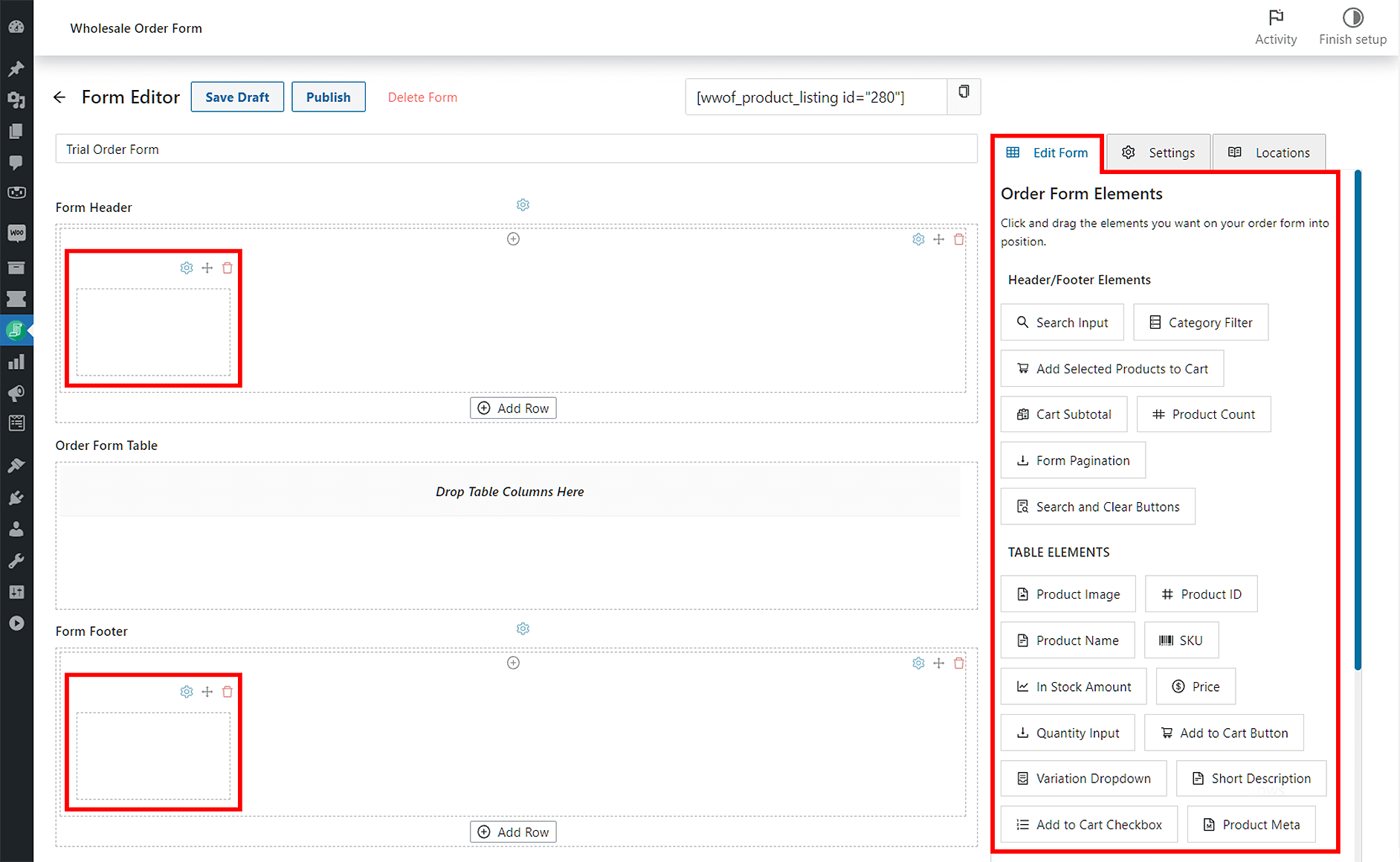
Das Ändern der Bestellformular-Tabelle ist einfacher; ziehen Sie einfach Tabellenelemente in den Abschnitt, um automatisch Spalten von Elementen zu erstellen.
Wenn Sie diese Elemente weiter personalisieren möchten, klicken Sie als Nächstes auf das Zahnradsymbol über dem Namen eines Spaltenelements. Dies zeigt im Grunde die Konfigurations- und Styling-Optionen des Elements auf der rechten Seite an. Im folgenden Bild haben wir beispielsweise auf das Zahnradsymbol der Schaltfläche Ausgewählte Produkte zum Warenkorb hinzufügen geklickt, um auf dessen Feldeinstellungen zuzugreifen, die aus Stilen und Optionen bestehen:

Nehmen wir an, Sie fügen die Elemente Suchfeld, Kategorie-Filter und Such- & Abbrechen-Schaltflächen in die Kopfzeile Ihres Bestellformulars ein. Dann passen Sie Ihre Tabelle so an, dass sie Produktbild, Produktname, Preis, Mengeneingabe und Schaltfläche „Zum Warenkorb hinzufügen“ anzeigt.
So wird es im Frontend aussehen:
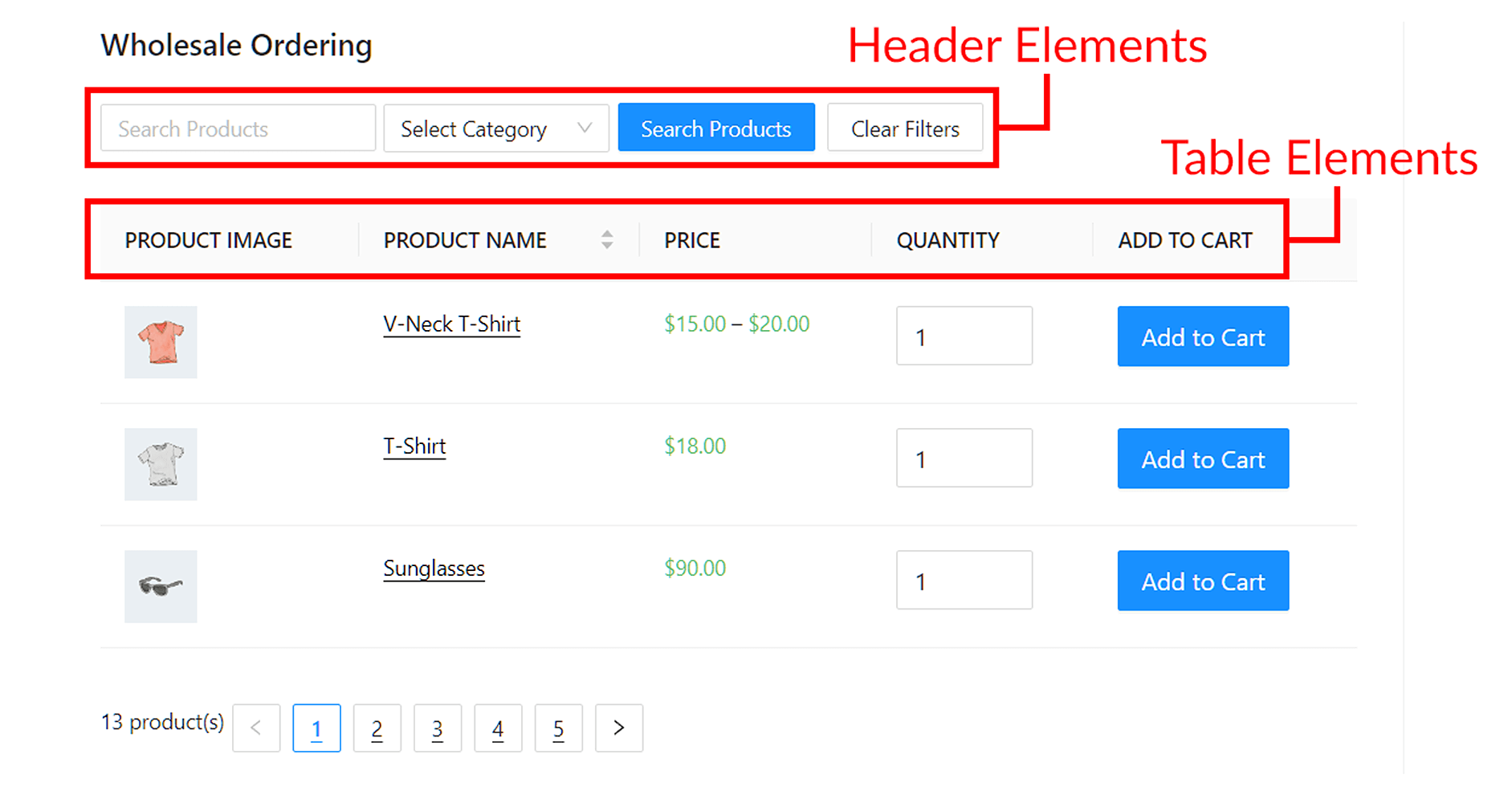
Sie können mit diesen Elementen experimentieren, um herauszufinden, welche Anordnung oder Struktur des Bestellformulars für Ihr Unternehmen am besten geeignet ist. Denken Sie daran: Sie möchten eine Benutzeroberfläche erstellen, die für Ihre Kunden einfach und benutzerfreundlich ist.
Schritt 3: Konfigurieren Sie die Einstellungen Ihres Bestellformulars
Sobald Sie Ihre Anzeigeeinstellungen vorgenommen haben, möchten Sie sich vielleicht eingehender mit den Einstellungen Ihres Bestellformulars befassen. Wenn Sie auf die Registerkarte Einstellungen neben Formular bearbeiten auf derselben Seite klicken, sehen Sie mehrere Standardeinstellungen. Einige davon sind:
- Produkt-Sortierung
- Produkt sortieren nach
- Ladeverzögerung
- Varianten einzeln anzeigen
- Nullbestand
- Produkte einschließen
- Produkte ausschließen
Die Funktionalität Ihres Bestellformulars wird durch die Kombination dieser Optionen bestimmt.
Da wir uns jedoch auf Massentransaktionen konzentrieren, möchten Sie vielleicht zunächst Ihre Produktsortierungseinstellungen: konfigurieren
Produkt-Sortierung
Produktsortierung ermöglicht es Ihnen, zu standardisieren, wie Ihre Produkte während der Bestellung angezeigt werden. Sie können Ihre Produkte aufsteigend oder von niedrig nach hoch oder absteigend oder von hoch nach niedrig anordnen.

Sie können auch die Kategorie angeben, in die Ihre Produkte sortiert werden. Sie haben fünf Optionen:
- Standard WooCommerce: Dies zeigt Ihre Artikel in der Reihenfolge an, in der sie auf der Seite Produkte > Alle Produkte erscheinen.
- Menüreihenfolge (Benutzerdefinierte Reihenfolge): Dies ist vorzuziehen, wenn Sie eine besser anpassbare Reihenfolge in Ihrem Bestellformular wünschen.
- Name: Wählen Sie diese Option, um Ihre Produkte alphabetisch zu ordnen.
- Nach Datum sortieren: Dies ermöglicht es Ihnen, Ihre Produkte nach dem Datum ihrer Erstellung zu sortieren.
- SKU: Wählen Sie diese Option, um Ihre Produkte nach ihrer Lagerhaltungseinheit zu organisieren.
Ladeverzögerung
Sie möchten diese Funktion möglicherweise auch aktivieren, damit Benutzer nicht die Seiten wechseln müssen, um weitere Produkte anzuzeigen.
Alles, was Sie tun müssen, ist, das Kontrollkästchen Lazy Loading zu aktivieren:

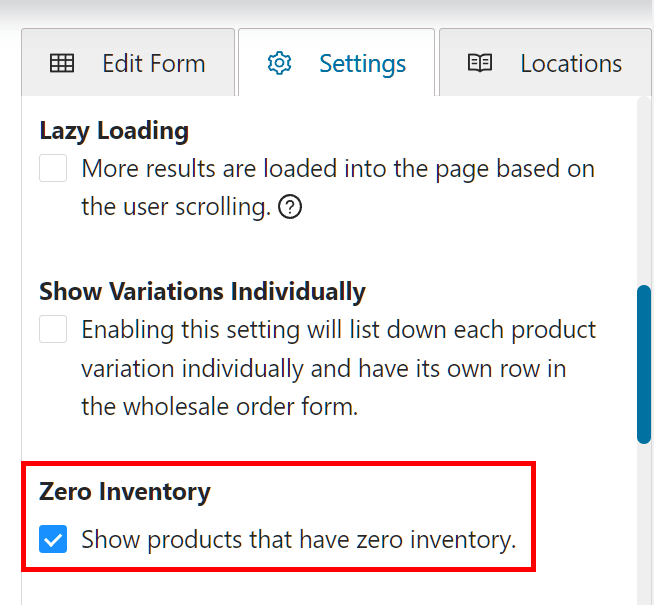
Nullbestand
Obwohl wir nicht empfehlen, diese Funktion zu aktivieren, kann es vorkommen, dass Sie Artikel anzeigen möchten, die nicht auf Lager sind.
Damit Produkte ohne Lagerbestand im Formular angezeigt werden, aktivieren Sie das Kontrollkästchen Nullbestand.
Produkte einschließen & ausschließen
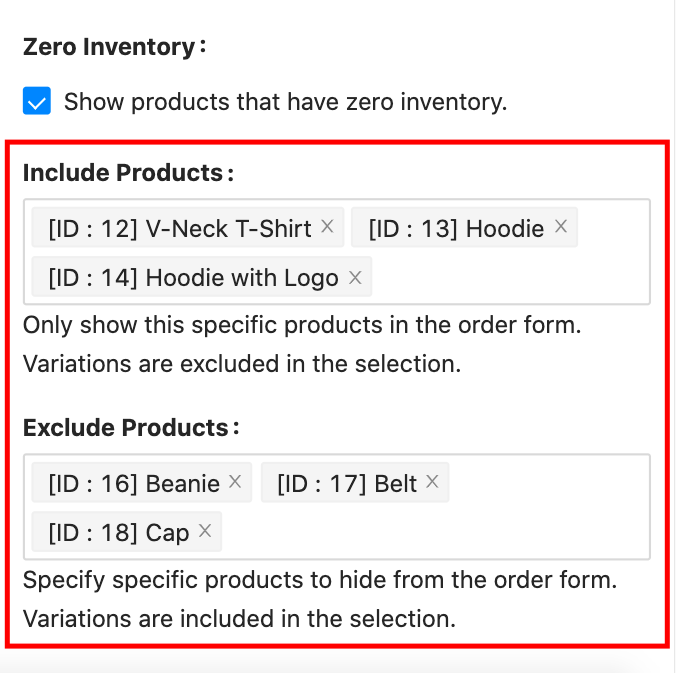
Wenn Sie ein Bestellformular für Großbestellungen erstellen, haben Sie möglicherweise Produkte, die Sie entweder in das Bestellformular aufnehmen oder davon ausschließen möchten. Sie können dies tun, indem Sie die Einstellung Produkte einschließen oder Produkte ausschließen festlegen:
Schritt 4: Legen Sie die Berechtigungen für Ihr Bestellformular fest
Klicken Sie als Nächstes auf Formularberechtigungen, ebenfalls unter der Registerkarte Einstellungen der Seite Formular-Editor. Auf diesem Bildschirm können Sie bestimmte Benutzer von der Eingabeaufforderung ausschließen. Darüber hinaus können Sie Ihre Zugriff verweigert Nachricht einrichten:
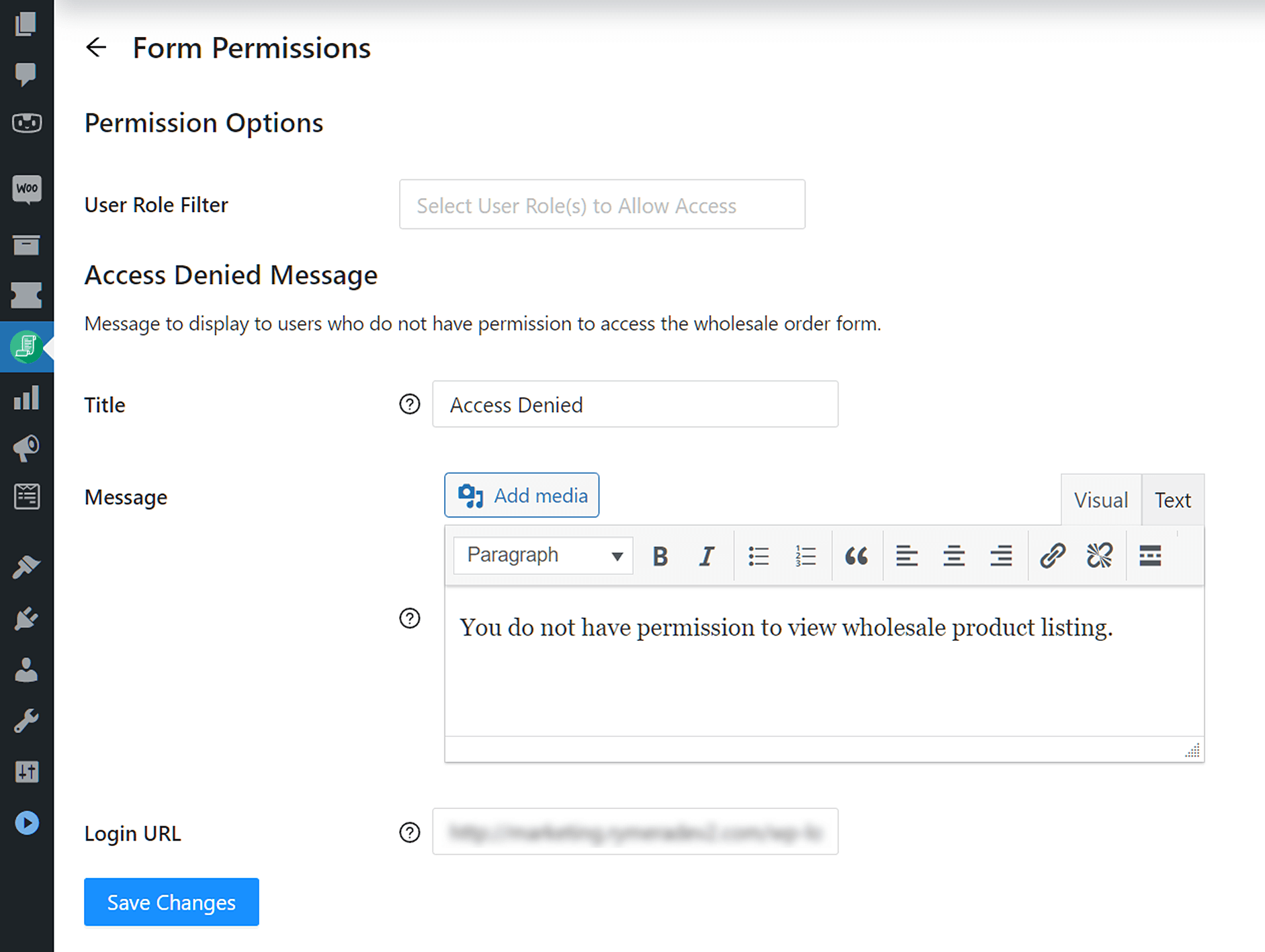
Diese Option wird angewendet, wenn Ihre Website einen Bereich hat, der nur für den Großhandel bestimmt ist. Ihre regulären Einzelhandelskunden sehen Ihre benutzerdefinierte Nachricht, die erklärt, dass der Inhalt eingeschränkt ist.
Sie können sie sogar zu einem Registrierungsformular weiterleiten, auf dem sie ihre Konten für den Großhandel aufwerten können. Unser Wholesale Lead Capture Plugin kann Ihnen dabei helfen.
Schritt 5: Zeigen Sie Ihr Formular an und beginnen Sie mit der Annahme von Bestellungen
Fügen Sie schließlich den Shortcode [wwof_product_listing] auf der Seite ein, auf der Ihr Formular erscheinen soll.
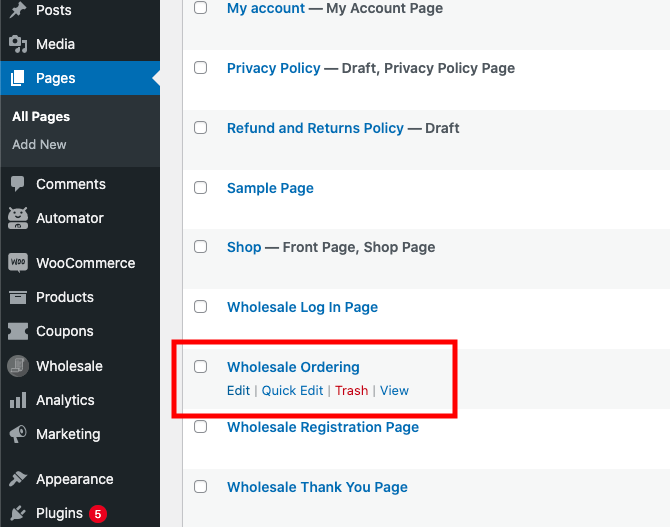
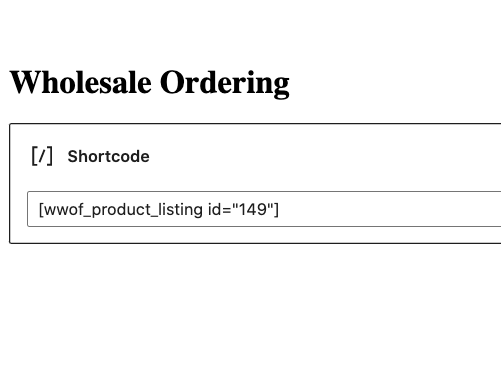
Beachten Sie, dass das Plugin automatisch eine Seite für Großhandelsbestellungen erstellt und das Formular dort standardmäßig anzeigt:
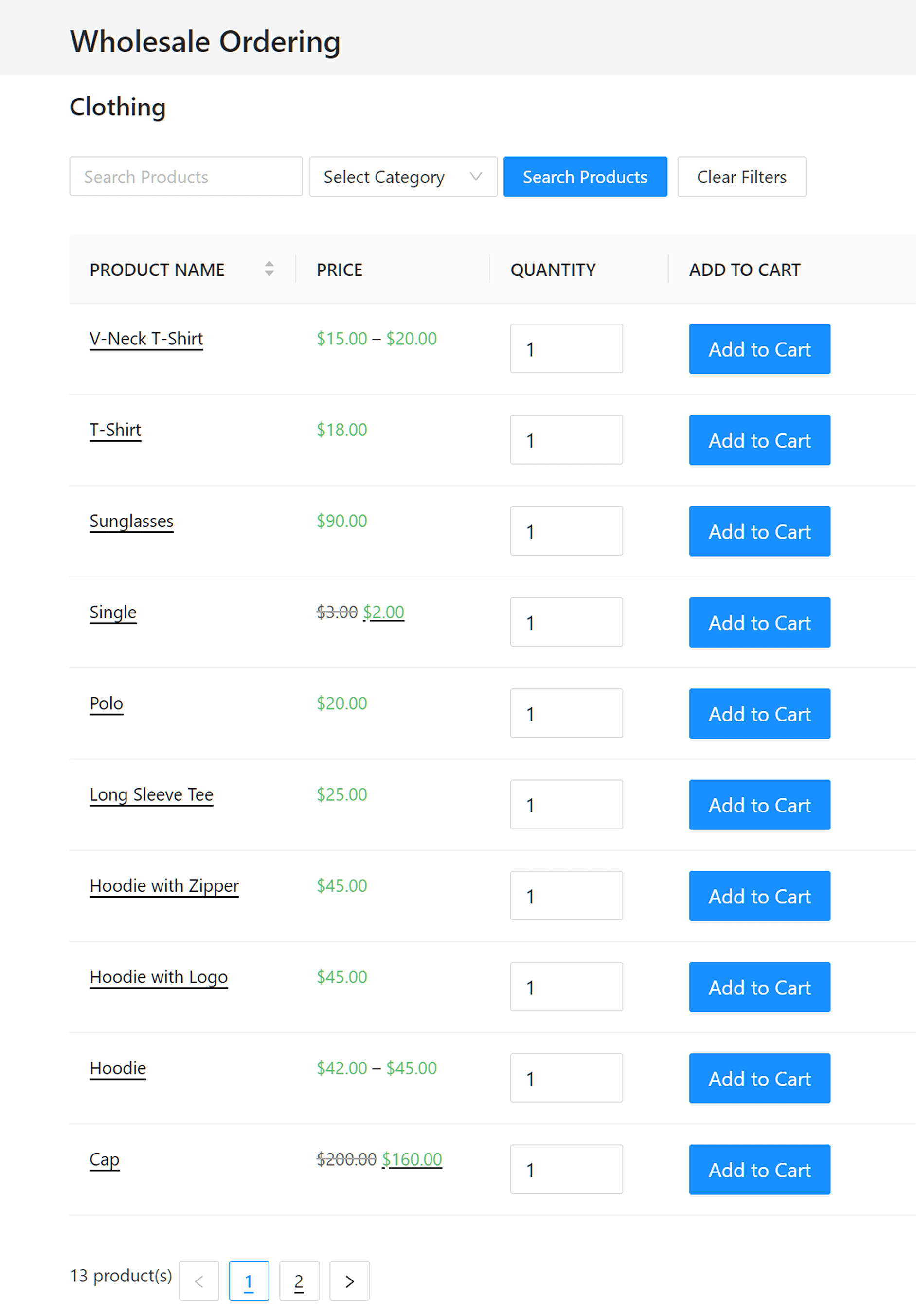
Sie können den Shortcode jedoch auch überall sonst auf Ihrer Website verwenden und die Seite für Großhandelsbestellungen deaktivieren, wenn Sie bereits einen bestimmten Ort im Sinn haben.
Fazit
Das Besuchen einzelner Produktseiten ist gut, wenn Ihre Kunden pro Besuch nur ein oder zwei Artikel kaufen. Wenn Sie jedoch normalerweise Warenmengen in großen Mengen verkaufen, müssen Sie die Funktionalität Ihres Shops erweitern und den Masseneinkauf über ein WooCommerce-Bestellformular für Großbestellungen ermöglichen.
In diesem Artikel haben wir Ihnen gezeigt, wie Sie dies mit WooCommerce Wholesale Order Form in fünf einfachen Schritten tun können:
- Erstellen Sie ein neues Bestellformular
- Passen Sie die Anzeigeeinstellungen Ihres Bestellformulars für Großbestellungen an
- Konfigurieren Sie Ihre Bestellformular-Einstellungen
- Legen Sie die Berechtigungen für Ihr Bestellformular fest
- Zeigen Sie Ihr Formular an und beginnen Sie mit der Annahme von Bestellungen
Haben Sie Fragen zur Verwendung eines WooCommerce-Bestellformulars für Großbestellungen auf Ihrer Website? Fragen Sie uns im Kommentarbereich unten!



Wir haben Ihre bezahlte Version des Bestellformulars für Großbestellungen unter https://hoolies.co.za/wholesale-ordering/
Mein Problem ist, dass sich unsere Kunden beschweren, dass es zu langsam ist.
Jedes Mal, wenn sie eine Variante hinzufügen, dauert es lange, bis sie in den Warenkorb geladen wird.
Gibt es eine Möglichkeit, dies zu beschleunigen?
Hallo Adri, danke für deinen Kommentar! Bitte kontaktiere das Support-Team, wir sind besser in der Lage, Probleme dort zu erkennen und dir richtigen Support zu geben.