

Produkte, die nicht auf Lager sind, können Ihrem E-Commerce-Geschäft schaden, insbesondere in WooCommerce. Stellen Sie sich vor, Sie interessieren sich freudig für ein Produkt und stellen dann fest, dass es nicht auf Lager ist. Frustrierend, oder?
Als Verbraucher fragt man sich, ob das Produkt bald verfügbar sein wird – man könnte sogar in Erwägung ziehen, eine Alternative in einem anderen Geschäft zu suchen. Aber als Ladenbesitzer müssen Sie sich vielleicht mit unzähligen Anfragen zu den genannten Artikeln auseinandersetzen oder, schlimmer noch, Geschäftseinbußen erleiden, die Sie sich nicht leisten können.
Die weitaus bessere Lösung ist, WooCommerce so zu konfigurieren, dass Produkte, die nicht auf Lager sind, ausgeblendet werden. Auf diese Weise sehen die Kunden nur Artikel, die sie kaufen können. Wenn ein Produkt wieder auf Lager ist, wird es von WooCommerce automatisch wieder angezeigt.
In diesem Artikel erfahren Sie, wie Sie WooCommerce so konfigurieren, dass Produkte, die nicht auf Lager sind, ausgeblendet werden. Wir werden auch besprechen, wie Nachbestellungen funktionieren und wann diese Alternative genutzt werden sollte. Legen wir los!
Warum Sie den Lagerbestand in WooCommerce verfolgen sollten
WooCommerce bietet zahlreiche Einstellungen für die Verwaltung des Lagerbestands Ihres Shops. Sie können beispielsweise angeben, wie viele Einheiten Sie auf Lager haben, wenn Sie ein Produkt einrichten. Darüber hinaus können Sie WooCommerce anweisen, den Lagerbestand zu verfolgen und sowohl Sie als auch Ihre Kunden zu benachrichtigen, wenn der Bestand eines bestimmten Artikels zur Neige geht:
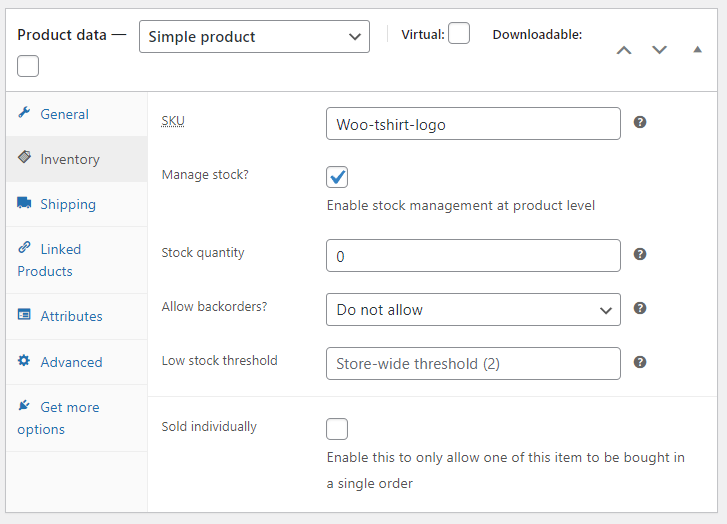
Wenn Sie physische Produkte verkaufen, gibt es fast keinen Grund, die Lagerverwaltungsoptionen von WooCommerce nicht zu nutzen (es sei denn, Sie betreiben Dropshipping). Wenn Sie den Lagerbestand nicht verfolgen, kann dies zu Situationen führen, in denen Sie Käufe akzeptieren, diese aber nicht erfüllen können, oder Sie Kunden zu lange auf ihre Produkte warten lassen.
Die Verfolgung des Lagerbestands in WooCommerce muss nicht kompliziert sein. Sie können die Lagerbestände in WooCommerce regelmäßig überprüfen und das Plugin so konfigurieren, dass es Sie benachrichtigt, wenn ein Produkt fast ausverkauft ist:
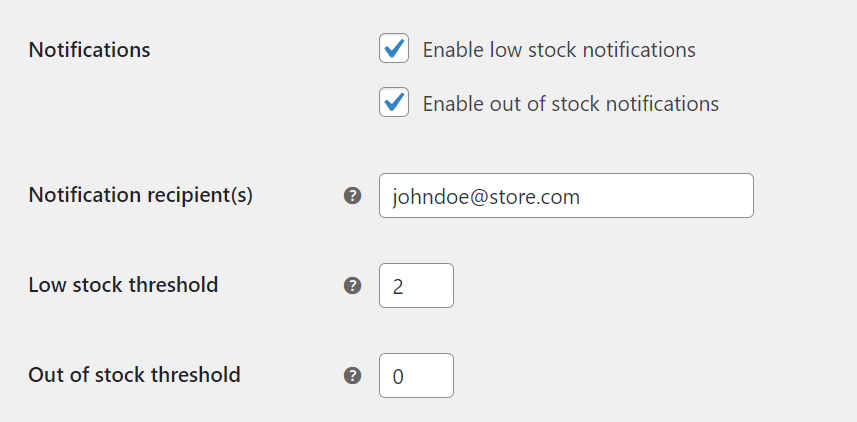
Wir empfehlen Ihnen, WooCommerce so zu konfigurieren, dass Sie Benachrichtigungen über niedrige Bestände erhalten, lange bevor Sie nur noch zwei Einheiten haben. Natürlich hängt die Anzahl der Einheiten, die für Sie „niedriger Lagerbestand“ darstellen, davon ab, wie viele Verkäufe Sie tätigen und ob Sie Großhandelskunden haben oder nicht.
Wenn Sie Großhandelskunden betreuen, müssen Sie die Lagerbestände ständig überwachen, damit Sie sie auffüllen können, bevor sie zur Neige gehen. Wenn Sie wiederkehrende Kunden wünschen, möchten Sie großen Käufern nicht sagen, dass Sie keine Produkte auf Lager haben, *nachdem* sie sich zum Kauf entschieden haben.
So konfigurieren Sie WooCommerce, um Produkte, die nicht auf Lager sind, auszublenden
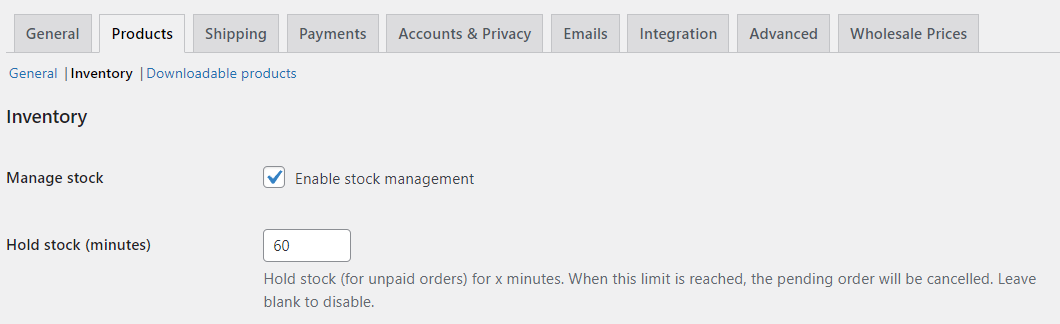
Das Ausblenden von Produkten, die nicht auf Lager sind, in WooCommerce ist einfach. Gehen Sie zuerst zu WooCommerce > Einstellungen > Produkte > Lagerbestand und stellen Sie sicher, dass die Einstellung Lagerverwaltung aktivieren eingeschaltet ist:
Wenn die Lagerverwaltung aktiviert ist, sehen Sie in der Nähe des unteren Seitenendes eine Einstellung mit der Bezeichnung Sichtbarkeit bei Nichtverfügbarkeit . Aktivieren Sie diese Einstellung, damit WooCommerce Produkte automatisch ausblendet, wenn der Lagerbestand zur Neige geht:
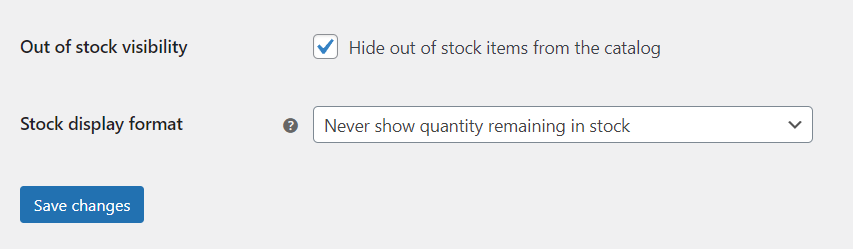
Sie werden auch die Einstellung Lagerbestandsanzeigeformat bemerken. Mit dieser Einstellung können Sie konfigurieren, ob WooCommerce Lagerbestandszahlen für die Öffentlichkeit anzeigt. Normalerweise empfehlen wir, Lagerbestandszahlen für Einzelhandelskunden auszublenden.
Andererseits kann es sinnvoll sein, den verfügbaren Lagerbestand anzuzeigen, wenn Sie mit Großhandelskunden handeln. Das empfehlen wir Ihnen, wenn Sie das Großhandelsbestellformular -Plugin verwenden (das Teil der Großhandels-Suite ist).
Verwaltung von Variantenprodukten in WooCommerce
Wenn Sie Variantenprodukte haben, wird die Lagerverwaltung etwas komplizierter.
Sie können den Lagerbestand auf der Ebene des Hauptprodukts verwalten, aber das ist keine kluge Entscheidung. Sie können für eine Variante, die ein Kunde wünscht, nicht auf Lager sein, aber das Produkt wird trotzdem im Geschäft angezeigt. Das liegt daran, dass WooCommerce nur den Lagerbestand des Hauptprodukts sieht.
Wenn Sie beispielsweise ein T-Shirt in verschiedenen Größen verkaufen, möchten Sie nicht, dass Kunden Maße in ihren Warenkorb legen können, die nicht auf Lager sind. Der einfachste Weg, dies zu verhindern, ist die Konfiguration des Lagerbestands auf der Ebene der Variante.
Um Probleme zu vermeiden, empfehlen wir, die Lagerbestände auf der Ebene der Variante festzulegen. Gehen Sie zur Bearbeitung eines Produkts mit Varianten und öffnen Sie den Tab Produktdaten > Varianten . Klicken Sie darin auf eine beliebige Abweichung, und Sie können deren Einstellungen konfigurieren. Aktivieren Sie die Einstellung „Lagerbestand verwalten?“ und geben Sie die Lagerbestandsmenge ein, die Sie auf Lager haben:
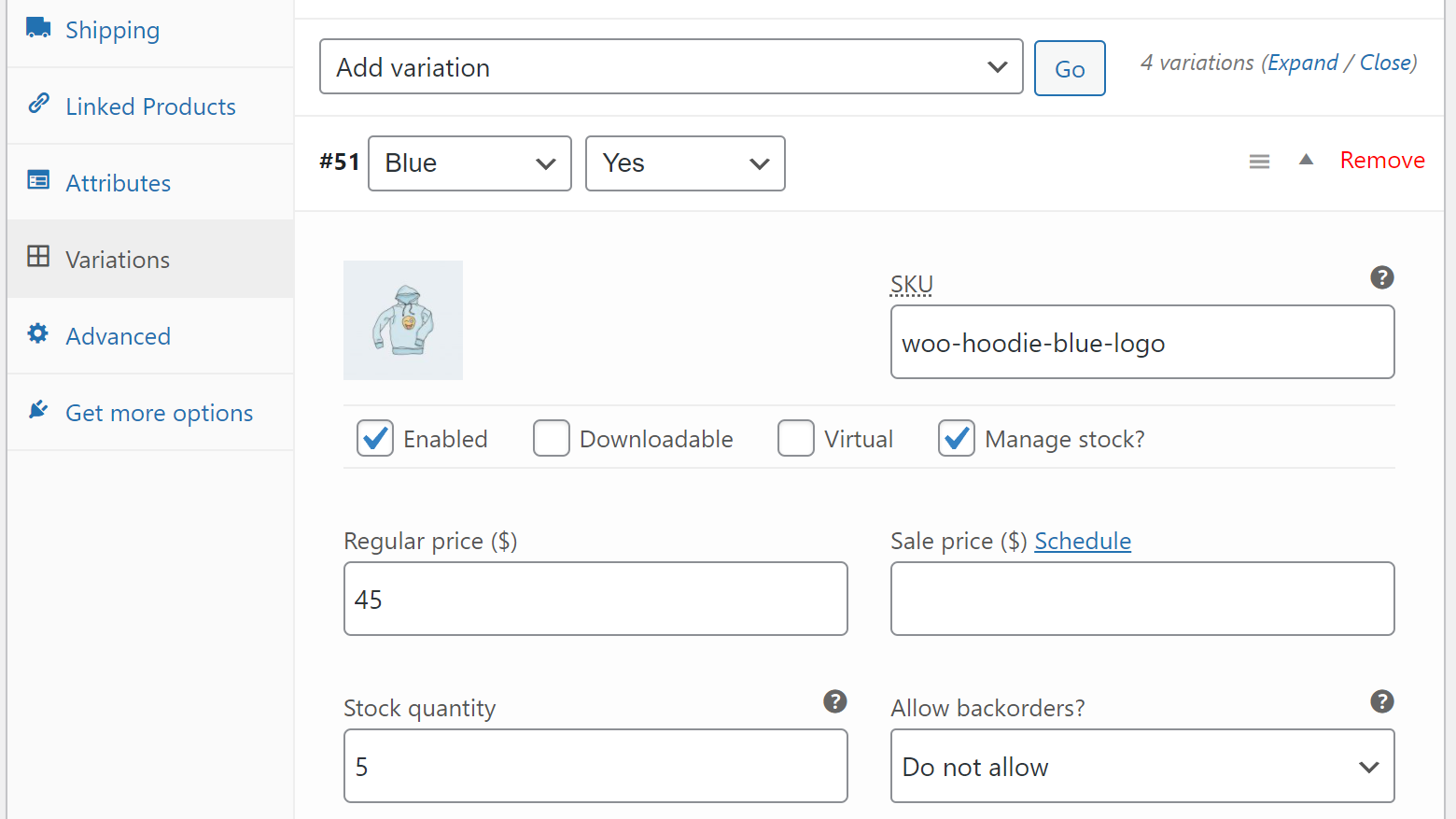
Denken Sie daran, dass Sie diesen Vorgang für jede Produktvariante wiederholen müssen. Sie können auch dieses Menü verwenden, um Schwellenwerte für niedrige Lagerbestände für Varianten zu konfigurieren, damit Sie wissen, wann ein Artikel zur Neige geht.
Sie werden feststellen, dass es in diesem Einstellungsbildschirm auch eine Option zum Aktivieren von Nachbestellungen gibt. Lassen Sie uns ein wenig über Nachbestellungen sprechen und wann Sie sie verwenden sollten.
Wann Nachbestellungen in WooCommerce aktivieren
Eine Alternative zum Ausblenden von nicht vorrätigen Produkten in WooCommerce ist die Aktivierung von Nachbestellungen.
Wenn Sie Nachbestellungen zulassen, wird WooCommerce Produkte nicht ausblenden, wenn sie nicht vorrätig sind. Stattdessen können Kunden wie gewohnt Einkäufe tätigen, anstatt eine Benachrichtigung über nicht vorrätige Artikel zu sehen.
WooCommerce verlangt, dass Sie Nachbestellungen auf Produktebene aktivieren. Das bedeutet, dass Sie entscheiden müssen, welche Artikel Kunden auch dann kaufen können, wenn sie nicht vorrätig sind. Öffnen Sie den Produkteditor für einen beliebigen Artikel und gehen Sie zu Produktdaten > Lagerbestand , um Nachbestellungen zu aktivieren. Suchen Sie nach der Einstellung, die lautet Nachbestellungen zulassen?:
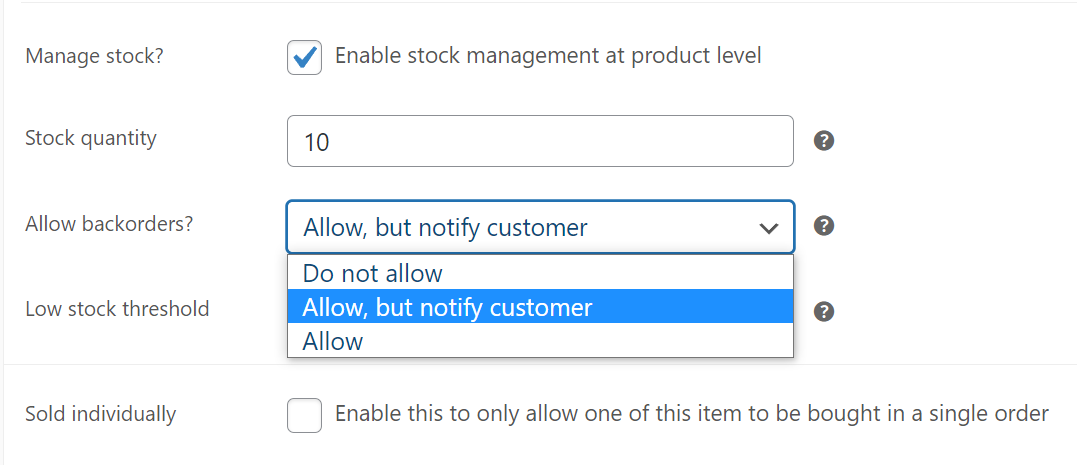
Diese Einstellung ermöglicht es Ihnen, Nachbestellungen zuzulassen und sie anzunehmen, aber die Kunden darüber zu informieren. Das bedeutet, dass die Benutzer wissen, dass ihre Bestellungen möglicherweise etwas länger als üblich dauern, bis sie bearbeitet werden, und die Entscheidung liegt bei ihnen.
Es kann sinnvoll sein, Nachbestellungen für Produkte zu aktivieren, die Traffic und Verkäufe für Ihr Geschäft generieren. Wenn Sie Kunden haben, die Sie für bestimmte Produkte besuchen, kann die Aktivierung von Nachbestellungen verhindern, dass Sie diese Verkäufe an Wettbewerber verlieren.
Wenn Sie Großhandelspreise verwenden, können Sie Produkte so konfigurieren, dass sie nur für den Großhandel bestimmt sind. Sie können beispielsweise Nachbestellungen für Produkte, die nur für den Großhandel bestimmt sind, aktivieren, sodass Einzelhandelskunden keine Artikel bestellen können, die nicht auf Lager sind.
Denken Sie daran, dass Sie auch Nachbestellungen für Produktvarianten, die nur für den Großhandel bestimmt sind, aktivieren können. Um diese Einstellung aufzurufen, müssen Sie die Produktdaten für bestimmte Varianten ändern (wie Sie das tun, erfahren Sie im vorherigen Abschnitt).
Fazit
WooCommerce so zu konfigurieren, dass nicht vorrätige Produkte ausgeblendet werden, ist einfach. Was schwierig sein kann, ist, den Überblick über den Lagerbestand zu behalten, damit Ihnen nicht ständig Ihre meistverkauften Artikel ausgehen. Eine gute Möglichkeit, dies zu verhindern, ist die Einrichtung von Benachrichtigungen bei niedrigem Lagerbestand. Auf diese Weise werden Sie benachrichtigt, wenn Sie Ihren Lagerbestand auffüllen müssen.
Wenn Sie Varianten haben, legen Sie Lagerwerte auf Variantenebene fest, um Verwirrung zu vermeiden. Sie können auch Nachbestellungen für Ihre meistverkauften Produkte aktivieren, damit diese niemals aus Ihrem Shop verschwinden.
Haben Sie Fragen dazu, wie Sie WooCommerce so konfigurieren, dass nicht vorrätige Produkte ausgeblendet werden? Lassen Sie uns im Kommentarbereich unten darüber sprechen!


