

Je mehr Produkte Ihr WooCommerce-Großhandelsgeschäft anbietet, desto zeitaufwändiger wird es, für jedes einzelne Mengenpreise festzulegen. Obwohl die Änderung des Großhandelspreises eines Produkts einfach ist, summieren sich all diese Dutzenden und Hunderte von kleinen Änderungen schnell.
Wenn Sie Zeit sparen möchten, ist das Erlernen, wie Sie eine WooCommerce-Massenpreisänderung durchführen, eine der besten Möglichkeiten dazu. Durch die Verwendung der WooCommerce-Massenbearbeitungsoptionen können Sie die Großhandelspreise für Dutzende von Produkten gleichzeitig ändern.
In diesem Artikel werden wir drei Möglichkeiten vorstellen, wie Sie mit dem Wholesale Suite Ihre Produkte in WooCommerce per Massenbearbeitung preislich ändern können. Legen wir los!
1. Großhandelspreise für mehrere Produktvarianten festlegen
Wie Sie vielleicht wissen, ermöglicht Ihnen WooCommerce, verschiedene Produkttypen festzulegen, je nachdem, was Sie verkaufen. Für physische Artikel gibt es reguläre und variable Produkte.
Wenn Sie zum Beispiel eine Art von Hemd verkaufen, das in verschiedenen Farben und Größen erhältlich ist, nennen wir das ein variables Produkt:
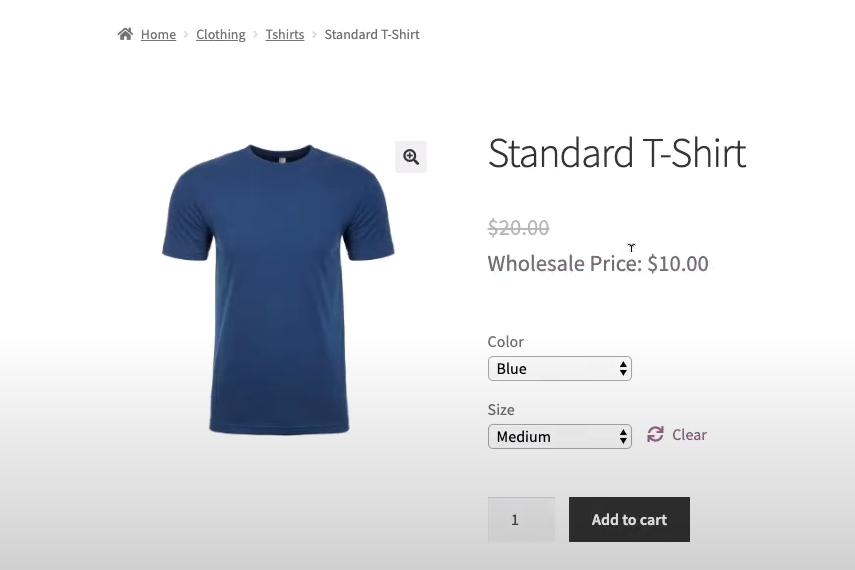
Obwohl variable Produkte in Online-Shops unglaublich verbreitet sind, stellen sie eine Herausforderung dar, wenn es um Großhandelspreise geht.
Die Herausforderung besteht darin, dass Sie standardmäßig für jede Produktvariante reguläre Preise und Großhandelspreise festlegen müssen. Wenn Sie mehrere Artikel in Ihrem Geschäft mit einzigartigen Variationen haben, summiert sich das schnell zu viel Arbeit.
Mit dem Wholesale Suite können Sie einen großen Teil dieses Prozesses überspringen. Hier sehen wir zum Beispiel die Einstellungen Produktdaten > Variationen für ein T-Shirt mit zwei Produktvarianten:
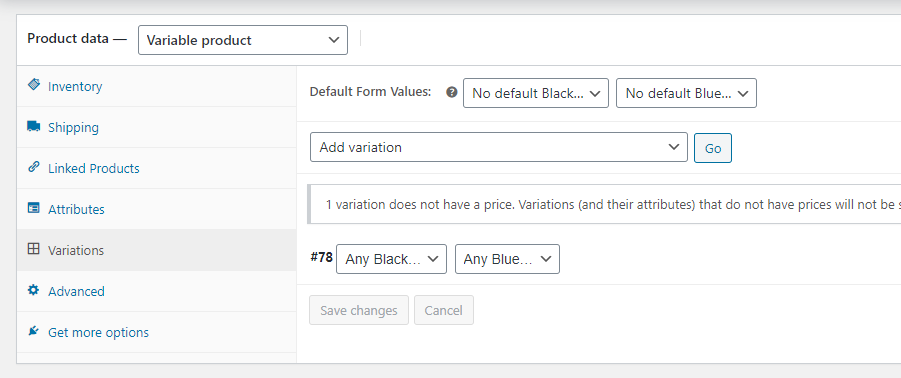
Wenn Sie das Dropdown-Menü Variation hinzufügen auswählen, sehen Sie alle WooCommerce-Massenbearbeitungsoptionen, die Ihnen zur Verfügung stehen:
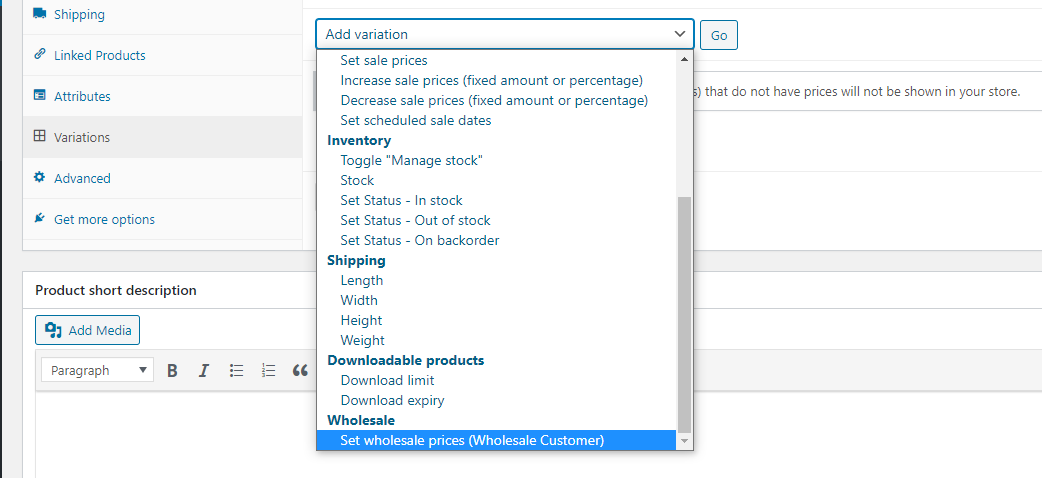
In diesem Menü können Sie den „Auf Lager“-Status all Ihrer Produktvarianten ändern, Verkaufsdaten festlegen und deren Großhandelspreis ändern. Klicken Sie dazu am Ende der Liste auf die Option Großhandelspreise festlegen .
Sobald Sie dies tun, erscheint ein Pop-up-Menü, das Sie auffordert, den Preis festzulegen, den Sie für alle Variationen verwenden möchten.
Beachten Sie, dass Sie möglicherweise mehrere Einträge sehen, die alle Großhandelspreise festlegen lauten, aber für verschiedene Arten von Großhandelskundenrollen.
Wenn Sie die kostenlose Version von WooCommerce Wholesale Prices verwenden, haben Sie nur Zugriff auf die Standard-Benutzerrolle Großhandelskunde . Mit der Wholesale Suite können Sie jedoch beliebig viele benutzerdefinierte Großhandelsrollen hinzufügen und für jede davon individuelle Mengenpreise festlegen.
2. Großhandelspreise per CSV-Massenimport
WooCommerce ermöglicht es Ihnen, Produktinformationen mithilfe von durch Kommas getrennten Werten (CSV) zu importieren und zu exportieren. Dies sind die Arten von Dateien, die Sie mit Tabellenkalkulationssoftware bearbeiten können, und diese Methode bietet eine der schnellsten Möglichkeiten für Massenbearbeitungen in WooCommerce.
Um zu beginnen, müssen Sie eine CSV-Datei exportieren, die Ihr gesamtes WooCommerce-Inventar enthält. Gehen Sie in Ihrem Dashboard zu Produkte > Alle Produkte und wählen Sie oben auf dem Bildschirm die Option Exportieren :
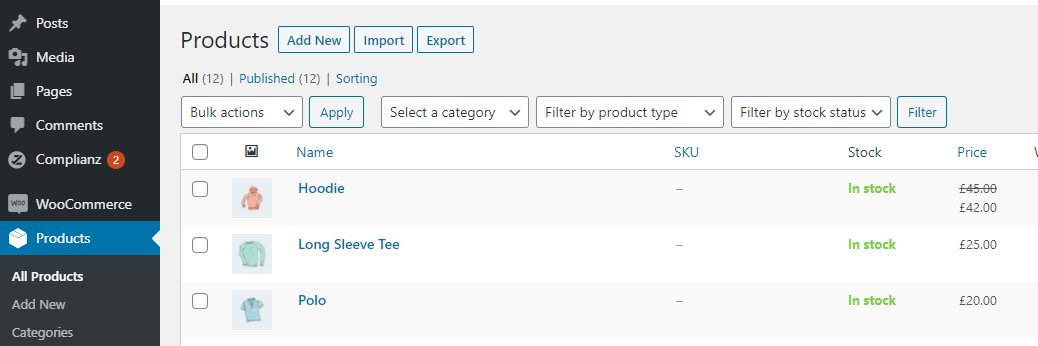
Nun wird WooCommerce Sie fragen, welche Produktdaten Sie exportieren möchten. Lassen Sie die Standardoptionen unverändert und aktivieren Sie die Einstellung Benutzerdefinierte Metadaten exportieren? :
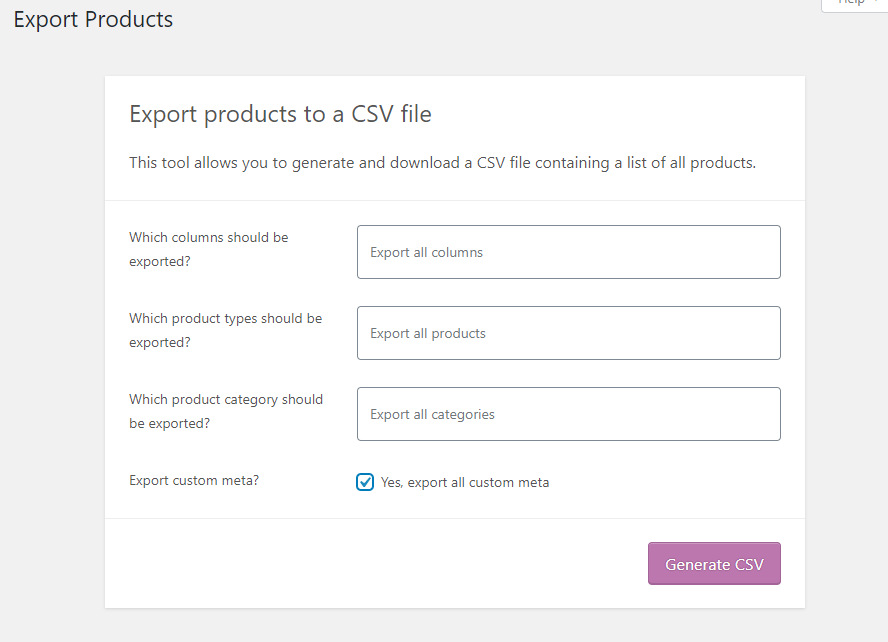
Sobald Sie auf CSV generieren klicken, sollte es nur wenige Sekunden dauern, bis ein Download beginnt (abhängig von der Größe Ihres Inventars).
Öffnen Sie die resultierende .csv Datei mit Ihrer bevorzugten Tabellenkalkulationssoftware und Sie werden etwas Ähnliches wie dies sehen:
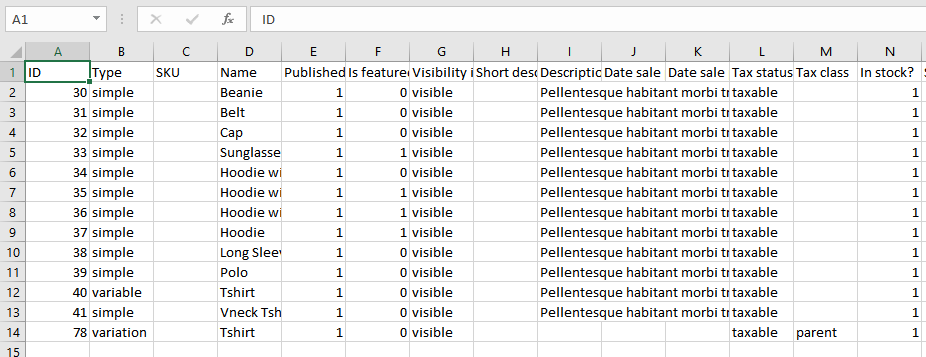
Scrollen Sie nach rechts, bis Sie die Spalte finden, die Meta:wholesale_customer_wholesale_price heißt. Diese Spalte enthält die Großhandelspreise für die Benutzerrolle Großhandelskunde.
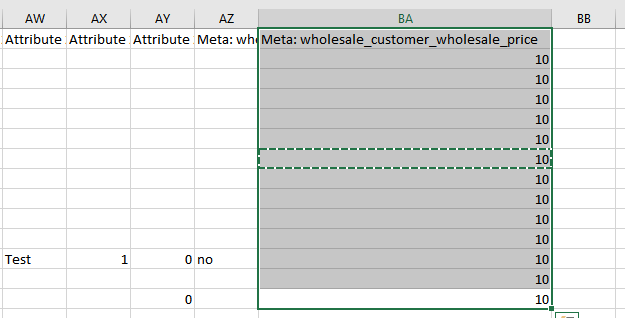
Alles, was Sie jetzt tun müssen, ist den gewünschten Preis in die Zeile jedes Produkts einzugeben. Insgesamt ist dies ein viel schnellerer Prozess, als jeden Preis einzeln in WooCommerce zu bearbeiten.
Beachten Sie, dass Sie, wenn Sie mehrere Großhandelskunden-Benutzerrollen haben, mehrere Spalten ähnlich der obigen sehen werden. Jede Spalte enthält Preise für eine andere Rolle, stellen Sie also sicher, dass Sie überprüfen, welche Werte Sie bearbeiten, bevor Sie fortfahren.
Sobald Sie fertig sind, speichern Sie die Änderungen an Ihrer .csv Datei und importieren Sie sie in WordPress. Kehren Sie zum Tab Produkte > Alle Produkte zurück und klicken Sie diesmal auf die Schaltfläche Importieren .
WooCommerce wird Sie fragen, welche Datei Sie hochladen möchten und ob vorhandene Produktinformationen in Ihrer Datenbank überschrieben werden sollen. Bejahen Sie letzteres und wählen Sie Ihre .csv Datei aus:
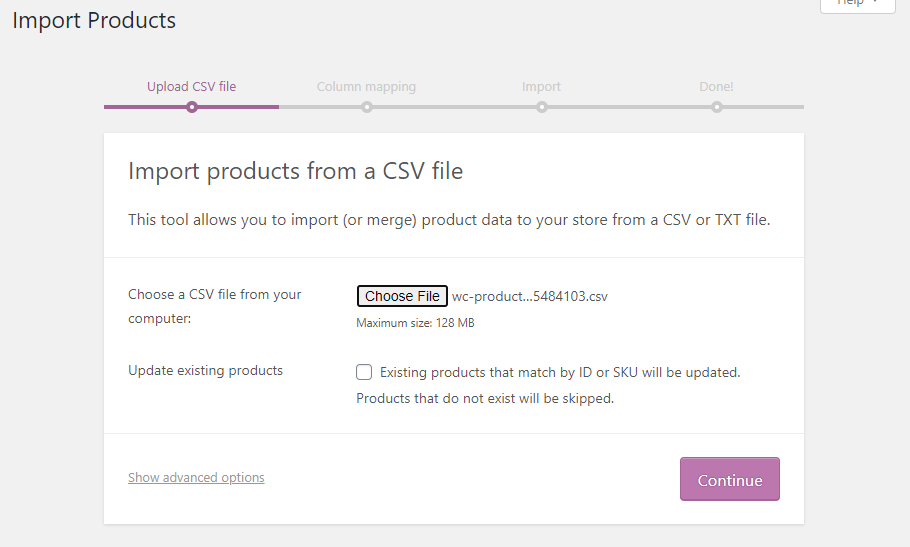
Bevor der Import beginnt, wird WooCommerce Sie bitten, zu überprüfen, ob jeder Spaltenname einem entsprechenden Produktdatenfeld in Ihrer Datenbank zugeordnet ist:
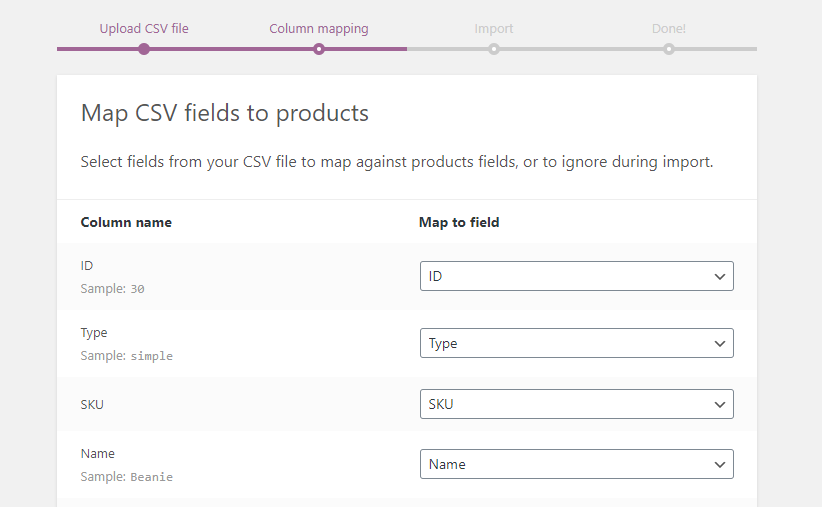
Sofern Sie den Namen der Spalten in der Inventar-.csv Datei nicht geändert haben, sollten alle Werte übereinstimmen. In jedem Fall schadet es nie, jedes Feld zu bestätigen, bevor Sie mit dem nächsten Schritt fortfahren.
Sobald Sie den Importer ausführen, wird WooCommerce Sie darüber informieren, wie viele Produkte mit den von Ihnen festgelegten Daten aktualisiert wurden:
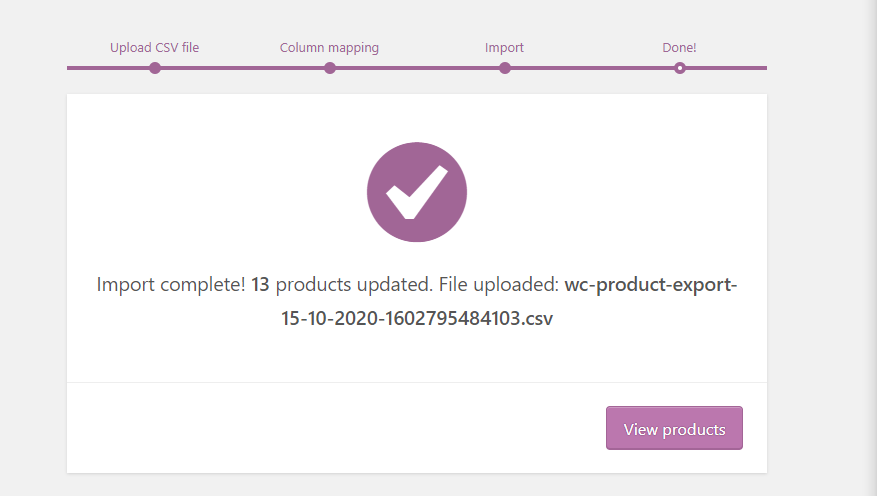
Wenn Sie sich jetzt eines Ihrer Produkte ansehen, werden Sie die aktualisierten Großhandelspreise sehen.
Profi-Tipp: Wenn Ihr Großhandelskatalog Tausende von Varianten enthält, ist die Beherrschung des Workflows zur sicheren Massenbearbeitung von WooCommerce-Produkten über CSV-Importe entscheidend, um Server-Timeouts bei der Anwendung universeller Preiserhöhungen zu verhindern.
3. Mengenbasierte Großhandelspreise für einzelne Produkte importieren
Diese letzte Methode funktioniert sehr ähnlich wie der letzte Ansatz, den wir besprochen haben. Der Unterschied besteht darin, dass Sie Großhandelsrabatte basierend darauf bearbeiten werden, wie viele Artikel Benutzer kaufen.
Zuerst müssen Sie Mengenbasierte Großhandelspreise für Produkte für mindestens ein Produkt in Ihrem Inventar aktivieren. Sie können dies tun, indem Sie ein Produkt bearbeiten und zu seinen Produktdaten > Inventar Einstellungen gehen:
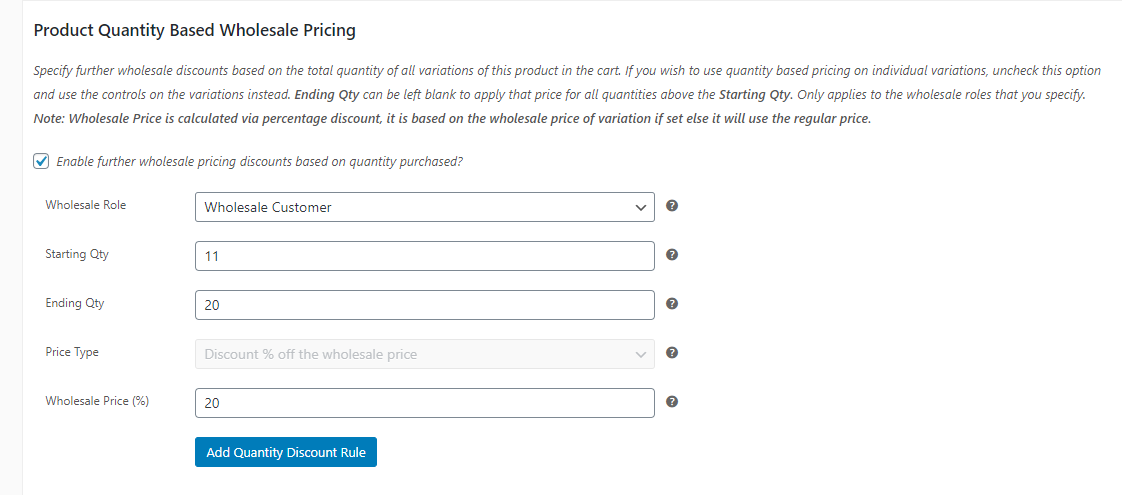
In diesem Beispiel haben wir einen Rabatt von 20 % für Großhandelskunden konfiguriert, die zwischen 11 und 20 Stück dieses Artikels kaufen. Fahren Sie fort und fügen Sie jede gewünschte Regel hinzu und speichern Sie dann die Änderungen an diesem Produkt.
Sobald die Änderungen vorgenommen wurden, exportieren Sie Ihre WooCommerce-Inventardaten in eine .csv Datei, indem Sie die gleichen Schritte wie in der letzten Methode befolgen. Öffnen Sie diese .csv Datei und suchen Sie diesmal nach der Spalte, die Meta: wwpp_post_meta_quantity_discount_rule_mapping heißt:
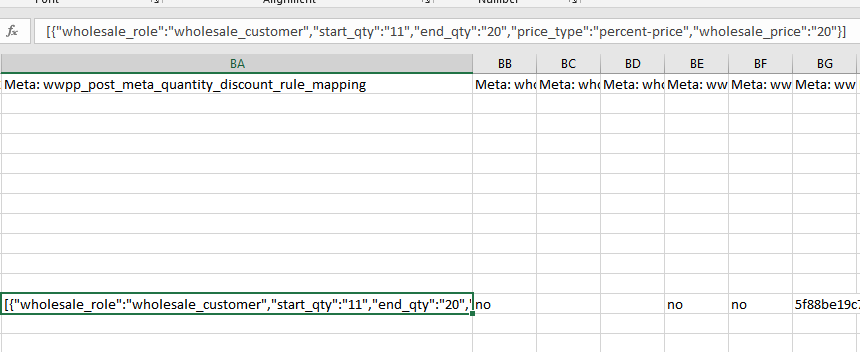
Falls Sie nicht lesen können, was diese Zeile besagt, hier ist die vollständige mengenbasierte Regel im CSV-Format:
[{"wholesale_role":"wholesale_customer","start_qty":"11","end_qty":"20","price_type":"percent-price","wholesale_price":"20"}]
Dies ist das Format, das Sie für alle mengenbasierten Rabattregeln verwenden müssen, die Sie anderen Produkten hinzufügen möchten. Zuerst geben Sie die Großhandelsbenutzerrolle an, für die sie gilt, dann legen Sie die Mengen fest und schließlich den Rabatt.
Wenn wir zum Beispiel eine zweite Regel hinzufügen wollten, die für Einkäufe über 20 Artikel gilt, könnte sie so aussehen:
[{"wholesale_role":"wholesale_customer","start_qty":"21","end_qty":"30","price_type":"percent-price","wholesale_price":"40"}]
Beachten Sie, dass eine einzelne Produktzelle mehrere Regeln enthalten kann, solange sie sich nicht „überschneiden“, sozusagen. Fügen Sie nun die restlichen mengenbasierten Rabatte, die Sie für andere Produkte wünschen, im gleichen Format hinzu.
Wenn Sie fertig sind, speichern Sie die Änderungen an der .csv Datei und importieren Sie sie in WooCommerce (wie wir es in der vorherigen Methode getan haben). Das Plugin aktualisiert die Preise für alle von Ihnen geänderten Produkte und Sie sind einsatzbereit.
Fazit
Die Möglichkeit, WooCommerce-Massenpreisänderungen durchzuführen, ist entscheidend, wenn Sie ein erfolgreiches Großhandelsgeschäft führen wollen. Schließlich müssen Sie wahrscheinlich Ihr Inventar oft aktualisieren und das für mehrere Stufen von Großhandelskäufern.
Mit der Wholesale Suite haben Sie Zugriff auf drei Methoden für WooCommerce-Massenbearbeitungen von Großhandelspreisen, darunter:
- Großhandelspreise für mehrere Produktvarianten festlegen.
- Großhandelspreise per CSV im Massenverfahren importieren.
- Mengenbasierte Großhandelspreise für einzelne Produkte importieren.
Haben Sie Fragen dazu, wie Sie WooCommerce-Massenpreisänderungen für Großhandelsprodukte durchführen können? Lassen Sie uns im Kommentarbereich unten darüber sprechen!



Vielen Dank für diesen Artikel. Ich konnte die zweite Option verwenden, um den Verkaufspreis im Massenverfahren festzulegen.
Großartig, Samuka! Schön, dass es hilfreich war :)