

Wenn es um die Lieferung Ihrer Großhandelsbestellungen geht, sind Ihre üblichen Methoden oder Kosten möglicherweise nicht angemessen. Bestimmte Versandoptionen können die Bearbeitung von Großbestellungen möglicherweise nicht bewältigen, und die Tarife können schnell in die Höhe schnellen. WooCommerce bedingter Versand bietet eine Lösung.
Durch die Implementierung von bedingtem Versand können Sie bestimmte Liefermethoden und Tarife basierend auf verschiedenen Faktoren anzeigen oder einschränken. Zum Beispiel können Sie damit die Versandkosten für Bestellungen einer bestimmten Menge oder sogar eines bestimmten Gewichts erhöhen.
In diesem Artikel werden wir den bedingten Versand von WooCommerce und seine Vorteile ausführlicher erörtern. Anschließend zeigen wir Ihnen, wie Sie ihn mit Hilfe von Wholesale Prices Premium einrichten. Los geht's!
Warum Sie bedingten Versand für WooCommerce implementieren möchten
Wie wir bereits erwähnt haben, ist der Versand von Großhandelsbestellungen oft nicht so einfach wie die Lieferung von Einzelhandelsprodukten. Zunächst einmal gibt es viele Faktoren, die die Kosten beeinflussen des Versands von Artikeln in großen Mengen.
Die Menge der Artikel wird bereits Ihre Lieferkosten belasten. Da Sie online mit WooCommerce verkaufen, haben Sie auch die Entfernung als potenzielles Hindernis zu berücksichtigen. Je nachdem, was Sie verkaufen, können das Gewicht Ihrer Produkte und die Versicherungskosten auch beeinflussen, wie viel Spediteure berechnen.
Die Festlegung Ihrer Versandkosten ist ein heikler Prozess. Sie möchten keinen Verlust bei dieser Ausgabe machen, aber Sie möchten auch nicht so viel berechnen, dass Sie Kunden abschrecken. Bedingter Versand kann dabei helfen, indem er Ihnen ermöglicht, unterschiedliche Tarife basierend auf dem Standort des Kunden, dem Gewicht der Produkte und anderen Faktoren festzulegen.
Es gibt auch Szenarien, in denen Sie einschränken möchten, welche Versandmethoden für Kunden verfügbar sind. Zum Beispiel möchten Sie vielleicht Dropshipping für Einzelhändler anbieten.
Eine andere Möglichkeit wäre, die Abholung vor Ort in Ihrem Lager für lokale Käufer zu ermöglichen. Dies spart Ihnen und dem Kunden Zeit und Kosten für den Versand. Sie möchten jedoch offensichtlich nicht, dass Käufer, die Stunden entfernt wohnen, diese Option versehentlich auswählen.
Kurz gesagt, es gibt viele Möglichkeiten, wie bedingter Versand von WooCommerce für Ihren Großhandelsbetrieb von Vorteil sein kann. Die Einzelheiten hängen einfach davon ab, was Sie verkaufen und wer Ihre Kunden sind.
So machen Sie bedingten Versand für WooCommerce (in 3 Schritten)
Unser Wholesale Prices Premium Plugin enthält viele nützliche Funktionen für Online-Großhändler, einschließlich der Möglichkeit, bedingten Versand über benutzerdefinierte WordPress-Benutzerrollen einzurichten.
Nachfolgend haben wir die Schritte zur Implementierung dieser Strategie skizziert. Wir gehen davon aus, dass Sie sowohl WooCommerce als auch Wholesale Prices Premium bereits installiert und aktiviert haben, bevor Sie beginnen.
Schritt 1: Erstellen Sie Ihre WooCommerce-Versandmethoden für den Großhandel
Zuerst müssen Sie die verschiedenen Versandoptionen erstellen, die Sie Ihren Großhandelskunden zur Verfügung stellen möchten. WooCommerce verwendet eine Kombination aus Versandzonen (die standortbasiert sind) und Versandmethoden (die bestimmen, wie Produkte an Kunden versendet werden und wie Kosten berechnet werden).
Abhängig davon, wie lange Sie Ihre WooCommerce-Website betreiben, haben Sie möglicherweise bereits einige Versandmethoden eingerichtet. Es ist jedoch am besten, diese zu überprüfen, um zu sehen, ob Änderungen vorgenommen werden müssen, um sie für den bedingten Versand im Großhandel besser geeignet zu machen.
Um eine neue Versandoption hinzuzufügen, navigieren Sie zu WooCommerce > Einstellungen > Versand:
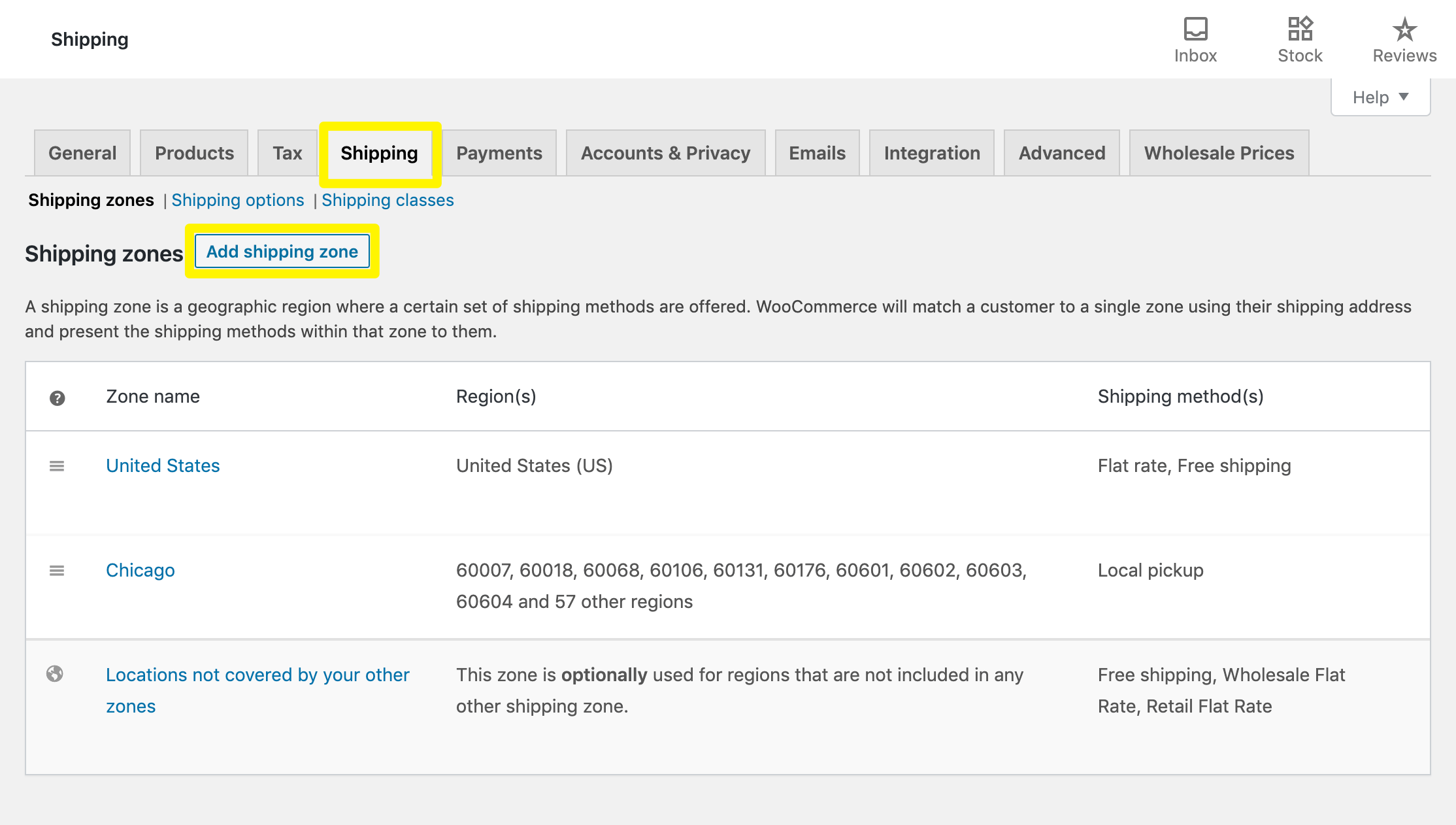
Sie können dann eine vorhandene Versandzone bearbeiten oder eine neue hinzufügen. Wenn Sie sowohl Großhandels- als auch Einzelhandelsprodukte auf Ihrer Website verkaufen, empfehlen wir, separate Versandzonen für diese beiden Arten von Käufen zu erstellen, auch wenn sie denselben Standort abdecken.
Erstellung neuer Versandzonen
Klicken Sie auf Versandzone hinzufügen, um den Zonen-Editor aufzurufen:
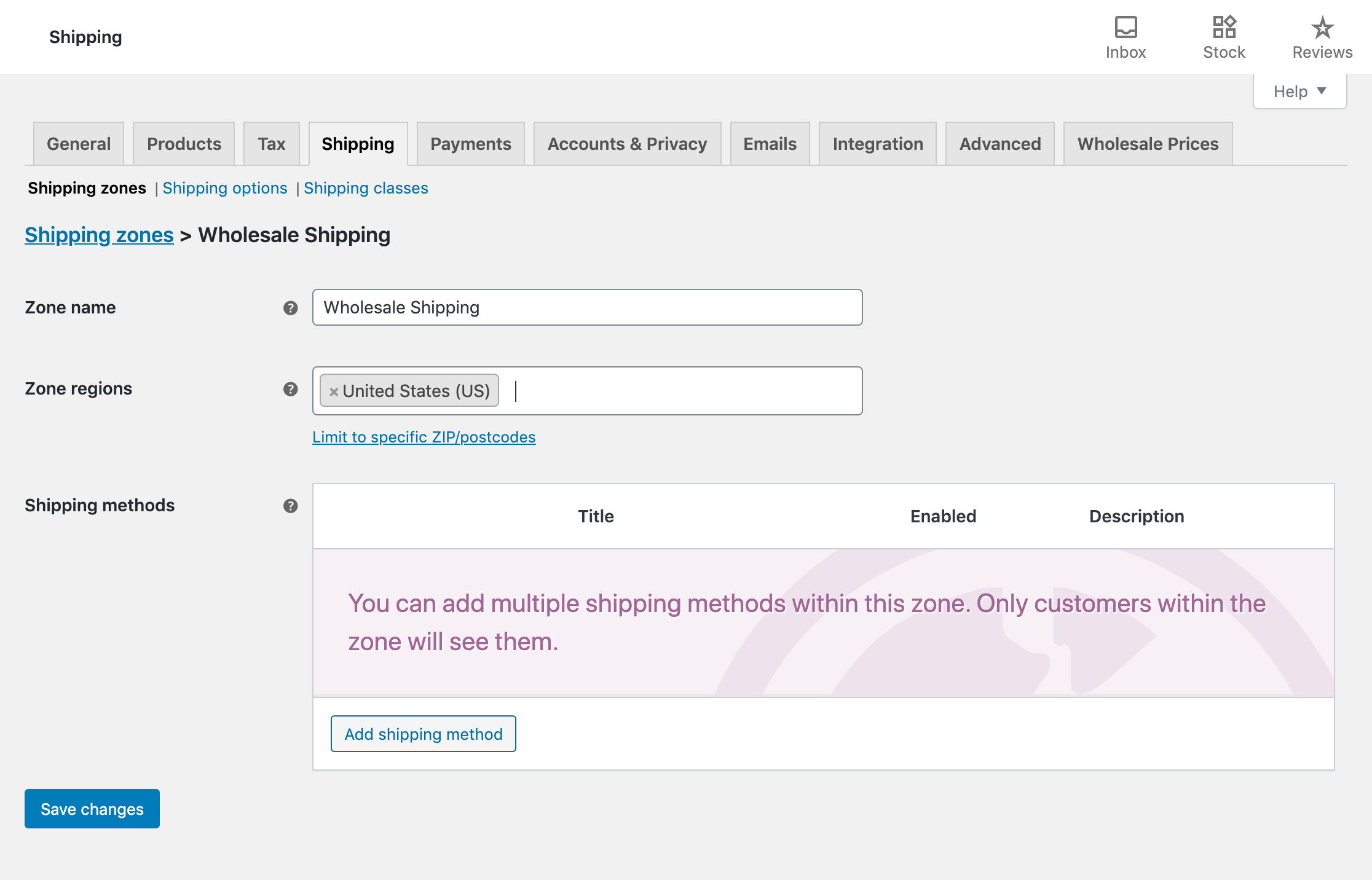
Erstellen Sie hier einen beschreibenden Titel für diese Versandoption. Diese Bezeichnung ist für Kunden auf Ihrer Checkout-Seite sichtbar und sollte klar angeben, was diese Methode beinhaltet.
Wählen Sie dann den Standort aus, den diese Zone abdecken soll. Sie können aus den vorgegebenen Optionen wählen oder bestimmte Postleitzahlen eingeben, indem Sie auf den entsprechenden Link klicken.
Zuletzt müssen Sie die Versandmethode festlegen, indem Sie auf die Schaltfläche Versandmethode hinzufügen klicken. Die Standardoptionen sind Pauschalpreis, Kostenloser Versand oder Abholung vor Ort:
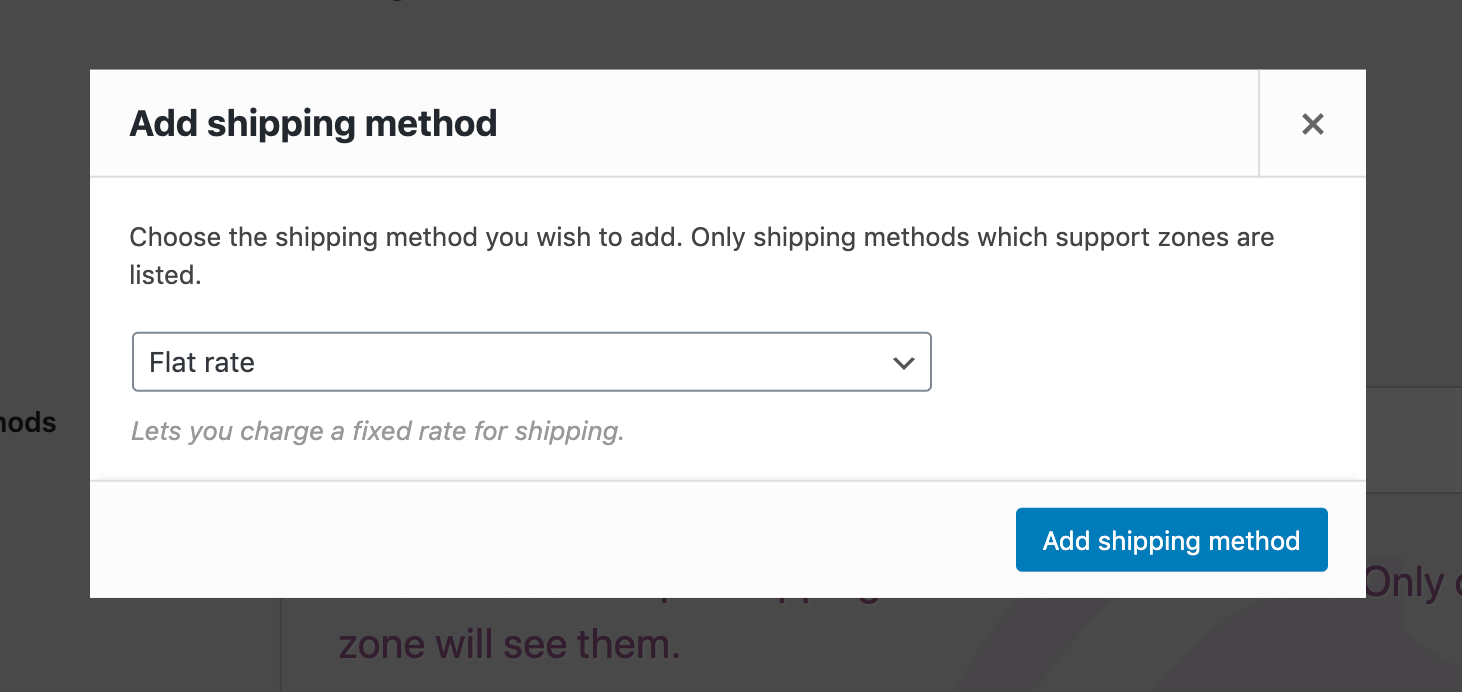
Beachten Sie, dass Sie, wenn Sie den gewichtsabhängigen Versand wie oben erwähnt implementieren möchten, ein zusätzliches Plugin wie WooCommerce Weight Based Shipping benötigen, um diese Option zu aktivieren. Es gibt auch viele andere WooCommerce-Erweiterungen, die Ihre Auswahl an Versandmethoden und Preisoptionen erweitern.
Beachten Sie auch, dass Sie einer einzelnen Zone mehrere Methoden hinzufügen und den Zugriff auf einzelne Methoden trotzdem einschränken können. Wenn Sie also beispielsweise lokalen Abhol- und Pauschalversand für lokale Käufer anbieten möchten, können Sie diese beiden Methoden zur Zone für Ihr unmittelbares Gebiet hinzufügen.
Schritt 2: Kunden Großhandelsrollen zuweisen
Der einfachste Weg, bedingten Versand mit Wholesale Prices Premium einzurichten, ist die Verwendung von Großhandelsrollen. Sie können dann Versandmethoden bestimmten Käufertypen zuordnen.
Sie können mehrere Rollen erstellen für gestaffelte Versandoptionen. Zum Beispiel bieten Sie vielleicht Premium-Großhandelskundenkonten an, die höhere Mindestbestellmengen erfordern, aber niedrigere Versandkosten haben.
Wholesale Prices Premium fügt WooCommerce standardmäßig eine Rolle als Großhandelskunde hinzu. Wenn Sie zusätzliche Rollen erstellen möchten, navigieren Sie zu WooCommerce > Großhandelsrollen:
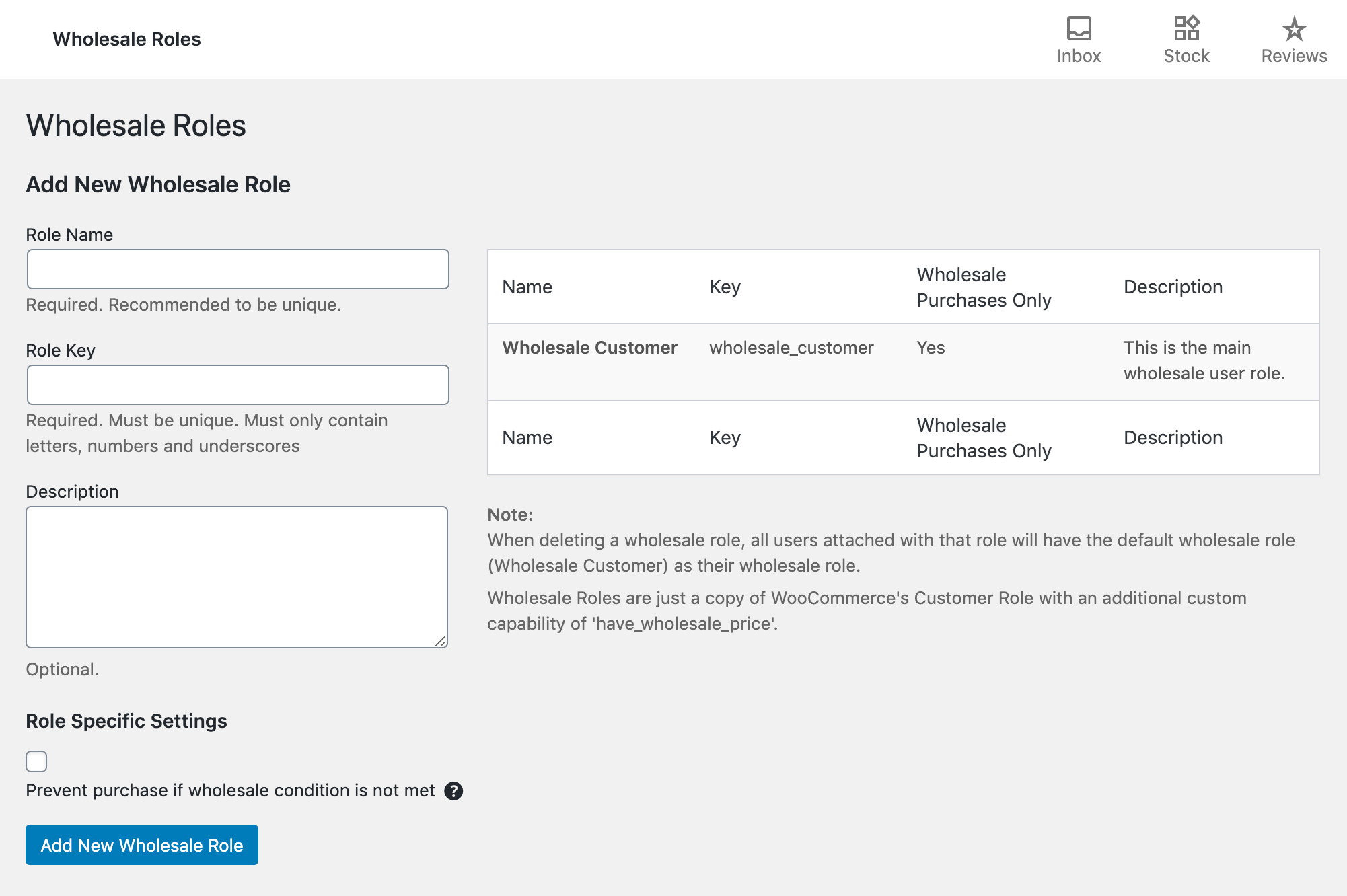
Füllen Sie einfach die Felder auf der linken Seite des Bildschirms aus, um Ihre neue Rolle zu generieren.
Sie müssen dann sicherstellen, dass jeder Ihrer Kunden der richtigen Rolle zugewiesen ist. Dies können Sie ganz einfach tun, indem Sie in Ihrem WordPress-Dashboard zu Benutzer navigieren und jedes Konto bearbeiten:
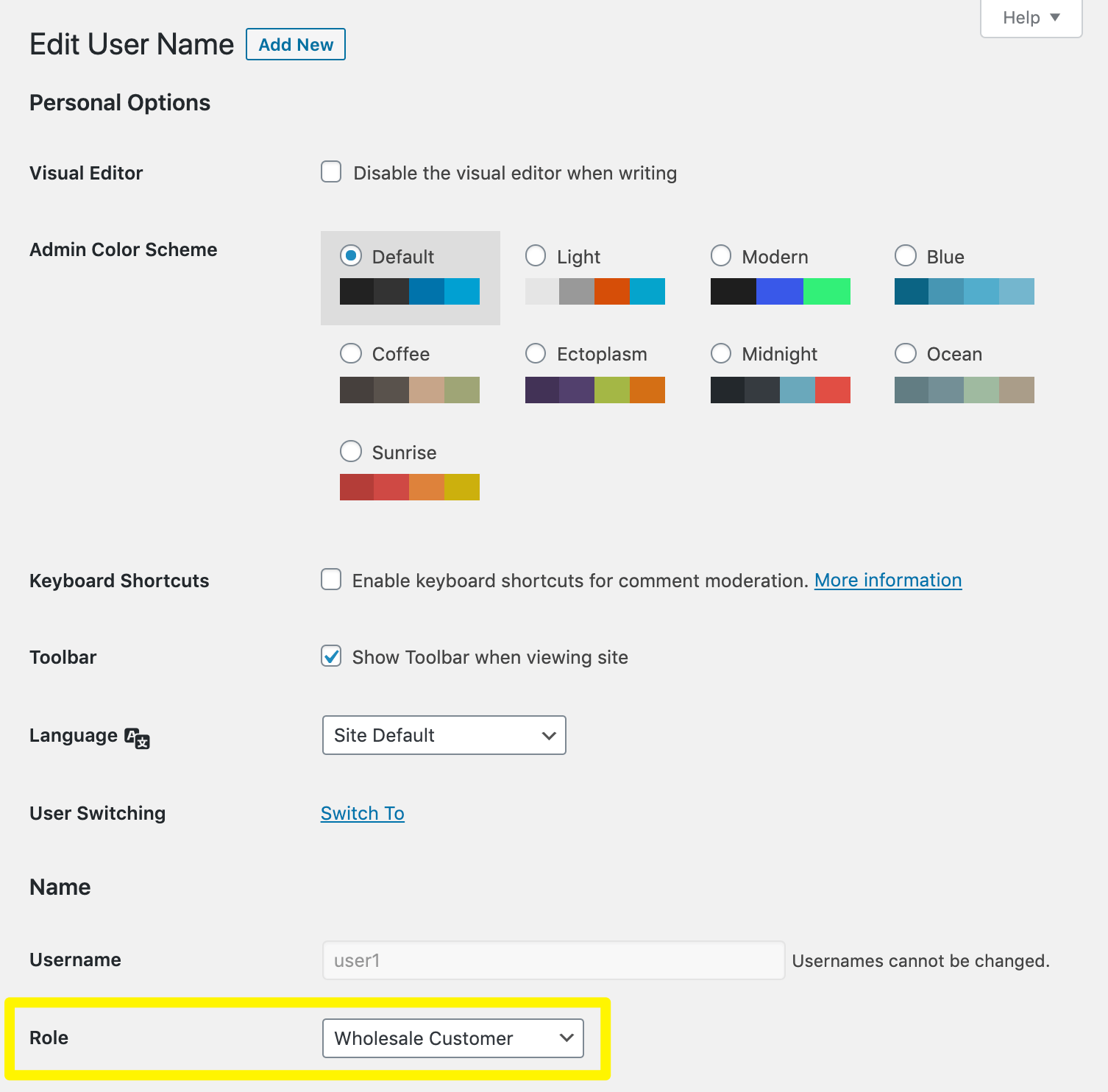
Stellen Sie sicher, dass Sie unten auf der Seite auf Benutzer aktualisieren klicken, nachdem Sie die Benutzerrolle geändert haben.
Um sich die Mühe zu ersparen, Benutzerkonten ständig bearbeiten zu müssen, können Sie Wholesale Lead Capture installieren. Dies ermöglicht es Ihnen, eine spezielle Registrierungsseite zu erstellen und Benutzer automatisch Großhandelsrollen zuzuweisen, wenn sie sich anmelden.
Schritt 3: Ordnen Sie Ihre Großhandelsrollen den Versandmethoden zu
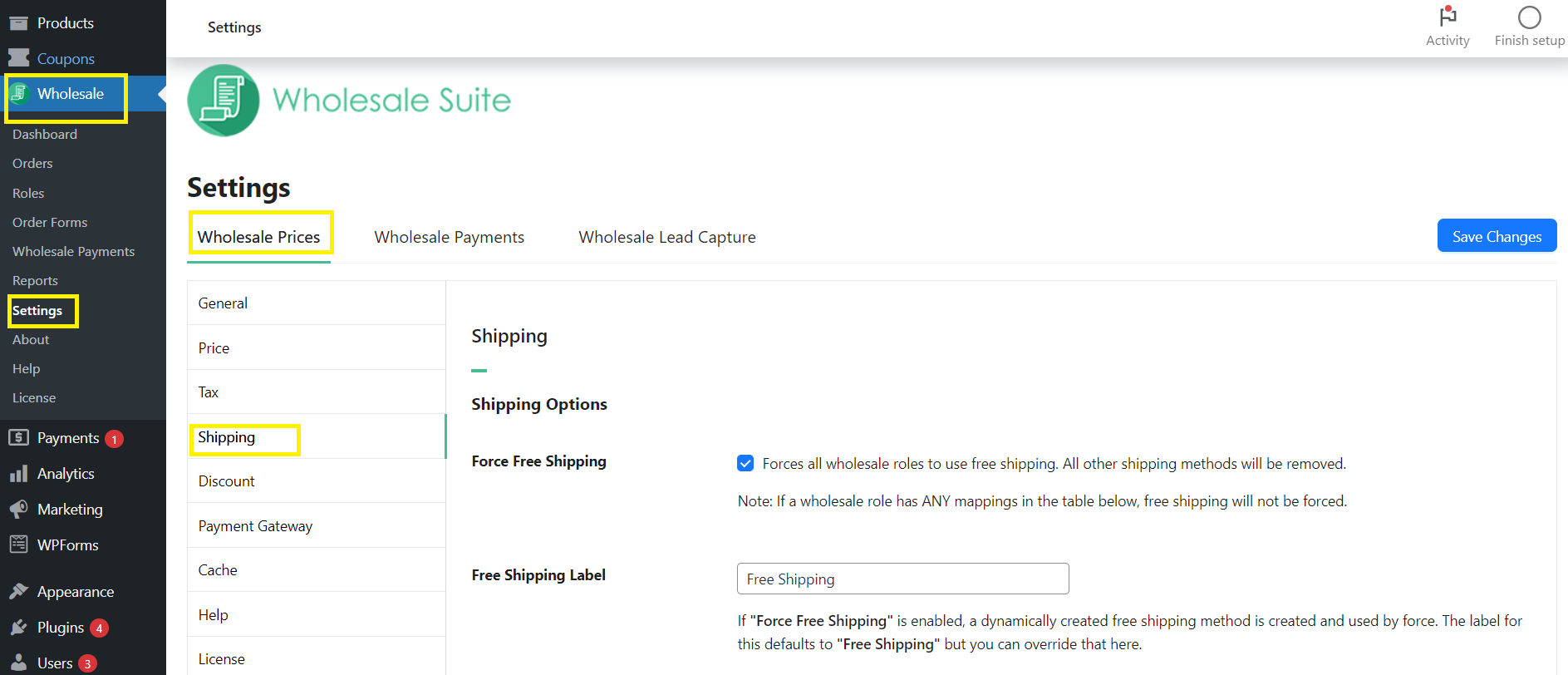
Schließlich können Sie Ihre Großhandelsrollen den WooCommerce-Bedingungsversandoptionen zuordnen, die Sie Käufern mit jedem Kontotyp anbieten möchten. Beginnen Sie, indem Sie zu Großhandel > Einstellungen > Großhandelspreise > Versand navigieren:
Verwenden Sie unten auf dem Bildschirm die Dropdown-Menüs, um die Großhandelsrolle und die Versandzone und -methode auszuwählen, auf die Sie diese beschränken möchten:
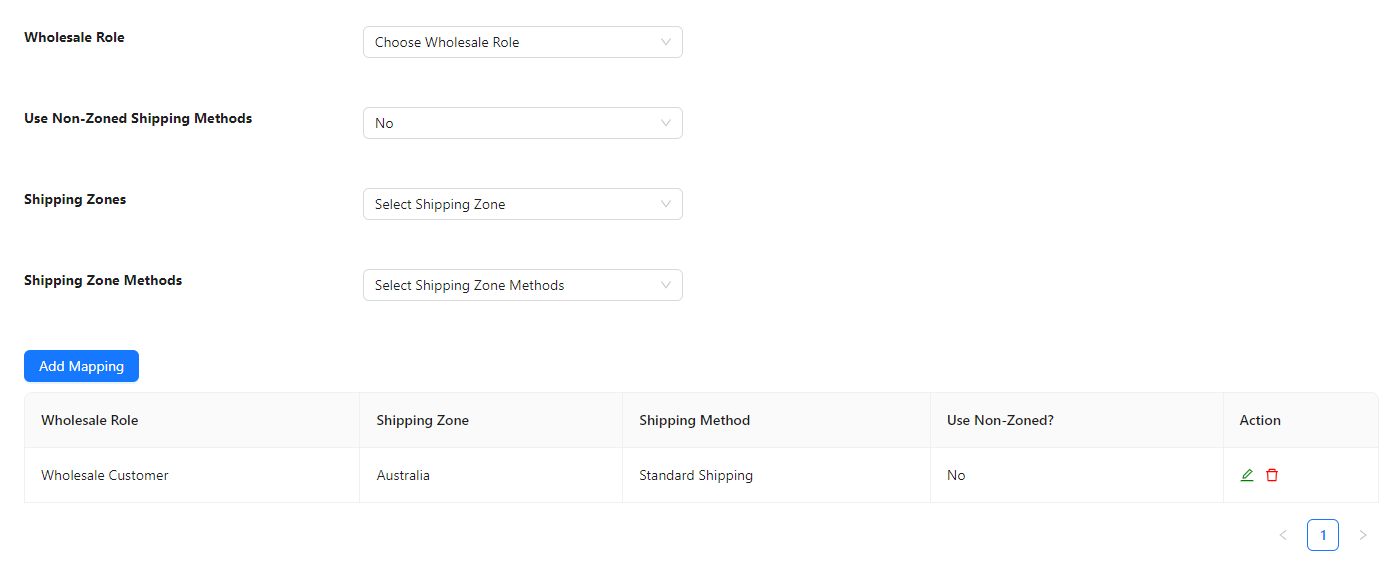
Die Kombination der Optionen im obigen Bild würde beispielsweise erfordern, dass alle Kunden mit der Rolle Großhandelskunde in Australien Standardversand wählen. Stellen Sie sicher, dass Sie auf Zuordnung hinzufügen klicken, um Ihre bedingte Versandoption hinzuzufügen.
Die Möglichkeiten hier sind umfangreich, und wir können nicht alle in diesem Beitrag behandeln. Im Wesentlichen können Sie Kombinationen der verfügbaren Zonen, Methoden und Rollen erstellen, um Versandoptionen nach Ihren Wünschen einzuschränken.
Wenn Sie auch an Einzelhandelskunden verkaufen und verhindern möchten, dass diese auf Großhandelsversandoptionen zugreifen, scrollen Sie nach oben und aktivieren Sie das Kontrollkästchen Nur Großhandelsversandmethoden. Klicken Sie unten auf der Seite auf Änderungen speichern, wenn Sie fertig sind.
Fazit
WooCommerce-Bedingungsversand kann Ihnen helfen, Über- oder Unterberechnungen für die Lieferung beim Online-Großhandelsverkauf von Produkten zu vermeiden. Glücklicherweise können Sie diese Strategie mit Wholesale Prices Premium implementieren.
In diesem Beitrag haben wir Sie durch die drei Schritte dieses Prozesses geführt:
- Erstellen Sie Ihre WooCommerce-Versandmethoden.
- Weisen Sie Kunden Großhandelsrollen zu.
- Ordnen Sie Ihre Großhandelsrollen den Versandmethoden zu.
Haben Sie Fragen zum WooCommerce-Bedingungsversand? Lassen Sie es uns im Kommentarbereich unten wissen!


