

Gutscheine sind eine großartige Möglichkeit, Ihren Umsatz zu steigern. Sie möchten jedoch sicherstellen, dass Kunden auf Ihrer WooCommerce-Website nur die Gutscheine verwenden, die für sie gelten. Hier kann die Implementierung von WooCommerce-Gutscheinbeschränkungen helfen.
WooCommerce bietet viele Möglichkeiten, Gutscheine einzuschränken. Wenn Sie jedoch die vollständige Kontrolle über Ihre Gutscheine und Rabatte wünschen, sollten Sie die Verwendung unseres Advanced Coupons Plugins in Betracht ziehen. Mit Advanced Coupons können Sie Rabatte durch angepasste Warenkorbbedingungen steuern.
Heute werden wir uns die Standardmethoden ansehen, die WooCommerce zum Einschränken von Gutscheinen bietet, die Funktionen, die durch Advanced Coupons hinzugefügt werden, und die Möglichkeit, Gutscheine vollständig zu deaktivieren. Fangen wir an!
Warum WooCommerce-Gutscheinbeschränkungen wichtig sind
Wenn Sie Ihre Gutscheine nicht einschränken, könnten Sie in Schwierigkeiten geraten. Betrachten Sie zum Beispiel ein sehr gängiges Gutscheinangebot: kostenloser Versand. Möglicherweise möchten Sie, dass kostenloser Versand nur für Bestellungen über 100 US-Dollar gilt, da in diesen Fällen Ihre Gewinnspanne die Versandkosten deckt. Wenn kostenloser Versand auf Artikel angewendet wird, die nur 5 US-Dollar kosten, könnten Sie Geld verlieren.
Durch die Einschränkung Ihrer Gutscheine können Sie auch komplexe, spezifische Angebote erstellen, die direkt auf bestimmte demografische Gruppen abzielen, wie z. B. BOGO-Gutscheine für diejenigen, die sich eindecken möchten. Gleichzeitig können Sie sicherstellen, dass Ihr BOGO-Gutschein nicht für einen Lockvogelartikel gilt, der bereits sehr geringe Gewinnmargen aufweist.
Bevor Sie überhaupt beginnen, sollten Sie darüber nachdenken, welche Gutscheine Sie anbieten möchten und ob Ihr Unternehmen mit diesen Angeboten noch Geld verdienen kann. WooCommerce kann sicherstellen, dass Sie diese Einschränkungen *beibehalten* – aber es liegt an Ihnen zu entscheiden, welche Einschränkungen dies sein sollen.
Eine Einführung in Warenkorbbedingungen
Bevor Sie Gutscheinbeschränkungen implementieren können, müssen Sie ein wenig über Warenkorbbedingungen wissen. Diese werten aus, was sich derzeit im Warenkorb eines Kunden befindet, um festzustellen, ob er für ein bestimmtes Angebot berechtigt ist. Die beliebteste Art von Warenkorbbedingung ist der Gesamtwert im Warenkorb des Benutzers:
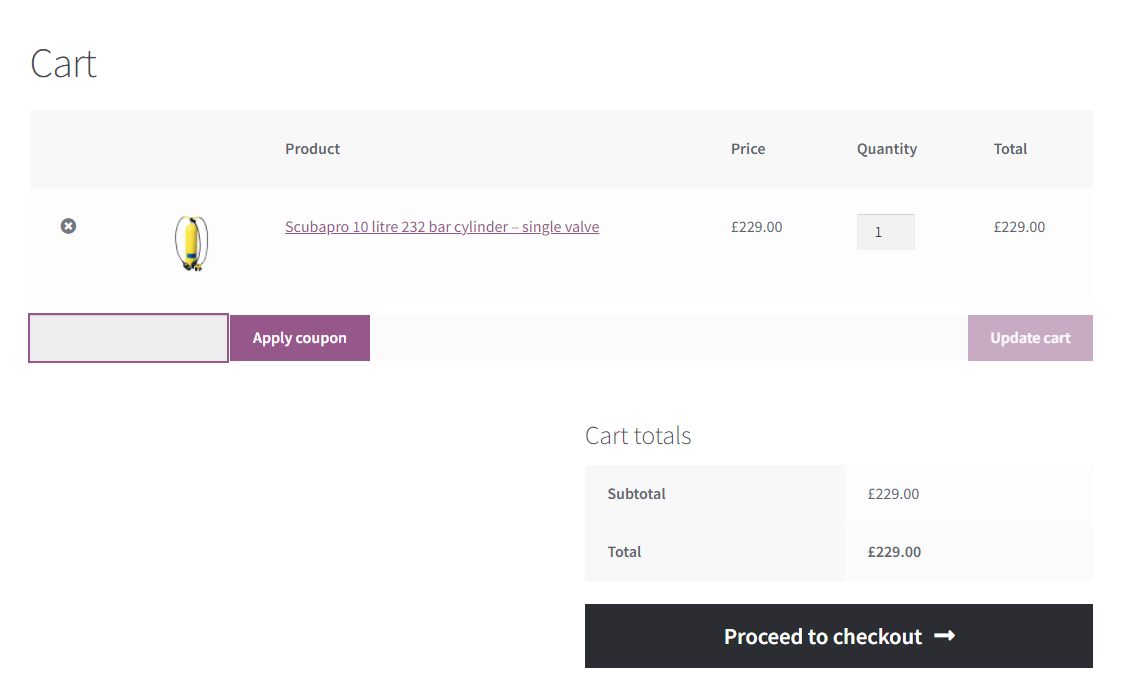
Häufig lassen Warenkorbbedingungen einen Benutzer keinen Rabatt einlösen, es sei denn, er hat einen Mindestbestellwert erreicht. Sie können verhindern, dass Benutzer Rabatte „stapeln“ und mehrere Gutscheincodes gleichzeitig verwenden. Mit anderen Worten, Warenkorbbedingungen verringern die Wahrscheinlichkeit, dass Ihre Gutscheincodes missbraucht werden.
So implementieren Sie WooCommerce-Gutscheinbeschränkungen (3 Methoden)
WooCommerce bietet grundlegende Gutscheinbeschränkungen, während das Advanced Coupons Plugin das gesamte Gutscheinsystem intelligenter macht. Werfen wir einen genaueren Blick darauf, wie Sie Gutscheine für WooCommerce mit drei Methoden einschränken können.
1. WooCommerce-Gutscheine deaktivieren
Manche Unternehmen verlieren durch Gutscheine nur Geld. Wenn Sie zum Beispiel Großhändler sind, haben Sie bereits sehr knappe Gewinnmargen.
Glücklicherweise können Sie Coupons einfach über WooCommerce deaktivieren. Gehen Sie zuerst zu WooCommerce > Einstellungen > Allgemein. Deaktivieren Sie dann das Kontrollkästchen: „Gutscheincodes aktivieren“.
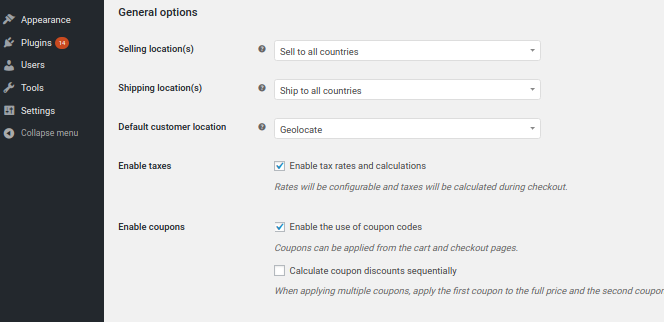
Wenn Sie Ihre Meinung ändern, können Sie Gutscheincodes jederzeit wieder aktivieren.
2. Standardmäßige WooCommerce-Gutscheinbeschränkungen einrichten
Standardmäßig können Sie mit WooCommerce Gutscheine für neue Benutzer, bestehende Kunden und bestimmte Benutzerrollen einschränken. Zuerst müssen Sie einen Gutschein erstellen:

Bei der Einrichtung von WooCommerce-Gutscheinen können Sie wählen:
- Die Art des Angebots (z. B. ein Warenkorbrabatt oder ein BOGO-Angebot)
- Der Betrag, für den der Gutschein gilt (z. B. ein Prozentsatz oder ein Festbetrag)
- Ob kostenloser Versand auf den Gutschein angewendet wird
- Ob der Gutschein vor oder nach Steuern angewendet wird
- Wann der Gutschein abläuft
Von dort aus können Sie die gewünschten Einschränkungen unter Gutscheindaten > Nutzungsbeschränkung auswählen:
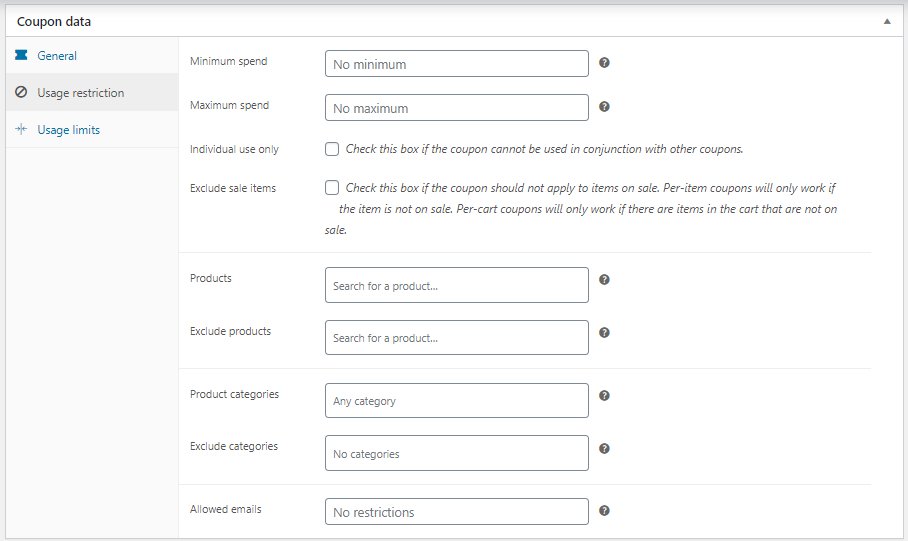
Standardmäßig können Sie mit WooCommerce Ihre Gutscheine einschränken basierend auf:
- Mindestausgaben
- Maximalausgaben
- Ob ein Kunde ihn mit anderen Gutscheinen verwenden kann
- Ob ein Kunde ihn für reduzierte Artikel verwenden kann
- Für welche spezifischen Produkte er gilt
- Für welche Produkte er nicht gilt
- Für welche Produktkategorien er gilt
- Für welche Produktkategorien er nicht gilt
- Ob er basierend auf E-Mail-Adressen eingeschränkt ist
Sie können Ihre Gutscheine auch auf bestimmte Länder, Bundesstaaten oder Provinzen oder Postleitzahlen beschränken. Normalerweise dient dies dem Versand; Sie möchten kein billiges Produkt an einen Ort verkaufen, an den der Versand teuer ist.
Es gibt auch einige Optionen für Nutzungslimits:
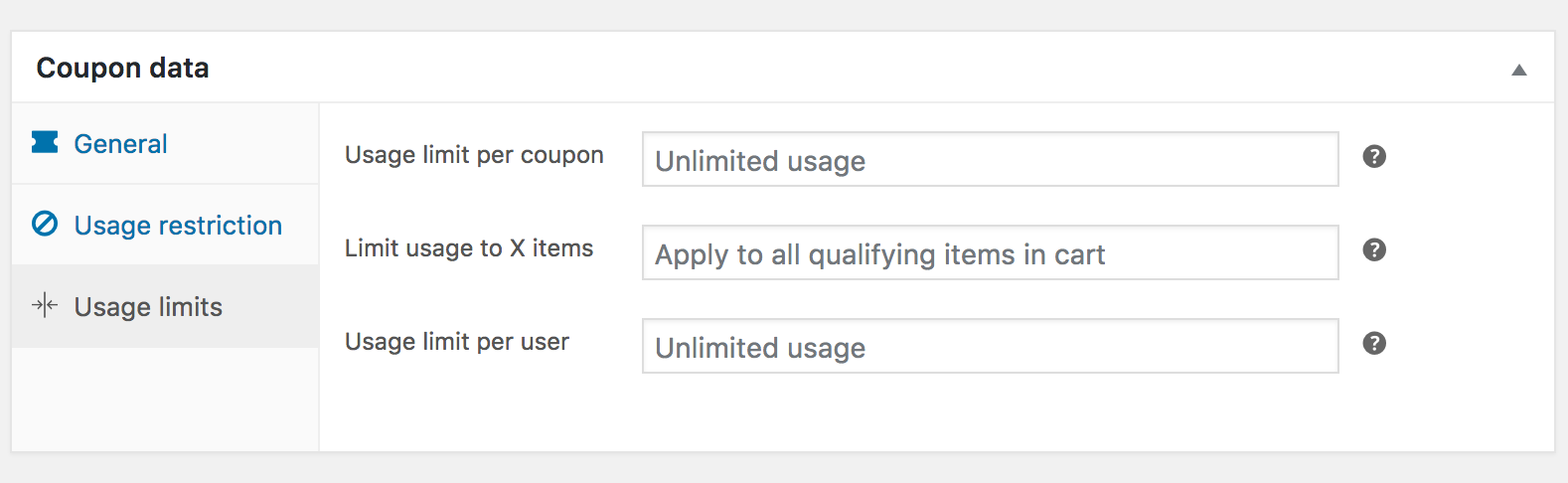
Diese Einschränkungen reichen für einige Benutzer aus, aber andere benötigen möglicherweise etwas Fortgeschritteneres. Hier kann das Advanced Coupons Plugin helfen.
3. WooCommerce-Gutscheinbeschränkungen mit Advanced Coupons festlegen
Advanced Coupons bietet noch mehr Möglichkeiten, Gutscheine anzubieten und einzuschränken. Dieses Plugin ersetzt im Wesentlichen die Standard-WooCommerce-Optionen, sodass Sie dieselbe Benutzeroberfläche verwenden, aber eine völlig neue Sammlung von Einstellungen sehen.
Nach der Installation von Advanced Coupons können Sie mit Gutscheine > Neu hinzufügen beginnen:
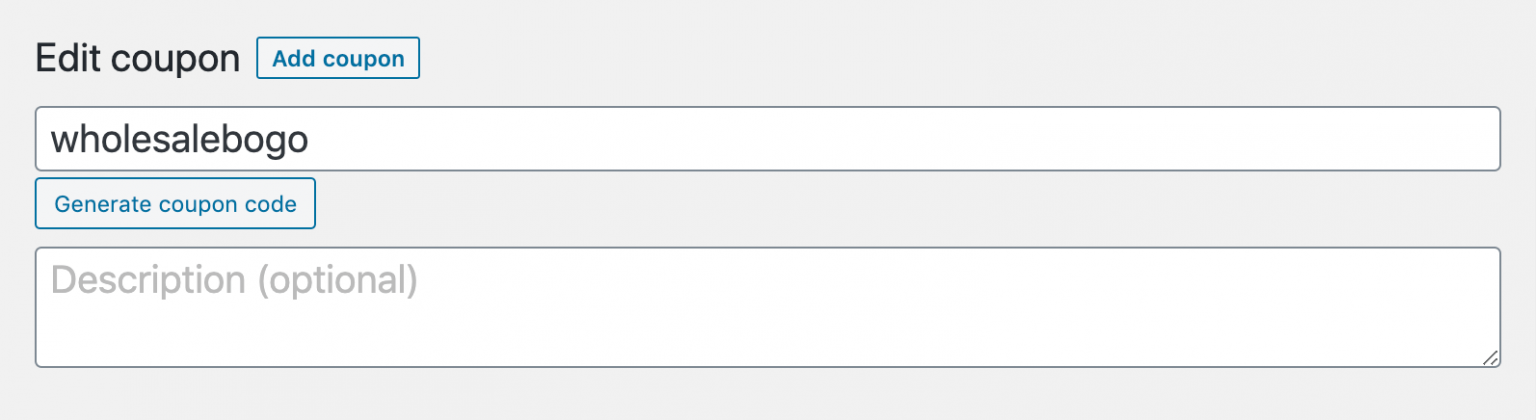
Sie werden sehen, dass der gesamte Abschnitt Gutscheindaten aktualisiert wurde, um weitere Optionen einzuschließen:
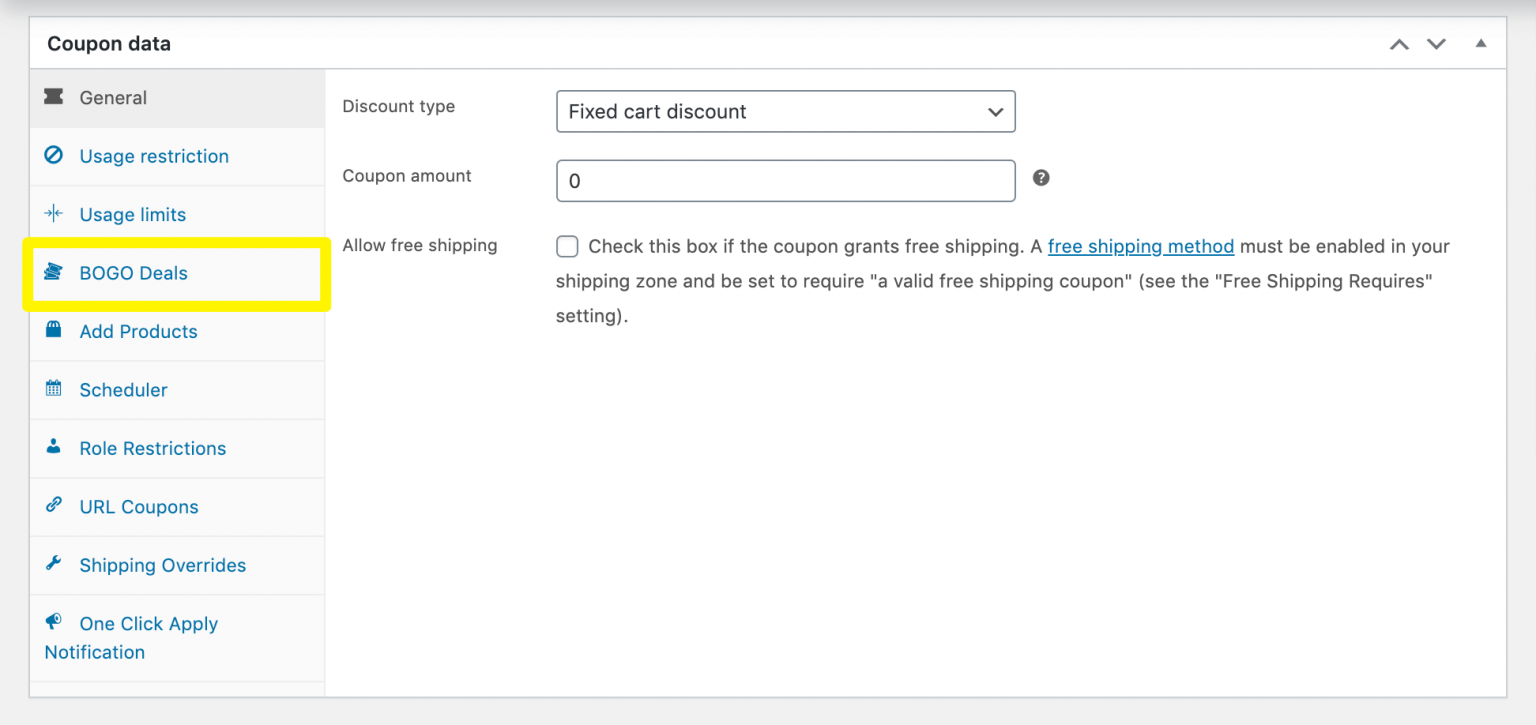
Wenn Sie einen neuen Gutschein erstellen, können Sie im Abschnitt Warenkorbbedingungen auch einen oder mehrere „Auslöser“ auswählen. Dies sind die Qualifikationen, die das Angebot verfügbar machen. Sie könnten beispielsweise den Gutschein so konfigurieren, dass er nur für bestimmte Produkte in bestimmten Mengen funktioniert:
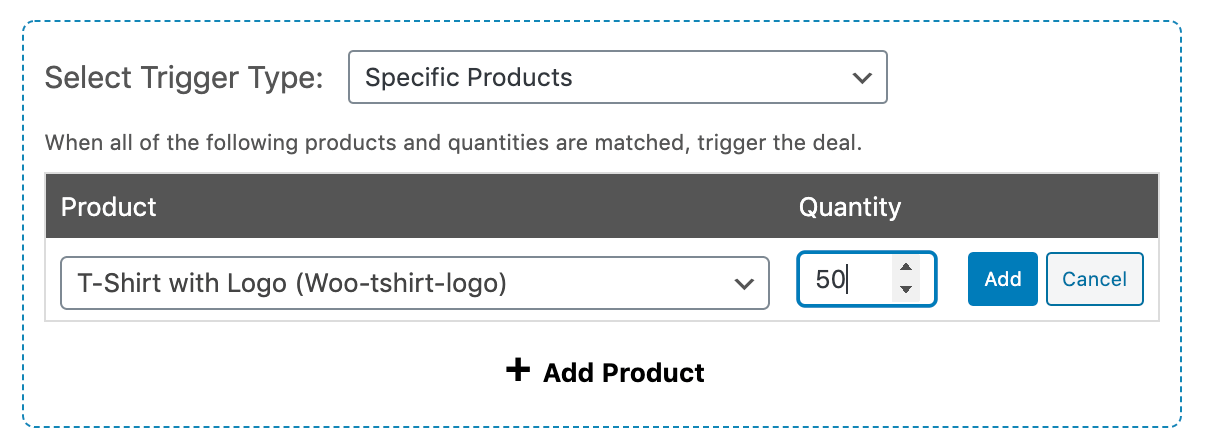
Im obigen Beispiel gilt der Gutschein nur, wenn der Benutzer versucht, 50 Stück eines bestimmten T-Shirt-Typs zu kaufen.
Sie können Trigger verwenden, um BOGO-Angebote, Treueprogramme, geplante Gutscheine und mehr einzurichten. Sie können Ihre Gutscheine beliebig anpassen; Sie können zum Beispiel festlegen, wie oft das Angebot angewendet werden kann:

Das Advanced Coupons Plugin ermöglicht die einfache Erstellung sehr komplexer Gutscheine. In Kombination mit den richtigen Marketingstrategien können diese Gutscheine Benutzer anlocken, ohne dass es zu Umsatzverlusten kommt. Weitere Details finden Sie in der umfangreichen Dokumentation des Plugins.
Fazit
Gutscheine sind mächtige Werkzeuge, um Ihren Umsatz zu steigern. Wenn Sie sie jedoch nicht effektiv verwalten, könnten Sie Chancen verpassen. Um Ihre Gutscheinstrategie für WooCommerce zu optimieren, sollten Sie die folgenden Ansätze in Betracht ziehen:
- Gutscheine vollständig deaktivieren
- Verwendung der Standardeinstellungen von WooCommerce.
- Installation des Advanced Coupons Plugins.
Haben Sie noch Fragen zu WooCommerce-Gutscheinbeschränkungen? Lassen Sie es uns im Kommentarbereich unten wissen!


