

Wenn Ihre Großhandelskäufer regelmäßig Dutzende von Produkten bestellen, haben Sie diese Beschwerde wahrscheinlich schon einmal gehört: Das Hinzufügen von Artikeln zu einem Angebot dauert zu lange. Die WooCommerce CSV-Upload-Funktion für Angebote in Wholesale Quotes wurde entwickelt, um dies zu beheben.
Laut dem B2B Buyer Report 2025 von Sana Commerce sind 85 % der B2B-Käufer frustriert, wenn sie online bestellen. Die manuelle Eingabe von Produkten ist eine der häufigsten Ursachen für diese Reibungsverluste.
Die neueste Version von Wholesale Quotes führt eine WooCommerce CSV-Upload-Funktion für Angebote ein, die dies vollständig verändert. Kunden und Shop-Administratoren können jetzt eine Tabellendatei direkt in ein Angebot hochladen und es mit Produkten massenhaft befüllen. Hier erfahren Sie, wie es funktioniert.
Was ist die WooCommerce CSV-Upload-Funktion für Angebote?
Die WooCommerce CSV-Upload-Funktion für Angebote ermöglicht es Großhandelskunden und Shop-Administratoren, eine CSV-Datei hochzuladen. Damit können mehrere Produkte gleichzeitig zu einem Angebot hinzugefügt werden. Manuelle Produktsuchen werden dadurch vollständig umgangen.
Hier ist, was die Funktion abdeckt:
- CSV-Vorlagen-Download: Eine vorformatierte Vorlage mit vier Spalten (id, sku, name, qty) kann von der Angebotsseite heruntergeladen werden, damit Käufer genau wissen, wie sie ihre Datei strukturieren müssen.
- Drag-and-Drop-Upload: Dateien können in die Upload-Zone gezogen oder über einen Dateiauswahl-Dialog ausgewählt werden. Auf Mobilgeräten ist eine Tipp-Option zum Auswählen verfügbar.
- Behandlung von Teilerfolgen: Gültige Zeilen werden hinzugefügt, auch wenn einige Zeilen Fehler enthalten. Die Fehler werden separat gemeldet.
- Duplikaterkennung: Wenn dasselbe Produkt mehrmals in der CSV-Datei vorkommt, werden die Mengen zu einem einzigen Posten zusammengefasst und eine Warnung angezeigt.
- Upload auf Admin-Seite: Shop-Administratoren können dieselbe CSV-Upload-Funktion direkt im Angebotseditor verwenden.
- Gast-Unterstützung: Gastkäufer können eine CSV-Datei hochladen, wenn Gastangebote in den Einstellungen Ihres Shops aktiviert sind.
- Serverbasierte Preise: Preise stammen niemals aus der CSV-Datei, sodass Käufer ihre eigenen Zahlen nicht einfügen können. Das Plugin wendet den korrekten Großhandelspreis basierend auf der zugewiesenen Rolle des Käufers an.
- Ratenbegrenzung: Uploads sind auf 5 pro Minute pro Benutzer oder IP-Adresse begrenzt, was die Funktion vor Missbrauch schützt und gleichzeitig für die reale Nutzung großzügig bleibt.
So laden Sie die CSV-Vorlage herunter
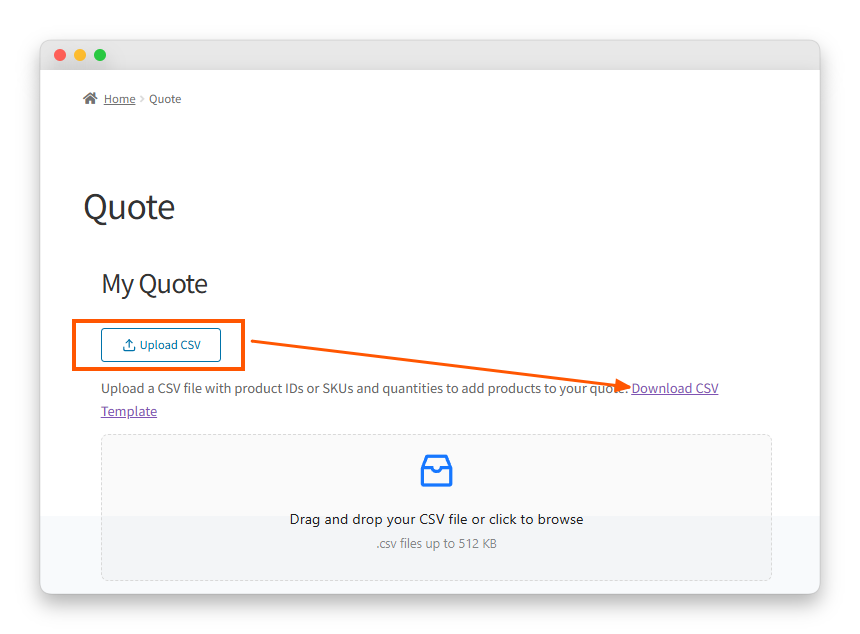
Vor dem Hochladen müssen Käufer ihre Datei im richtigen Format haben. Um die Vorlage zu erhalten:
- Gehen Sie zur Angebotsseite in Ihrem Shop
- Finden Sie das CSV-Upload-Panel und klicken Sie darauf, um es zu erweitern
- Klicken Sie auf den Link Vorlage herunterladen
- Öffnen Sie die Datei in Excel, Google Sheets oder einer beliebigen Tabellenkalkulations-App
Die Vorlage hat vier Spalten:
- id: die WooCommerce Produkt- oder Variations-ID (optional, wenn SKU angegeben ist)
- sku: die SKU des Produkts (optional, wenn ID angegeben ist)
- name: eine Referenzbezeichnung für den eigenen Gebrauch des Käufers, wird nicht zur Produktübereinstimmung verwendet
- qty: die anzufordernde Menge
Pro Zeile muss mindestens eine der Angaben id oder sku vorhanden sein. Werden beide angegeben, gleicht das Plugin sie ab, sodass jede Abweichung als Fehler gemeldet wird. Dies schützt Käufer davor, versehentlich den falschen Artikel zu bestellen, wenn eine Tabelle im Laufe der Zeit bearbeitet wurde.
So laden Sie Ihre CSV-Datei auf der Angebotsseite hoch
Sobald die Datei bereit ist, dauert der WooCommerce CSV-Upload-to-Quote-Prozess auf der Angebotsseite nur wenige Sekunden.
- Besuchen Sie die Angebotsseite in Ihrem Shop
- Öffnen Sie das CSV-Upload-Panel (klicken Sie auf die Panel-Überschrift, um es zu erweitern, falls es eingeklappt ist)
- Ziehen Sie Ihre CSV-Datei per Drag & Drop in die Upload-Zone oder klicken Sie, um den Dateiauswahldialog zu öffnen
- Warten Sie, bis der Verarbeitungsspinner abgeschlossen ist
- Überprüfen Sie die Ergebnis-Banner, auf denen gültige Produkte sofort zu Ihrem Entwurfsangebot hinzugefügt werden
Was der Ergebnisbildschirm anzeigt
Nach dem Hochladen bestätigt ein Banner, wie viele Produkte hinzugefügt wurden. Wenn alle Zeilen gültig sind, wird eine Erfolgsmeldung angezeigt und die Produkte werden im Angebot aufgeführt.
Wenn einige Zeilen Probleme aufwiesen, wird ein teilweises Erfolgsbanner zusammen mit einer Fehlertabelle angezeigt, die jedes Problem nach Zeilennummer auflistet, z. B. „Zeile 14: SKU nicht gefunden“ oder „Zeile 22: Produkt existiert nicht“.
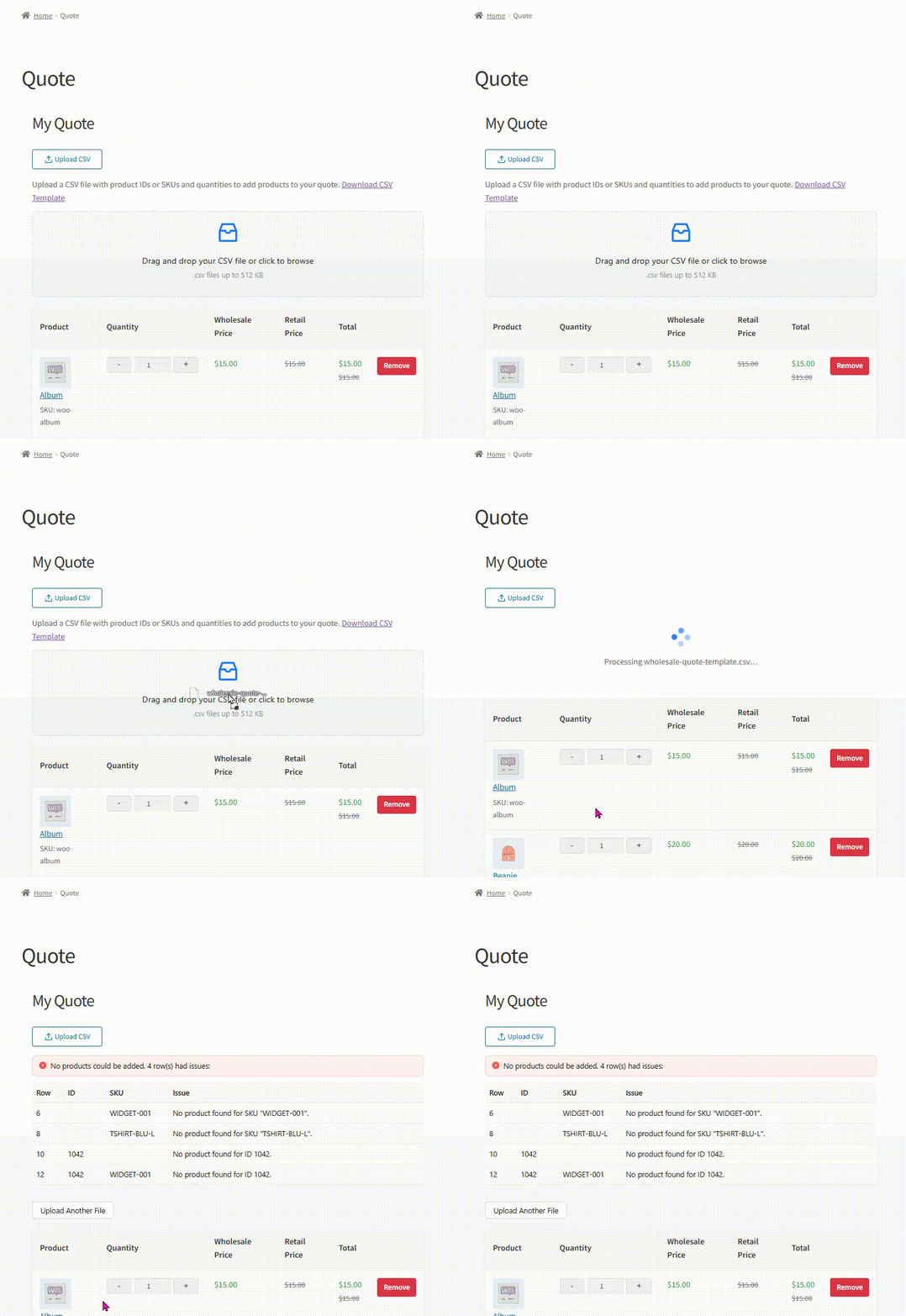
Wenn mehr als 10 Fehler auftreten, erscheint eine Schaltfläche Fehlerbericht herunterladen, mit der Käufer die vollständige Liste als CSV exportieren und in ihrer Tabellenkalkulationsanwendung bearbeiten können. Der Download verwendet einen Zeitstempel-Dateinamen im Format angebot-upload-fehler-JJJJMMTT-HHMMSS.csv und enthält sowohl Fehler als auch Warnungen. Duplikat-Mengenwarnungen werden neben schwerwiegenden Fehlern wie fehlenden SKUs aufgeführt. Der gesamte Bericht wird clientseitig im Browser generiert, sodass kein Server-Roundtrip erforderlich ist, selbst bei sehr großen CSV-Dateien.
Admin CSV-Uploads im Angebotseditor
Die WooCommerce CSV-Upload-to-Quote-Funktion ist auch für Store-Administratoren direkt im Admin-Angebotseditor verfügbar, was nützlich ist, um per E-Mail gesendete Bestellungen zu verarbeiten oder Angebote im Namen eines Kunden zu erstellen.
Verwendung von CSV-Upload im Admin-Angebotseditor
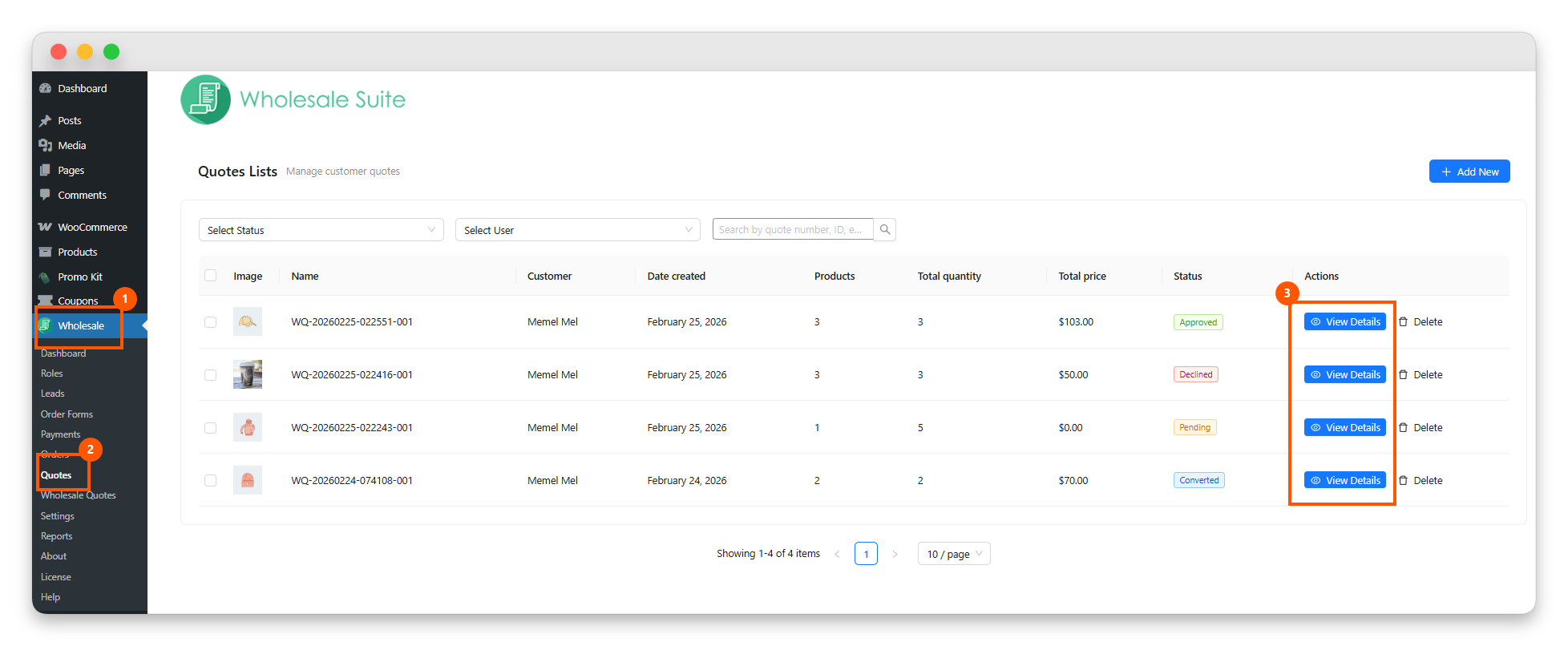
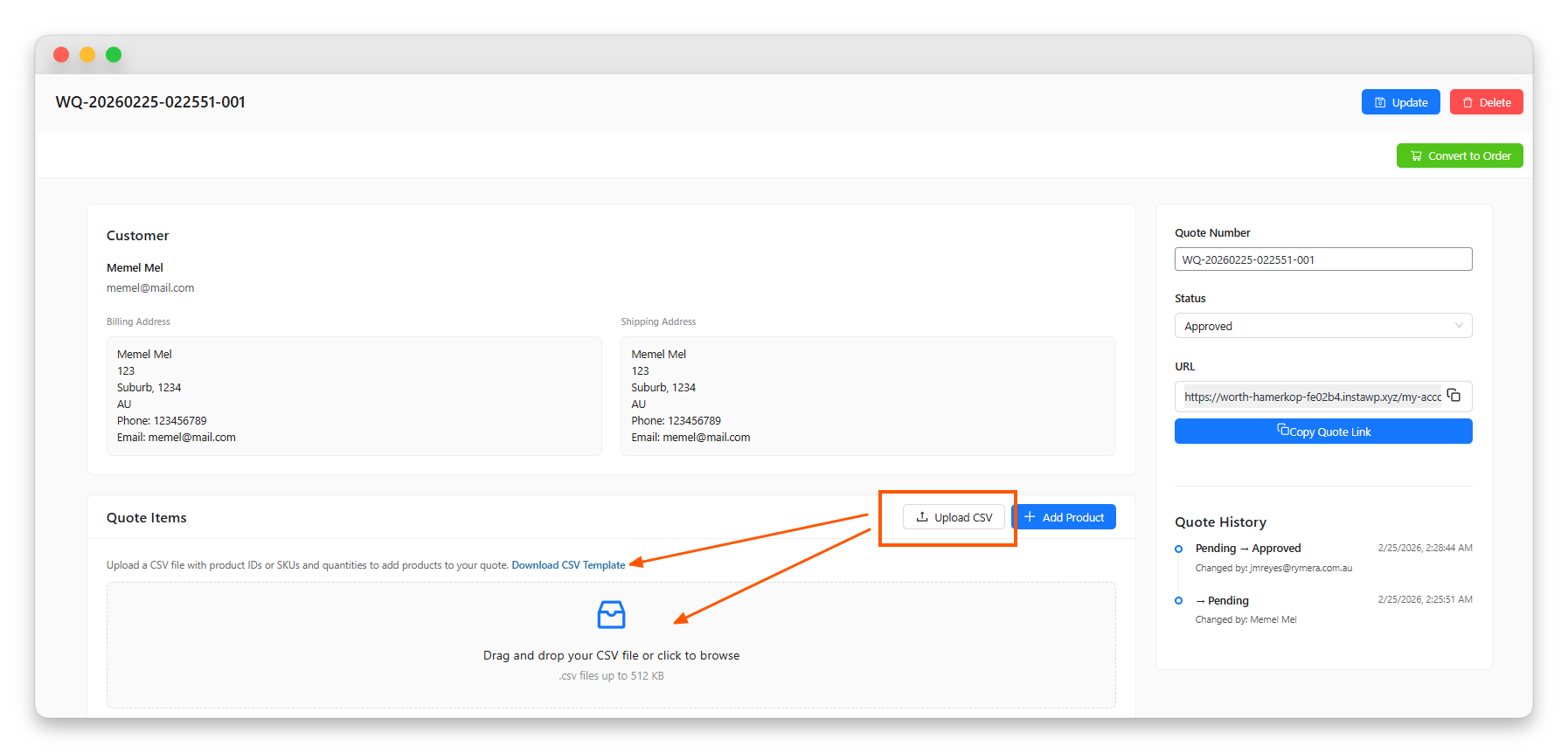
- Gehen Sie zu WP Admin > Großhandel > Angebote
- Öffnen Sie ein beliebiges Angebot, indem Sie auf Details anzeigen klicken (das CSV-Upload-Panel erscheint nur beim Bearbeiten eines vorhandenen Angebots, nicht in der Listenansicht, sodass keine Unklarheit darüber besteht, welches Angebot gerade befüllt wird)
- Suchen Sie im Abschnitt „Artikel“ nach der Option zum Hochladen von CSV-Dateien neben der Schaltfläche Produkt hinzufügen
- Laden Sie eine CSV-Datei per Drag & Drop oder über den Dateiauswahldialog hoch
- Gültige Produkte werden dem Angebot unter Verwendung der Großhandelspreise für die diesem Angebot zugewiesene Kundenrolle hinzugefügt, nicht die des Administrators selbst.
- Die Artikeltabelle wird nach einem erfolgreichen Upload automatisch aktualisiert, sodass die Summen und alle gebundenen Daten synchron bleiben, ohne dass die Seite neu geladen werden muss
Fehlerbehandlung und Duplikaterkennung
Eine praktische Stärke der WooCommerce CSV-Upload-Funktion zur Angebotserstellung ist die Art und Weise, wie sie mit unvollständigen oder unordentlichen Dateien umgeht.
Teilerfolg
Das Plugin lehnt nicht den gesamten Upload ab, nur weil einige Zeilen Probleme aufweisen. Wenn 48 von 50 Zeilen gültig sind, werden diese 48 Produkte zum Angebot hinzugefügt und die beiden fehlerhaften Zeilen separat gemeldet. Käufer können nur das korrigieren, was fehlerhaft ist, und bei Bedarf erneut hochladen.
Fehlerberichterstattung
Jeder Fehler enthält die Zeilennummer und eine Beschreibung des Problems. Wenn eine Datei mehr als 10 Fehler aufweist, wird ein herunterladbarer CSV-Fehlerbericht verfügbar, der es erleichtert, eine lange Liste von Problemen in einer Tabellenkalkulation anstatt auf dem Bildschirm zu überprüfen.
Duplikaterkennung
Wenn dasselbe Produkt in mehreren Zeilen der CSV-Datei vorkommt, fasst das Plugin die Mengen zu einem einzigen Posten zusammen und zeigt eine Warnung an. Eine CSV mit derselben SKU in Zeile 5 (Menge: 10) und Zeile 18 (Menge: 5) ergibt einen Angebotsposten mit einer Menge von 15. Dieses Verhalten spiegelt wider, wie das Plugin manuelle Artikelzusätze behandelt, sodass CSV-hochgeladene Artikel identisch mit allem verhalten, was über die normale Produktsuche hinzugefügt wurde.
Unterstützung für Mobilgeräte und Barrierefreiheit
Massen-Uploads auf Mobilgeräten fühlen sich oft wie eine Nachrüstung an, aber die WooCommerce CSV-Upload-to-Quote-Komponente wurde speziell für Touch-Geräte und assistierende Technologien optimiert.
Auf Touchscreens ändert die Dropzone automatisch ihre Aufforderung zu „Tippen, um eine CSV-Datei auszuwählen“ und stellt sicher, dass die Eingabe ein berührungsfreundliches Ziel hat. Fehlertabellen werden auf kleinen Bildschirmen horizontal gescrollt, damit Zeilendetails lesbar bleiben, ohne abgeschnitten zu werden, und das einklappbare Panel funktioniert auch mit Touch-Gesten.
Diese Details sind wichtig, da B2B-Käufer zunehmend Tablets und Telefone bei der Feldarbeit, in Lagerhallen und bei Genehmigungen vor Ort verwenden. Die Funktion wurde von Anfang an mit dieser Realität im Hinterkopf entwickelt.
Warum dieses Update für Ihren Großhandels-Shop wichtig ist
Für Shops mit B2B-Käufern mit hohem Volumen beseitigt die WooCommerce CSV-Upload-to-Quote-Funktion einen echten Reibungspunkt im Angebotsprozess.
Viele Großhandelskunden führen Tabellen mit ihren Standardbestellungen. Sie kennen ihre SKUs und Mengen und geben regelmäßig ähnliche Bestellungen auf. Ohne CSV-Upload bedeutete die Umwandlung dieser Tabelle in ein Angebot, das Öffnen der Angebotsseite und die individuelle Suche nach jedem Produkt, was ein langsamer Prozess für Bestellungen mit 50 oder mehr Positionen ist.
Die breiteren B2B-Daten untermauern dies. Laut McKinseys neunter jährlicher B2B Pulse Survey bieten 71 % der B2B-Anbieter mittlerweile eine Form des E-Commerce an, und Online-Verkäufe machen 34 % des Umsatzes für eine typische Organisation aus. Forresters B2B Marketing and Sales Predictions 2025 gehen weiter und prognostizieren, dass mehr als die Hälfte der großen B2B-Transaktionen im Wert von 1 Million US-Dollar oder mehr über digitale Self-Service-Kanäle abgewickelt werden, angetrieben von Käufern der Millennials und Gen Z.
Für Store-Admins bietet der CSV-Upload auch eine praktische Möglichkeit, per E-Mail erhaltene Bestellungen zu bearbeiten. Anstatt jedes Produkt manuell zu suchen, kann ein Admin die SKUs und Mengen aus der E-Mail-Bestellung in die CSV-Vorlage einfügen und sie direkt in den Angebotseditor hochladen. Die Funktion funktioniert auch für Gastkäufer, vorausgesetzt, Gastangebote sind in Ihren Einstellungen für Großhandelsangebote aktiviert.
Erstellen Sie schneller Angebote mit CSV-Upload
Der CSV-Upload zu Angeboten in WooCommerce schließt endlich ein Design ab, das alle Einschränkungen berücksichtigt, die für echte Großhandelsgeschäfte wichtig sind. Durch die Zusammenfassung von Dutzenden manueller Suchen in einem einzigen Dateiupload mit serverseitiger Preisgestaltung richtet sich Wholesale Quotes nach einer klaren Präferenz für Geschwindigkeit, Self-Service und digitale Steuerung. Für Store-Besitzer, die prüfen, ob sie die Funktion einführen sollen, erfahren Sie, wie schnell sie die Großhandelskunden, Admin-Benutzer und Vertriebsmitarbeiter erreichen kann, die am meisten davon profitieren. Hier ist eine Zusammenfassung dessen, was dieser Artikel behandelt hat:
- Was ist die WooCommerce CSV-Upload-Funktion für Angebote?
- So laden Sie die CSV-Vorlage herunter
- So laden Sie Ihre CSV-Datei auf der Angebotsseite hoch
- Admin CSV-Uploads im Angebotseditor
- Fehlerbehandlung und Duplikaterkennung
- Unterstützung für Mobilgeräte und Barrierefreiheit
- Warum dieses Update für Ihren Großhandels-Shop wichtig ist
Wholesale Quotes ist Teil der Wholesale Suite Plugin-Familie für WooCommerce und passt natürlich zum Wholesale Order Form Plugin für die Katalog-Bestellung in großen Mengen. Um mehr über den vollen Funktionsumfang und die Preise zu erfahren, besuchen Sie die Produktseite von Wholesale Quotes.
Häufig gestellte Fragen
Welches Dateiformat akzeptiert der CSV-Upload?
Der CSV-Upload akzeptiert nur .csv-Dateien. Excel-Dateien (.xlsx) werden in dieser Version nicht unterstützt. Dateien müssen kleiner als 512 KB sein und dürfen nicht mehr als 500 Datenzeilen pro Upload enthalten.
Muss ich sowohl die Produkt-ID als auch die SKU eingeben?
Nein. Sie benötigen nur eine der beiden, entweder die Spalte id oder die Spalte sku. Die Spalte name dient Ihrer eigenen Referenz und wird nicht für die Produktzuordnung verwendet. Wenn Sie sowohl ID als auch SKU angeben, validiert das Plugin diese gegenseitig, sodass eine Diskrepanz zwischen beiden als Fehler angezeigt wird.
Was passiert, wenn ein Produkt in meiner CSV nicht auf Lager ist?
Diese Zeile wird als Fehler markiert und in der Fehlertabelle aufgeführt. Die verbleibenden gültigen Produkte werden trotzdem zum Angebot hinzugefügt. Sie können das Problem beheben und bei Bedarf nur diesen Artikel erneut hochladen.
Wo befindet sich der CSV-Upload im Admin-Bereich?
Innerhalb von WP Admin > Wholesale > Quotes. Öffnen Sie ein beliebiges bestehendes Angebot, indem Sie auf Details anzeigen klicken. Der CSV-Upload-Button erscheint im Abschnitt Elemente neben dem Button Produkt hinzufügen. Das Panel wird nur angezeigt, während Sie ein bestimmtes Angebot bearbeiten, nicht in der Angebotsübersicht, sodass keine Unklarheit darüber besteht, welches Angebot gerade befüllt wird.
Können Store-Admins auch CSV-Upload verwenden?
Ja. Store-Admins können eine CSV aus dem Abschnitt Elemente eines beliebigen Angebots im Admin-Angebotseditor hochladen. Die Preisgestaltung wird durch die dem Angebot des Kunden zugewiesene Großhandelsrolle bestimmt, nicht durch die Rolle des Admin-Kontos, was widerspiegelt, wie die manuelle Eingabe von Artikeln durch Admins bereits funktioniert.
Gibt es eine Begrenzung, wie viele Produkte ich auf einmal hochladen kann?
Der CSV-Upload unterstützt bis zu 500 Produktzeilen pro Datei mit einer maximalen Dateigröße von 512 KB. Für die meisten Großhandelsbestellszenarien liegt dies gut im Bereich einer typischen Sammelbestellung.
Wie lange dauert die Verarbeitung einer großen CSV-Datei?
Die Funktion ist darauf ausgelegt, eine vollständige 500-zeilige Datei in weniger als 10 Sekunden auf Standard-Shared-Hosting zu verarbeiten. Uploads sind auch auf 5 pro Minute pro Benutzer oder IP-Adresse begrenzt, was die Funktion vor Missbrauch schützt und gleichzeitig für die reale Nutzung großzügig bleibt.
Funktioniert der CSV-Upload für Gastkäufer?
Ja, solange Gastangebote in Ihren Einstellungen für Großhandelsangebote aktiviert sind. Gastkäufer können die Vorlage herunterladen und eine CSV auf die gleiche Weise hochladen wie registrierte Kunden. Das Formular erfasst eine E-Mail-Adresse, sodass das Angebot immer noch mit einem echten Kontakt verknüpft ist.



