

WooCommerce-Shopbesitzer wie Sie verwalten eine MENGE Daten. Sie müssen oft verschiedene Datentypen aus verschiedenen Gründen exportieren, sei es zur Erstellung von Umsatzberichten, zur Verwaltung des Inventars oder zur Erstellung von Datensicherungen. Dieser Prozess manuell durchzuführen, kostet nicht nur Zeit – er ist auch weniger effizient und fehleranfällig! Hier kann die Automatisierung des WooCommerce-Datenexports helfen.
In diesem Blog zeigen wir Ihnen, wie Sie dies ganz einfach mit Visser Labs erreichen können. Mit dem Store Export Plugin von Visser Labs können Sie ganz einfach ein automatisiertes WooCommerce-Datenexportsystem einrichten, das Ihnen Zeit spart. Sind Sie also bereit zu lernen, wie? Legen wir los!
WooCommerce-Datenverwaltung verstehen
WooCommerce-Datenverwaltung ist ein wichtiger Aspekt für die Führung Ihres Unternehmens. Sie umfasst die Verwendung von Tools und Strategien zur Pflege genauer Datensätze Ihres Shops, einschließlich Verkaufsdaten, Kundeninformationen, Lagerbestände, Produktdetails und mehr. Diese Aufzeichnungen liefern Ihnen wertvolle Einblicke in Ihr Unternehmen, helfen Ihnen, Trends zu erkennen, die Leistung zu bewerten und Ihren Shop vor unerwarteten Ausfällen zu schützen. Um die Datenverarbeitung zu optimieren und die Konsistenz über verschiedene Plattformen hinweg sicherzustellen, können Unternehmen ETL-Tools nutzen, die Informationen aus mehreren Quellen effizient extrahieren, transformieren und in ein einheitliches System laden.
Effiziente Datenverwaltung ist auch für die Entscheidungsfindung von entscheidender Bedeutung. Mit genauen und aktuellen Daten, die Ihnen zur Verfügung stehen, können Sie bessere, strategischere Entscheidungen treffen. Schließlich müssen Sie, egal ob Sie eine neue Marketingkampagne erstellen oder einen großen Wareneinkauf planen, Ihre Daten prüfen, um fundierte und effektive Entscheidungen zu treffen.
WooCommerce-Shopbesitzer können Visser Labs Plugins nutzen, um diesen Prozess zu optimieren. Seine leistungsstarken Plugins ermöglichen es Ihnen, Exporte zu automatisieren und Produktdaten mühelos zu importieren, wodurch Sie Zeit sparen und Fehler reduzieren.
Werfen wir einen kurzen Blick auf diese leistungsstarken Plugins unten:
- WooCommerce Store Exporter: Dieses Plugin automatisiert den Export von Shop-Daten, einschließlich Bestellungen, Produkten und Kundeninformationen, in verschiedenen Formaten wie CSV, XML und XLS.
- WooCommerce Product Importer: Dieses Plugin vereinfacht den Prozess des Imports von Produktdaten in Ihren WooCommerce-Shop und unterstützt Massen-Uploads und verschiedene Datenformate.
In diesem Artikel konzentrieren wir uns auf den WooCommerce-Datenexport und wie Sie ihn mit Visser Labs automatisieren können.
So automatisieren Sie den WooCommerce-Datenexport in 5 einfachen Schritten
Die Automatisierung des WooCommerce-Datenexports ist eine der leistungsstärksten Methoden zur Optimierung Ihrer Datenverwaltung. Durch den Wegfall des manuellen Datenexports können Sie wertvolle Zeit sparen, Fehler reduzieren und sicherstellen, dass Ihre Daten jederzeit korrekt und aktuell sind. Allerdings bietet WooCommerce diese Funktion nicht von Haus aus an. Hier können Tools wie der Store Exporter von Visser Labs ein absoluter Game-Changer für Ihr Unternehmen sein.
In diesem Abschnitt zeigen wir Ihnen, wie Sie mit diesem leistungsstarken Plugin ganz einfach automatisierte WooCommerce-Datenexporte einrichten können.
Important Note: In this tutorial, we’ll assume you’ve already installed and set up Visser Labs Store Exporter. If you haven’t done so already, you can get the plugin here.
Es ist erwähnenswert, dass Automatisierung zwar ein Hauptmerkmal ist, aber verschiedene Unternehmen unterschiedliche Anforderungen an ihre Daten-Workflows haben. Für einen umfassenden Überblick über die Top-Tools auf dem Markt können Sie diese Anleitung zu den besten WooCommerce-Export-Plugins durchsuchen, um sicherzustellen, dass Sie die effektivste Lösung für Ihren Shop verwenden.

Schritt 1: Erstellen Sie Ihren ersten geplanten Export
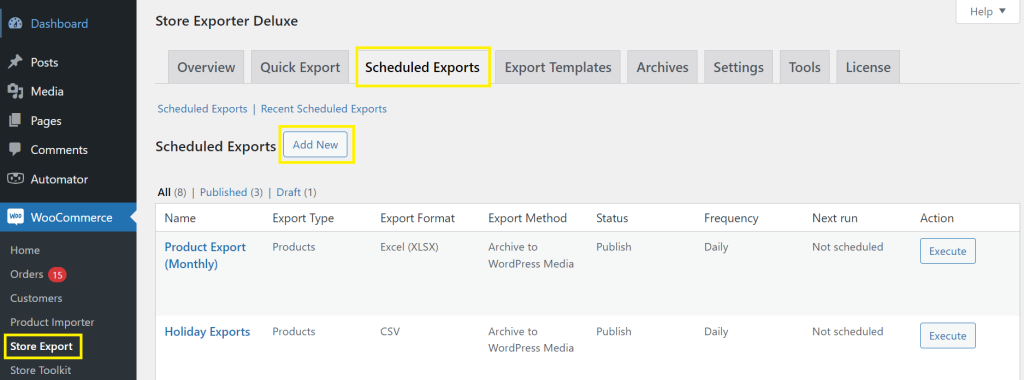
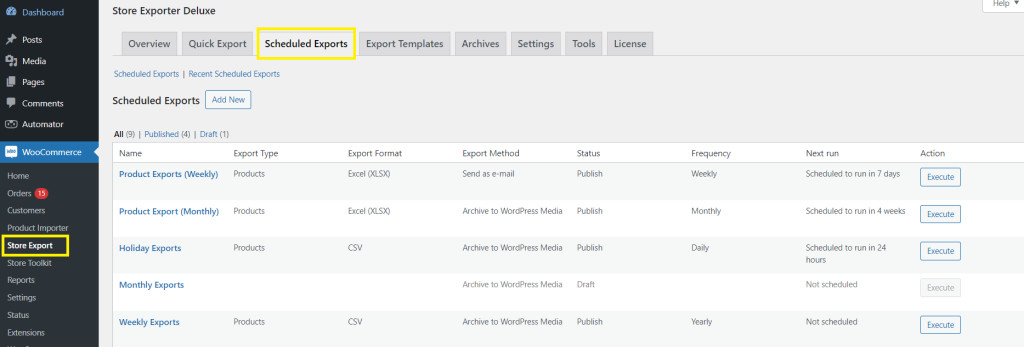
Nach der Installation und Aktivierung des Store Exporters von Visser Labs gehen Sie einfach zu Ihrem WordPress Dashboard > WooCommerce > Store Export > Scheduled Exports. Dies führt Sie zum Dashboard, wo Sie alle Ihre geplanten Exporte verwalten können (mehr dazu später). Um einen automatisierten WooCommerce-Datenexport zu erstellen, klicken Sie auf „Add New“.
Schritt 2: Konfigurieren Sie Ihre allgemeinen Einstellungen
Nachdem Sie auf „Add New“ geklickt haben, erhalten Sie Zugriff auf die Seite Scheduled Export Settings. Beginnen Sie damit, Ihrem geplanten WooCommerce-Datenexport einen Namen zu geben (z. B. „Monatliche Bestellungen“ oder „Wöchentlicher Kundenexport“). Dies hilft Ihnen, Ihre geplanten Exporte später zu identifizieren und zu verwalten!
Klicken Sie als Nächstes auf den „General“-Tab:
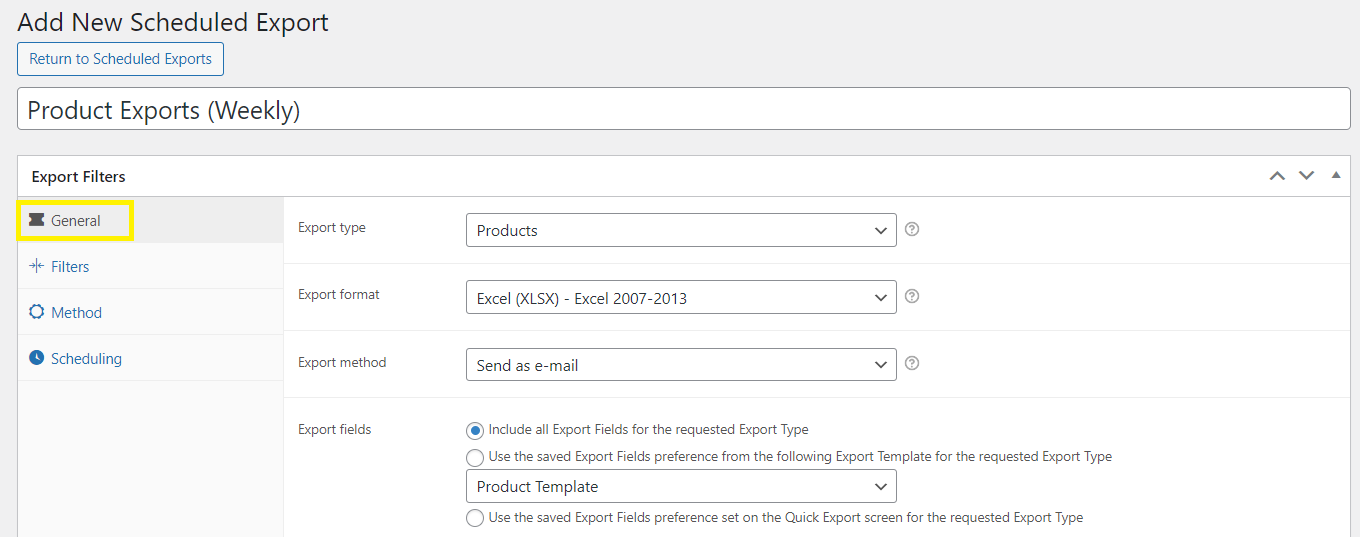
Hier können Sie Folgendes konfigurieren:
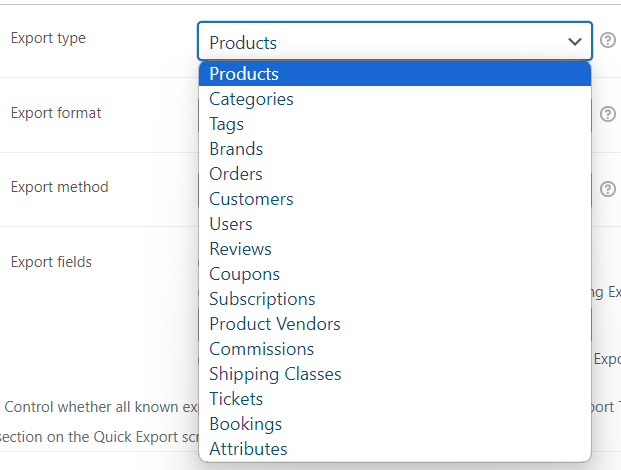
- Export type: Hier können Sie auswählen, welche Art von Daten Sie exportieren möchten. Einige gängige Optionen sind Bestellungen, Produkte, Kategorien und Bewertungen.
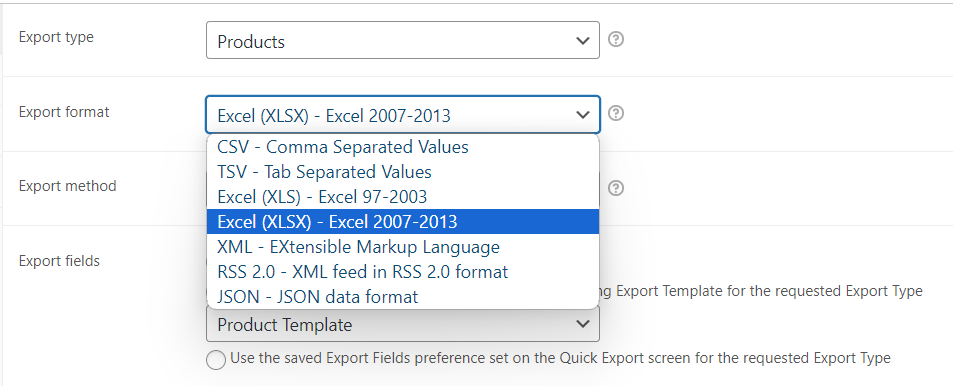
- Format: Wählen Sie das Datenformat, das Ihren Bedürfnissen entspricht. Optionen sind CSV, XLS, TSV, XML und JSON.
- Export Method: Hier können Sie angeben, wie Ihre Daten geliefert werden sollen. Sie haben viele Optionen, einschließlich der Archivierung von Daten in Ihren WordPress-Medien, der Speicherung auf Ihrem Server oder des Versands per E-Mail.
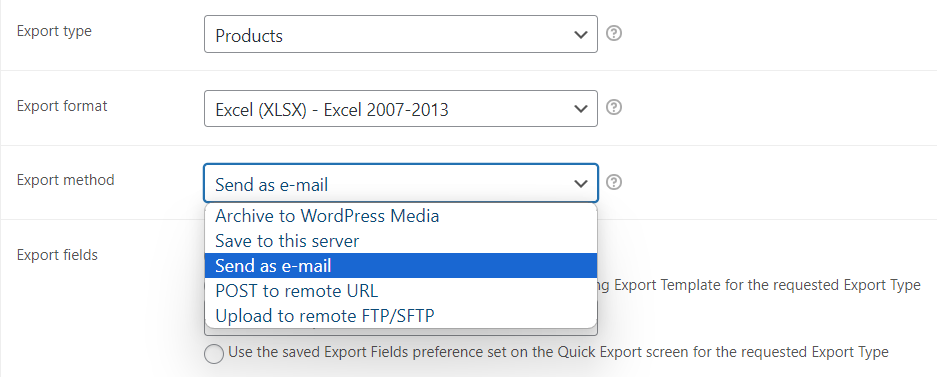
Important Note: Depending on the method you choose, you can further customize the method settings in the “Method” tab (more on this later).
- Export Fields: Mit dieser Option können Sie auswählen, welche Felder Sie in Ihren Export aufnehmen möchten.
Ein großartiger Tipp für den Export von Kundendaten ist die Einbeziehung von Benutzerrollen in Ihre ausgewählten Felder. Das Wissen um die WooCommerce-Benutzerrollen Ihrer Kunden ermöglicht eine leistungsstarke Segmentierung. Sie können diese Daten beispielsweise verwenden, um gezielte Marketingkampagnen für verschiedene Kundengruppen wie VIPs oder Großhandelskunden zu erstellen, wodurch Ihre Bemühungen wesentlich effektiver werden.
Wenn Sie in den allgemeinen Einstellungen nach unten scrollen, werden Sie feststellen, dass es weitere Konfigurationen gibt, die Sie je nach Ihren Vorlieben anpassen können. Sie können beispielsweise Excel-Formeln zulassen oder ablehnen, die Kopfzeilenformatierung einschließen oder ausschließen oder die Reihenfolge Ihrer Daten ändern:
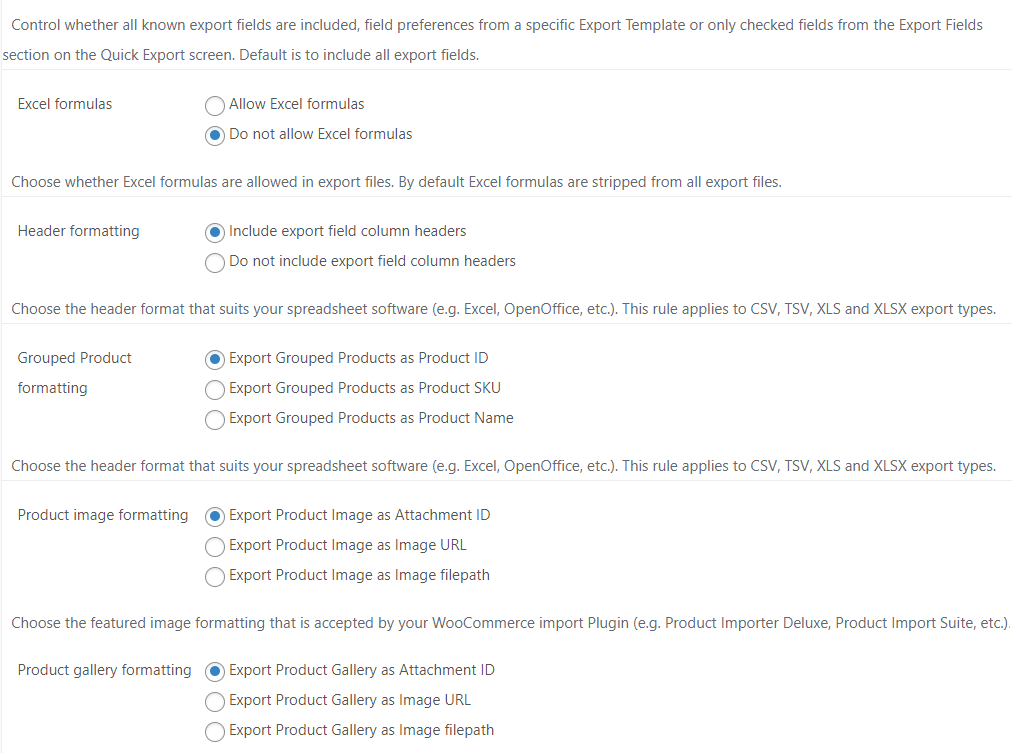
Erkunden Sie diese zusätzlichen Einstellungen, um sicherzustellen, dass Ihr WooCommerce-Datenexport Ihren Anforderungen entspricht!
Schritt 3: Filter einrichten
Nachdem Sie Ihren Exporttyp ausgewählt und Ihre allgemeinen Einstellungen geändert haben, ist es an der Zeit, Ihre Filter einzurichten!
Filter ermöglichen es Ihnen, die spezifischen Daten für den Export auszuwählen, um sicherzustellen, dass Sie nur die für Sie als Shop-Betreiber relevanten Informationen erhalten. Durch die Anwendung von Filtern können Sie nur bestimmte Datensegmente exportieren, was Ihnen Zeit spart und die Analyse Ihrer Daten erleichtert. Sie möchten vielleicht beispielsweise nur Produkte aus einer bestimmten Kategorie oder Artikel, die innerhalb eines bestimmten Datumsbereichs veröffentlicht wurden, exportieren – Filter machen dies möglich!
Um Filter einzurichten, gehen Sie zum Tab „Filter“ in Ihren Einstellungen für geplante Exporte:
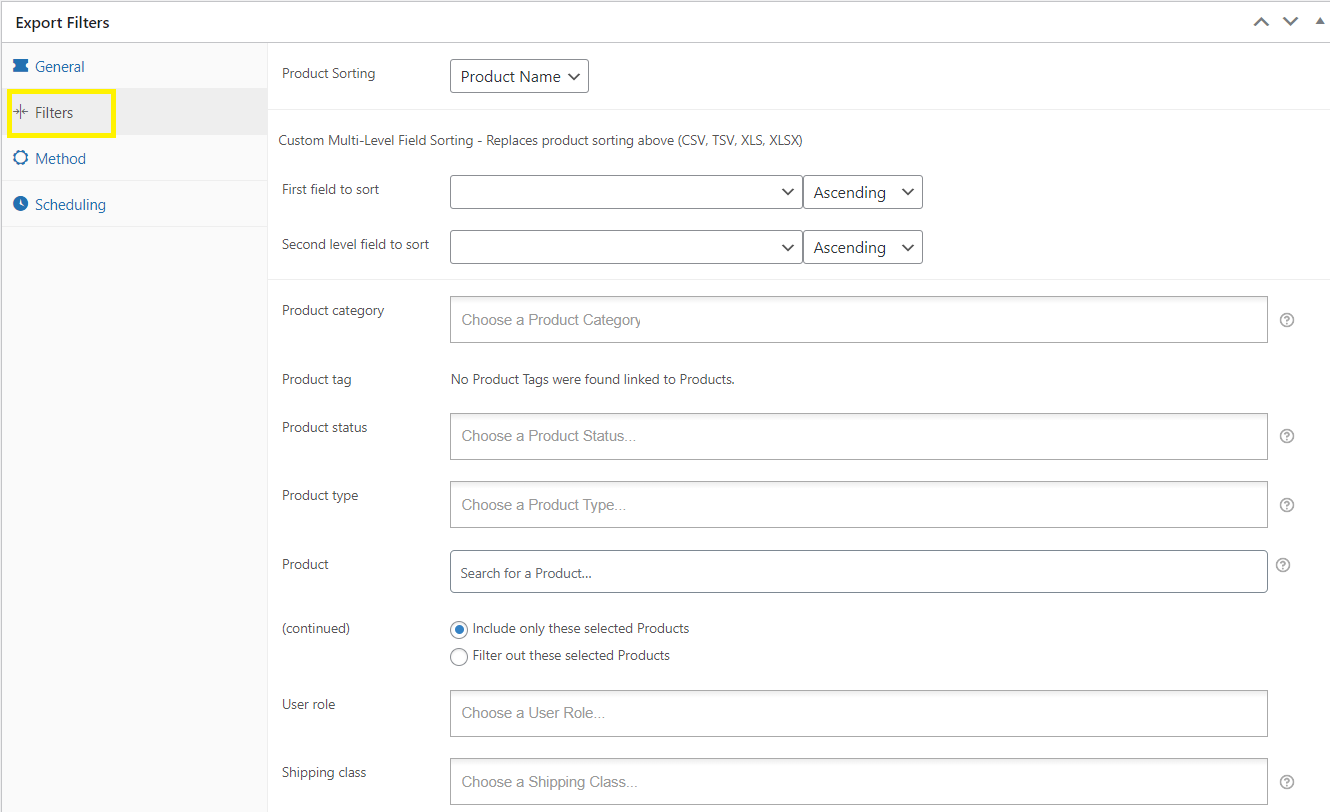
Beachten Sie, dass die verfügbaren Filter vom gewählten Exporttyp abhängen. Im folgenden Beispiel haben wir den Exporttyp „Produkt“ ausgewählt, der es uns ermöglicht, unseren WooCommerce-Datenexport basierend auf Produktkategorie, Produktstatus, Produkttyp, Veröffentlichungsdatum und vielem mehr zu filtern!
Schritt 4: Methode anpassen
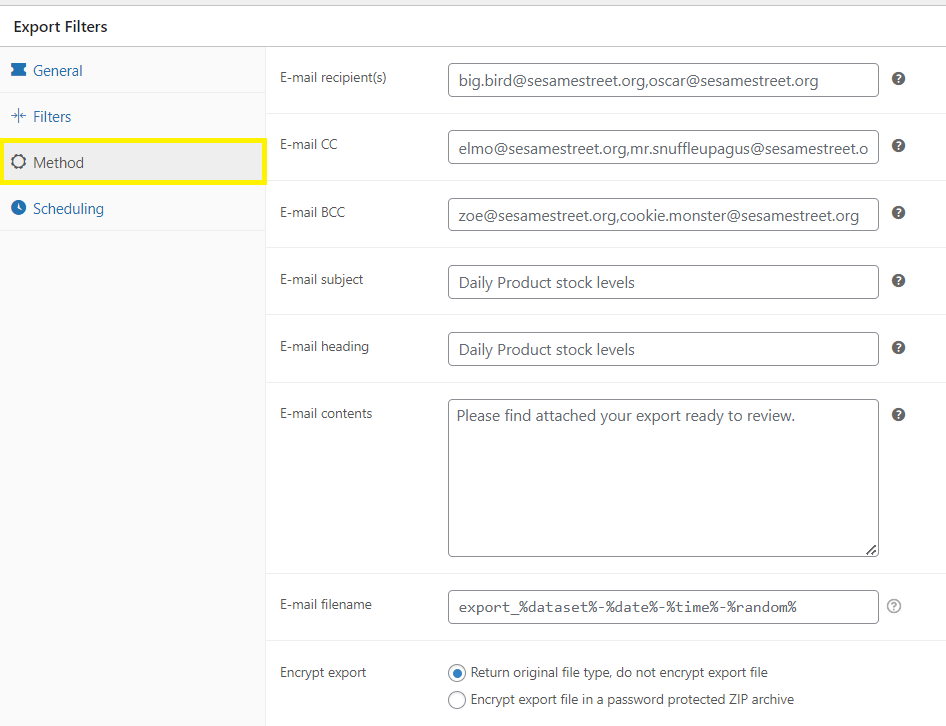
Im ersten Schritt dieser Anleitung haben wir eine Exportmethode gewählt, um zu entscheiden, wie Ihre Datei nach jedem geplanten Export gespeichert werden soll. Um die zusätzlichen Einstellungen für Ihre gewählte Methode zu ändern, gehen Sie zum Tab „Methode“ in den Einstellungen für geplante Exporte.
Ähnlich wie bei den Exportfiltern hängen die Einstellungen, die Sie ändern können, von Ihrer gewählten Exportmethode ab. Im folgenden Beispiel haben wir die Methode „An E-Mail senden“ gewählt und können daher die E-Mail-Empfänger, den Betreff, die Kopfzeile, den Inhalt und vieles mehr anpassen:
Schritt 5: Planen Sie Ihren WooCommerce-Datenexport
Fast geschafft! Wir haben alle wichtigen Einstellungen für unseren WooCommerce-Datenexport geändert und es ist nun an der Zeit, ihn zu planen. Gehen Sie dazu zum Tab „Planung“:
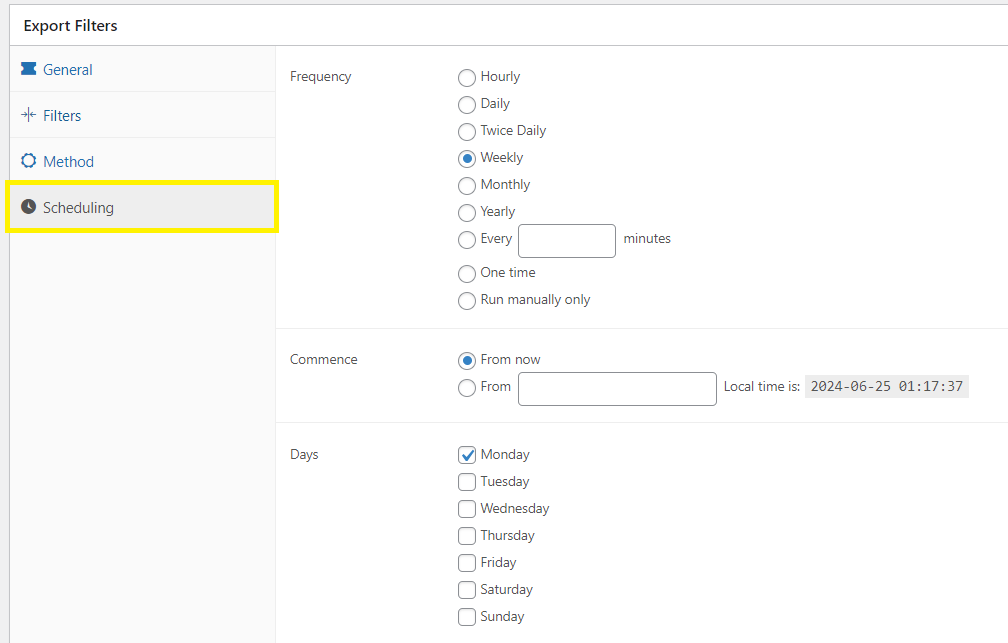
Hier können Sie Folgendes ändern:
- Häufigkeit: Wählen Sie aus, wie oft Ihr Export stattfinden soll – stündlich, täglich, wöchentlich, monatlich, jährlich oder in benutzerdefinierten Intervallen.
- Beginn: Entscheiden Sie, wann der geplante Export beginnen soll. Sie können entweder „Jetzt starten“ wählen oder ein benutzerdefiniertes Datum und eine benutzerdefinierte Uhrzeit angeben.
- Tage: Wählen Sie die Wochentage aus, an denen Ihr Export ausgeführt werden soll. Sie möchten ihn beispielsweise jeden Montag ausführen.
Wenn Sie mit Ihren Einstellungen zufrieden sind, klicken Sie auf „Veröffentlichen” und Sie sind bereit! Jetzt haben Sie ein vollautomatisches WooCommerce-Datensystem für den Datenexport.
Sie können Ihre geplanten Exporte jederzeit anzeigen und verwalten, indem Sie zu WooCommerce > Store Export > Scheduled Exports gehen:
WooCommerce Comparison Hub: Wählen Sie die richtigen Tools aus
Die Entscheidung für die richtige Software für Ihren Shop ist ein wichtiger Schritt. Um Ihnen bei der Abwägung Ihrer Optionen zu helfen, haben wir mehrere detaillierte Vergleiche der führenden Tools der Branche zusammengestellt:
- Store Exporter Deluxe vs WP All Export: Welches ist das Richtige für Sie? — Ein direkter Vergleich der beiden leistungsstärksten Export-Engines für WooCommerce.
- Store Exporter Deluxe vs WebToffee: WooCommerce Export Plugin Vergleich — Vergleichen Sie Funktionen, Preismodelle und die Abdeckung spezifischer Datentypen.
- Beste WebToffee-Alternativen für WooCommerce Import Export — Eine größere Auswahl an Hochleistungs-Lösungen, die speziell für die Verwaltung großer Bestellmengen und komplexer Bestandsdaten optimiert sind.
- Beste WP All Export Alternativen für WooCommerce — Dieser Leitfaden hebt Hochleistungs-Lösungen hervor, die spezialisierte Filterung und Geschwindigkeit für wachsende E-Commerce-Unternehmen bieten.
Schlussfolgerung
Datenmanagement ist ein entscheidender Teil des WooCommerce-Shopbesitzers. Schließlich benötigen Sie genaue und zuverlässige Daten, um Ihre Geschäftsentscheidungen zu steuern und zu informieren. Glücklicherweise können Sie Tools nutzen, um diesen Prozess zu automatisieren und zu optimieren.
In diesem Artikel haben wir Ihnen gezeigt, wie Sie ganz einfach ein geplantes WooCommerce-Datensystem für den Export mit Store Exporter von Visser Labs erstellen können. Zusammenfassend lassen Sie uns die wichtigsten Schritte unten durchgehen:
- Erstellen Sie Ihren ersten geplanten Export
- Konfigurieren Sie Ihre allgemeinen Einstellungen
- Richten Sie Filter ein
- Passen Sie Ihre Methode an
- Planen Sie Ihren Datenexport
Haben Sie weitere Fragen zu diesem Thema? Teilen Sie sie uns im Kommentarbereich mit. 😊



