

Für WooCommerce-Shopbesitzer ist der Export von Bestellungen eine wichtige Aufgabe. Ob Sie Aufzeichnungen führen, Daten austauschen oder Informationen übertragen möchten – zu wissen, wie man WooCommerce-Bestellungen exportiert, kann Ihnen Zeit und Mühe sparen.
Der Export von Bestellungen kann sowohl für kleine als auch für große Online-Unternehmen hilfreich sein. Stellen Sie sich vor, Sie müssten Verkaufstrends überprüfen oder Bestellinformationen mit einem Versandpartner teilen – ohne eine Möglichkeit, Ihre Daten zu exportieren, wäre das sehr schwierig.
Der Export von Bestellungen kann Ihnen auch helfen, Ihr Geschäft reibungslos zu verwalten. Sie müssen beispielsweise möglicherweise Bestellungen exportieren, um zu sehen, wie gut sich ein Produkt verkauft, oder um für die Zukunft zu planen. Der Export von Bestelldaten kann Ihnen auch ein besseres Verständnis dafür vermitteln, was Ihre Kunden mögen und was sie als nächstes kaufen könnten.
In diesem Artikel zeigen wir Ihnen zwei einfache Möglichkeiten, WooCommerce-Bestellungen zu exportieren. Wir behandeln alles, was Sie wissen müssen, um den Prozess zu vereinfachen.
Legen wir los!
Wann sollten Sie WooCommerce-Bestellungen exportieren?
Es gibt verschiedene Gründe, warum Sie WooCommerce-Bestellungen exportieren müssen. Sie müssen beispielsweise möglicherweise Aufzeichnungen Ihrer vergangenen Bestellungen für Steuern führen oder Verkaufstrends analysieren. Ein weiterer Grund könnte sein, Daten mit einem anderen System oder Team auszutauschen – vielleicht arbeiten Sie mit einer Multi-Vendor-Marktplatz-Plattform zusammen und müssen Partner über aktuelle Verkäufe auf dem Laufenden halten. Was auch immer der Grund ist, zu wissen, wann und wie man WooCommerce-Bestellungen exportiert, kann die Führung Ihres Unternehmens erleichtern.
Manchmal benötigen ein Entwickler oder Datenanalyst WooCommerce-Bestelldaten für benutzerdefinierte Berichte. Sie möchten beispielsweise das Kundenverhalten untersuchen oder WooCommerce mit anderen Tools verbinden, um Ihr Geschäft auszubauen. Was auch immer Ihr Grund ist, zu wissen, wie man Bestellungen exportiert, wird Ihnen helfen, effizienter zu sein. Sie können sich auch auf Nearshore-Softwareentwicklungsteams verlassen, um diese Aufgaben zu übernehmen und qualifizierte Entwickler in Ihrer Zeitzone für schnellere und kostengünstigere Lösungen zu nutzen.
Was macht der Datenexport zusätzlich?
Der regelmäßige Export von Bestellungen hilft Ihnen auch dabei, ein Backup Ihrer Shopdaten zu führen. Wenn etwas schiefgeht, kann es sehr nützlich sein, Ihre Bestelldaten separat gespeichert zu haben. Backups geben Ihnen die Gewissheit, dass Ihre wichtigen Informationen sicher sind.
Der Export von Daten ist auch eine Möglichkeit, die Kommunikation mit anderen zu vereinfachen. Wenn Sie beispielsweise Teammitglieder oder Partner haben, die Zugriff auf Bestelldetails benötigen, kann der Export dieser Informationen den Austausch erleichtern. Wenn alle die benötigten Daten haben, ist es einfacher, zusammenzuarbeiten und gute Entscheidungen zu treffen.
Im weiteren Verlauf dieses Artikels zeigen wir Ihnen zwei einfache Möglichkeiten, WooCommerce-Bestellungen zu exportieren: eine ohne Plugin und eine mit einem Plugin von Visser Labs, was den Prozess schneller und einfacher macht.
Methode 1: WooCommerce-Bestellungen ohne Plugin exportieren
Sie benötigen nicht immer ein Plugin, um WooCommerce-Bestellungen zu exportieren. WooCommerce verfügt über integrierte Tools, mit denen Sie Bestellungen in verschiedenen Formaten exportieren können. Dies ist eine gute Wahl, wenn Sie zusätzliche Plugins vermeiden möchten oder einfach eine schnelle und einfache Exportmethode benötigen.
Nachfolgend zeigen wir Ihnen, wie Sie Ihre WooCommerce-Bestellungen ohne Plugins im CSV- oder XML-Format exportieren können. Diese Methoden eignen sich hervorragend, wenn Sie gerade erst anfangen oder einen einfachen einmaligen Export benötigen.
So exportieren Sie WooCommerce-Bestellungen als CSV-Datei
1. Bestellungen prüfen
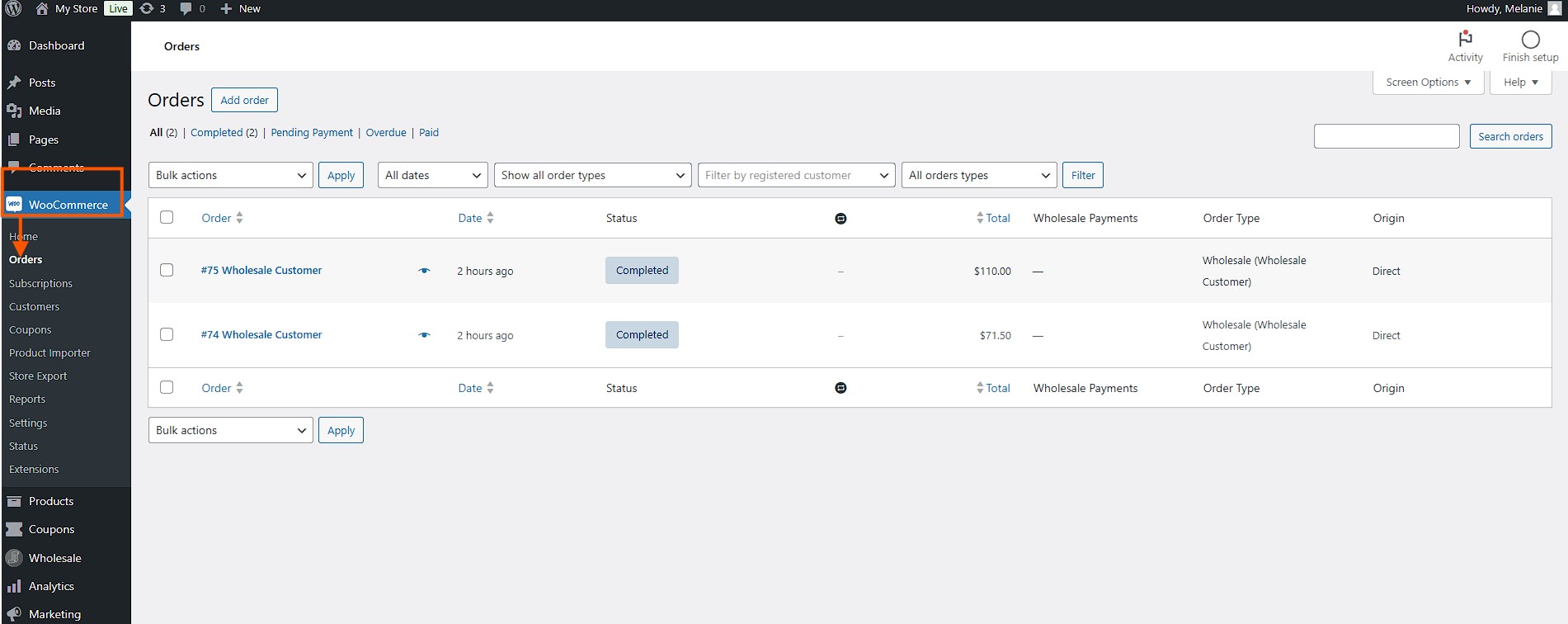
Melden Sie sich zunächst in Ihrem WordPress-Dashboard an. Gehen Sie zu WooCommerce > Bestellungen. Hier können Sie prüfen, ob Bestellungen in Ihrem Shop vorhanden sind.
2. Bestellungen filtern
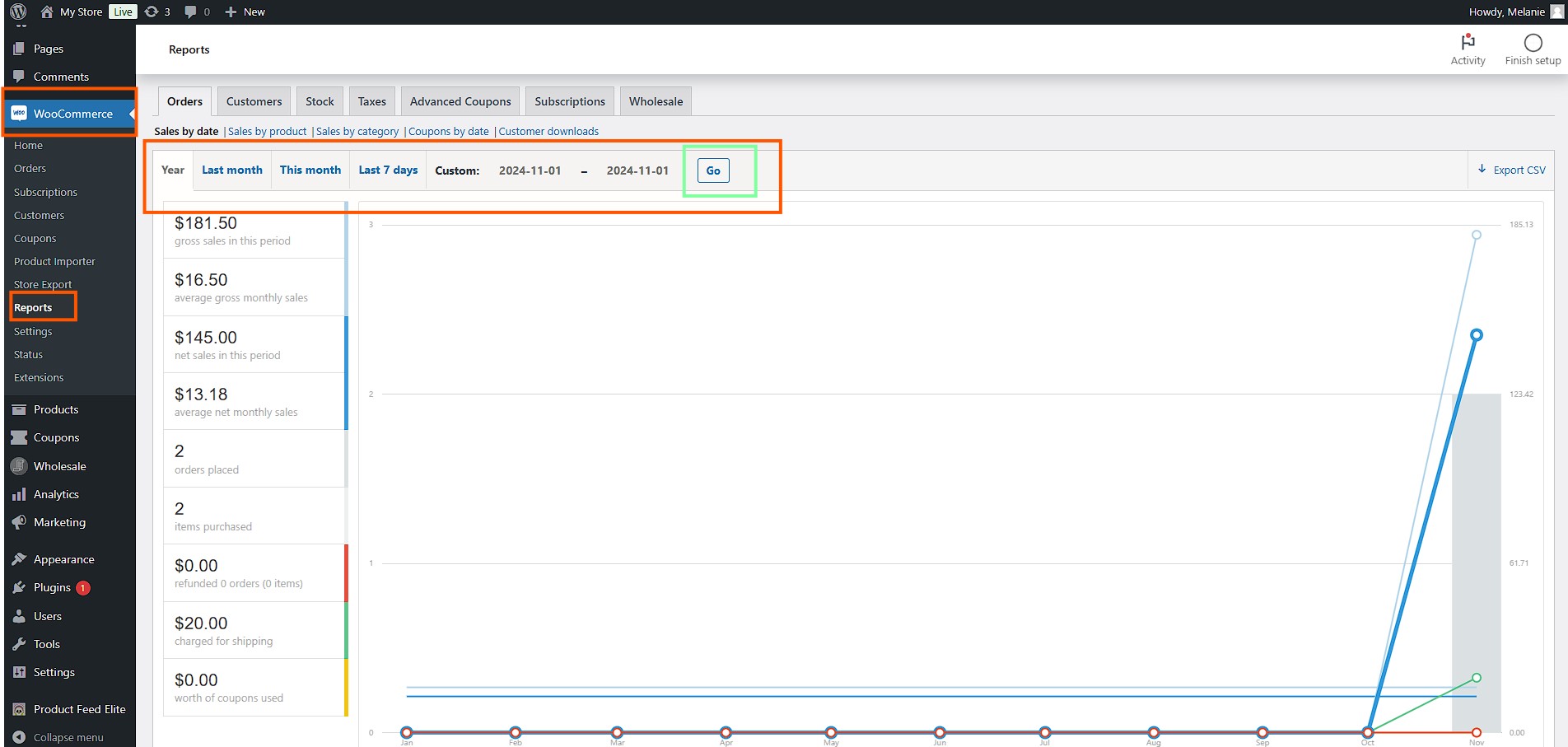
Nachdem Sie Ihre Bestellungen geprüft haben, gehen Sie zu WooCommerce > Berichte. Sie können spezifische Bestelldaten zum Export aus Ihrem WooCommerce-Shop filtern. Dies sind die Filteroptionen:
- Jahr: Exportiert alle Bestellungen, die im laufenden Jahr abgeschlossen wurden.
- Letzter Monat: Ruft Bestellungen aus dem Vormonat ab.
- Dieser Monat: Exportiert Bestellungen, die im laufenden Monat aufgegeben wurden.
- Letzte 7 Tage: Ruft Bestellungen aus den letzten sieben Tagen ab.
- Benutzerdefiniert: Für mehr Flexibilität verwenden Sie die Option „Benutzerdefiniert“, um Ihren gewünschten Datumsbereich festzulegen.
Nachdem Sie Ihren Filter ausgewählt haben, klicken Sie auf die Schaltfläche Los, um fortzufahren.
3. Bestellungen exportieren
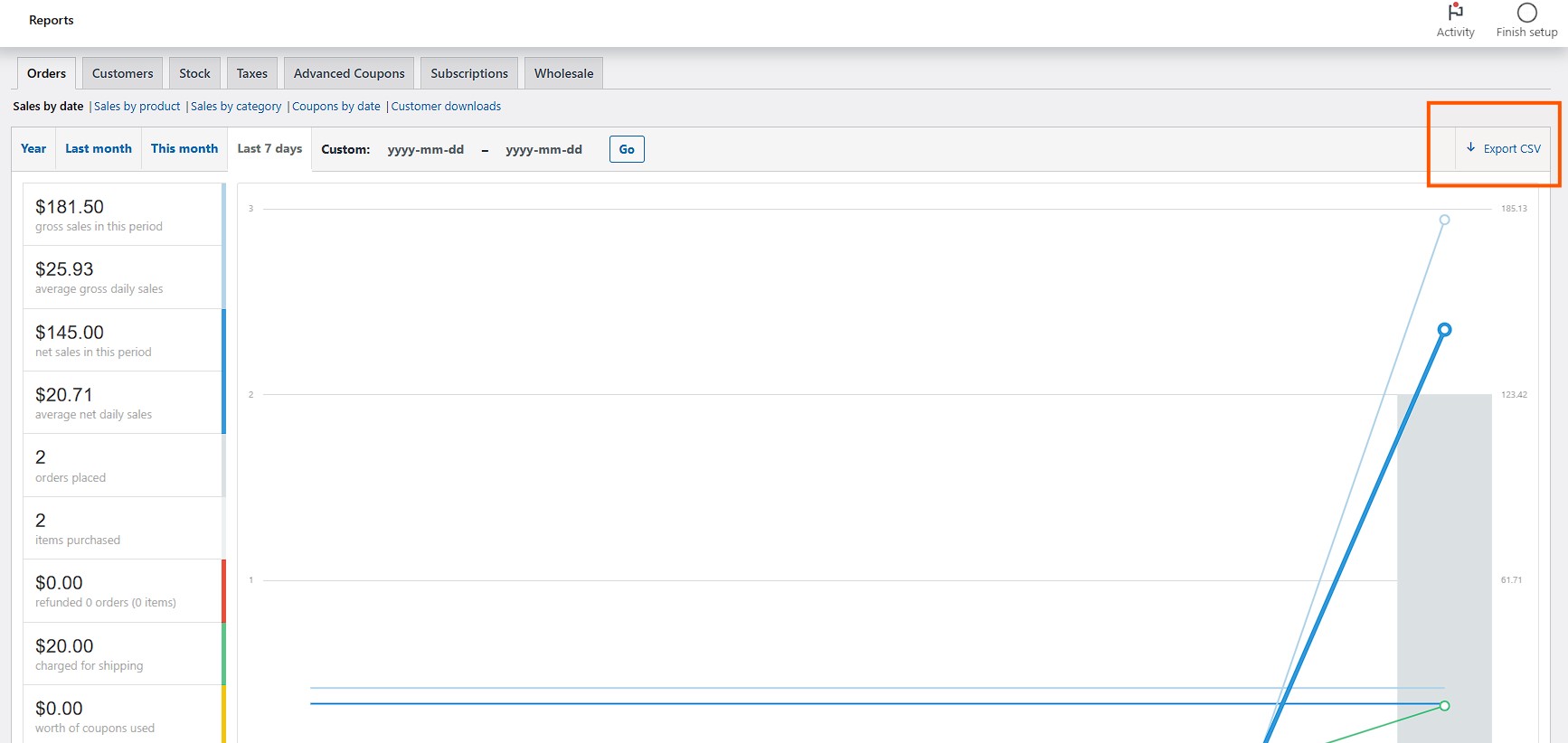
Oben auf der Seite sehen Sie eine Schaltfläche Exportieren. Klicken Sie darauf und wählen Sie CSV als Format. CSV-Dateien können mit den meisten Tabellenkalkulationsprogrammen wie Excel geöffnet werden, sodass Sie Ihre Daten einfach anzeigen und analysieren können.
Das CSV-Format ist hilfreich für die Datenanalyse, die Weitergabe von Bestelldetails an Ihr Buchhaltungsteam oder die Verwendung anderer Tools. Es bietet Ihnen eine organisierte Möglichkeit, wichtige Bestellinformationen anzuzeigen.
Sie können CSV-Dateien auch verwenden, um Einblicke in das Kundenverhalten zu erhalten. Durch das Öffnen der Datei in einem Tabellenkalkulationsprogramm können Sie Details wie die beliebtesten Produkte, die geschäftigsten Zeiten des Jahres und mehr anzeigen. Dies hilft Ihnen, fundierte Entscheidungen zu treffen, um Ihren Shop auszubauen.
Während CSVs für die lokale Analyse großartig sind, arbeiten viele Shop-Betreiber lieber in der Cloud. Wenn Sie den manuellen Downloadschritt vollständig umgehen möchten, können Sie auch lernen, wie Sie WooCommerce-Bestellungen nach Google Sheets exportieren, damit Ihre Daten immer zugänglich und für die Echtzeit-Zusammenarbeit bereit sind.
So exportieren Sie WooCommerce-Bestellungen als XML-Datei
Suchen Sie als Nächstes unten links in Ihrem WordPress-Dashboard nach Tools > Export.
Wählen Sie dann zum Exportieren von Bestellungen die Option Bestellungen und klicken Sie auf Exportdatei herunterladen. Dadurch werden die Bestellungen sofort als XML-Datei heruntergeladen.
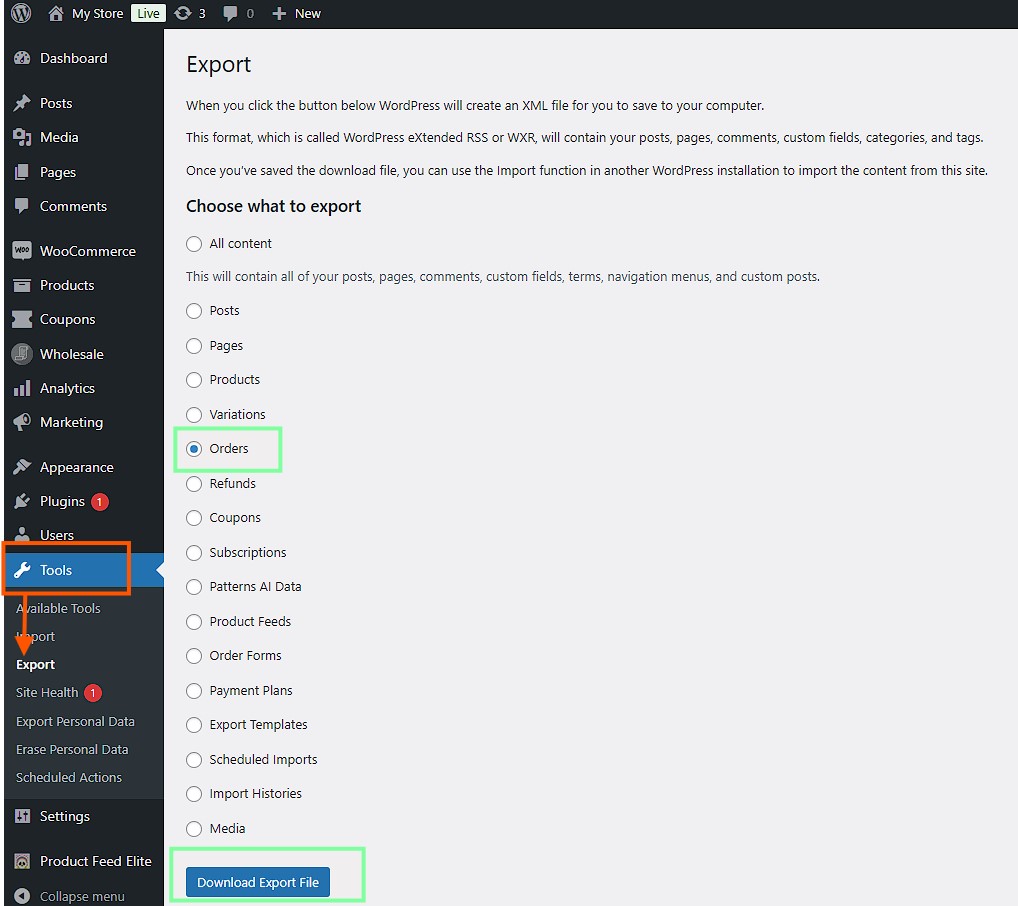
Das XML-Format ist nützlich, wenn Sie WooCommerce mit anderen Systemen integrieren müssen oder wenn Entwickler die Daten in einem bestimmten Format zur Verarbeitung benötigen.
XML-Dateien werden oft verwendet, wenn Daten zwischen verschiedenen Systemen ausgetauscht werden. Wenn Sie beispielsweise eine andere Website oder App haben, die Ihre Bestelldaten benötigt, kann XML dies erleichtern. Die Struktur einer XML-Datei hilft dabei, Informationen so zu organisieren, dass viele Systeme sie verstehen können.
Das manuelle Exportieren von WooCommerce-Bestellungen funktioniert, kann aber Zeit in Anspruch nehmen, insbesondere wenn Sie viele Bestellungen haben. Um den Vorgang zu vereinfachen, sehen wir uns an, wie Sie ein Plugin wie Visser Labs verwenden können, um WooCommerce-Bestellungen reibungsloser zu exportieren!
Methode 2: WooCommerce-Bestellungen mit einem Plugin exportieren
Wenn Sie eine schnellere Möglichkeit zum Exportieren von WooCommerce-Bestellungen wünschen, ist die Verwendung eines Plugins eine gute Idee. Es beschleunigt den Vorgang und gibt Ihnen mehr Kontrolle darüber, welche Daten exportiert werden. Eines der besten Plugins für den Export von Bestellungen ist Visser Labs’ Store Exporter Deluxe. Dieses Tool verfügt über viele Funktionen, die den Export von WooCommerce-Bestellungen erleichtern.
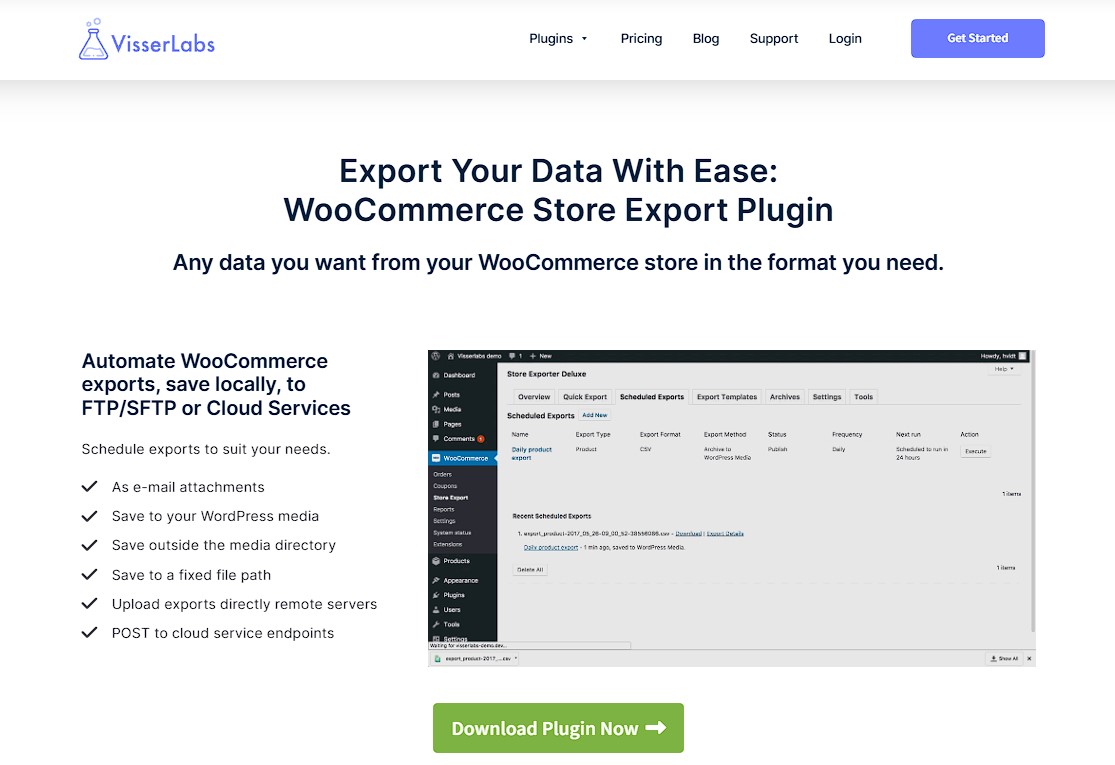
Visser Labs’ Store Exporter Deluxe ist eine einfache Lösung zum Exportieren von Bestellungen, Kunden, Produkten und mehr aus WooCommerce. Es ist besonders nützlich, wenn Sie mit einer Multi-Vendor-Marktplatzplattform arbeiten und häufig Daten exportieren müssen.
Das Plugin wird mit voreingestellten Formaten geliefert, sodass Sie sofort mit dem Export beginnen können. Wenn Sie bestimmte Felder hinzufügen oder entfernen müssen, können Sie einfach anpassen, was exportiert wird.
Als Nächstes zeigen wir Ihnen, wie Sie mit Store Exporter Deluxe von Visser Labs schnell WooCommerce-Bestellungen exportieren.
Schneller Export mit Visser Labs
Visser Labs vereinfacht den Export von WooCommerce-Daten. Stellen Sie zunächst sicher, dass Sie das Plugin Store Exporter Deluxe in Ihrem WooCommerce-Shop gekauft, installiert und aktiviert haben.
1. Gehen Sie zur Seite Store Exporter Deluxe
Öffnen Sie Ihr WordPress-Dashboard > WooCommerce > Store Export > Quick Export. Hier finden Sie alle Ihre Exportoptionen.
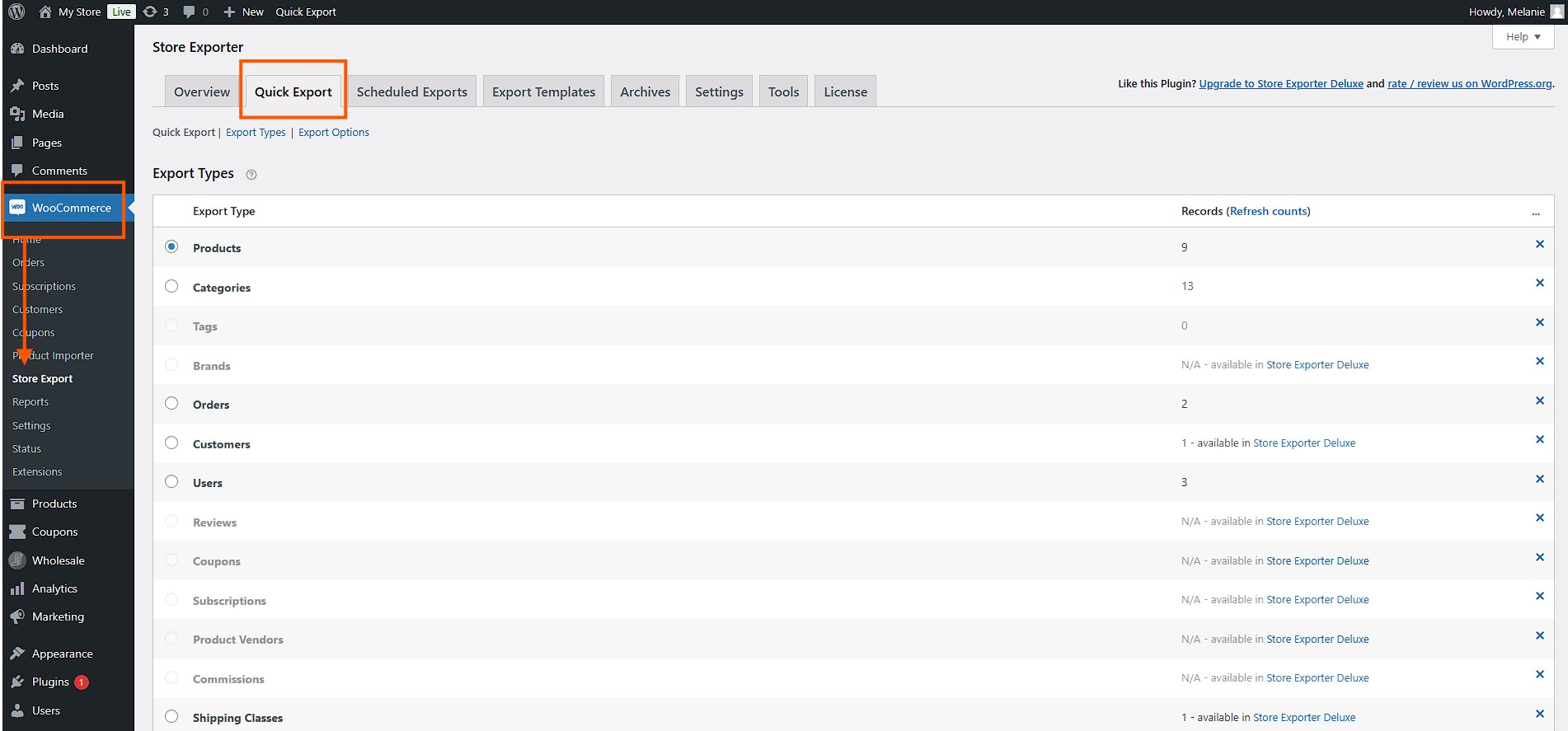
2. Schneller Export
Wählen Sie auf der Registerkarte Quick Export unter Export Types den Datentyp aus, den Sie exportieren möchten, und klicken Sie auf Orders. Dies teilt dem Plugin mit, dass Sie Ihre WooCommerce-Bestelldaten exportieren möchten. Sie können auch andere Datentypen wie Produkte oder Kunden exportieren.
Wenn Sie fertig sind, klicken Sie auf Quick Export. So einfach ist das!
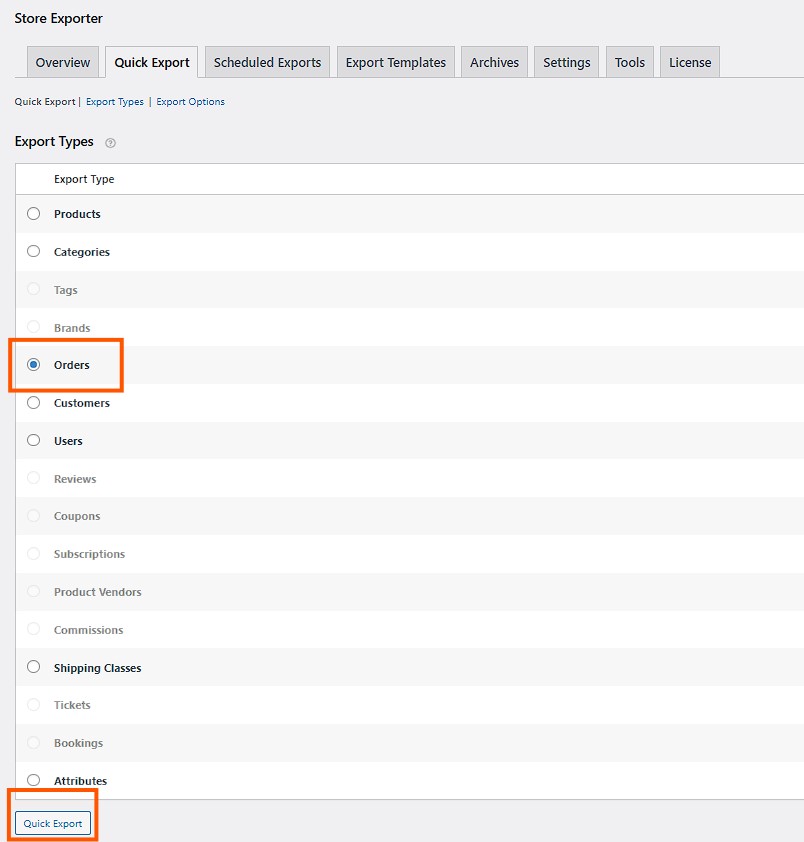
3. Bestellfelder und andere Optionen konfigurieren (optional)
Wenn Sie bestimmte Details benötigen – wie Kundeninformationen oder Versanddetails – können Sie diese unter Bestellfelder auswählen. Aktivieren Sie die Kontrollkästchen für jeden Datentyp, den Sie benötigen.
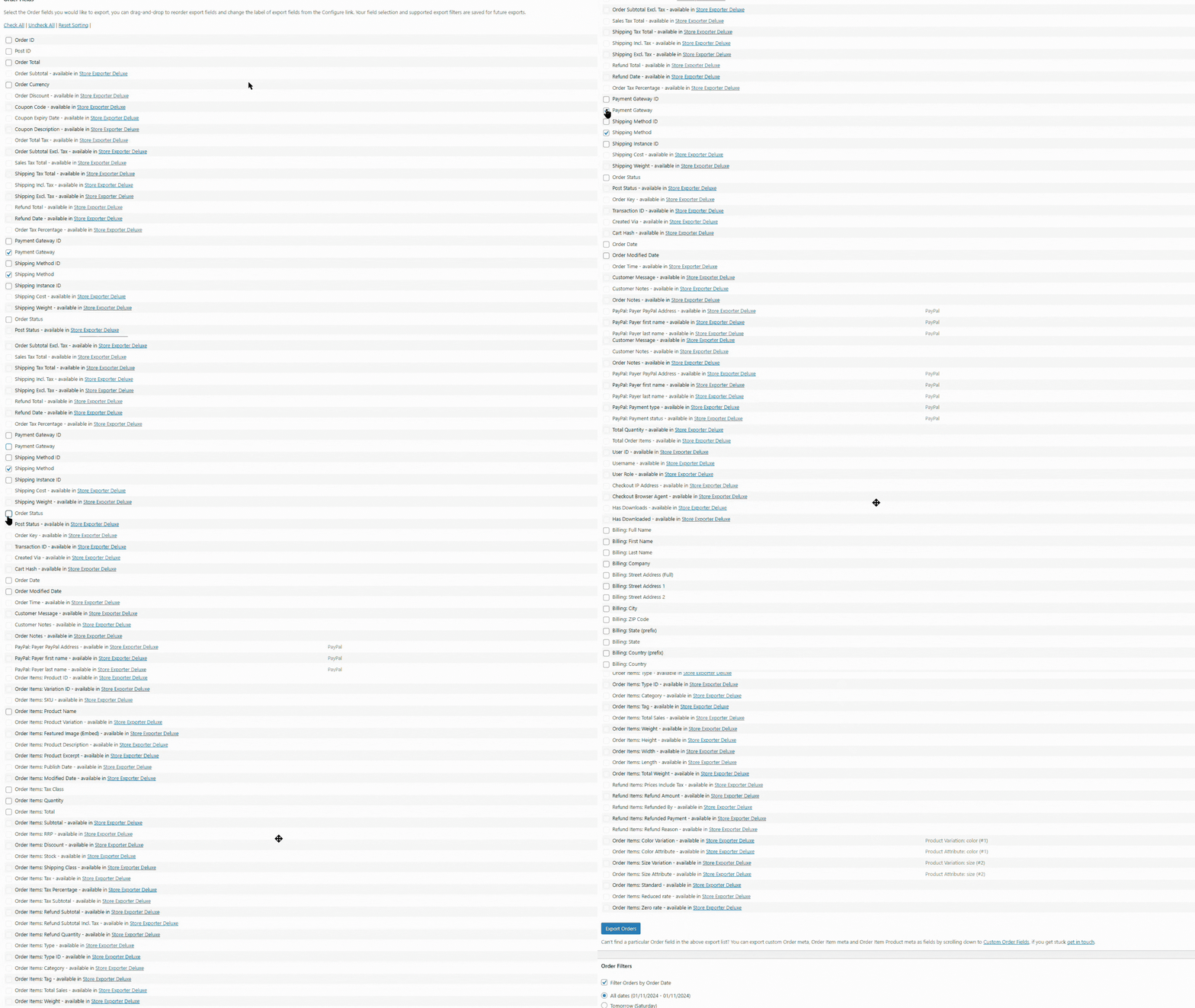
4. Abschließen und auf Export klicken
Scrollen Sie nach unten und klicken Sie auf Export Orders. Das Plugin erstellt die Exportdatei, die Sie herunterladen können. Der Exportvorgang ist schnell und das Plugin stellt sicher, dass alle Daten korrekt sind.
Store Exporter Deluxe ermöglicht es Ihnen, Filter anzupassen, Dateitypen auszuwählen und Daten sogar in kleinere Stapel aufzuteilen, was alles hilfreiche Funktionen für eine große Anzahl von Bestellungen sind. Dies verhindert Probleme beim Exportieren von zu vielen Daten auf einmal. Sie können Exporte auch automatisch planen lassen, was Zeit spart, wenn Sie regelmäßige Updates benötigen.
Wenn Sie mehr darüber erfahren möchten, wie Sie Ihre Geschäftsdaten exportieren können, finden Sie hier unseren ultimativen Leitfaden: WooCommerce-Daten exportieren: Der ultimative Leitfaden.

Zusätzliche Vorteile des Exports von WooCommerce-Bestellungen
Beim Exportieren von WooCommerce-Bestellungen geht es nicht nur um ein Backup; es gibt viele weitere Vorteile, die Ihnen helfen können, Ihr Geschäft besser zu verwalten.
1. Bessere Datenanalyse
Der Export Ihrer Bestellungen ermöglicht es Ihnen, Ihre Verkaufsdaten im Detail zu analysieren. Sie können die exportierte CSV- oder Excel-Datei öffnen und Filter, Diagramme und Berichte verwenden, um die Leistung Ihres Shops zu verstehen. Sie können zum Beispiel sehen, welche Produkte sich am besten verkaufen, was Kunden kaufen oder wann Sie die meisten Verkäufe haben. Dies hilft Ihnen, bessere Geschäftsentscheidungen zu treffen.
Die Analyse Ihrer Verkaufsdaten hilft Ihnen, Ihre Kunden besser zu verstehen. Anhand der exportierten Daten können Sie Trends erkennen, z. B. welche Produkte zu bestimmten Jahreszeiten beliebt sind. Sie können diese Informationen nutzen, um Ihre Werbeaktionen zu planen und sicherzustellen, dass Sie zur richtigen Zeit genügend Lagerbestand haben.
Für Teams, die diese Analyse in Tabellenkalkulationen durchführen, behält der direkte Export nach XLSX (anstelle der Konvertierung aus CSV) die Datentypen bei und eliminiert den manuellen Bereinigungsschritt. Der Leitfaden von Visser Labs zur Export von WooCommerce-Bestellungen nach Excel ohne Datentypfehler behandelt sowohl die direkte XLSX-Methode als auch die CSV-Konvertierung als Fallback.
2. Einfachere Buchhaltung und Steuern
Der Export von Bestellungen hilft auch bei der Buchhaltung und Steuererklärung. Sie können die exportierten Daten Ihrem Buchhalter zur Verfügung stellen, um Finanzberichte zu erstellen, Steuern einzureichen und die Einhaltung von Gesetzen sicherzustellen. Durch regelmäßiges Exportieren von Bestellungen haben Sie immer genaue Aufzeichnungen. Eine Sache, die es wert ist zu wissen: Wenn der einzige Grund für den Export von Bestellungen darin besteht, sie Ihrem Buchhalter zu übergeben, können Sie den Export ganz überspringen. Ein Synchronisationstool wie LedgerPort sendet WooCommerce-Bestellungen, Rückerstattungen, Steuern und Gebühren nach einem Zeitplan direkt an QuickBooks Online, sodass Ihr Buchhalter immer aktuelle, abgeglichene Zahlen hat, ohne dass jemand eine CSV-Datei anfassen muss. Bewahren Sie Exporte für die Aufgaben auf, für die sie wirklich gut geeignet sind – benutzerdefinierte Analysen, Bestandsplanung, Migrationen – und lassen Sie die Buchhaltung automatisch erfolgen.
Ein organisiertes Bestellprotokoll erleichtert die Vorbereitung auf die Steuersaison erheblich. Anstatt in letzter Minute alle Ihre Verkaufsinformationen zusammensuchen zu müssen, können Sie Ihre Daten exportieren und den gesamten Prozess stressfrei gestalten.
3. Bestandsverwaltung
Der Export von WooCommerce-Bestellungen hilft bei der Verwaltung Ihres Lagerbestands. Sie können sehen, welche Produkte gefragt sind und welche sich nicht gut verkaufen. Dies hilft Ihnen bei der Entscheidung, was nachbestellt, was beworben und was nicht mehr verkauft werden soll. Für eine Multi-Vendor-Marktplatzplattform ist die Analyse von Bestandsdaten wichtig, um sicherzustellen, dass alle Anbieter genügend Lagerbestand haben.
Ein gutes Bestandsmanagement kann einen großen Unterschied für Ihr Unternehmen machen. Wenn Sie verstehen, welche Produkte beliebt sind, können Sie sicherstellen, dass Sie genügend Lagerbestand haben, um die Nachfrage zu decken und Engpässe zu vermeiden. Gleichzeitig können Sie Produkte identifizieren, die sich nicht gut verkaufen, und entscheiden, ob Sie eine Werbeaktion durchführen oder sie aus dem Sortiment nehmen.
Wenn Sie erfahren möchten, wie Sie Ihre Produkte besser nachbestellen können, lernen Sie hier unsere Strategien: So verbessern Sie das Kundenerlebnis im Großhandel bei der Nachbestellung Ihrer Produkte (5 einfache Schritte).

4. Verbesserung der Kundenbeziehungen
Bestelgegevens kunnen u ook helpen bij het verbeteren van klantrelaties. Door ordergeschiedenissen te bekijken, kunt u loyale klanten vinden en hen belonen met kortingen. U kunt ook klanten vinden die al een tijdje niet hebben besteld en contact met hen opnemen. Dit soort gegevens helpt u om klanten terug te laten komen.
U kunt bijvoorbeeld een dank-u-korting sturen naar klanten die meerdere bestellingen hebben geplaatst, om hen aan te moedigen bij u te blijven winkelen. Of u kunt een speciaal aanbod sturen naar klanten die onlangs geen aankoop hebben gedaan om hen weer geïnteresseerd te maken.
5. Routinetaken automatiseren
Met Store Exporter Deluxe kunt u het exportproces automatiseren. U kunt exports plannen om dagelijks, wekelijks of maandelijks plaats te vinden, wat geweldig is als u regelmatige updates nodig heeft. Automatisering bespaart u tijd en zorgt ervoor dat u altijd de nieuwste gegevens heeft.
Automatisering helpt u om het gedoe van het handmatig exporteren van gegevens elke keer dat u het nodig heeft, te vermijden. Als u teamleden of partners heeft die regelmatig rapporten nodig hebben, kunt u de plugin zo instellen dat de gegevens die zij nodig hebben automatisch worden geëxporteerd, zodat u het niet zelf hoeft te doen.
Als u meer wilt weten over geplande exports, lees dan ons artikel: Hoe u een exportplanning voor aangewezen tijden maakt.

6. Menselijke fouten verminderen
Bij het handmatig exporteren van gegevens bestaat altijd het risico op fouten. Door een plugin zoals Store Exporter Deluxe te gebruiken en het proces te automatiseren, kunt u de kans op menselijke fouten verkleinen. Dit helpt ervoor te zorgen dat alle geëxporteerde gegevens correct en consistent zijn.
7. Tijd besparen voor belangrijke taken
Het handmatig exporteren van bestellingen kan tijdrovend zijn. Door het proces te automatiseren, bespaart u veel tijd die kan worden besteed aan andere belangrijke taken, zoals het verbeteren van uw marketingstrategie, het beheren van uw voorraad of het plannen van nieuwe producten. Zo kunt u zich concentreren op het laten groeien van uw bedrijf in plaats van tijd te besteden aan repetitieve taken.
Als u meer wilt lezen over geautomatiseerde processen, lees dan ons artikel: Hoe WooCommerce Data Export te automatiseren (Eenvoudige stapsgewijze handleiding)
8. Exports aanpassen aan verschillende behoeften
Verschillende situaties kunnen verschillende gegevensvelden vereisen. Met Store Exporter Deluxe kunt u uw export aanpassen om alleen de velden op te nemen die u nodig heeft. Of u nu gegevens voorbereidt voor uw boekhoudteam, verkoopanalyse of een marketingcampagne, u kunt eenvoudig de informatie kiezen die het meest relevant is.
9. Verbeteren van leverancierscoördinatie
Als u een multi-vendor marktplaatsplatform runt, kan het exporteren van bestellingen helpen bij het verbeteren van de coördinatie met uw leveranciers. U kunt eenvoudig bestelinformatie delen, waardoor duidelijk wordt welke producten in trek zijn en wanneer leveranciers moeten aanvullen. Dit helpt een soepele workflow te handhaven en houdt alle leveranciers op de hoogte.
10. Rapporten genereren voor bedrijfsplanning
Het exporteren van uw WooCommerce-bestellingen maakt het eenvoudig om gedetailleerde rapporten te genereren. Deze rapporten kunnen u helpen begrijpen hoe goed uw bedrijf presteert en welke gebieden verbetering behoeven. Het beschikbaar hebben van deze informatie helpt u bij het plannen voor de toekomst en het nemen van weloverwogen beslissingen.
Häufig gestellte Fragen
Kann ich die Datenfelder, die ich exportieren möchte, anpassen?
Ja, wenn Sie ein Plugin wie Store Exporter Deluxe verwenden, können Sie die Felder anpassen, die Sie exportieren möchten. Das bedeutet, dass Sie je nach Bedarf bestimmte Bestelldetails, Kundeninformationen oder Produktdaten einschließen können.
Wie verwende ich exportierte WooCommerce-Daten für die Buchhaltung?
Sie können exportierte WooCommerce-Daten für die Buchhaltung verwenden, indem Sie sie mit Ihrem Buchhalter teilen. Die CSV- oder Excel-Dateien können zur Erstellung von Finanzberichten, zur Vorbereitung auf die Steuersaison und zur Einhaltung gesetzlicher Vorschriften verwendet werden.
Kann ich automatische Exporte von WooCommerce-Bestellungen planen?
Ja, Plugins wie Store Exporter Deluxe ermöglichen es Ihnen, automatische Exporte von WooCommerce-Bestellungen zu planen. Diese Funktion ist hilfreich, wenn Sie regelmäßige Updates benötigen oder wenn Teammitglieder konsistente Daten benötigen.
Fazit
Der Export von WooCommerce-Bestellungen ist wichtig für Store-Besitzer, die organisierte Aufzeichnungen führen, Daten analysieren oder mit anderen Tools arbeiten möchten. Egal, ob Sie die integrierten WooCommerce-Funktionen oder fortgeschrittene Plugins wie Visser Labs' Store Exporter Deluxe verwenden, das Ziel ist es, das zu finden, was für Sie am besten funktioniert.
In diesem Artikel haben wir besprochen, wie Sie Ihre WooCommerce-Bestellungen auf zwei Arten exportieren können:
Erstens, wie Sie Ihre WooCommerce-Bestellungen ohne Plugin exportieren.
- So exportieren Sie WooCommerce-Bestellungen als CSV-Datei
- So exportieren Sie WooCommerce-Bestellungen als XML-Datei
Zweitens, wie Sie Ihre WooCommerce-Bestellungen mit einem Plugin exportieren.
Durch das Erlernen dieser Exporttechniken sind Sie bereit, Ihren WooCommerce-Shop effizient zu verwalten und Ihre Daten organisiert und zugänglich zu halten. Mit regelmäßigen Exporten können Sie sicherstellen, dass Ihr Unternehmen reibungslos läuft, Ihre Kunden zufrieden sind und Ihr Team alle Informationen hat, die es zum Erfolg benötigt.
Beginnen Sie noch heute mit dem Export Ihrer WooCommerce-Bestellungen und übernehmen Sie die Kontrolle über Ihr Unternehmen!
Haben Sie Fragen zu diesem Artikel? Lassen Sie es uns in den Kommentaren wissen!



