

Wenn es eine Sache gibt, die jeder Kunde mag, dann ist es ein Gratisgeschenk. Das Anbieten von WooCommerce-Gratisgeschenkprodukten zeigt Wertschätzung gegenüber dem Kunden und kann dafür sorgen, dass Kunden immer wieder in Ihren Shop zurückkehren. Ebenso gilt: Je mehr Stammkunden Sie gewinnen, desto mehr Umsatz werden Sie erzielen.
In diesem Artikel zeigen wir Ihnen, wie Sie kostenlose Produkte in WooCommerce verschenken können. Wir verwenden das Basis-Plugin und zeigen Ihnen auch, wie Sie WooCommerce-Gutscheine für kostenlose Geschenkprodukte erstellen. Legen wir los!
Methode 1: Den Produktpreis in WooCommerce auf Null setzen
Der einfachste Weg, ein Produkt über WooCommerce kostenlos zu verschenken, ist, seinen Preis auf Null Dollar zu setzen. Infolgedessen können Kunden dieses Produkt in ihren Warenkorb legen, den Bestellvorgang durchlaufen und es erhalten, ohne einen Cent zu bezahlen.
Einen Produktpreis auf Null zu setzen, sollte nur wenige Sekunden dauern. Gehen Sie zum Tab Produkte in Ihrem Dashboard und suchen Sie den Artikel, den Sie verschenken möchten. Wählen Sie dann unter seinem Namen die Option Bearbeiten . Auf dem nächsten Bildschirm können Sie den Preis auf Null setzen, indem Sie zu Produktdaten > Allgemein gehen:
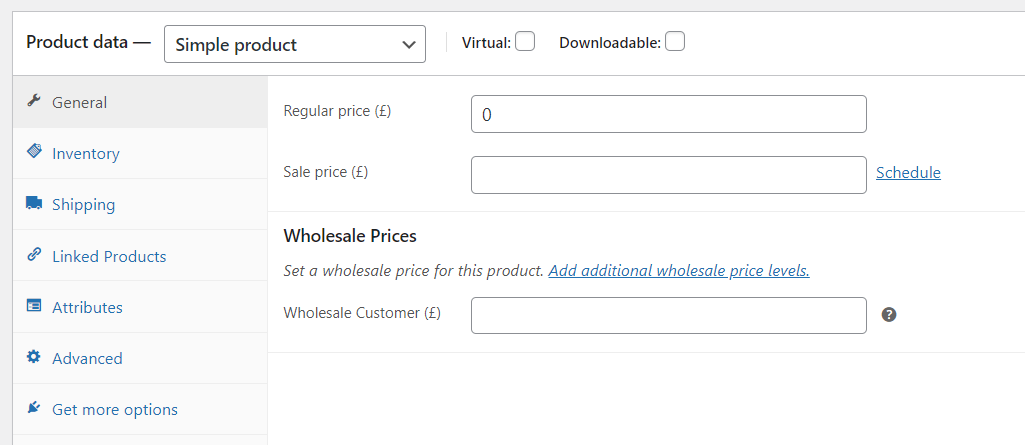
Ein Problem bei diesem Ansatz ist, dass das Setzen eines Produktpreises auf Null wie ein Fehler Ihrerseits aussehen kann. Wenn Sie den Besuchern nicht ausdrücklich mitteilen, dass Sie dieses Produkt kostenlos verschenken, werden viele von ihnen es vielleicht gar nicht bemerken.
Eine Alternative zu diesem Ansatz ist, den Standardpreis des Produkts normal zu belassen und stattdessen den Angebotspreis auf Null zu setzen. Auf diese Weise wird deutlich, dass Sie ein kostenloses Geschenkprodukt von WooCommerce anbieten.
Wenn Sie einen Produktpreis in WooCommerce auf Null setzen, ist es wichtig, dass Sie im Auge behalten, wie viele Kunden Ihr Angebot annehmen. Möglicherweise möchten Sie nur wenige Artikel kostenlos verschenken, oder einige Kunden möchten die Gelegenheit nutzen und den gesamten Lagerbestand an Gratisartikeln bestellen.
Der beste Weg, sich vor Kunden zu schützen, die Ihre kostenlosen WooCommerce-Produkte missbrauchen, ist die Wahl einer anderen Implementierung. Hier kommt Advanced Coupons ins Spiel.
Methode 2: Advanced Coupons verwenden, um kostenlose Geschenkprodukte von WooCommerce für andere Einkäufe anzubieten
Mit Advanced Coupons haben Sie viel mehr Kontrolle über die Arten von Angeboten, auf die Sie Kunden zugreifen lassen können. Mit diesem Plugin können Sie Gutscheine erstellen, die 100% Rabatt für bestimmte Produkte bieten. Es ermöglicht sogar, dass Gutscheine automatisch kostenlose Produkte zum Warenkorb der Kunden hinzufügen, wenn diese sie verwenden.
Darüber hinaus können Sie diese Gutscheine für kostenlose Geschenkprodukte von WooCommerce so gestalten, dass sie nur unter bestimmten Umständen funktionieren. Sie können beispielsweise Kunden, die Produkte im Wert von über 50 US-Dollar in einer einzigen Bestellung kaufen, ein Gratisgeschenk anbieten, um das Geschäft zu versüßen.
Dazu benötigen Sie das Premium-Plugin Advanced Coupons, das ein fortschrittliches 'Warenkorb-Bedingungen'-System enthält. Mit diesem System können Sie Gutscheine erstellen, die nur für Kunden funktionieren, deren Warenkörbe bestimmte Kriterien erfüllen.
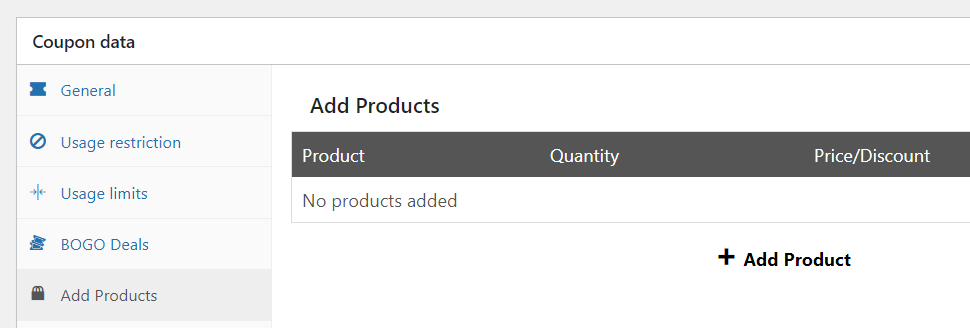
Sobald Sie das Plugin gekauft und aktiviert haben, erstellen Sie einen neuen Gutschein, indem Sie zu Gutscheine > Neu hinzufügen gehen. Generieren Sie einen Code für den Gutschein und scrollen Sie nach unten zum Abschnitt Gutscheindaten. Springen Sie nun zum Tab Produkte hinzufügen und klicken Sie auf Produkt hinzufügen:
Wählen Sie das Produkt aus, das der Gutschein hinzufügen soll, über die Suchleiste links und wählen Sie einen prozentualen Rabatt dafür aus. Setzen Sie den Wert dieses Rabatts auf 100 % und schließen Sie das Hinzufügen des Produkts zum Gutschein ab:
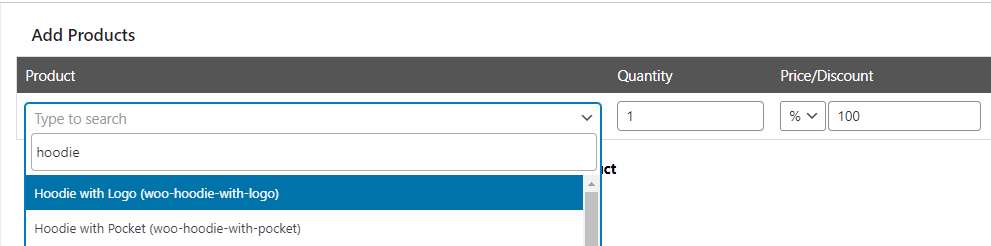
Sie werden feststellen, dass Sie auswählen können, wie viele Artikel der Gutschein in die Warenkörbe der Kunden einfügt. Standardmäßig ist ein Gratisartikel eine gute Option. Sie können jedoch auch Gutscheine erstellen, die mehrere Gratisartikel und sogar verschiedene Produkte gleichzeitig hinzufügen.
Konzentrieren wir uns vorerst auf die Warenkorbbedingungen. So wie es jetzt ist, könnte jeder von Ihrem Gratisartikel-Angebot profitieren. Um das zu beheben, scrollen Sie nach unten zu Warenkorbbedingungen und wählen Sie unter WENN… die Option Warenkorb-Zwischensumme:
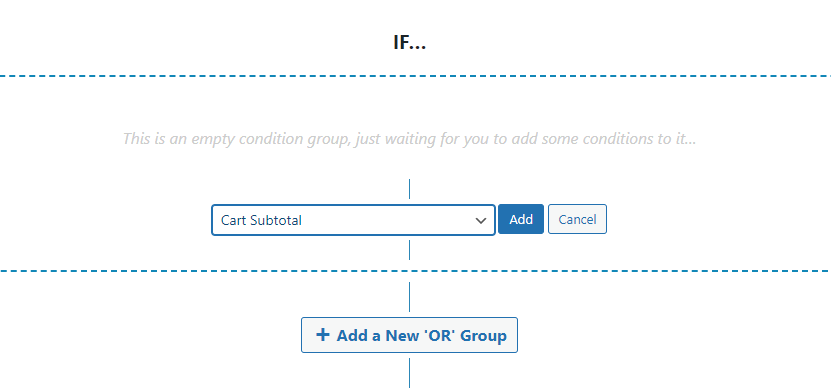
Legen Sie nun den Warenkorb-Zwischensummenwert fest, den Kunden erreichen sollen, und speichern Sie die Regel. Wenn Sie beispielsweise nur möchten, dass Kunden, die über 50 US-Dollar ausgeben, den Gutschein anwenden können, würde das so aussehen:
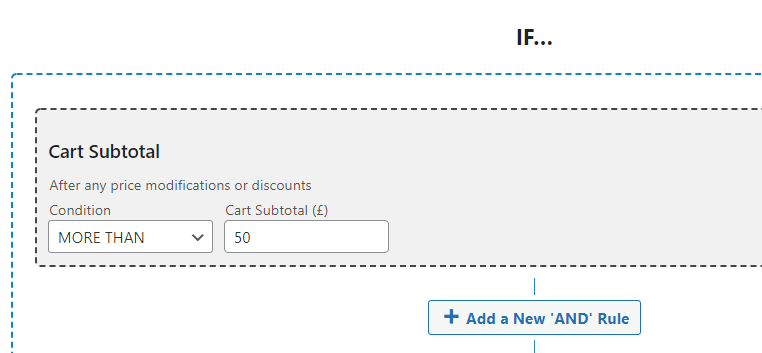
Wenn Sie den Gutschein jetzt speichern, funktioniert er einwandfrei. Eine Einschränkung besteht jedoch darin, dass Sie die Kunden über Ihr Angebot informieren müssen, sei es über Ihre Website oder eine E-Mail-Liste. Eine bessere Alternative könnte sein, die automatische Anwendung für Ihren WooCommerce-Gutschein für kostenlose Geschenkartikel zu aktivieren.
Damit wird der Gutschein automatisch auf alle Bestellungen von Kunden angewendet, die die von Ihnen konfigurierten Warenkorbbedingungen erfüllen. Um Missbrauch von Gutscheinen zu verhindern, empfehlen wir außerdem, die Nutzung auf eine Anwendung pro Kunde zu beschränken.
Fazit
Das Verschenken von WooCommerce-Gratisgeschenkprodukten ist einfacher, als Sie vielleicht denken. Wenn Sie das Basis-WooCommerce-Plugin verwenden, können Sie den Preis eines beliebigen Artikels auf Null setzen und sich zurücklehnen, während Kunden ihn in ihren Warenkorb legen und ihre Gratisgeschenke erhalten.
Das Problem bei diesem Ansatz ist, dass er Benutzer nicht dazu anregt, zusätzliche Produkte zu kaufen. Um dies zu erreichen, empfehlen wir die Verwendung des Plugins Advanced Coupons. Damit können Sie Gutscheine erstellen, die WooCommerce-Geschenkartikel in die Warenkörbe der Kunden einfügen, wenn diese bestimmte Kaufkriterien erfüllen.
Haben Sie Fragen dazu, wie Sie WooCommerce-Geschenkartikel verschenken können? Lassen Sie uns im Kommentarbereich unten darüber sprechen!



Autor, vielen Dank für die Klarheit, die Sie zu diesem verwirrenden Thema gegeben haben. Ich beabsichtige, eine Woocommerce-App für Produkte bereitzustellen, die jederzeit (FÜR IMMER) KOSTENLOS abgegeben werden sollen, unter der Bedingung, dass kein Kunde mehr als einen Artikel innerhalb eines MONATS erhält.
Können Sie eine Woocommerce-App dafür empfehlen?
Hallo Anthony,
Ja, das können Sie mit Advanced Coupons tun. Wenden Sie das Angebot gemäß der obigen Anleitung an und fügen Sie dann auch eine Nutzungsbeschränkung von 1 pro Kunde hinzu. Wenn Sie Advanced Coupons Premium verwenden, können Sie dies auch automatisch jeden Monat (oder in einem beliebigen Zeitraum) zurücksetzen lassen, damit sie es erneut verwenden können.