

Großhandelsbestellungen können unübersichtlich werden, insbesondere wenn Ihr Katalog ähnliche Produktnamen, geringfügige Abweichungen oder mehrere Packungsoptionen enthält. Deshalb ist WooCommerce GTIN wichtig. Eine Produktkennung gibt Käufern eine weitere Möglichkeit zu bestätigen, dass sie genau den Artikel auswählen, den sie benötigen. Anstatt sich nur auf Produkttitel zu verlassen, können sie den Code auf dem Bestellformular mit dem Barcode, der Katalognummer oder der Einkaufsliste abgleichen, die sie auf ihrer Seite bereits verwenden.
Dieses neue Update fügt diese Option direkt dem Großhandelsbestellformular hinzu. Mit der Anzeige der WooCommerce GTIN in der Tabelle können Käufer Produkte während der Bestellung leichter überprüfen, und Ihr Team erhält nach dem Verkauf übersichtlichere Bestelldetails zur Bearbeitung.
WooCommerce GTIN
Bevor wir tiefer in die Funktion eintauchen, sollten wir eine grundlegende Frage klären. Was genau ist eine GTIN? GTIN steht für Global Trade Item Number. Es ist eine Produktkennung, die verwendet wird, um einen Artikel von einem anderen zu unterscheiden. Anstatt sich nur auf den Produktnamen zu verlassen, erhalten Sie einen Code, der hilft, das exakt referenzierte Produkt zu bestätigen.
Deshalb ist WooCommerce GTIN in produktlastigen Shops wichtig. Wenn Sie Artikel mit ähnlichen Namen, ähnlicher Verpackung oder mehreren Versionen verkaufen, kann eine klare Kennung die Dinge weniger verwirrend machen. Sie gibt Käufern und Shop-Teams eine weitere Möglichkeit zu überprüfen, ob sie das richtige Produkt ansehen.
Je nach Artikelart oder Verkaufsort können Sie auch unterschiedliche Kennungsformate sehen. Zum Beispiel:
- UPC ist in den Vereinigten Staaten und Kanada üblich
- EAN ist in vielen internationalen Märkten üblich
- ISBN wird für Bücher verwendet
- GTIN ist der Oberbegriff, der diese Produktcodes umfasst
Wenn also Leute über WooCommerce GTIN sprechen, beziehen sie sich oft auch auf UPC-, EAN- oder ISBN-Werte, die mit Produkten in WooCommerce verknüpft sind.
Warum verwenden Großhandelsgeschäfte sie?
Großhandelsgeschäfte haben einen anderen Kaufablauf. Käufer sind oft schneller unterwegs, bestellen größere Mengen und arbeiten mit internen Produktlisten oder Barcode-Systemen. Sie lesen also nicht nur Produkttitel zum Vergnügen. Sie versuchen, das, was sie brauchen, so schnell wie möglich mit dem abzugleichen, was sie auf dem Bildschirm sehen.
Hier wird WooCommerce GTIN praktisch. Sie hilft Käufern, den Artikel zu überprüfen, bevor sie ihn ihrer Bestellung hinzufügen. Sie kann auch Ihrem Team später helfen, sei es bei der Überprüfung von Bestellungen, der Kommissionierung von Artikeln oder der Beantwortung von Produktfragen. (Alles, was Rätselraten beseitigt, ist ehrlich gesagt ein Gewinn.)
Sie hilft auch bei einigen häufigen Problemen im Großhandel:
- Schnellere Kommissionierung, da der Artikel leichter zu bestätigen ist
- Weniger Bestellfehler, da Käufer eine weitere Referenz haben
- Klarere Kommunikation zwischen Ihrem Shop und dem internen Team des Käufers
- Bessere Abgleichung für Produkte, die bereits über Barcode-basierte Systeme verfolgt werden
Obwohl eine GTIN wie ein kleines Extra-Detail wirkt, kann sie die Bestellung genauer und stressfreier gestalten. Und sobald Sie die WooCommerce GTIN direkt im Bestellformular anzeigen, wird dieses kleine Detail für Käufer viel einfacher zu verwenden.
So zeigen Sie GTIN, UPC, EAN oder ISBN im Großhandels-Bestellformular an
📝 Stellen Sie vor diesen Schritten sicher, dass Ihr Wholesale Order Form-Plugin auf die neueste Version aktualisiert ist.
Schritt 1: Fügen Sie dem Produkt einen GTIN-Wert hinzu
Der Prozess beginnt mit dem Produkt selbst. Wenn ein Produkt bereits eine GTIN, UPC, EAN oder ISBN in WooCommerce gespeichert hat, wird dieser Wert für das Bestellformular verfügbar.
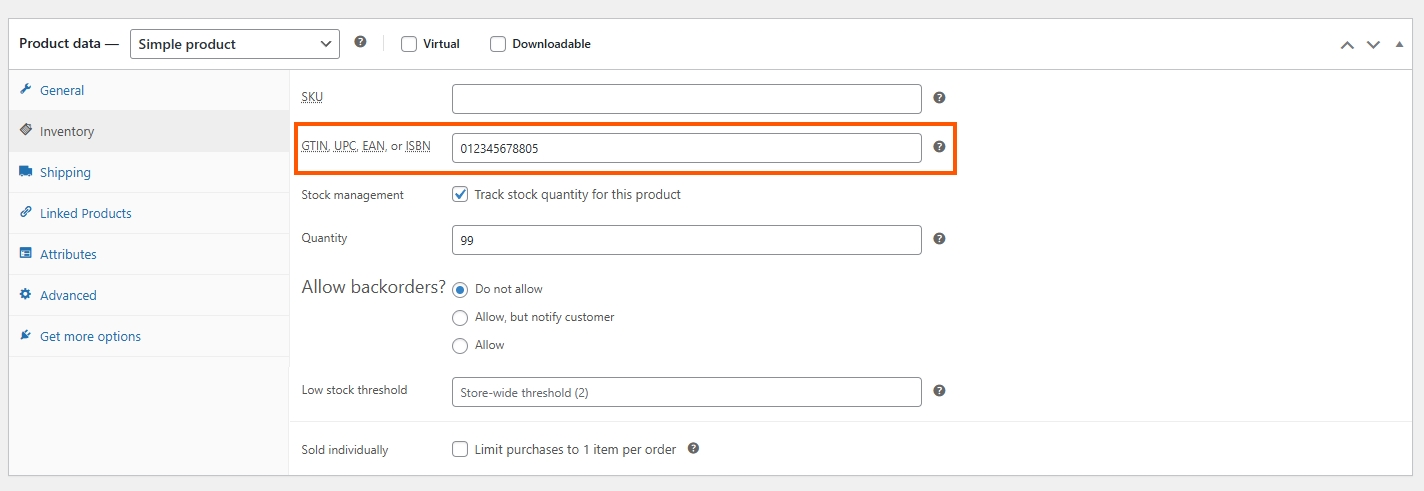
Ihr Produkt benötigt eine gültige Kennung in seinen Produktdaten. So hat das Bestellformular etwas zum Anzeigen. Wenn das Produkt noch keine hat, bleibt das Feld leer, bis ein Wert hinzugefügt wird.
Schritt 2: Ziehen Sie diesen Wert in das Bestellformular
Sobald das Produkt einen gespeicherten Wert hat, kann das Großhandels-Bestellformular ihn über die GTIN-Spalte in die Tabelle ziehen.
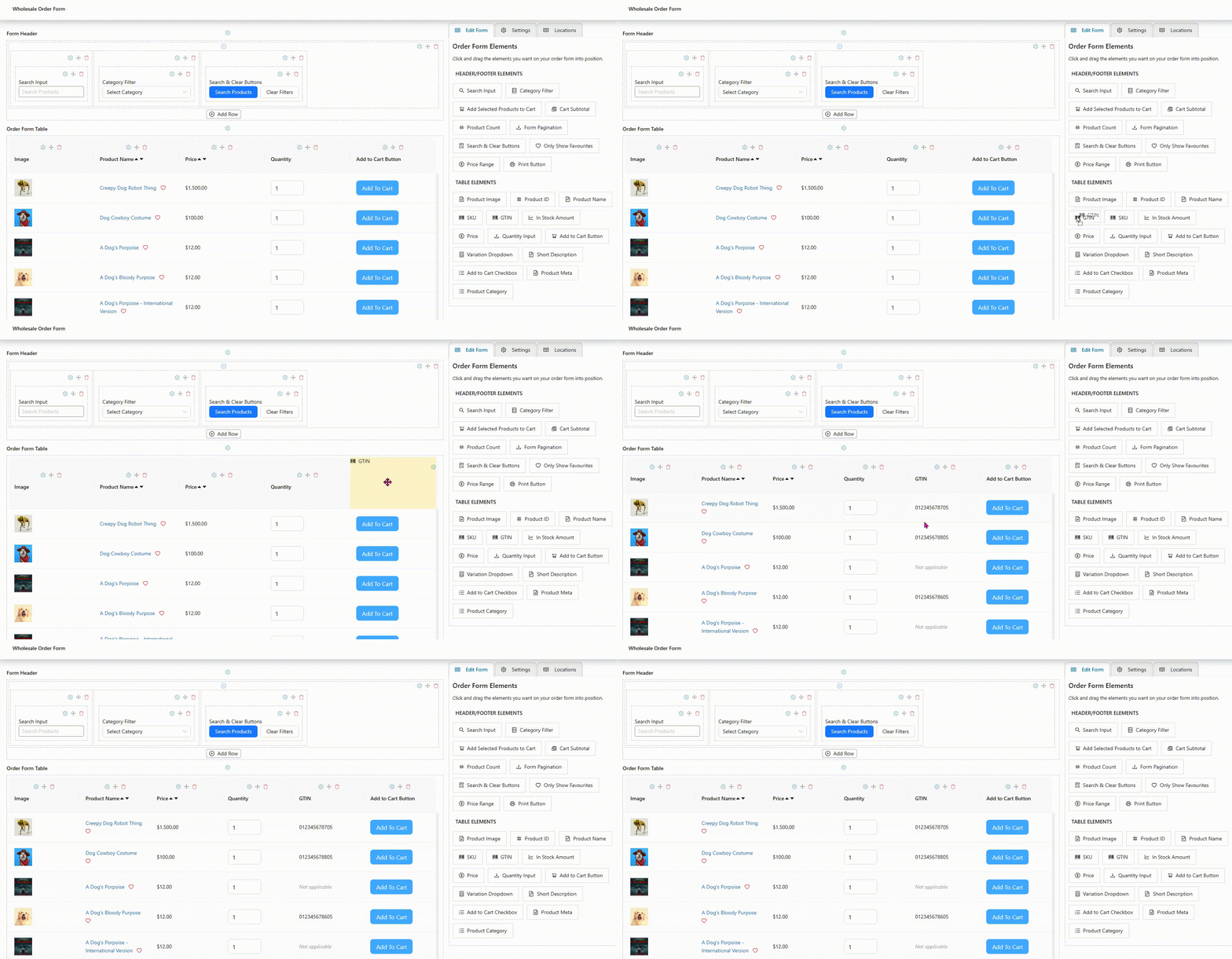
Hier wird die WooCommerce GTIN im Frontend nützlich. Anstatt diese Kennung in den Produktdaten zu verbergen, kann das Bestellformular sie jetzt neben den anderen Produktdetails anzeigen. Das bedeutet, dass Käufer die Seite nicht verlassen müssen, nur um zu überprüfen, was sie bestellen.
Klicken Sie nach Abschluss auf Formular aktualisieren.
Schritt 3: Zeigen Sie die GTIN neben den Produktdetails an
Nachdem die GTIN-Spalte hinzugefügt wurde, können Käufer die Kennung direkt im Bestellformular sehen, während sie Produkte durchsuchen.
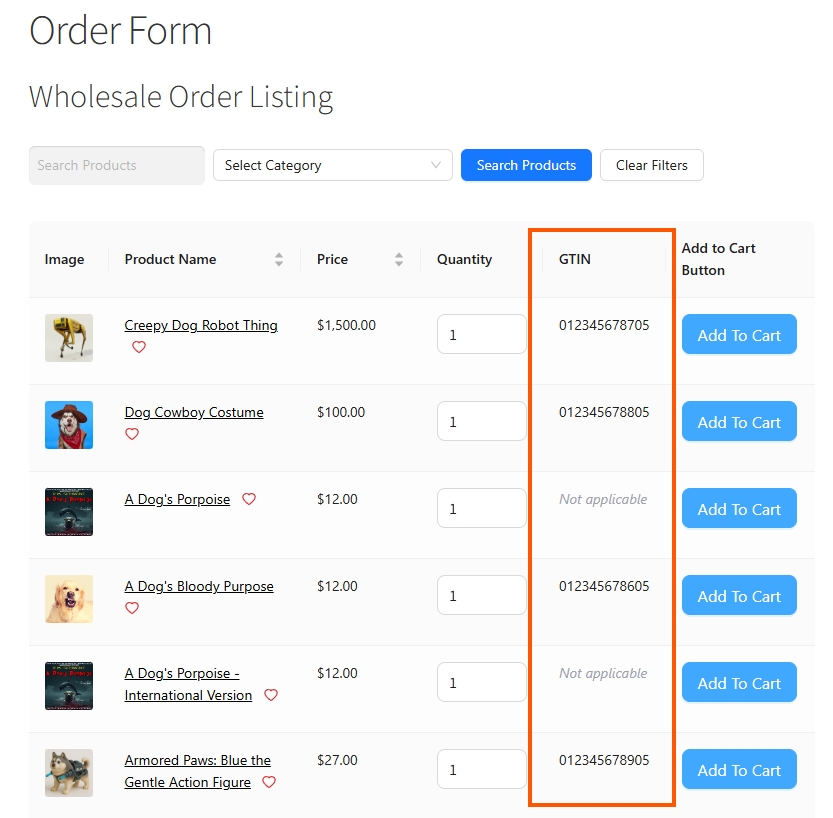
Wenn die Tabelle also bereits Dinge wie Produktname, SKU, Preis, Lagerstatus und Kaufoptionen anzeigt, fügt sich der WooCommerce GTIN-Wert jetzt natürlich in dieselbe Zeile ein. Dies erleichtert die Produktüberprüfung, da der Käufer den Produkttitel und den Code gleichzeitig vergleichen kann.
📝 Nicht jedes Produkt hat immer eine GTIN, und das ist in Ordnung. Wenn kein Wert vorhanden ist, kann das Bestellformular einen Platzhalter anzeigen, z. B. „Nicht zutreffend“, anstatt das Feld leer zu lassen.
Häufige Anwendungsfälle für WooCommerce GTIN im Bestellformular
Diese Funktion wird nützlicher, wenn Sie die Art von Geschäften berücksichtigen, die täglich detaillierte Produktkataloge verwalten.
Großhandelskunden bestellen Varianten
Einige Großhandelsgeschäfte verkaufen Produkte mit sehr ähnlichen Namen, insbesondere wenn Variationen beteiligt sind. Ein Käufer sieht möglicherweise zwei Artikel mit demselben Basisproduktnamen, aber einer hat eine andere Größe, Packungsmenge oder Version. Hier hilft die WooCommerce GTIN. Anstatt sich nur auf den Titel zu verlassen, kann der Käufer den GTIN-, UPC-, EAN- oder ISBN-Wert als zweite Überprüfung verwenden, bevor er die Bestellung aufgibt.
Dies ist hilfreich für Käufer, die bereits mit gedruckten Einkaufslisten, Barcode-Listen oder internen Lagerbestandsreferenzen arbeiten. (Grundsätzlich, wenn sie bereits in Produktcodes denken, passt dies zu ihrer Arbeitsweise.)
Geschäfte, die Produkte auf Barcode-Basis verkaufen
Einige Geschäfte verkaufen Produkte, die im täglichen Betrieb bereits mit Barcode-ähnlichen Bezeichnern verknüpft sind. Dazu können verpackte Waren, Bücher, verkaufsfertige Artikel oder katalogbasierte Bestände gehören. In solchen Fällen sorgt die Anzeige der WooCommerce GTIN im Bestellformular dafür, dass der Kaufprozess genauer erscheint.
Interner Betrieb und Einkauf
Diese Funktion hilft auch nach der Bestellung. Wenn Ihr Team für Kommissionierung, Verpackung oder Bestandsprüfung zuständig ist, kann eine sichtbare WooCommerce GTIN die Produktzuordnung erleichtern. Das Gleiche gilt für Geschäfte, in denen das Einkaufsteam und das Fulfillment-Team nicht dieselben Personen sind.
Weitere Funktionen, die Sie kennen sollten
Eine weitere hilfreiche Aktualisierung ist die neue Druckschaltfläche für das Großhandelsbestellformular. Diese gibt Käufern eine schnelle Möglichkeit, das Bestellformular auszudrucken oder es über die integrierte Druckoption ihres Browsers als PDF zu speichern. Dies ist nützlich, wenn sie eine physische Kopie für die Überprüfung, die interne Genehmigung oder die Besprechung von Live-Bestellungen mit einem Team benötigen. (Und ehrlich gesagt, einige Käufer bevorzugen immer noch etwas, das sie ausdrucken und markieren können.)
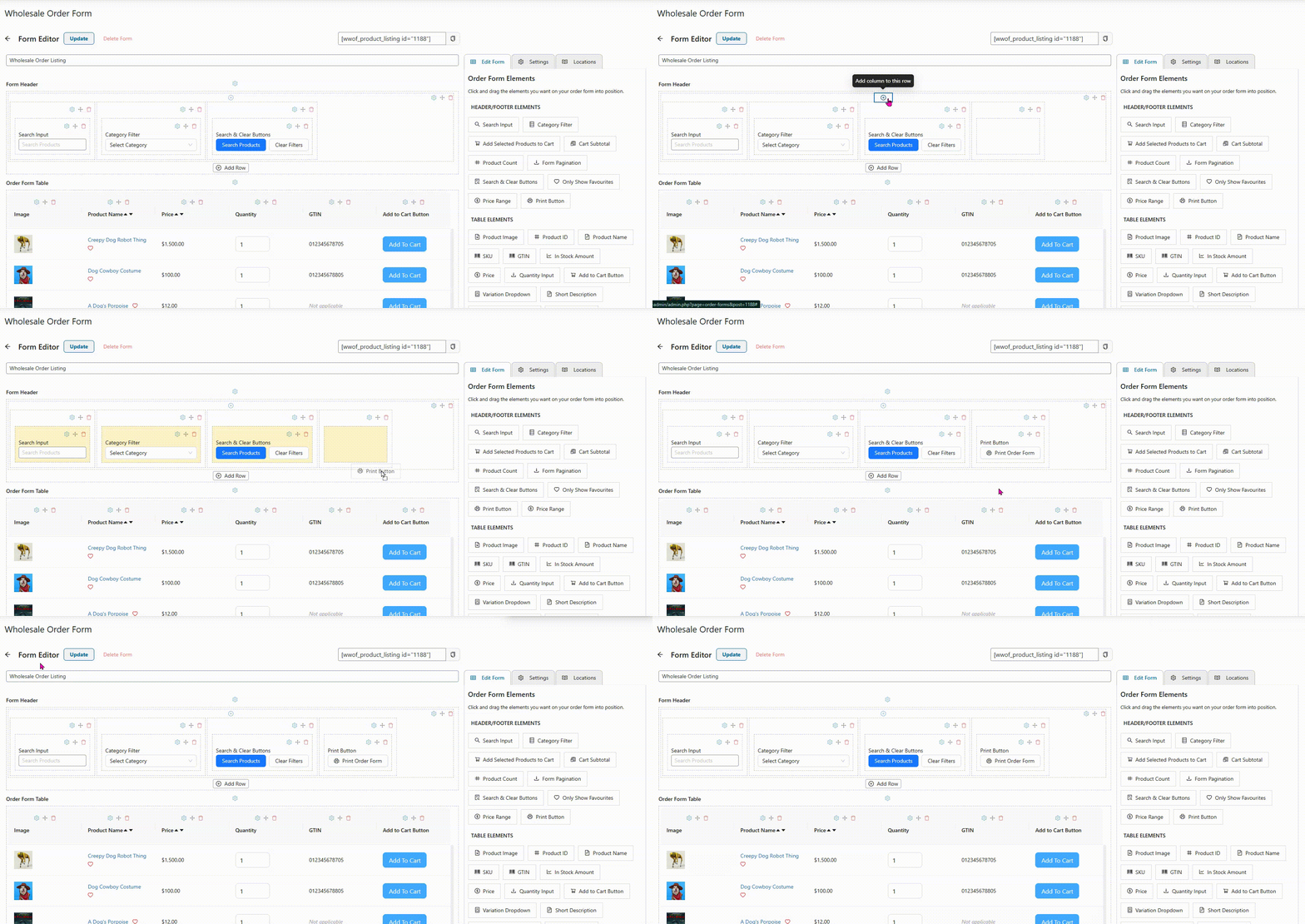
Die Schaltfläche kann im Kopf- oder Fußbereich des Formulars hinzugefügt werden, und Sie können auch den Text der Schaltfläche ändern oder ein Druckersymbol anzeigen, wenn Sie möchten. Wenn jemand darauf klickt, blendet die Druckansicht interaktive Elemente wie Suche, Filter, Mengeneingaben, In-den-Warenkorb-Schaltflächen, die Admin-Leiste und die Paginierung aus. So bleibt die gedruckte Version übersichtlich und leichter lesbar.
Wichtige Erkenntnisse
Wenn Käufer lange Produkttabellen, ähnliche Produktnamen und mehrere Varianten durchgehen, gibt ihnen die direkt im Formular verfügbare WooCommerce GTIN eine weitere Möglichkeit, zu bestätigen, dass sie den richtigen Artikel auswählen. (Und manchmal ist diese kleine Doppelprüfung alles, was nötig ist, um einen sehr ärgerlichen Fehler später zu vermeiden.)
Sie behält die Produktbezeichner genau dort, wo Käufer Entscheidungen treffen. Das bedeutet weniger Zweifeln, weniger Verwechslungen und übersichtlichere Bestelldetails für Ihr Team nach dem Checkout. Wenn Ihr Geschäft also bereits Produktcodes wie UPC, EAN oder ISBN verwendet, ist die Hinzufügung der WooCommerce GTIN zum Großhandelsbestellformular eine einfache Möglichkeit, den Kaufprozess genauer zu gestalten.



