

SKUs oder Store Keeping Units sind eindeutige Identifikatoren, die es Kunden ermöglichen, genau die Produkte zu finden, die sie benötigen. Ohne SKUs können Kunden das falsche Produkt kaufen, insbesondere wenn Sie viele Variationen in Ihrem Shop anbieten. Deshalb ist es entscheidend, die WooCommerce-Suche nach SKU zu aktivieren, wenn Sie einen Online-Großhandelsshop in WooCommerce betreiben.
Während WooCommerce Ihren Produkten SKUs zuweisen kann, ermöglicht das Plugin den Benutzern nicht, nach SKU zu suchen. Um WooCommerce die Suche nach SKU zu ermöglichen, benötigen Sie ein Plugin wie Wholesale Order Form.
In diesem Artikel werden wir das Konzept von SKUs besprechen und warum Sie sie in Ihrem Shop verwenden sollten. Anschließend zeigen wir Ihnen, wie Sie mit Wholesale Order Form die WooCommerce-Suche nach SKU aktivieren. Legen wir los!
Was ist eine Produkt-SKU und warum sollten Sie sie verwenden?
Eine SKU ist ein einfacher Identifikator, der es Ihnen und Ihren Kunden ermöglicht, Produkte zu unterscheiden. Nehmen wir zum Beispiel an, Sie verkaufen mehrere Arten von Mützen:
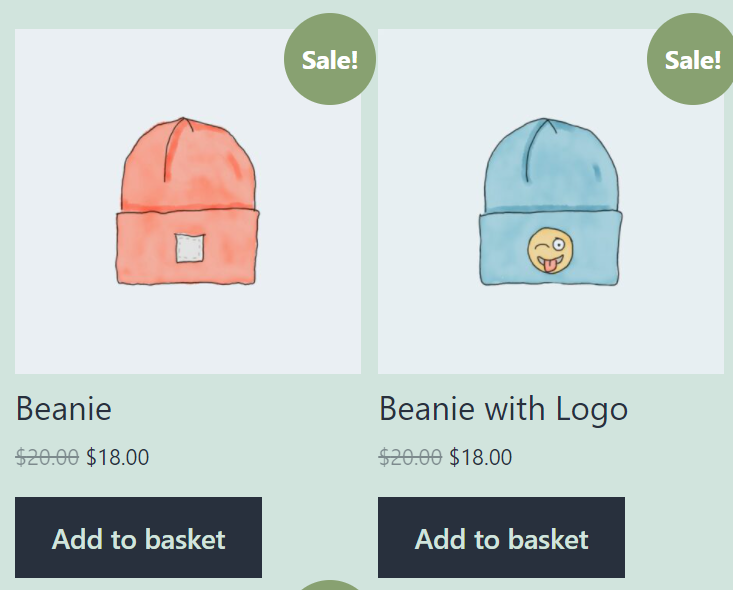
Wenn Produkte einander sehr ähnlich sind, fügen Kunden möglicherweise die falsche Option zu ihren Warenkörben hinzu. Wenn sie die Suchleiste verwenden, um das Gesuchte zu finden, bedeutet die Verwendung falscher Begriffe auch, dass sie nicht die gewünschten Ergebnisse erhalten.
Produktnamen sollten den Kunden genau sagen, was sie kaufen. Namen können jedoch zu Fehlern führen. Zahlen lügen hingegen nicht. Wenn Sie SKUs verwenden, können Sie beiden Mützen eindeutige Identifikatoren zuweisen, nach denen Kunden suchen können.
Traditionell sind SKUs Kombinationen aus Zahlen und Buchstaben. Die meisten Shops verwenden SKUs, die so aussehen:
W1-X2-Y3-Z4
In diesem Beispiel gibt der erste Teil der SKU die Produktkategorie an, der zweite bezieht sich auf den spezifischen Artikel, den Sie kaufen, der dritte signalisiert spezifische Variationen und der vierte ist der Herstellercode. Je größer der Lagerbestand Ihres Shops ist, desto detaillierter werden Ihre SKUs sein.
Dies ist nur ein Beispiel dafür, wie eine SKU aussehen *kann*. In der Praxis gibt es kein universelles System zur Zuweisung von SKUs. Wichtiger ist, dass WooCommerce es Ihnen ermöglicht, SKUs mit jedem gewünschten System zu erstellen und zuzuweisen.
So aktivieren Sie die WooCommerce-Suche nach SKU mit Wholesale Order Form
Tauchen wir nun ein, wie Sie die WooCommerce-Suche nach SKU-Funktionalität mit Wholesale Order Form aktivieren können!
1. Navigieren Sie zum Produkt-Editor und weisen Sie eine eindeutige SKU zu
Zuerst müssen Sie Ihren Produkten eindeutige SKUs zuweisen. Gehen Sie dazu zu Produkte > Alle Produkte und wählen Sie das Produkt aus, dem Sie eine SKU hinzufügen möchten. Öffnen Sie den Produkt-Editor und scrollen Sie nach unten zum Widget Produktdaten .
Gehen Sie zum Tab Produktdaten > Inventar und suchen Sie das SKU-Feld oben. Für dieses Beispiel haben wir eine eigene SKU hinzugefügt. Das Feld SKU sollte jedoch standardmäßig leer sein:
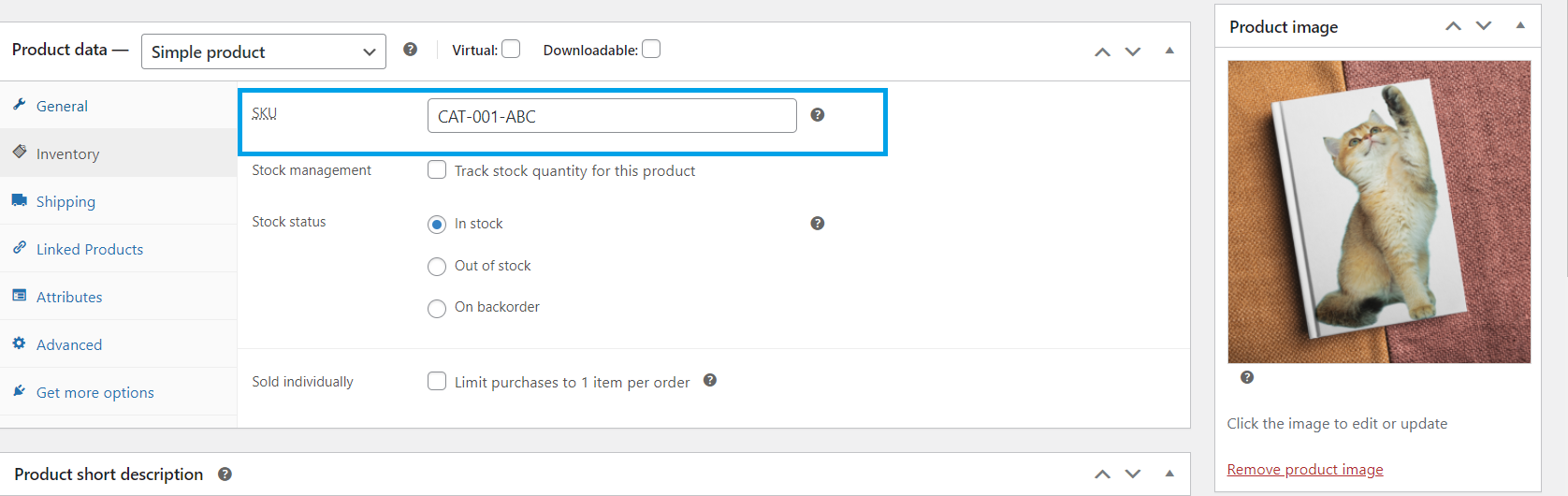
Wie wir bereits erwähnt haben, ermöglicht Ihnen WooCommerce das Hinzufügen jeder gewünschten SKU. Das bedeutet, Sie können Ihr eigenes System entwickeln, und solange jede SKU eindeutig ist, sollten Sie keine Probleme haben.
Sobald Sie eine SKU ausgewählt und die Änderungen am Produkt gespeichert haben, wird dieser Code angezeigt, wenn Benutzer seine Shop-Seite durchsuchen:
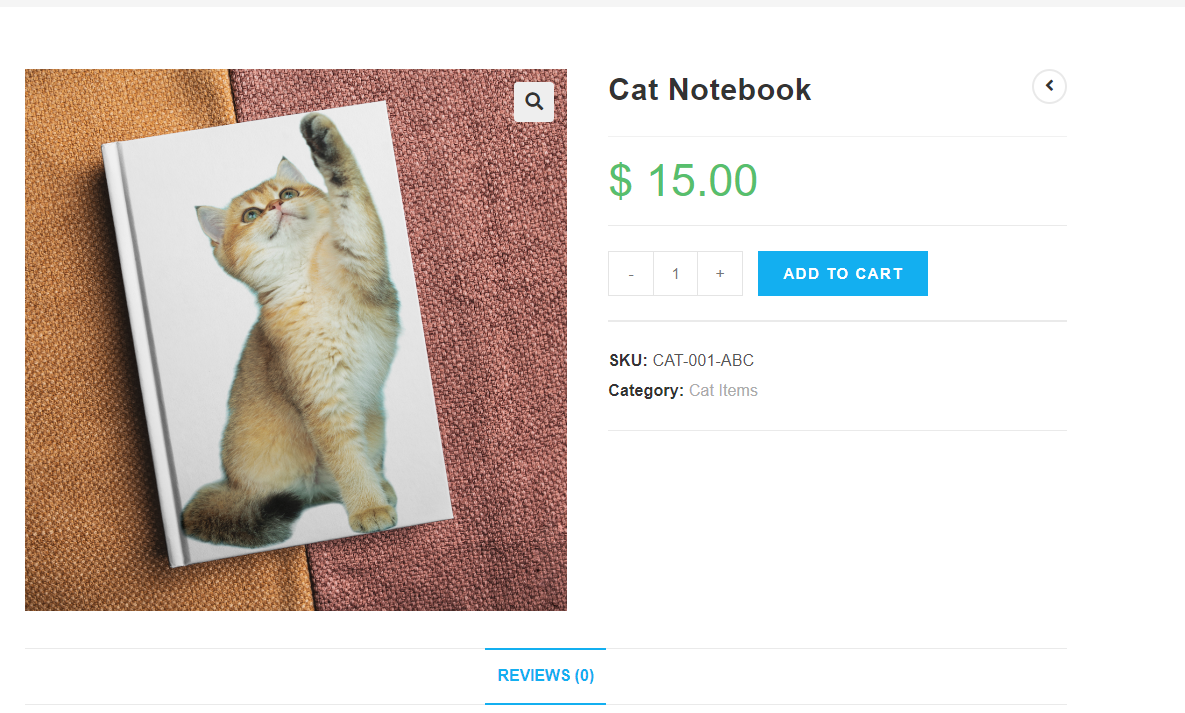
Es ist wichtig, dass die Produkt-SKUs sichtbar sind. Mit einem sichtbaren SKU-Code können Großhandelskunden ihn notieren und in ihren Dateien speichern. Indem sie die SKU für jedes Produkt, das sie kaufen, kennen, können sie sicherstellen, dass sie nicht versehentlich die falschen Artikel bestellen.
2. WooCommerce-Suche nach SKU mit dem Großhandels-Bestellformular aktivieren
Wholesale Order Form ist ein Plugin, das Ihrer Website ein großhandelsfreundliches Bestellformular oder eine Shop-Seite hinzufügt (und es ist Teil von Wholesale Suite). Kunden können dieses neue Großhandels-Bestellformular verwenden, um Produkte in großen Mengen in ihre Warenkörbe zu legen, SKUs auf einen Blick zu sehen, den verfügbaren Lagerbestand zu prüfen und mehr.
Mit dem Großhandels-Bestellformular können Kunden auch nach SKU in WooCommerce suchen:
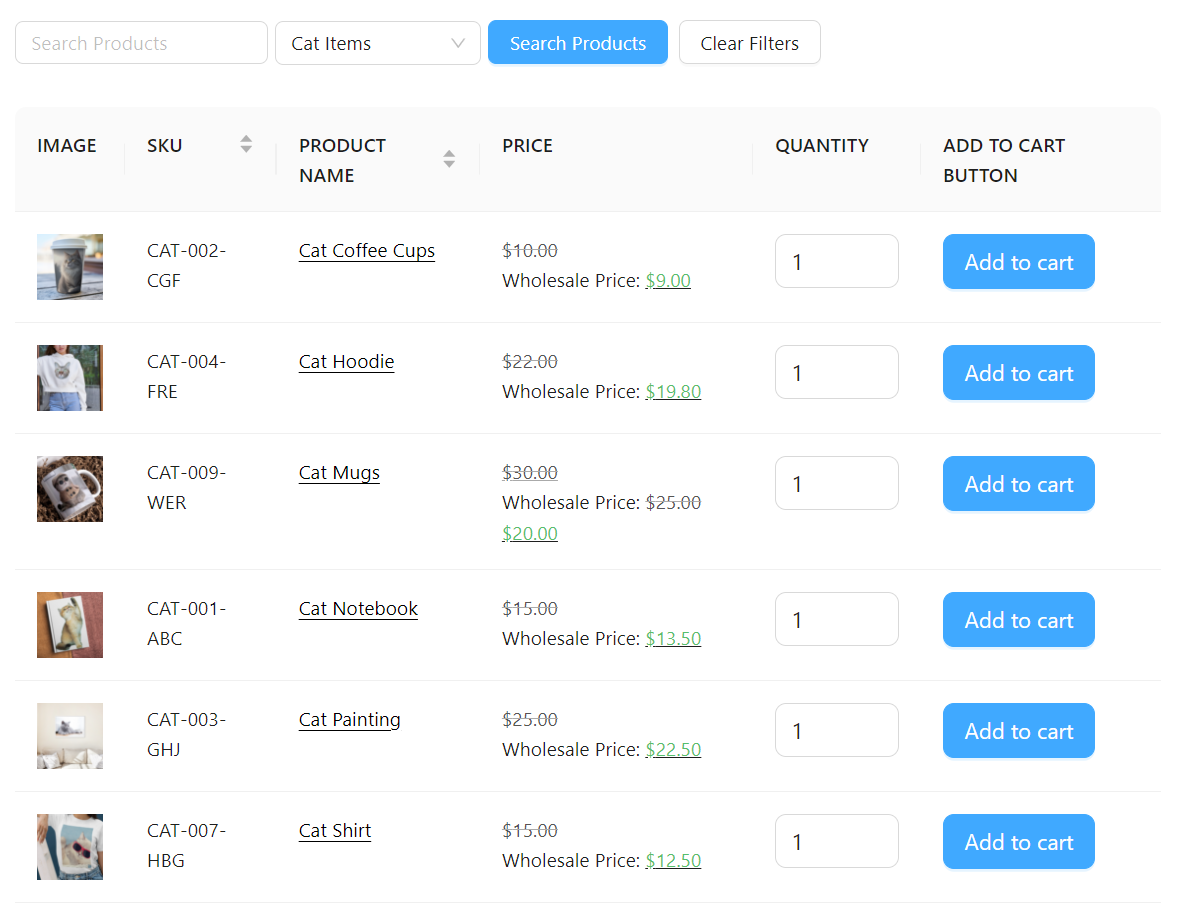
Großhandelskunden können Produkte entweder nach Namen oder SKU durchsuchen und nach Kategorie filtern. Um Ihr Bestellformular einzurichten, müssen Sie Wholesale Order Form installieren und aktivieren.
Sobald das Plugin aktiv ist, gehen Sie zu Großhandel > Bestellformular. Dies gibt Ihnen Zugriff auf den Formular-Editor, wo Sie mit dem intuitiven Drag-and-Drop-Formular-Builder des Plugins ein neues Großhandels-Bestellformular erstellen oder ein vorhandenes ändern können. Standardmäßig erstellt das Plugin ein fertiges Großhandels-Bestellformular, um Ihnen Zeit zu sparen.
Um die WooCommerce-Suche nach SKU zu aktivieren, fügen Sie einfach die Tabellenelemente SKU und Suchfeld zu Ihrem Formular hinzu. Mit diesen beiden Elementen können Ihre Großhandelskunden einfach nach den gewünschten Produkt-SKUs in Ihrem Bestellformular suchen.
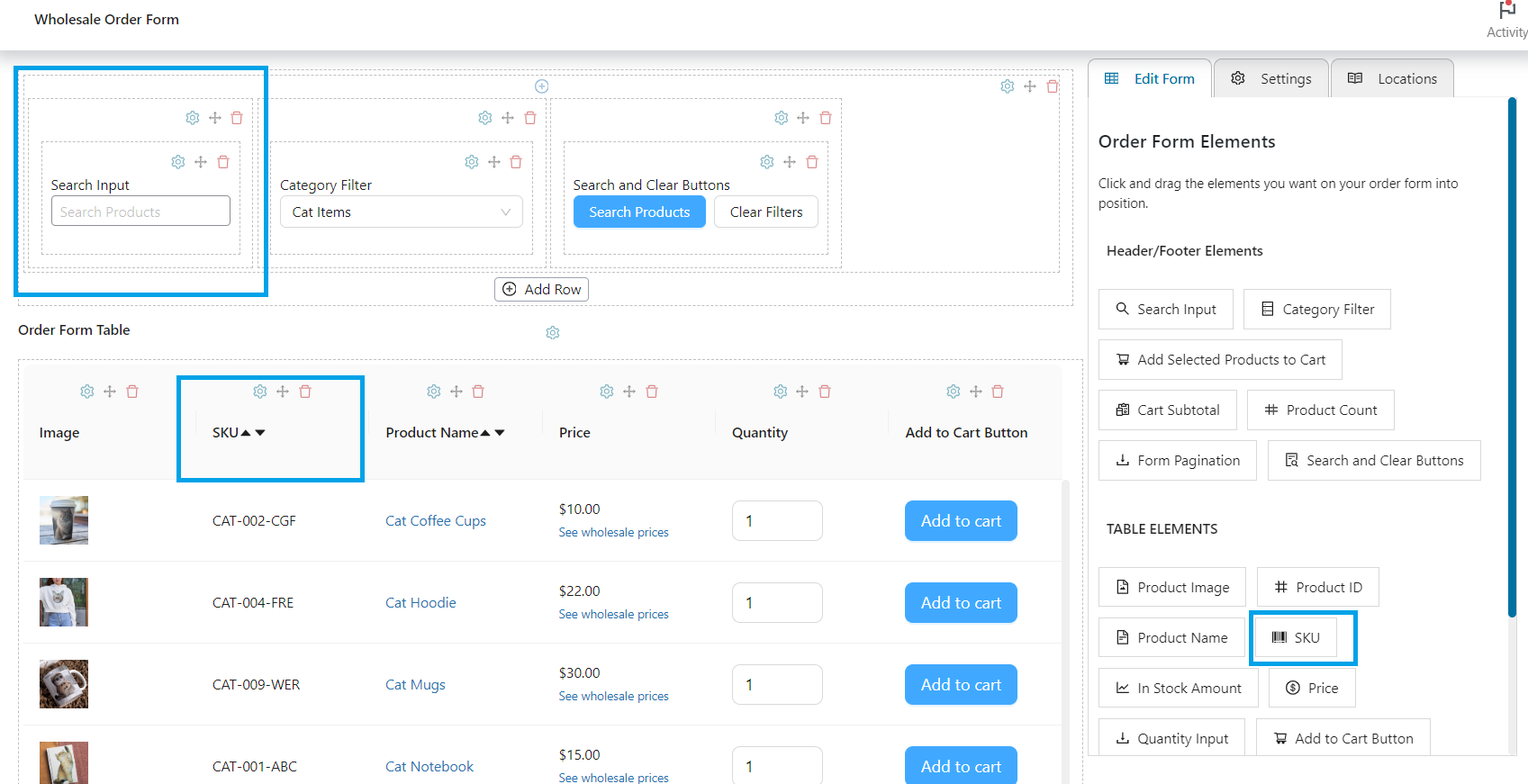
Wenn Sie mit Ihren Änderungen zufrieden sind, vergessen Sie nicht, auf „Veröffentlichen“ (oder Aktualisieren, wenn Sie ein vorhandenes Formular aktualisieren) zu klicken, und schon sind Sie fertig!
Fazit
Wenn Sie viele ähnliche Produkte verkaufen, können Kunden gelegentlich Fehler machen und das falsche bestellen. Großhandelskunden nutzen SKUs genau aus diesem Grund. Sie können die SKUs für die Produkte speichern, die sie wieder bestellen müssen, und in Ihrem Shop danach suchen.
Obwohl WooCommerce es Ihnen ermöglicht, einfach SKUs hinzuzufügen, bietet das Plugin keine Funktion, mit der Kunden Ihren Katalog anhand der Codes durchsuchen können. Wenn Sie diese Funktionalität zu Ihrem Shop hinzufügen möchten, empfehlen wir die Verwendung von Wholesale Order Form. In dieser Anleitung haben wir zwei einfache Schritte geteilt, um dies zu erreichen:
- Weisen Sie Ihren Produkten eindeutige SKUs zu
- SKU-Suche mit dem Großhandels-Bestellformular aktivieren
Haben Sie Fragen zur Konfiguration von WooCommerce für die Suche nach SKU? Lassen Sie uns im Kommentarbereich unten darüber sprechen!


