

Erwägen Sie die Erstellung einer WooCommerce-Bestellformular-Oberfläche? Schließlich haben Sie vielleicht schon gehört, dass es eine gute Idee ist, Großhandelskunden eine effizientere Bestelloberfläche anzubieten.
Nun, Sie haben Glück! Denn im heutigen Artikel behandeln wir die Einzelheiten der Erstellung eines WooCommerce-Bestellformulars – die Art, die Sie für Großhandelskunden oder sogar nur für normale Einzelhandelskunden verwenden können, die von einer tabellenähnlichen Oberfläche profitieren würden.
Warum ein WooCommerce-Bestellformular erstellen?
Es gibt mehrere Gründe, Ihren Kunden eine effizientere Bestelloberfläche anzubieten.
- Großhandelskunden sind keine Einzelhandelskunden – sie müssen Ihren Katalog nicht im Detail durchsuchen; sie möchten einfach schnell eine Bestellung aufgeben.
- Sammelbestellung – Ihre Kunden möchten möglicherweise eine Sammelbestellung Ihrer Produkte aufgeben, und ein optimiertes Bestellformular für Ihren WooCommerce-Shop ist dafür die beste Möglichkeit.
- Schnellbestellung – es ist viel schneller, Produkte über ein effizientes WooCommerce-Bestellformular zu bestellen.
Darüber hinaus ist die Annahme von Kundenbestellungen über ein WooCommerce-Bestellformular der beste Weg, um Großhandels-, Sammel- und Schnellbestellungen zu ermöglichen.
Was ist die beste WooCommerce-Bestellformular-Lösung?
Wir haben ein bahnbrechendes Wholesale Suite-Plugin entwickelt, um die perfekte Oberfläche für die WooCommerce-Großhandelsbestellung (auch für Einzelhandelsbestellungen) bereitzustellen. Es heißt WooCommerce Wholesale Order Form.

Hier ist ein Beispiel für ein Bestellformular, das mit Wholesale Order Form erstellt wurde:
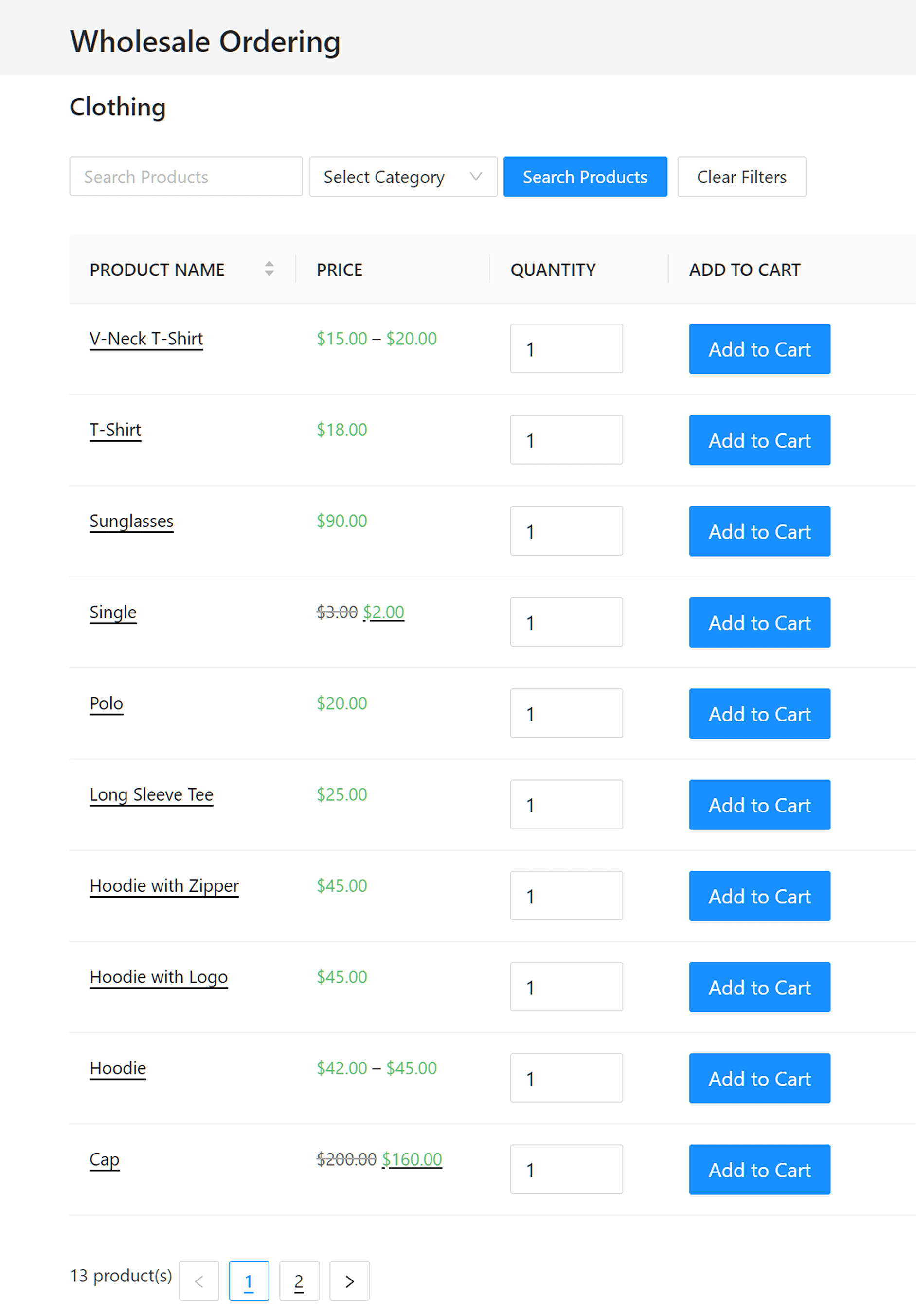
Dieses Plugin löst eine Reihe von Problemen bei der WooCommerce-Bestellung:
- Verringert Frustration – UX-Studien haben gezeigt, dass effizientere Oberflächen zu günstigeren Ergebnissen führen. Darüber hinaus haben Ihre Kunden durch die Verwendung dieses Plugins eine großartige Erfahrung, die dann zu einer erhöhten Bestellgröße führt.
- Kein Seiten-Neuladen – je weniger Seitenaufrufe Sie haben, desto schneller fühlt sich eine Oberfläche für den Benutzer an. Deshalb ist das Bestellformular-Plugin zu 100 % Ajax-gesteuert und schnell.
- Responsives Layout – viele Kunden bestellen über Tablet- oder Telefonoberflächen, daher muss Ihr WooCommerce-Bestellformular responsiv sein. Glücklicherweise kann Wholesale Order Form dabei helfen.
- Der gesamte Katalog – haben Sie einen umfangreichen Katalog? Dann kann eine über Wholesale Order Form erstellte Oberfläche helfen, da sie leicht durchsuchbar und filterbar ist.

Sie fragen sich vielleicht, warum das Plugin „Wholesale“ im Namen trägt. Nun, das liegt daran, dass es Teil von Wholesale Suite ist – einer Gruppe von Top-bewerteten WooCommerce-Plugins, die Großhandelslösungen für Ihren WooCommerce-Shop bieten.
Wir haben das Wholesale Order Form Plugin von Grund auf neu entwickelt, um Ihren Kunden eine einzigartige, schnelle und zügige Massenbestelloberfläche zu bieten. Sie können es für Großhandels- oder Einzelhandelskunden verwenden.
Vor diesem Hintergrund wollen wir uns nun ansehen, wie Sie das Wholesale Order Form verwenden, um ein WooCommerce Bestellformular zu erstellen!
So erstellen Sie ein WooCommerce Bestellformular mit dem Wholesale Order Form (in 6 einfachen Schritten)
Wie also verwenden Sie das Wholesale Order Form Plugin, um ein WooCommerce Bestellformular für Großhandels- und Stammkunden zu erstellen? Lesen Sie weiter, um es herauszufinden!
Schritt 1: WooCommerce Wholesale Order Form Plugin herunterladen
Kaufen und laden Sie hier das WooCommerce Wholesale Order Form Plugin herunter.
Nach dem Herunterladen des Plugins empfehlen wir Ihnen dringend, unsere Einführung zu lesen, um sich schnell mit allen Funktionen vertraut zu machen.
Schritt 2: Ein oder mehrere neue Bestellformulare hinzufügen
Sie können mehrere Bestellformulare in Ihrem Shop hinzufügen, jedes mit seinem eigenen Shortcode, der mit dem Editor-Block auf beliebigen Seiten platziert werden kann.
Darüber hinaus können Sie Formulare auf mehreren Seiten wiederverwenden und abfragen, auf welchen Seiten jedes Formular angezeigt wird.
Wenn Sie die Liste aller von Ihnen erstellten Bestellformulare anzeigen möchten, gehen Sie zu Großhandel > Bestellformulare. Dies führt Sie zur Seite Wholesale Order Form, auf der der Shortcode, der Speicherort und der Veröffentlichungsstatus jedes Formulars angezeigt werden. Sehen Sie sich unsere Wissensdatenbankseite an, um mehr über die verfügbaren Shortcodes im Bestellformular zu erfahren.

Klicken Sie dann auf die Schaltfläche Formular hinzufügen, die oben hervorgehoben ist, um ein neues Formular zu erstellen. Alternativ können Sie auf die Schaltfläche Bearbeiten eines vorhandenen Formulars klicken, um Änderungen daran vorzunehmen.
Schritt 3: Anzeigeeinstellungen Ihres WooCommerce-Bestellformulars anpassen
Zuvor bot das Wholesale Order Form nur zwei Anzeigeoptionen:
- Standard (In den Warenkorb pro Zeile) – zeigt eine Schaltfläche „In den Warenkorb“ pro Zeile an, was für Kunden schneller ist.
- Alternative (In den Warenkorb unten) – wählt Kästchen pro Zeile mit einer Schaltfläche „In den Warenkorb“ am unteren Rand des Formulars aus.
Seit Wholesale Order Form Version 2.0 haben Sie jedoch die Möglichkeit, Ihre Anzeigeeinstellungen für Bestellformulare mit dem Drag-and-Drop-Formularersteller vollständig zu personalisieren.
Sie können auf diese Funktion zugreifen, wenn Sie ein Formular erstellen, das Sie zur Seite Formular-Editor weiterleitet. Hier sehen Sie drei Hauptbereiche: Formular-Header, Formular-Tabelle und Formular-Fußzeile.

Anpassen der Kopf-, Tabellen- und Fußzeilenbereiche
Grundsätzlich passen Sie Ihr Formular an, indem Sie Zeilen zu seinen Kopf- und Fußzeilenbereichen hinzufügen und dann bestimmen, wie viele Spalten in jede Zeile gelangen. Dann ziehen Sie einfach Elemente per Drag & Drop in jede Spalte.
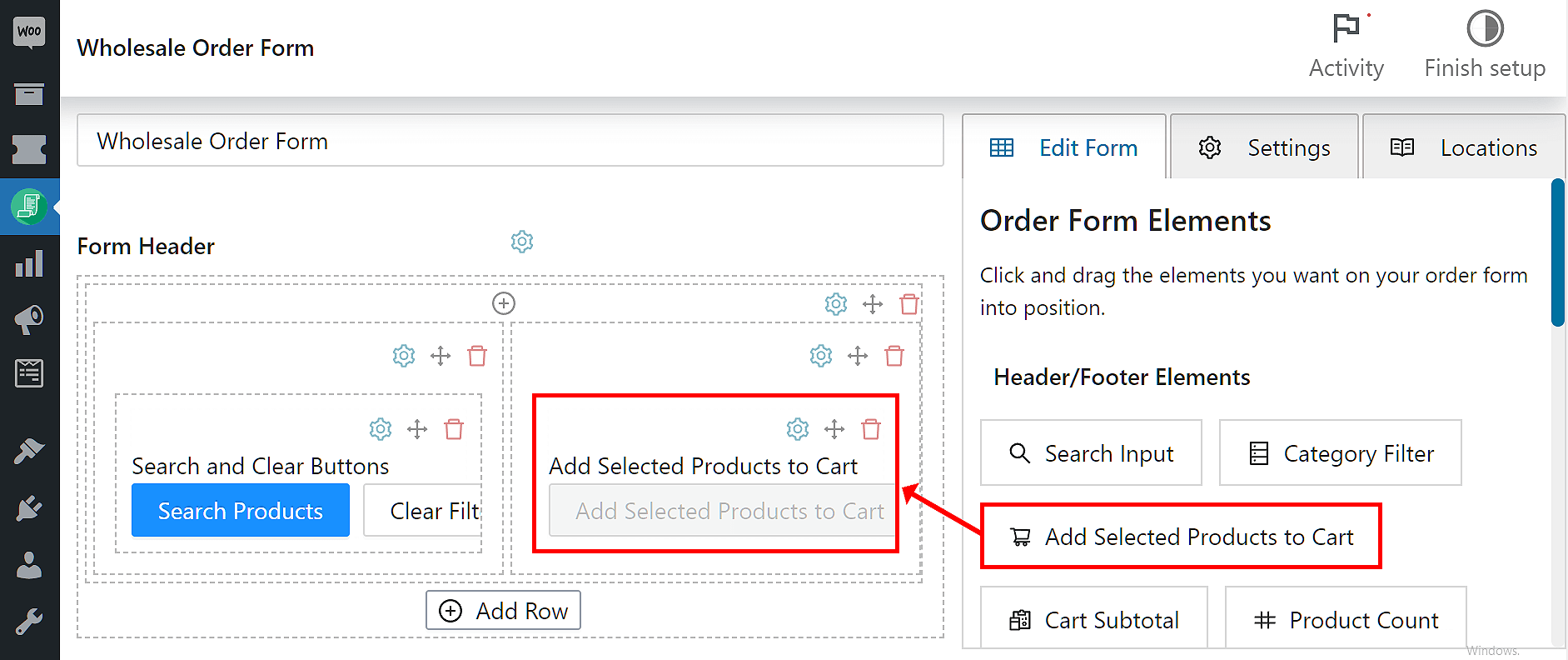
Um Ihr Formular zu personalisieren, fügen Sie Kopf-/Fußzeilenelemente in die Abschnitte Formular-Header und Formular-Fußzeile Ihres Formulars ein.
Zum Beispiel haben wir im Formular unten das Element Ausgewählte Produkte zum Warenkorb hinzufügen in eine Spalte im Abschnitt Formularkopf gezogen.
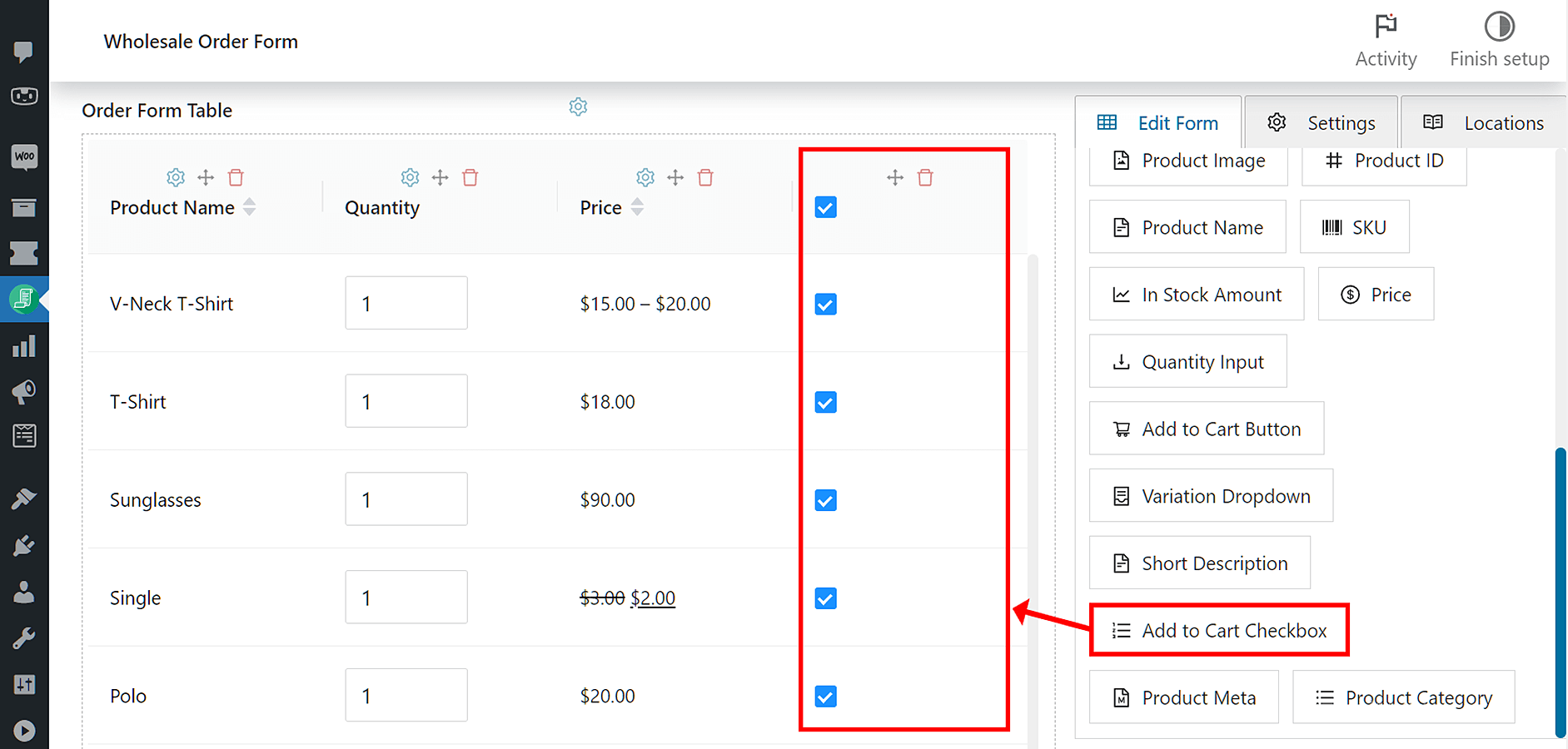
Das Ändern der Tabelle Ihres Formulars ist weitaus einfacher; ziehen Sie einfach Tabellenelemente in den Abschnitt Formulartabelle.
Im folgenden Beispiel haben wir das Element „Checkbox zum Warenkorb hinzufügen“ in den Abschnitt „Formulartabelle“ eingefügt.
Anpassen von Elementen
Wenn Sie ein Element weiter anpassen möchten, klicken Sie auf sein Zahnradsymbol, das Ihnen Zugriff auf seine Konfigurations- und Stiloptionen gibt.
Zum Beispiel haben wir im Formular unten auf das Zahnradsymbol des Elements Ausgewählte Produkte zum Warenkorb hinzufügen geklickt, um seine Feldeinstellungen anzuzeigen, mit denen Sie auf die Steuerelemente für seine Stile und Optionen zugreifen können.

Dieser Schritt ermöglicht es Ihnen, Ihr Bestellformular an Ihre Marke anzupassen.
Die Erstellung eines Bestellformulars auf diese Weise bietet Ihnen folgende Vorteile:
- Es vermittelt einen professionellen Eindruck Ihres Unternehmens.
- Kunden können es leichter nutzen, während Mitarbeiter es leichter bearbeiten können.
- Es hilft Ihnen, Ihr Verkaufsvolumen effizienter zu verfolgen und zu überwachen.
Letztendlich sollten Sie die Bestellformular-Oberfläche wählen, die Ihre Kunden beim Bestellen am meisten erwarten. Einfach ausgedrückt: Sie möchten, dass sich Ihr WooCommerce-Bestellformular für sie natürlich anfühlt.
Schritt 4: Konfigurieren Sie die Einstellung für die Produktreihenfolge
Passen Sie als Nächstes Ihre Produktreihenfolge-Optionen an. Sie finden diese auf der rechten Seite der Seite Formular-Editor unter der Registerkarte Einstellungen.

Produktreihenfolge ermöglicht es Ihnen anzugeben, ob die Reihenfolge aufsteigend oder absteigend sein soll. Wenn Sie sich für eine aufsteigende Reihenfolge entscheiden, werden Ihre Produkte vom niedrigsten zum höchsten angeordnet. Wenn Sie sich für eine absteigende Reihenfolge entscheiden, werden die Produkte vom höchsten zum niedrigsten angezeigt.
Wholesale Order Form bietet fünf Optionen für die Organisation Ihrer Produktbestellung:
- WooCommerce Standard
- Menüreihenfolge (Benutzerdefinierte Reihenfolge)
- Name
- Nach Datum sortieren
- Artikelnummer
WooCommerce Standard
Grundsätzlich sortiert die Aktivierung dieser Einstellung die Produkte basierend auf der Reihenfolge auf Ihrer Seite Produkte > Alle Produkte . Sie können Ihre Produkte jedoch später manuell in die gewünschte Reihenfolge bringen, indem Sie auf die Einstellungen für die Sortierung klicken.
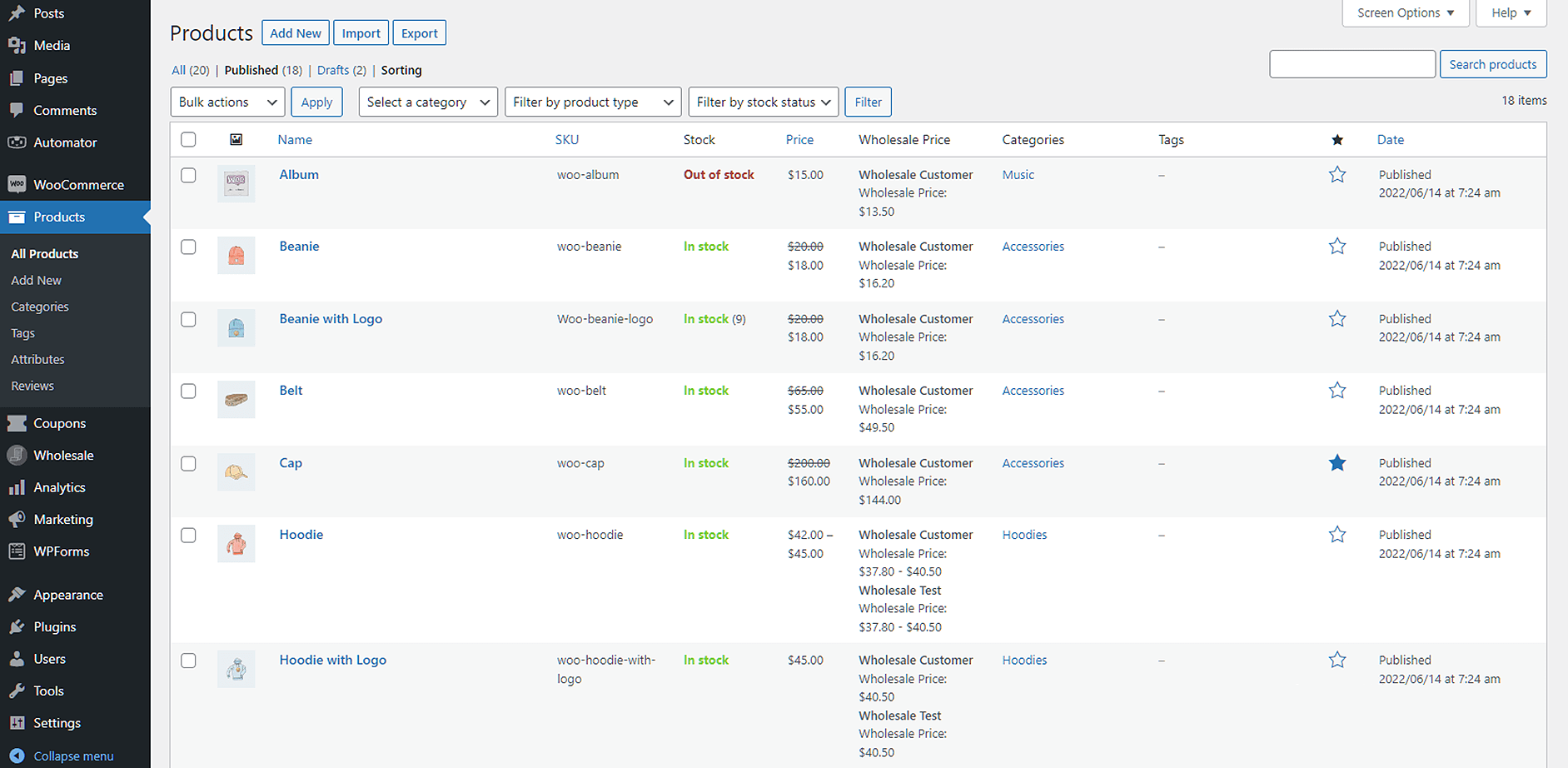
Diese Sortieroption ist ideal für WooCommerce-Shops mit wenigen Produkten. Darüber hinaus ist sie für Shops mit Produktkategorien vorzuziehen, die auf der Produktlistenseite entsprechend vorbereitet und organisiert wurden.
Menüreihenfolge (Benutzerdefinierte Reihenfolge)
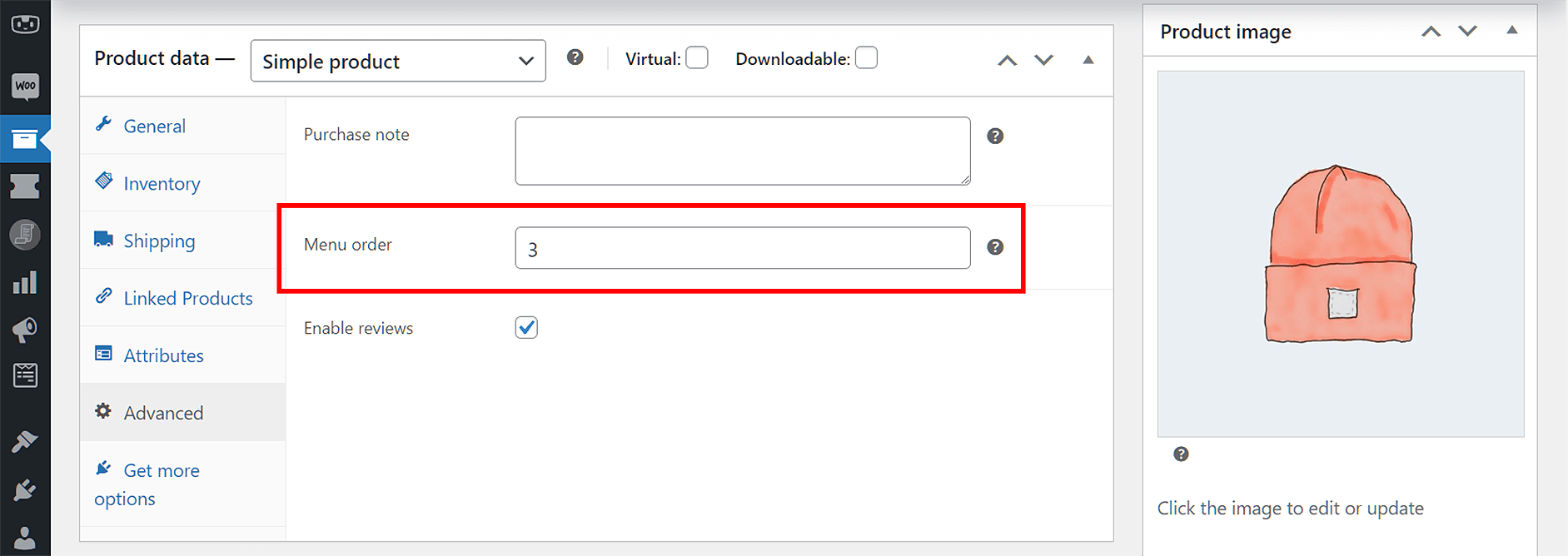
Wenn Sie eine individuellere Reihenfolge für Ihr Großhandelsbestellformular wünschen, ist Menüreihenfolge die richtige Wahl.
Im Tab Erweitert Ihrer Produkteinstellungen können Sie die Menüreihenfolge ändern. Die Option Benutzerdefinierte Reihenfolge sortiert Ihre Produkte anhand der Menüreihenfolge, die Sie Ihrem Produkt hinzugefügt haben.
Name
Möchten Sie Ihre Produkte alphabetisch sortieren? Wählen Sie dann die Option Name. Grundsätzlich werden Ihre Produkte so alphabetisch geordnet.
Nach Datum sortieren
Ebenso sortiert diese Option Ihre Produkte nach dem Datum ihrer Erstellung.
Artikelnummer
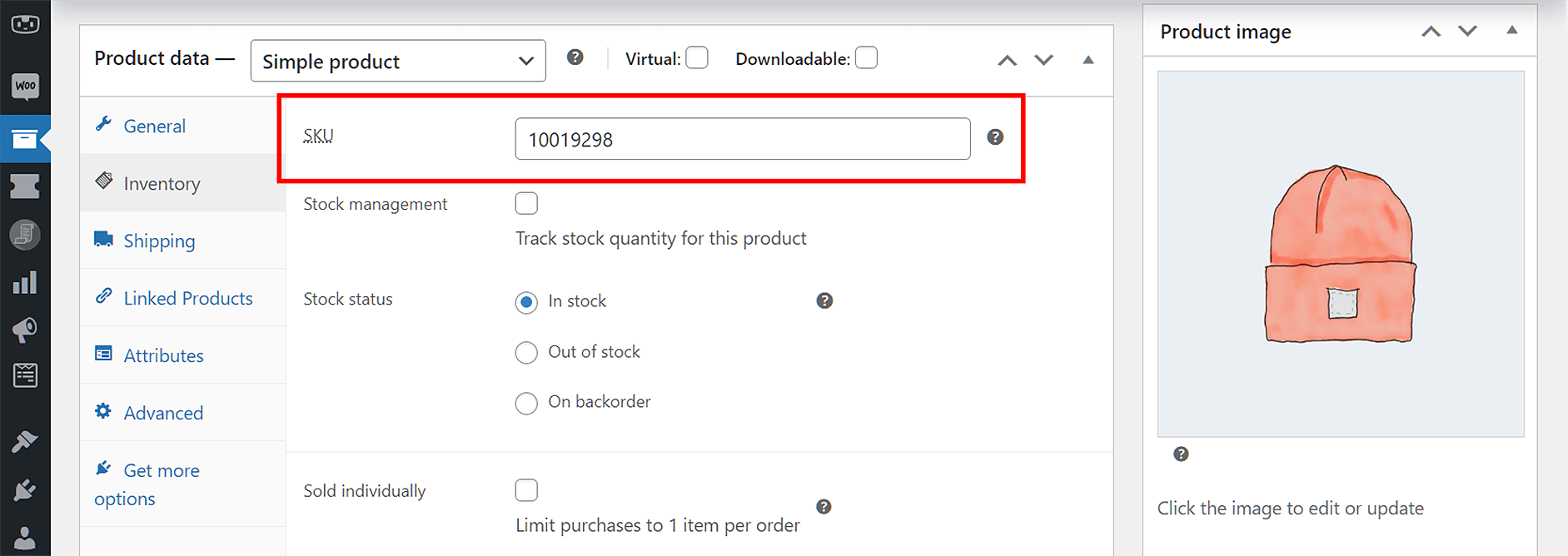
Schließlich kann es hilfreich sein, Ihre Produkte nach ihrer Bestandsverwaltungseinheit zu organisieren. Wählen Sie dazu die Option SKU, die Ihre Produkte nach ihren SKUs ordnet.
Schritt 5: WooCommerce Bestellformular per Lazy Load laden?
Die nächste Entscheidung, die Sie treffen müssen, ist, wie zusätzliche Produkte in die Tabelle geladen werden sollen.
Grundsätzlich können Sie wählen, ob Sie Standard-Laden oder Lazy Loading verwenden möchten. Einfach ausgedrückt, trennt der Standard-Lade-Stil Ihre Produkte in Seiten. Im Gegensatz dazu fügt Lazy Loading Produkte am Ende der Produkttabelle hinzu, wenn Sie nach unten scrollen.
Lazy Loading finden Sie unter dem Tab Einstellungen:

Schritt 6: Berechtigungen für das WooCommerce Bestellformular sichern
Zuletzt empfehlen wir, die Formularberechtigungen Ihres WooCommerce Bestellformulars anzupassen. Grundsätzlich bestimmt dies, wer das Formular sehen und verwenden kann. Ebenso können Sie Ihr Formular nur für Großhandelskunden einschränken, was praktisch ist, wenn Sie ein Großhandelsbestellformular erstellen.
Um zu bestimmen, wer auf Ihr Formular zugreifen kann, klicken Sie auf den Tab Einstellungen und wählen Sie Formularberechtigungen. Dies führt Sie zur folgenden Seite:
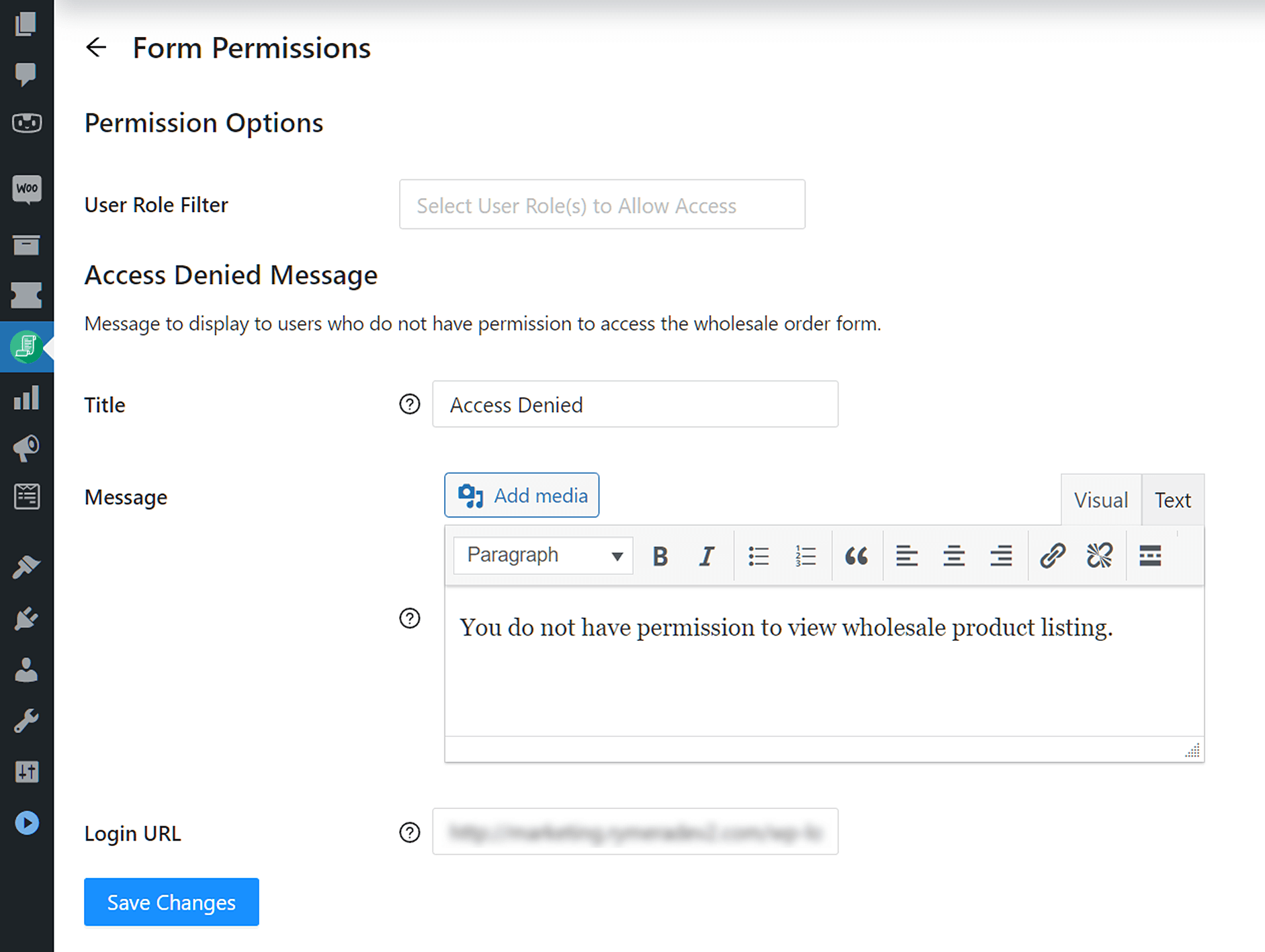
Sie können die Benutzerrollen auswählen, die Zugriff auf Ihr WooCommerce Bestellformular haben. Darüber hinaus können Sie Ihre eigene Nachricht für Zugriff verweigert erstellen.
Wenn Sie ein Formular für Großhandelszwecke erstellen, möchten Sie möglicherweise einen Link zu Ihrer Großhandelsregistrierungsseite in dieser Nachricht für Zugriff verweigert einfügen. Dies lässt die Leute wissen, wohin sie gehen müssen, um ein Großhandelskonto zu beantragen.
Erstellen Sie einfach ein WooCommerce Bestellformular
Nachdem Sie die Einrichtung Ihres Bestellformulars abgeschlossen haben, können Sie es im Frontend Ihres WooCommerce-Shops anzeigen.
Das Plugin erstellt automatisch eine Seite für Ihr erstes Bestellformular unter http://[ihre-website-url]/wholesale-ordering/
Denken Sie daran: Es ist eine gute Praxis, sich in die Lage des Kunden zu versetzen, wenn Sie Ihr WooCommerce Bestellformular bewerten. Daher sollten Sie sich die folgenden Fragen stellen:
- Erfüllt es den Zweck?
- Ist es leicht verständlich?
- Können Benutzer das Bestellformular leicht aufrufen und verwenden?
Wenn Sie ein Bestellformular für Großhandelskunden erstellen, empfehlen wir Ihnen dringend, sich den Rest des Wholesale Suite Bundles anzusehen. Dieses spezielle Paket enthält Lösungen nicht nur für ein WooCommerce Bestellformular, sondern auch für Großhandelspreise und Großhandelsregistrierung.
Fazit
Ein WooCommerce Bestellformular könnte die Großhandelslösung sein, die Sie für Ihren Shop benötigen.
Glücklicherweise ist die Erstellung mit Wholesale Order Form ganz einfach – dem Plugin, mit dem Geschäftsinhaber effiziente Bestelloberflächen für ihre E-Commerce-Shops erstellen können.
Um eine solche Bestelloberfläche zu erstellen, verwenden Sie einfach Wholesale Order Form und befolgen Sie die folgenden Schritte:
- WooCommerce Wholesale Order Form Plugin herunterladen
- Ein oder mehrere neue Bestellformulare hinzufügen
- Passen Sie die Einstellungen für die Anzeige Ihres WooCommerce-Bestellformulars an
- Konfigurieren Sie die Einstellung für die Produktsortierung
- WooCommerce-Bestellformular per Lazy Load laden?
- Sichern Sie die Berechtigungen für das WooCommerce-Bestellformular
Haben Sie Fragen zur Verwendung von Wholesale Order Form zur Erstellung eines WooCommerce-Bestellformulars? Zögern Sie nicht, uns zu kontaktieren. Hinterlassen Sie eine Nachricht im Kommentarbereich unten!





Ich habe einen Online-E-Shop (Website mit Shopify-Vorlage erstellt). Ich werde eine Großhandelsabteilung eröffnen und weiß nicht, ob ich den Großhandelsbereich zu meiner aktuellen Website hinzufügen ODER eine neue Großhandelswebsite erstellen werde. Funktioniert dieses Plugin mit einer Shopify-Vorlage? Wenn ich mich entscheide, eine neue Großhandelswebsite zu erstellen, was schlagen Sie vor, um eine Vorlage zu erstellen?
Vielen Dank
Hallo Boutheina, leider ist Wholesale Suite zu 100 % WooCommerce, wir haben keine Lösung für Shopify. Entschuldigung!