

Standardmäßig zeigt Ihr WooCommerce-Shop viele Informationen zu jedem Produkt an, das Sie veröffentlichen. Sie können Preise, Beschreibungen, Bewertungen und mehr anzeigen. All diese Elemente können den Umsatz steigern. In einigen Fällen möchten Sie jedoch stattdessen den WooCommerce-Produktkatalogmodus aktivieren.
Mit einem WooCommerce-Produktkatalog können Sie Preise ausblenden, sodass Kunden sich direkt für ein Angebot melden müssen. Das kann besonders für Großhandelsgeschäfte nützlich sein, da Sie möglicherweise unterschiedliche Preise je nach Größe jeder Bestellung aushandeln müssen.
In diesem Artikel zeigen wir Ihnen, wie Sie den WooCommerce-Produktkatalogmodus in nur wenigen Minuten aktivieren können! Zuerst sprechen wir über einige andere Situationen, in denen ein WooCommerce-Produktkatalog nützlich sein kann.
Warum den WooCommerce-Produktkatalogmodus aktivieren?
Mit WooCommerce können Sie alle Arten von Online-Shops erstellen und Bestellungen und Zahlungen über Ihre Website abwickeln. Traditionell zeigen Online-Shops klare Preise neben jedem Produkt an. Wenn Sie jedoch ein Großhandelsgeschäft betreiben, kann die Preisgestaltung etwas komplexer sein.
In vielen Fällen können Großhandelspreise von Kunde zu Kunde variieren. Einige Beispiele sind:
- Anbieten unterschiedlicher Großhandelspreise je nach Bestellvolumen
- Unterschiedliche Preise für bestimmte Großhandelskundenrollen
- Einmalige Angebote für neue Großhandelskunden, wie z. B. Gutscheine
In all diesen Fällen kann die Anzeige von Preisen problematisch sein. Wenn ein Kunde einen Preis sieht, aber dann einen anderen erhält, ist er wahrscheinlich unzufrieden.
Darüber hinaus können Sie durch die Verwendung des WooCommerce-Produktkatalogmodus jede Bestellung manuell bearbeiten. Großhandelskunden können sich mit Ihnen in Verbindung setzen und jedes Mal, wenn sie eine Bestellung aufgeben, persönliche Aufmerksamkeit erhalten. Manchmal kann diese persönliche Note Ihnen helfen, mehr Verkäufe zu erzielen als ein schneller Checkout-Prozess.
So aktivieren Sie den WooCommerce-Produktkatalogmodus
Es gibt keine integrierte Funktion für den WooCommerce-Produktkatalogmodus im Plugin. Wenn Sie also einen WooCommerce-Produktkatalog anzeigen möchten, müssen Sie woanders nach dieser Funktionalität suchen.
Schritt 1: Wholesale Prices installieren
Ein Plugin, das diese Funktion bietet, ist Wholesale Prices. Mit diesem kostenlosen Plugin können Sie eine benutzerdefinierte Großhandelskundenrolle erstellen und spezifische Preise für diese Benutzer festlegen.
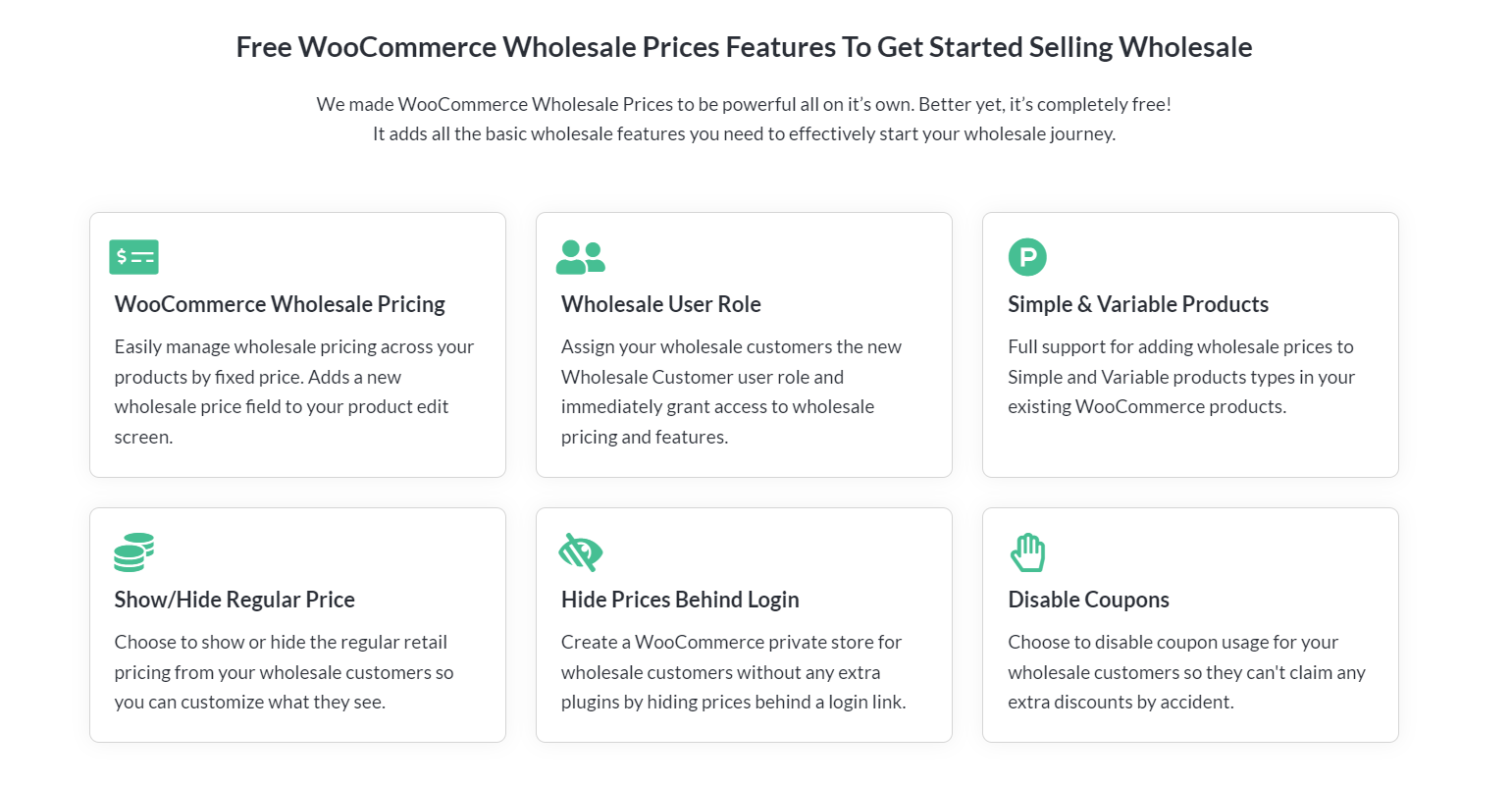
Wenn ein Großhandelskunde Ihren Shop besucht, sieht er andere Preise als normale Benutzer. Es ist eine einfache Funktionalität, die es Ihnen ermöglicht, ein Großhandelspublikum anzusprechen.
Das Anzeigen eines anderen Preissatzes löst jedoch nicht die Probleme, die wir zuvor beschrieben haben. Deshalb enthält Wholesale Prices auch eine Funktion zum Aktivieren des WooCommerce-Produktkatalogmodus.
Schritt 2: Preise für Gastbenutzer ausblenden
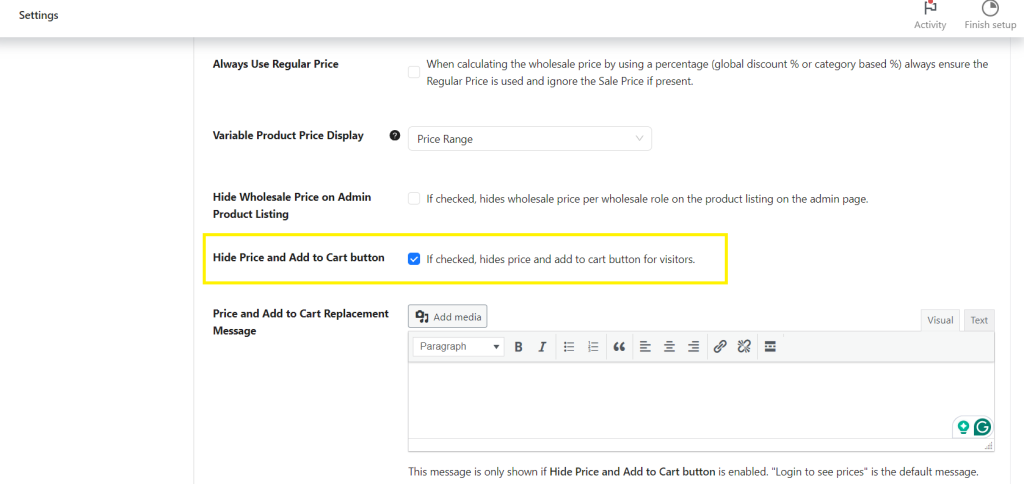
Um zu beginnen, installieren und aktivieren Sie das Plugin. Sobald dies erledigt ist, gehen Sie zu Großhandel > Einstellungen > Großhandelspreise. Hier finden Sie alle Konfigurationsoptionen, die das Plugin bietet.
Springe dann zum Abschnitt Preis und du siehst mehrere Optionen, um die Anzeige von Preisen durch das Plugin zu konfigurieren. Eine dieser Einstellungen ist die Schaltfläche Preis ausblenden und zum Warenkorb hinzufügen , die deinen Shop in einen WooCommerce-Produktkatalog verwandelt:
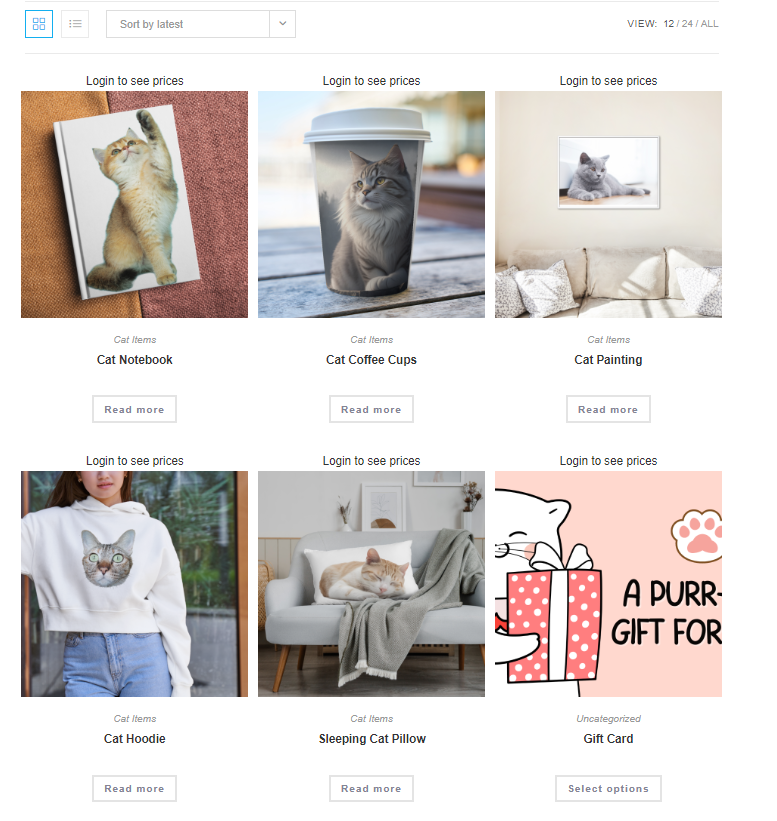
Hier sehen Besucher von Wholesale Prices, nachdem du Preise und Schaltflächen „Zum Warenkorb hinzufügen“ ausgeblendet hast:
Schritt 3 (Optional): Nachricht für „Zum Warenkorb hinzufügen“ ersetzen
Das ist ein guter Anfang, aber wenn du möchtest, dass Benutzer dich direkt nach Preisen kontaktieren, musst du die Nachricht „Anmelden, um Preise anzuzeigen“ ersetzen. Das kannst du tun, indem du zum Abschnitt WooCommerce > Einstellungen > Wholesale Prices > Preise zurückkehrst.
Scrolle dann zum Ende der Seite und suche nach der Option Nachricht für Preis- und Warenkorb-Ersatz . Hier kannst du entscheiden, welche Nachricht neben den Artikeln in deinem Produktkatalog angezeigt werden soll:
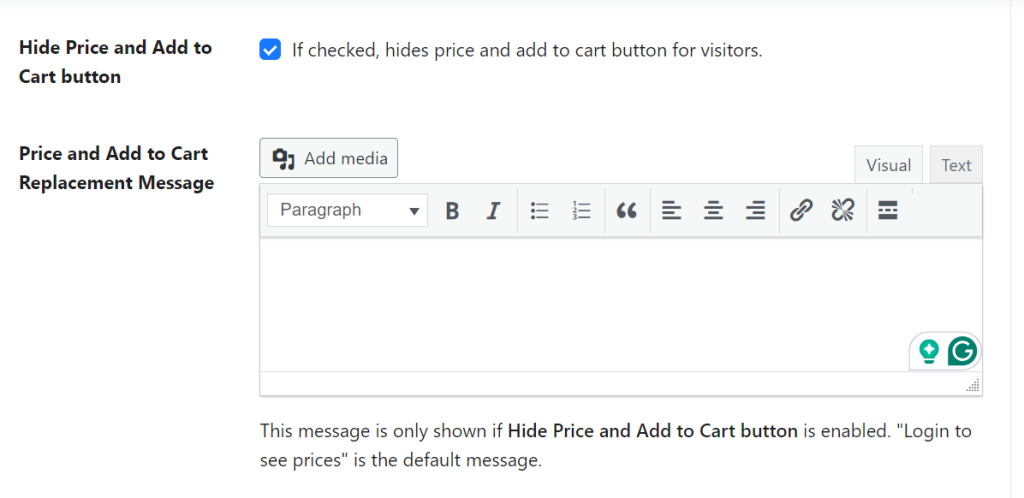
Hier sind einige Beispiele, wie du deine Benachrichtigung formulieren kannst, um Großhandelskunden zur Kontaktaufnahme zu ermutigen:
- Individuelle Angebote sind auf Anfrage erhältlich. Kontaktiere uns, um deine Anforderungen zu besprechen.
- Exklusive Preise für Großhandelskunden. Kontaktiere uns für weitere Informationen.
- Wir bieten wettbewerbsfähige Preise für Großbestellungen. Jetzt anfragen!
Denke daran, dass jede von dir festgelegte Nachricht neben jedem Produkt in deinem Katalog angezeigt wird. Wenn du als Administrator angemeldet bist, siehst du weiterhin normale Preise und Zum Warenkorb hinzufügen -Schaltflächen.
Idealerweise bietest du Großhandelskunden eine schnelle Möglichkeit, dich zu kontaktieren, damit du die Preise individuell besprechen kannst. Wenn Kunden keine Preise oder Kontaktmöglichkeiten finden, könnten sie frustriert sein und woanders nach ihren Bedürfnissen suchen.
Großhandelspreise Premium
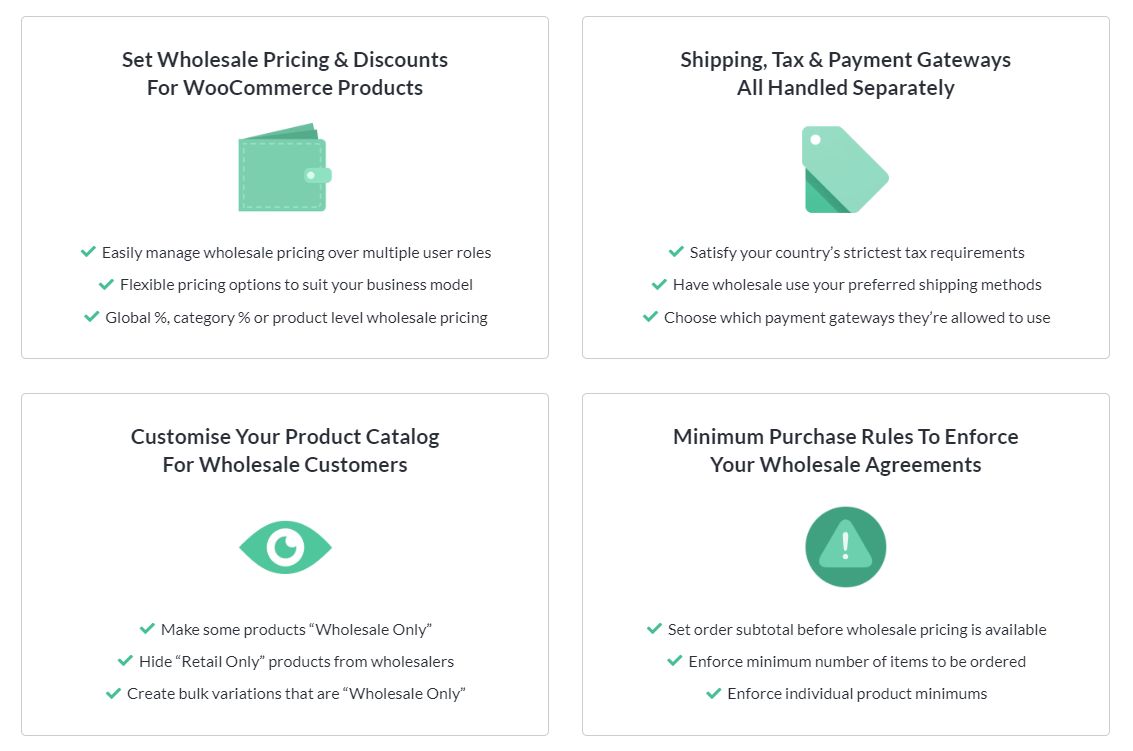
Die kostenlose Version von Wholesale Prices bietet dir die Möglichkeit, den WooCommerce-Produktkatalogmodus einfach zu aktivieren und Großhandelspreise für einzelne Produkte festzulegen. Mit der Premium-Version kannst du jedoch noch viel mehr tun und die volle Kontrolle über deine Großhandelspreisstrategie übernehmen. Mit Wholesale Prices Premium kannst du:
- Dynamische globale, kategorieweite und produktspezifische Großhandelsrabatte festlegen
- Unbegrenzte Großhandelsbenutzerrollen erstellen und Großhandelspreise basierend auf diesen Segmenten anpassen
- Produktkatalog-Sichtbarkeit basierend auf Benutzerrollen anpassen
- Zahlungsgateways und Versandmethoden für Großhandelskunden zuordnen
- B2B-Kunden Steuerbefreiungen gewähren
- und vieles mehr
Sieh dir unseren Leitfaden für den Einstieg an, um mehr zu erfahren!
Fazit
Die Aktivierung des WooCommerce-Produktkatalogmodus kann deinen Online-Shop viel besser für den Großhandel geeignet machen. Ohne Preise oder Zum Warenkorb hinzufügen -Schaltflächen müssen Kunden dich kontaktieren, damit du die Preise individuell besprechen kannst. Dies ermöglicht es dir, deinen Ansatz für jeden Kunden zu personalisieren und maßgeschneiderte Lösungen anzubieten.
In diesem Artikel haben wir Ihnen gezeigt, wie einfach Sie den WooCommerce-Produktkatalogmodus mit Wholesale Prices aktivieren können. Zur Erinnerung: So können Sie es in drei einfachen Schritten tun:
- Großhandelspreise installieren
- Preise für Gastbenutzer ausblenden
- Ersetzen Sie Ihre Nachricht zum Ersetzen des Warenkorbs (optional)
Wholesale Prices ist Teil von Wholesale Suite, einer Sammlung von Plugins für WooCommerce-Großhändler. Mit unserer vollständigen Suite von Tools können Sie Großhandelspreise verwalten, einseitige Massenbestellformulare erstellen, flexible Zahlungsbedingungen anbieten und B2B-Leads mühelos mit einem benutzerdefinierten Registrierungsformular erfassen.
Haben Sie Fragen dazu, wie Sie den WooCommerce-Katalogmodus aktivieren können? Lassen Sie uns im Kommentarbereich unten darüber sprechen!


