
Die Einrichtung von Großhandelspreisen für Produkte einzeln wird langsam, sobald Ihr Katalog wächst. WooCommerce Wholesale Prices Premium fügt Rabatte für den gesamten Shop und Kategorien, weitere Großhandelsrollen, Sichtbarkeitsregeln, Versand- und Zahlungszuordnungen, Mindestbestellmengen und Großhandelssteueroptionen zusätzlich zum kostenlosen Plugin hinzu.
Diese Anleitung führt Sie durch jeden dieser Punkte, beginnend mit einem Rabatt für den gesamten Shop, den Sie mit einem Schritt festlegen können. Wenn Sie fertig sind, sehen Ihre Großhandelskunden die richtigen Preise, Produkte und Checkout-Optionen für ihre Rolle.
Bevorzugen Sie Video? Sehen Sie sich die Anleitung unten an. Sie wurde aufgenommen, bevor der Einstellungsbildschirm neu gestaltet wurde, daher unterscheiden sich einige Bildschirme von den Screenshots in dieser Anleitung.
Voraussetzungen
- WooCommerce installiert und aktiv
- WooCommerce Wholesale Prices (kostenlos) installiert und aktiv. Premium benötigt es zum Ausführen.
- WooCommerce Wholesale Prices Premium installiert, aktiviert und lizenziert
- Ein Administrator-Konto. Ein Shop-Manager kann Großhandel → Einstellungen ändern, aber nur ein Administrator kann Großhandel → Rollen öffnen.
Schritt 1: Legen Sie einen Rabatt für den gesamten Großhandel fest
Der schnellste Weg, Großhandelskunden ihre Preise zu geben, ist ein prozentualer Rabatt für jede Großhandelsrolle. Er gilt für Ihren gesamten Katalog, sodass Sie nicht jedes Produkt bearbeiten müssen.
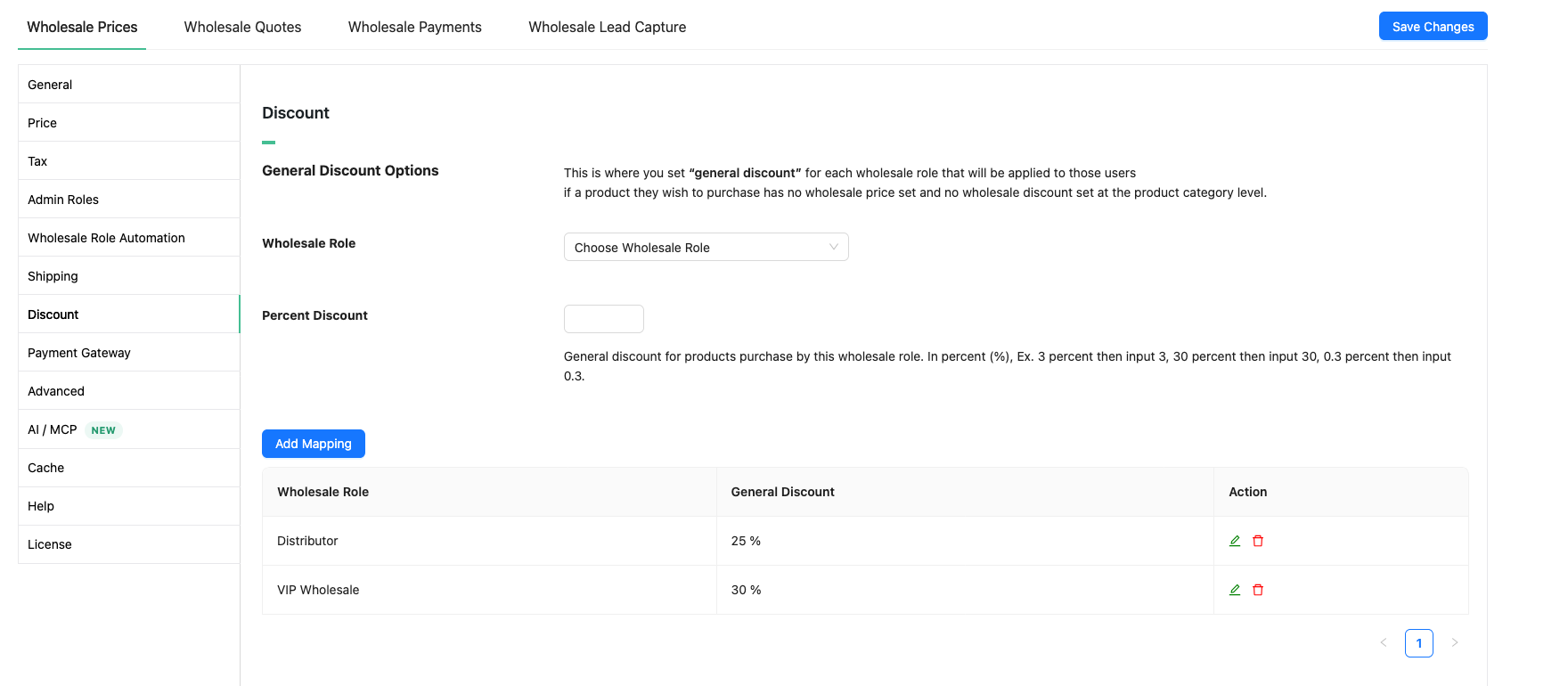
- Gehen Sie zu Großhandel → Einstellungen.
- Klicken Sie auf den Tab Großhandelspreise, dann auf den Unter-Tab Rabatt.
- Wählen Sie unter Allgemeine Rabattoptionen eine Rolle in Großhandelsrolle aus.
- Geben Sie den Rabatt in Prozentualer Rabatt ein. Für 25 % Rabatt geben Sie 25 ein.
- Klicken Sie auf Zuordnung hinzufügen. Die Rolle und ihr Rabatt erscheinen in der Tabelle unten.
Dieser allgemeine Rabatt gilt nur, wenn ein Produkt keinen eigenen Großhandelspreis und keinen Kategorierabatt hat. Schritt 3 erklärt diese Reihenfolge.
Direkt nach der Aktivierung von Premium wird auf den Admin-Bildschirmen von Wholesale Suite und WooCommerce eine Benachrichtigung Legen Sie einen Großhandelsrabatt in einem Schritt fest angezeigt. Die Schaltfläche Großhandelsrabatt festlegen öffnet denselben Unter-Tab Rabatt. Die Benachrichtigung verschwindet, wenn Sie sie schließen oder sobald ein Großhandelspreis festgelegt ist. Sie benötigt Wholesale Prices Premium 2.1.2 oder neuer.
Schritt 2: Fügen Sie weitere Großhandelsrollen hinzu
Jede Großhandelsrolle kann ihre eigenen Preise, Mindestbestellmengen, Versand- und Zahlungsoptionen haben. Geschäfte fügen oft Rollen hinzu, um lokale und überseeische Käufer zu trennen oder um Stufen wie Bronze, Silber und Gold einzurichten.
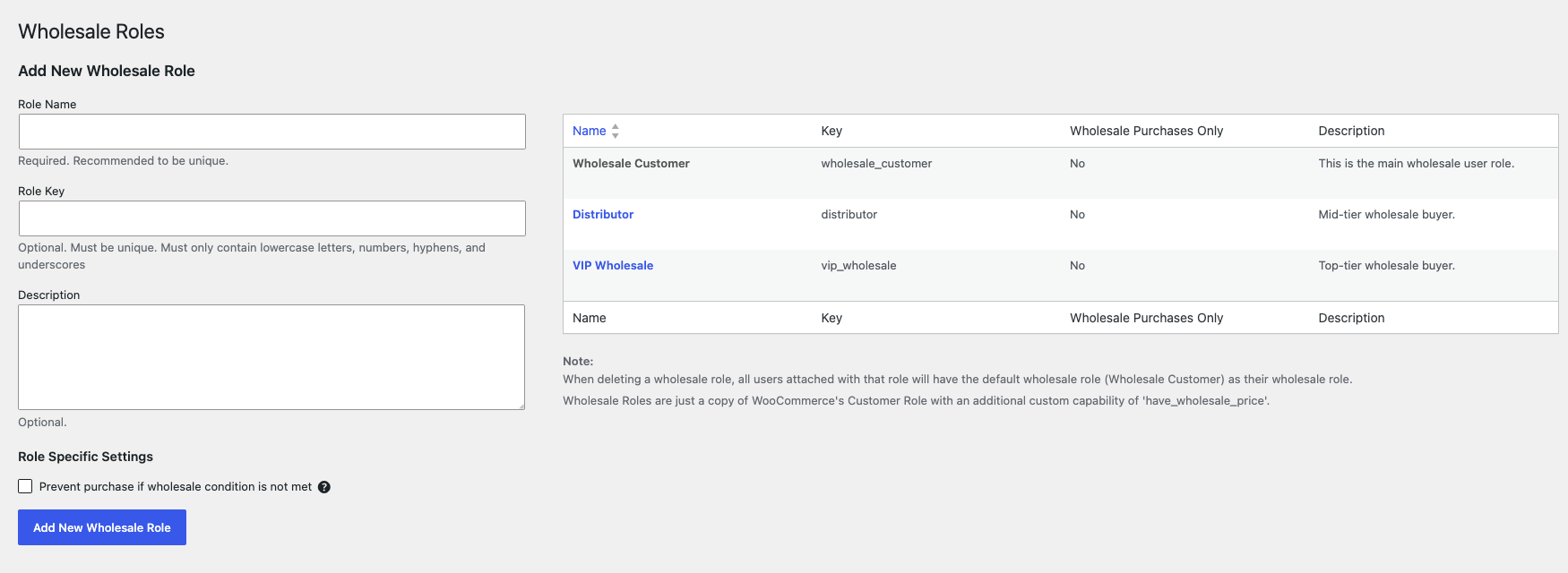
- Gehen Sie zu Großhandel → Rollen.
- Geben Sie unter Neue Großhandelsrolle hinzufügen einen Rollennamen ein, zum Beispiel Händler.
- Geben Sie optional einen Rollenschlüssel und eine Beschreibung ein.
- Klicken Sie auf Neue Großhandelsrolle hinzufügen. Die Rolle erscheint in der Rollentabelle.
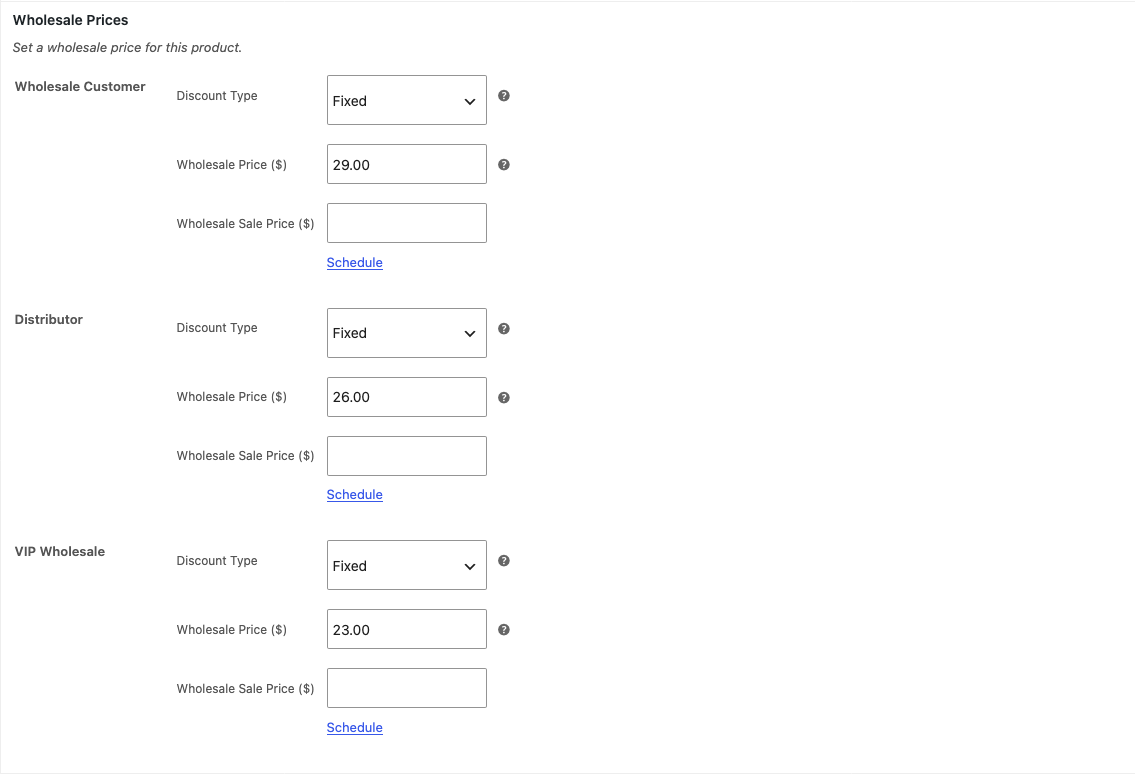
Jede Rolle erhält eigene Preisfelder für jedes Produkt. Öffnen Sie ein Produkt. Geben Sie unter Großhandelspreise in den Produktdaten einen Großhandelspreis ($) für jede Rolle ein.
Planen Sie Ihre Rollen, bevor Sie Preise festlegen. Weitere Details finden Sie unter wie man weitere Großhandelsrollen hinzufügt.
Schritt 3: Erfahren Sie, wie Großhandelspreisstufen funktionieren
Das kostenlose Plugin legt einen Großhandelspreis für jedes Produkt fest. Premium fügt einen prozentualen Rabatt pro Produktkategorie und den Rabatt für den gesamten Shop aus Schritt 1 hinzu. Es fügt auch mengenbasierte Preise hinzu, bei denen der Preis sinkt, je mehr der Kunde kauft.
Wenn mehr als ein Preis für ein Produkt gilt, gewinnt der spezifischste. Das Plugin prüft sie in dieser Reihenfolge und verwendet den ersten, den es findet:
- Der eigene Großhandelspreis des Produkts
- Ein prozentualer Rabatt pro Kategorie
- Der prozentuale Rabatt für den gesamten Shop
Nehmen wir zum Beispiel an, Sie legen einen Rabatt von 20 % für den gesamten Shop und einen festen Großhandelspreis für ein Produkt fest. Dieses Produkt verwendet seinen Festpreis, und jedes andere Produkt erhält 20 % Rabatt.
Für die vollständigen Regeln, einschließlich mengenbasierter Preise, siehe die Anleitung für Großhandelspreise.
Schritt 4: Steuern Sie, welche Produkte Großhandelskunden sehen
Sie können Einzelhandelsprodukte vor Großhandelskunden verbergen und nur für den Großhandel bestimmte Produkte oder Variationen vor anderen Kunden fernhalten.
Nur Großhandelsprodukte für Großhandelskunden anzeigen
- Gehen Sie zu Großhandel → Einstellungen.
- Klicken Sie auf den Tab Großhandelspreise, dann auf den Unter-Tab Allgemein.
- Ticken Sie unter Großhandelsprodukte Nur Großhandelsprodukte für Großhandelskunden anzeigen an.
- Klicken Sie auf Änderungen speichern.
Großhandelskunden sehen dann nur Produkte, die einen Großhandelspreis haben. Ein Preis aus einem Kategorie- oder Shop-weiten Rabatt zählt. Einzelhandelskunden sind nicht betroffen.

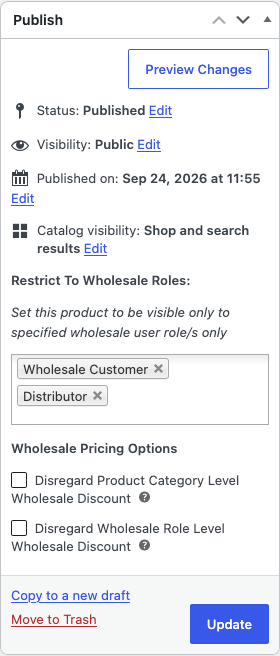
Ein Produkt auf bestimmte Großhandelsrollen beschränken
- Öffnen Sie das Produkt unter Produkte → Alle Produkte.
- Finden Sie im Feld Veröffentlichen Auf Großhandelsrollen beschränken.
- Wählen Sie eine oder mehrere Rollen aus.
- Klicken Sie auf Aktualisieren.
Nur Kunden mit einer ausgewählten Rolle können das Produkt sehen. Verwenden Sie dies, um einige Produkte nur für bestimmte Gruppen zu verkaufen, zum Beispiel nur für Händler im Ausland.
Eine Variation nur für den Großhandel machen
- Öffnen Sie ein variables Produkt.
- Klicken Sie unter Produktdaten auf Variationen.
- Erweitern Sie die Variation.
- Wählen Sie unter Exklusive Großhandelsvariation eine oder mehrere Rollen aus.
- Klicken Sie auf Aktualisieren.
Nur Kunden mit einer ausgewählten Rolle können diese Variante kaufen. Lassen Sie das Feld leer, damit die Variante für alle verfügbar ist.

Weitere Optionen finden Sie im Leitfaden zur Produktsichtbarkeit.
Schritt 5: Ordnen Sie Versandmethoden und Zahlungs-Gateways zu
Eine Zuordnung verknüpft eine Versandmethode oder ein Zahlungs-Gateway mit einer Großhandelsrolle, sodass Kunden mit dieser Rolle nur die von Ihnen ausgewählten Optionen sehen.
Versandmethoden
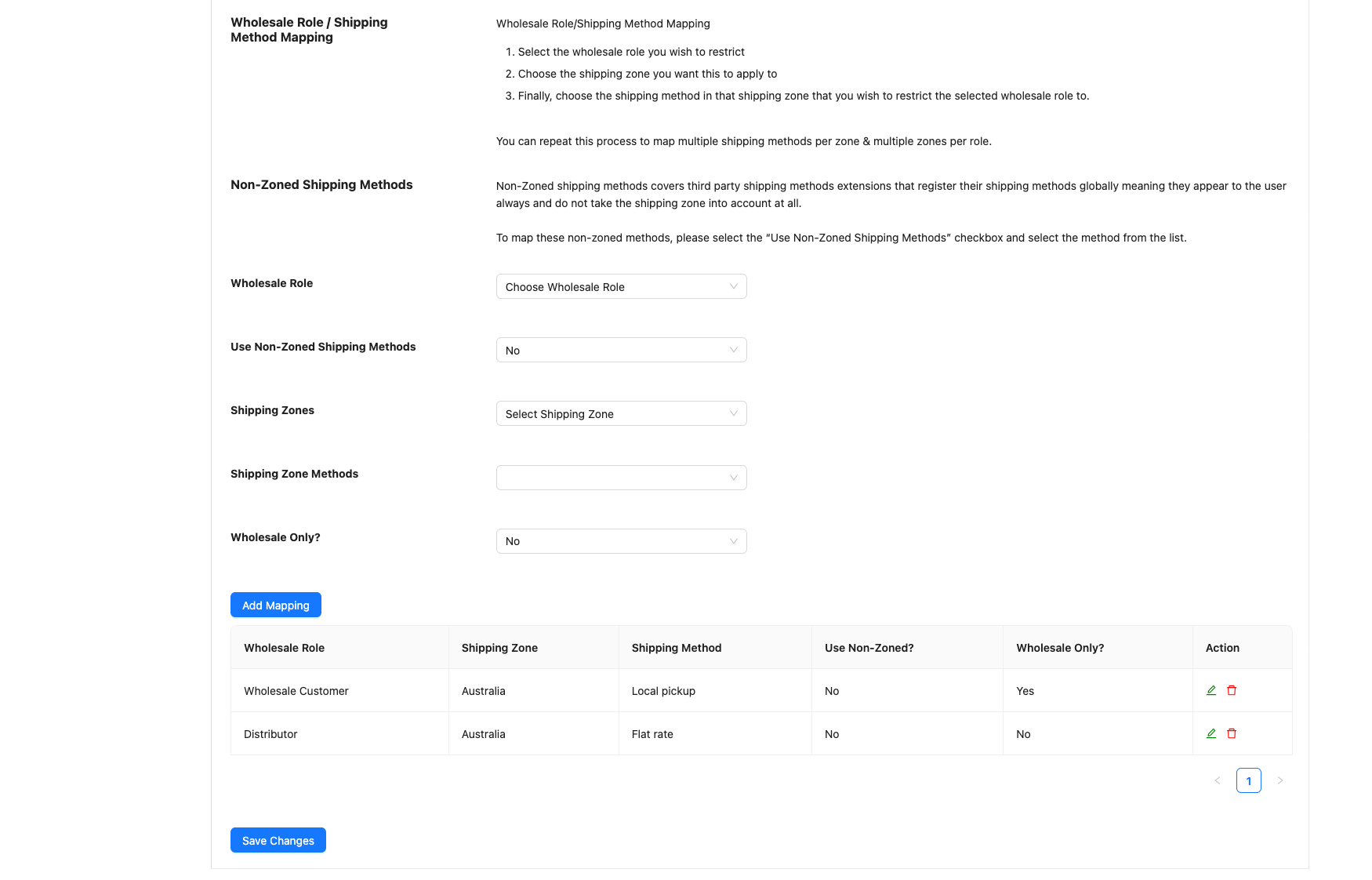
Die Versandzuordnung funktioniert mit Ihren WooCommerce-Versandzonen, sodass Sie den Versand pro Gebiet und pro Rolle festlegen können. Bieten Sie beispielsweise "Abholung vor Ort" in Ihrer lokalen Zone nur für Großhandelskunden an.
- Gehen Sie zu Großhandel → Einstellungen.
- Klicken Sie auf die Registerkarte Großhandelspreise und dann auf die Unterregisterkarte Versand.
- Wählen Sie unter Großhandelsrolle / Versandmethodenzuordnung eine Großhandelsrolle aus.
- Wählen Sie in Versandzonen eine Zone aus.
- Wählen Sie in Versandzonenmethoden die Methode aus.
- Um die Methode für Einzelhandelskunden auszublenden, setzen Sie Nur Großhandel? auf Ja.
- Klicken Sie auf Zuordnung hinzufügen.
Wiederholen Sie dies für jede Rolle und Zone. Die Zuordnung wird in der Tabelle unter dem Formular angezeigt.
Für die vollständige Einrichtung lesen Sie wie man Großhandelskunden auf bestimmte Versandmethoden beschränkt.
Zahlungsgateways
- Gehen Sie zu Großhandel → Einstellungen.
- Klicken Sie auf die Registerkarte Großhandelspreise und dann auf die Unterregisterkarte Zahlungs-Gateway.
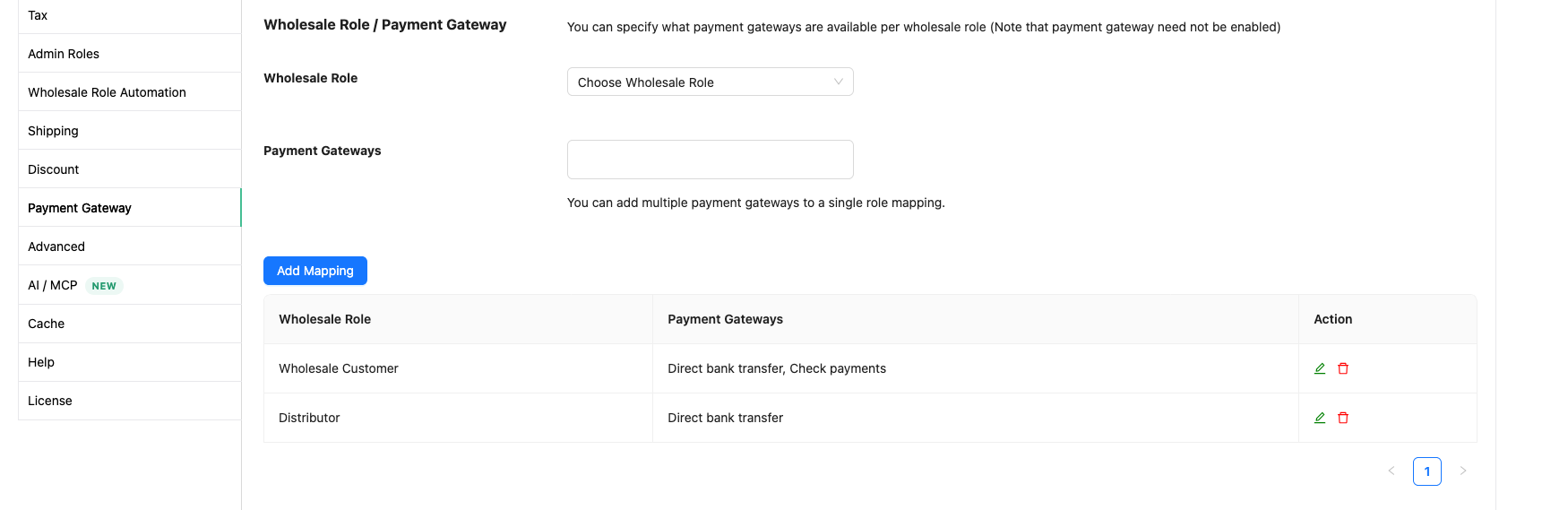
- Wählen Sie unter Großhandelsrolle / Zahlungs-Gateway eine Großhandelsrolle aus.
- Wählen Sie in Zahlungs-Gateways ein oder mehrere Gateways aus.
- Klicken Sie auf Zuordnung hinzufügen.
Das Gateway muss nicht in WooCommerce aktiviert sein. Ein zugeordnetes Gateway wird an der Kasse für diese Rolle angezeigt, auch wenn es für alle anderen deaktiviert ist. Ordnen Sie beispielsweise "Direkte Banküberweisung" Ihren Großhandelsrollen zu, um sie nur ihnen anzubieten.
Um eine Gebühr für ein Gateway hinzuzufügen, verwenden Sie auf demselben Bildschirm Großhandelsrolle / Zahlungs-Gateway-Aufschlag. Weitere Informationen finden Sie unter wie man Großhandelskunden auf bestimmte Zahlungs-Gateways beschränkt.
Schritt 6: Legen Sie Mindestbestellanforderungen fest
Mindestbestellanforderungen halten Großhandelspreise zurück, bis der Warenkorb eine festgelegte Menge, einen festgelegten Zwischensummenbetrag oder beides erreicht.
- Gehen Sie zu Großhandel → Einstellungen.
- Klicken Sie auf den Tab Großhandelspreise, dann auf den Unter-Tab Allgemein.
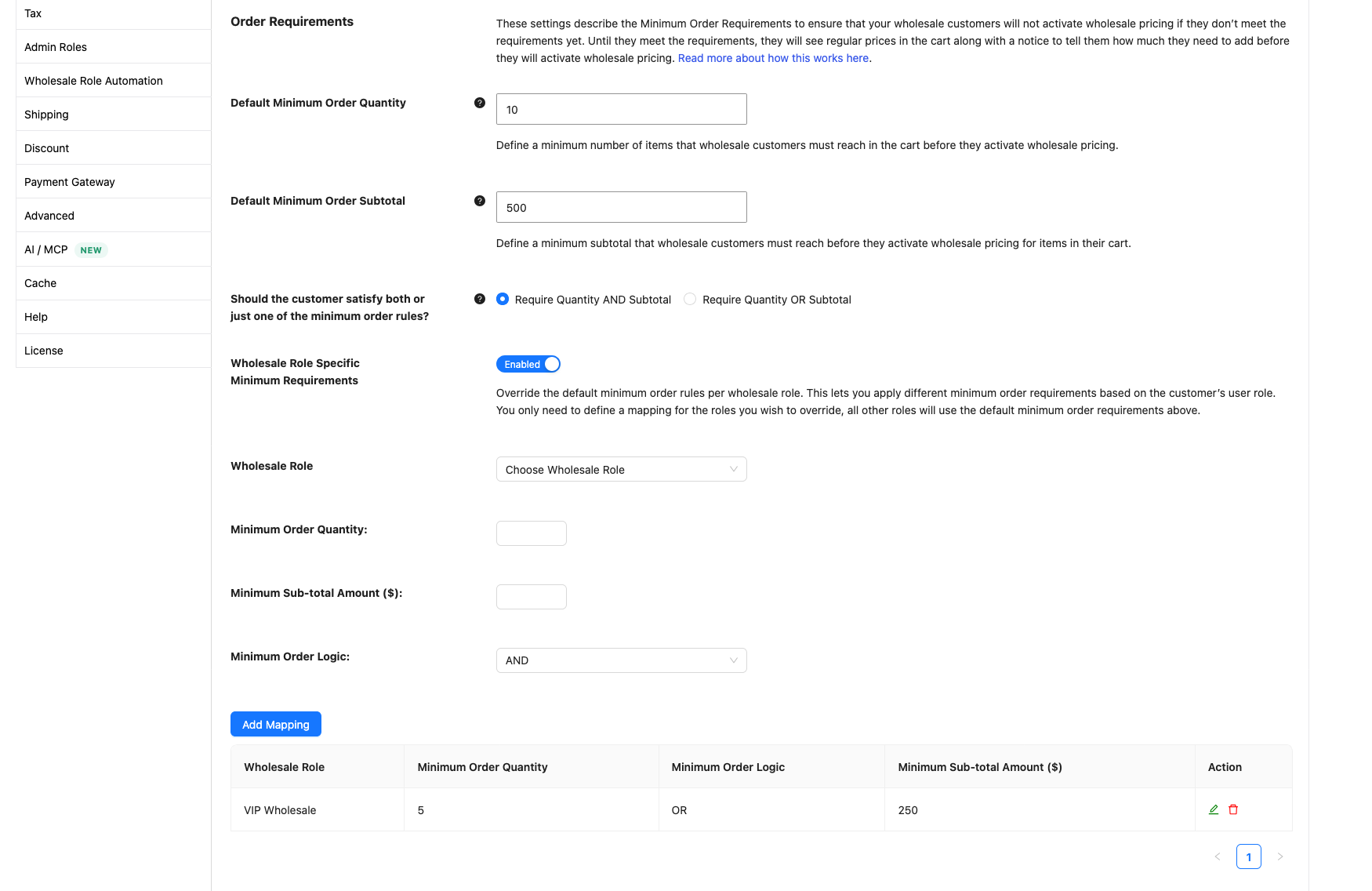
- Geben Sie unter Bestellanforderungen eine Standard-Mindestbestellmenge, eine Standard-Mindestbestellzwischensumme oder beides ein.
- Wenn Sie beides festlegen, wählen Sie Menge UND Zwischensumme erforderlich oder Menge ODER Zwischensumme erforderlich.
- Klicken Sie auf Änderungen speichern.
Um einer Rolle eigene Mindestwerte zu geben:
- Setzen Sie Rollenspezifische Mindestanforderungen für Großhandel auf Aktiviert.
- Wählen Sie eine Großhandelsrolle aus.
- Geben Sie eine Mindestbestellmenge und einen Mindestzwischensummenbetrag ($) ein.
- Wählen Sie die Logik der Mindestbestellung aus.
- Klicken Sie auf Zuordnung hinzufügen.
Rollen ohne Zuordnung verwenden die Standardwerte.
Bis der Warenkorb das Minimum erreicht, können Kunden weiterhin Produkte hinzufügen. Der Warenkorb zeigt Einzelhandelspreise und einen Hinweis an, der besagt, was dem Kunden noch fehlt:
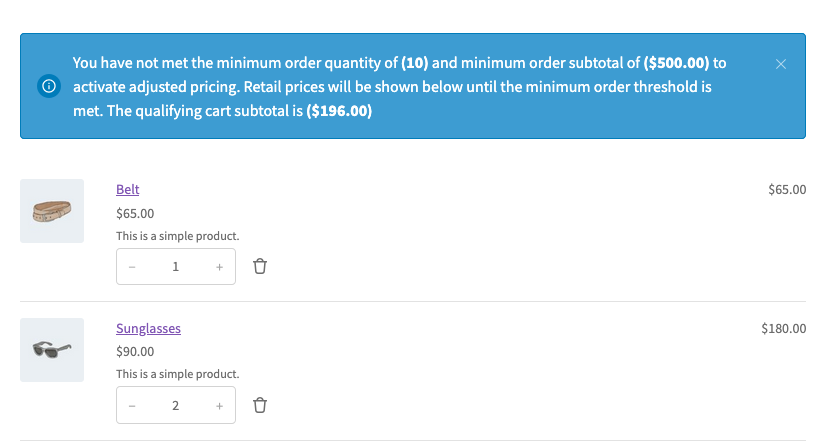
Dies ermöglicht es einem Großhandelskunden, eine kleine Bestellung zu Einzelhandelspreisen aufzugeben, wenn er dies benötigt. Die Gründe finden Sie unter warum der Warenkorb Einzelhandelspreise anzeigt, bis die Mindestwerte erreicht sind. Um die Kasse zu blockieren, bis das Minimum erreicht ist, lesen Sie wie man den Kauf verhindert, wenn die Großhandelsbedingungen nicht erfüllt sind.
Schritt 7: Richten Sie die Großhandelssteuer ein
Die Steuereinstellungen für Großhändler steuern, wie die WooCommerce-Steuer auf Ihre Großhändlerrollen angewendet wird: wie Preise angezeigt werden und welche Rollen Steuern zahlen. Sie legen keine Steuersätze fest. Richten Sie zuerst Ihre Steuersätze und Steuerklassen in WooCommerce ein, wie in Einrichtung von Steuern in WooCommerce gezeigt.
Prüfen Sie Ihre lokalen Vorschriften, wie Großhandelspreise und Steuern angezeigt werden müssen.
- Gehen Sie zu Großhandel → Einstellungen.
- Klicken Sie auf den Tab Großhandelspreise, dann auf den Unter-Tab Steuer.
- Stellen Sie unter Steueroptionen Preise im Shop anzeigen auf Inklusive Steuern oder Exklusive Steuern.
- Stellen Sie Preise im Warenkorb und an der Kasse anzeigen auf Inklusive Steuern oder Exklusive Steuern.
- Geben Sie optional ein Suffix für Großhandelspreise ein, z. B. zzgl. MwSt.
- Klicken Sie auf Änderungen speichern.
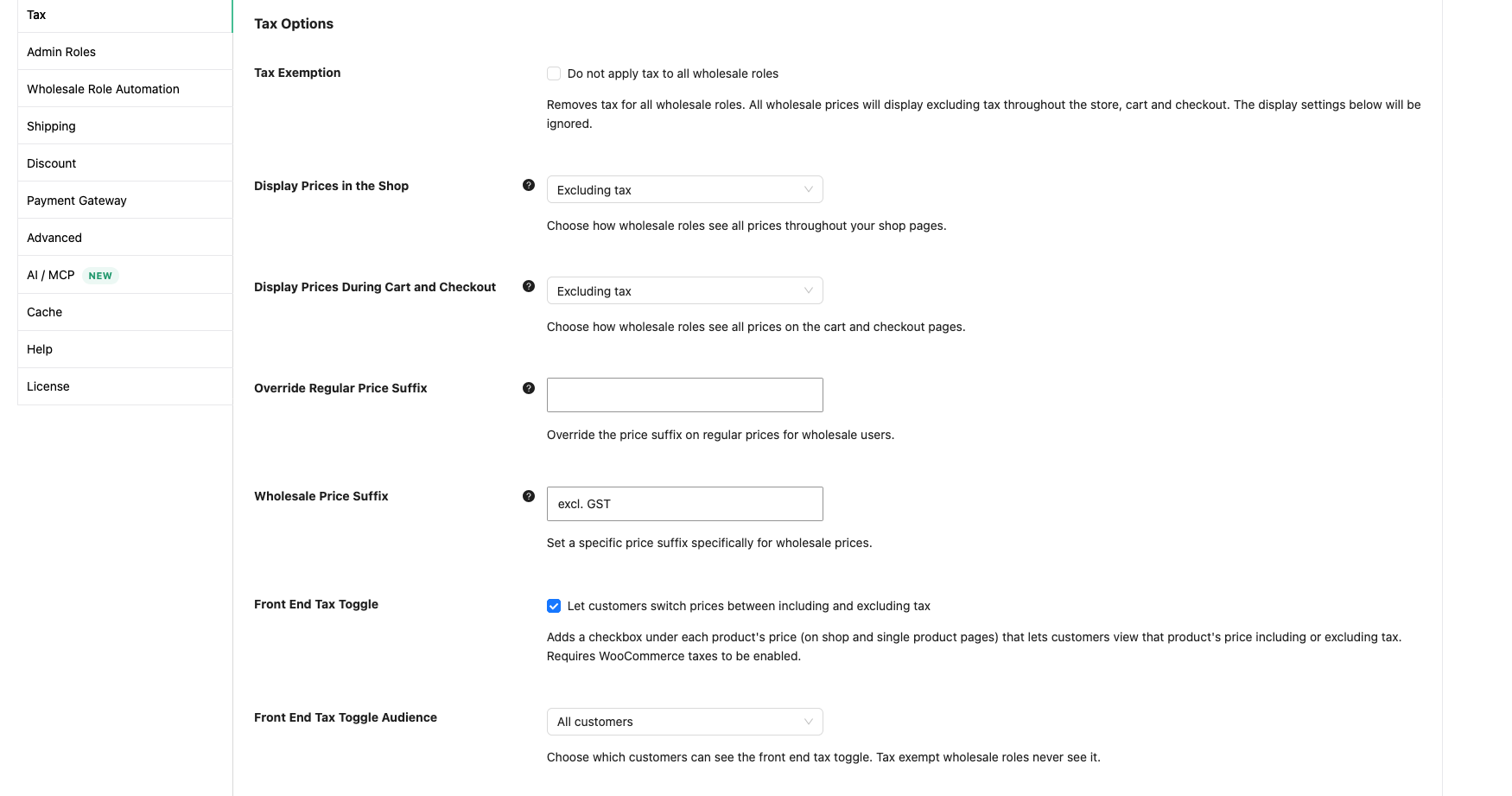
Auf demselben Bildschirm gibt es weitere Steueroptionen:
- Steuerbefreiung: Aktivieren Sie Keine Steuern auf alle Großhändlerrollen anwenden, um die Steuer für jede Großhändlerrolle zu entfernen. Die beiden oben genannten Anzeigeeinstellungen werden dann ignoriert und die Großhandelspreise werden ohne Steuern angezeigt.
- Frontend-Steuerumschalter: Ermöglicht Kunden, Produktpreise zwischen inklusive und exklusive Steuern umzuschalten. Benötigt Wholesale Prices Premium 2.1.4 oder neuer, und WooCommerce-Steuern müssen aktiviert sein.
- Großhändlerrolle / Steuerklassen-Zuordnung: Legt fest, welche Steuerklassen jede Großhändlerrolle verwendet.
Nur einige Rollen von der Steuer befreien
Verwenden Sie auf demselben Bildschirm Zuordnung von Großhändlerrollen / Steuern. Eine Zuordnung überschreibt die allgemeine Option Steuerbefreiung für diese Rolle.
- Wählen Sie eine Großhandelsrolle aus.
- Stellen Sie Steuerbefreit? auf Ja.
- Klicken Sie auf Zuordnung hinzufügen.
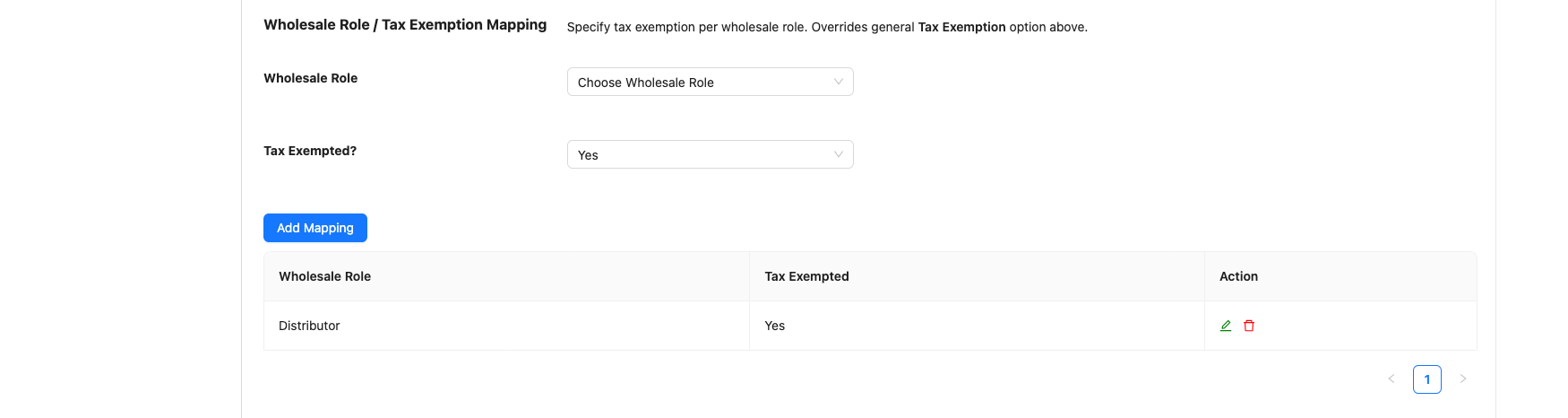
Weitere Informationen finden Sie unter wie man eine Großhändlerrolle von der Steuer befreit.
Schritt 8: Verfolgen Sie Ihre Einrichtung in der Checkliste
Die Einrichtungscheckliste benötigt Wholesale Prices 2.3.0 oder neuer und Wholesale Prices Premium 2.1.4 oder neuer.
Die Seite Großhandel → Dashboard zeigt eine Checkliste Erste Schritte mit Großhandelspreisen, mit einem Abschnitt für jedes aktive Wholesale Suite-Plugin. Der Abschnitt Großhandelspreise Premium hakt seine Elemente für Sie ab, während Sie die Dinge einrichten.
Ein Element zählt zum Abschluss des Abschnitts:
- Großhandelspreise festlegen: wird aktiviert, wenn Sie einen Großhandelspreis für ein Produkt oder einen geschäftsweiten oder kategoriebasierten Rabatt für eine Großhandelsrolle festlegen. Der Link Großhandelsrabatt festlegen öffnet den Unter-Tab Rabatt aus Schritt 1.
Die optionale Gruppe, als nicht gezählt markiert, listet weitere Premium-Funktionen auf, die Sie ausprobieren können: Eine weitere Großhandelsrolle hinzufügen, Mindestbestellanforderungen festlegen, Steuerbehandlung für den Großhandel festlegen, Zahlung & Versand pro Rolle festlegen und Großhandelsberichte erkunden. Jedes Element verknüpft mit dem entsprechenden Bildschirm.
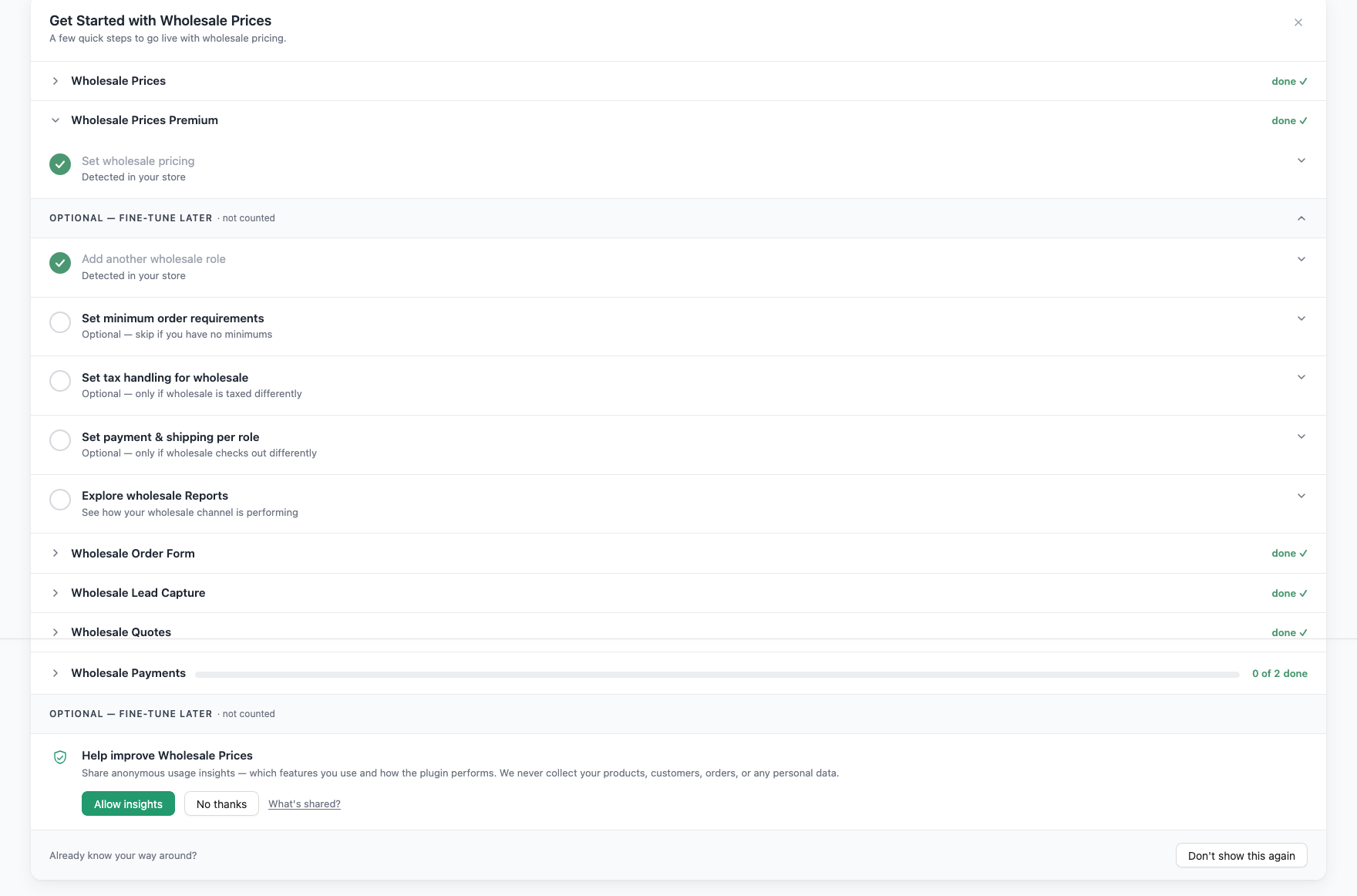
Premium sendet dem Administrator auch zweimal eine E-Mail: Ihre Großhandelspreise sind live, wenn Sie Ihre erste Premium-Preisregel speichern, und Ihre Großhandelspreise sind eingerichtet, wenn der Abschnitt abgeschlossen ist. Um diese auszuschalten, deaktivieren Sie Onboarding für Großhandel Premium: Erste Preisregel festgelegt und Onboarding für Großhandel Premium: Einrichtung abgeschlossen unter WooCommerce → Einstellungen → E-Mails.
Andere Wholesale Suite-Plugins fügen ihre eigenen Abschnitte hinzu. Zum Beispiel fügt Wholesale Order Form 3.1.3 oder neuer Erstellen Sie Ihr erstes Bestellformular und Platzieren Sie das Formular auf einer veröffentlichten Seite hinzu. Um die Checkliste endgültig auszublenden, klicken Sie unten auf Nicht mehr anzeigen.
Was kommt als Nächstes
- WooCommerce Wholesale Order Form: Bieten Sie Großhandelskunden ein schnelles, durchsuchbares Bestellformular für Großbestellungen.
- WooCommerce Wholesale Lead Capture: Fügen Sie ein Registrierungsformular für Großhändler, eine Anmeldeseite und die Lead-Genehmigung hinzu. Sehen Sie sich die Anleitung zur Ersteinrichtung von Lead Capture an.
- Vertiefen Sie sich in die Preisgestaltung im Leitfaden für Großhandelspreise.
Häufig gestellte Fragen
Was ist WooCommerce Wholesale Prices Premium und was macht es?
WooCommerce Wholesale Prices Premium ist das kostenpflichtige Add-on-Plugin für das kostenlose WooCommerce Wholesale Prices-Plugin. Es fügt weitere Großhandelsbenutzerrollen, prozentuale und mengenbasierte Preise, Produkt-Sichtbarkeitskontrollen, Zuordnungen von Versand- und Zahlungsgateways für Großhändler, Mindestbestellanforderungen und Einstellungen für Großhandelsteuern hinzu.
Kann ich für verschiedene Arten von Großhandelskunden in WooCommerce unterschiedliche Großhandelspreise festlegen?
Ja. WooCommerce Wholesale Prices Premium ermöglicht es Ihnen, mehrere Großhandelsbenutzerrollen wie Bronze, Silber, Gold und Platin zu erstellen, sodass Sie jeder Gruppe unterschiedliche Großhandelspreise, Mindestbestellanforderungen, Versandmethoden und Zahlungsgateways zuweisen können. Sie können beispielsweise lokalen und internationalen Käufern ihre eigenen Rollen zuweisen.
Wie funktioniert die Großhandelspreisgestaltung in WooCommerce Wholesale Prices Premium?
Das Plugin verwendet den ersten Preis, den es findet: den Großhandelspreis des Produkts selbst, dann einen prozentualen Rabatt für die Kategorie, dann den prozentualen Rabatt für den gesamten Shop. Das bedeutet, Sie können einen shopweiten Großhandelsrabatt festlegen und dennoch Preise für bestimmte Produkte oder Kategorien überschreiben.
Kann ich einschränken, welche Produkte Großhandelskunden in meinem WooCommerce-Shop sehen?
Ja. WooCommerce Wholesale Prices Premium beinhaltet Steuerelemente für die Produktsichtbarkeit. Sie können die Einstellung Nur Großhandelsprodukte für Großhandelskunden anzeigen aktivieren, sodass Großhandelskunden nur Produkte sehen, denen Großhandelspreise zugewiesen sind. Sie können auch einzelne Produkte oder Produktvarianten für bestimmte Großhandelsrollen einschränken, sodass einige Produkte nur für bestimmte Kundengruppen bestimmt sind.
Unterstützt WooCommerce Wholesale Prices Premium großhandelsspezifische Versand- und Zahlungsgateways?
Ja. Die Funktionen für Versandmethoden-Zuordnung und Zahlungs-Gateway-Zuordnung des Plugins ermöglichen es Ihnen, bestimmte Versandmethoden und Zahlungsoptionen einzelnen Großhandelsbenutzerrollen zuzuweisen. Sie können zum Beispiel die Versandmethode "Lokale Abholung" nur für lokale Großhandelskunden anbieten oder "Direkte Banküberweisung" nur für Großhandelskäufer anbieten.
Benötigen Sie Hilfe?
Wenn Sie eine Frage haben oder auf Probleme stoßen, sind wir für Sie da.
- Premium-Benutzer: Support-Ticket eröffnen
- Kostenlose Benutzer: Besuchen Sie unser Community-Forum

