

Die Möglichkeit, sowohl an Einzelhandels- als auch an Großhandelskunden zu verkaufen, ist eine gute Möglichkeit, das Beste aus Ihrem WooCommerce-Shop herauszuholen. Die Feinheiten der WooCommerce-Produktverwaltung können jedoch eine Herausforderung darstellen. Das Verständnis, wie Sie die Sichtbarkeit Ihrer Produkte optimieren, ist entscheidend für ein nahtloses Einzelhandels- und Großhandelserlebnis.
Glücklicherweise ist es nicht notwendig, eine völlig separate Website für Ihre Großhandelskunden zu haben. Mit Wholesale Suite für WooCommerce können Sie hochgradig anpassbare Großhandelseinstellungen innerhalb Ihrer bestehenden Einzelhandelswebsite nutzen.
In diesem Artikel führen wir Sie durch wesentliche Schritte der WooCommerce-Produktverwaltung, um die Sichtbarkeit von Großhandelsprodukten in Ihrem Online-Shop zu verwalten. Wir werden auch diskutieren, warum Sie Ihre Großhandelspreise vor Ihren Einzelhandelskunden verbergen möchten. Lassen Sie uns also gleich loslegen!
WooCommerce-Produktverwaltung: Warum die Sichtbarkeit von Großhandelsprodukten optimieren?
Wenn wir den E-Commerce weltweit betrachten, wird erwartet, dass er in den nächsten Jahren weiter aufwärts tendiert. Dies zusätzlich zu seiner bereits stabilen Verankerung bei Internetnutzern. Tatsächlich haben 40 Prozent der weltweiten Internetnutzer auch online Einkäufe getätigt.
Das bedeutet, dass es wichtiger denn je ist, sicherzustellen, dass Ihre Verkaufswebsite Ihre Kunden bedient. Sie haben vielleicht bereits ein etabliertes Einzelhandelsgeschäft, aber wenn Sie auch Großhandelskunden bedienen, ist es am besten, Ihre Großhandelspreise vor Ihren Stammkunden zu verbergen.
Großhandelspreise unterscheiden sich in der Regel erheblich von Ihren Einzelhandelsoptionen. Sie möchten Verwirrung bei Ihren Kunden vermeiden. Das Ausblenden Ihrer Großhandelsprodukte vor Einzelhandelskunden hält alle auf dem richtigen Stand und kann Großhandelskunden helfen, schnell durch Ihre Produkte zu navigieren.
WooCommerce Produktmanagement-Leitfaden: So verwalten Sie die Sichtbarkeit von Großhandelsprodukten
Für ein optimales WooCommerce-Produktmanagement können Sie sowohl Wholesale Prices Premium als auch Wholesale Order Form verwenden. Diese Plugins ermöglichen es Ihnen, die Großhandelssichtbarkeit nahtlos zu verwalten. Tauchen wir also in die Details ein.
1. Zugriff auf Großhandelsprodukte über globale Benutzereinstellungen einschränken
Dies ist eine der einfachsten Möglichkeiten, eine allgemeine Regel für die Sichtbarkeit von Großhandelsprodukten zu erstellen. Navigieren Sie in Ihrem WordPress-Dashboard zu WooCommerce > Einstellungen > Großhandelspreise:
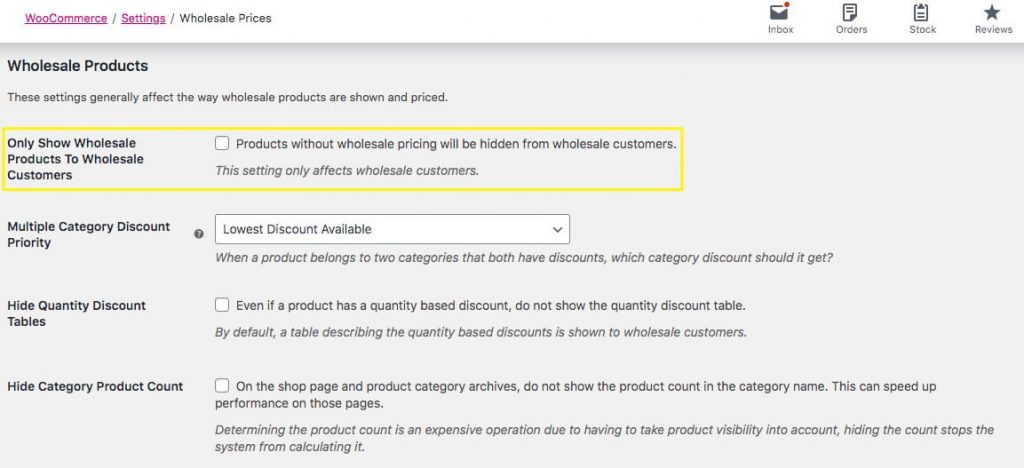
Das Aktivieren dieser Option blendet alle Nicht-Großhandelsprodukte für Ihre Großhandelskunden aus. Das bedeutet jedoch, dass Sie sicherstellen müssen, dass Sie die entsprechenden Benutzerrollen Ihren Kunden zugewiesen haben.
2. Verwenden Sie Großhandelsrollen, um die Sichtbarkeit pro Produkt zu verwalten
Wenn Ihr Geschäftsmodell eine Anpassung auf Produktebene erfordert, können Sie Großhandelsrollen verwenden, um die Sichtbarkeit für Großhandelskunden fein abzustimmen. Zuerst müssen Sie zu WooCommerce > Großhandelsrollen navigieren:
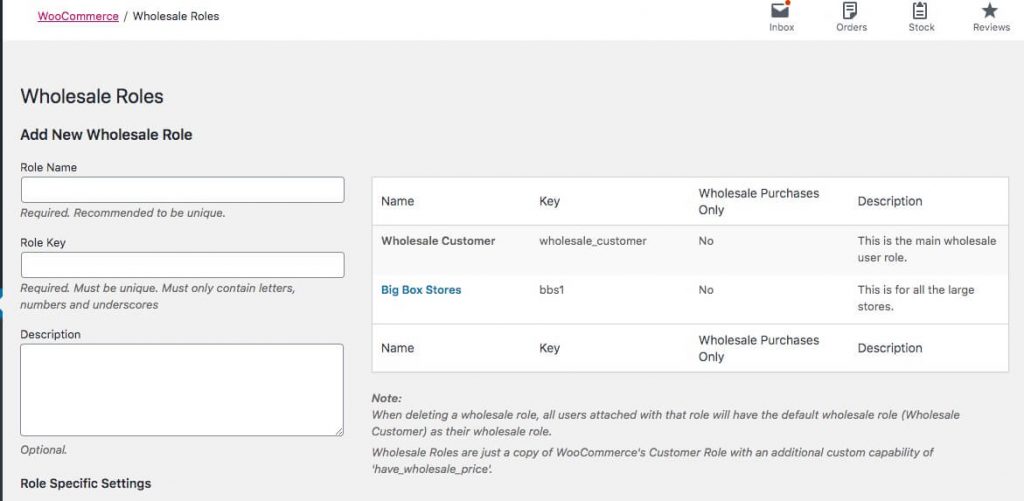
Sobald Sie alle benötigten Rollen erstellt haben, können Sie zu Produkte > Alle Produkte gehen und festlegen, welche Rollen Zugriff auf jedes Produkt haben sollen:
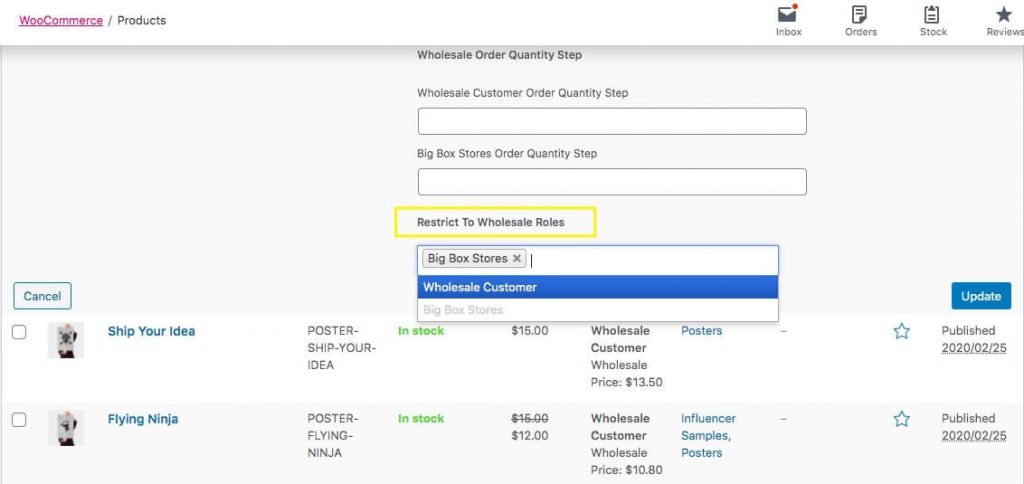
Sie können auf diese Einstellungen über die Option Schnellbearbeitung in der Produktliste zugreifen. Dies ist eine schnelle Möglichkeit, wichtige Änderungen an der Produktsichtbarkeit vorzunehmen. Sie können diese Einstellung auch unter der Schaltfläche Veröffentlichen finden, sobald Sie eine Produktseite öffnen.
3. Erstellen Sie Variationen für reine Großhandelsprodukte
Innerhalb jedes Produkts, das Sie mit WooCommerce erstellen, können Sie auch Variationen dieses Produkts erstellen. Dies können die verfügbaren Muster oder Farben eines Produkts oder die Größe sein.
Wenn Sie eine erstellen möchten, die nur für Großhandelskunden bestimmt ist, können Sie die Einstellung Nur für Großhandel exklusive Variation verwenden, die für jede Variation verfügbar ist:
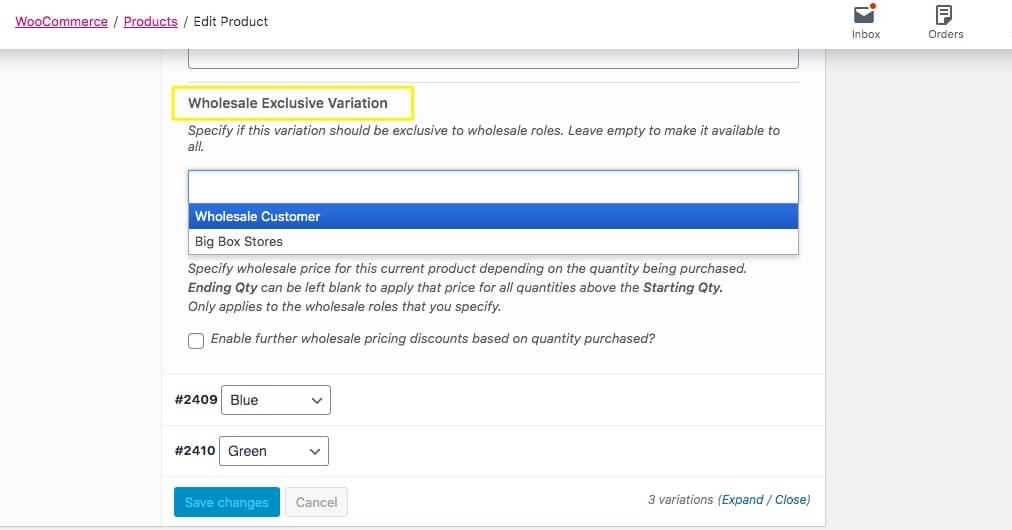
Sie können darauf zugreifen, indem Sie in Ihrem WordPress-Dashboard zu Produkte > Alle Produkte gehen. Sobald Sie das Produkt ausgewählt haben, das Sie anpassen möchten, finden Sie diese Einstellung unter dem Tab Variationen.
Sie müssen bereits Variationen für das Produkt eingerichtet haben, damit der Tab sichtbar ist. Wenn nicht, können Sie Ihre Variationen auch über dieses Menü einrichten.
4. Konfigurieren Sie Benutzerberechtigungen für das Bestellformular
Großhandelsbestellformular kann Ihnen helfen, ein benutzerfreundliches Bestellformular für Ihre Großhandelskunden zu erstellen:
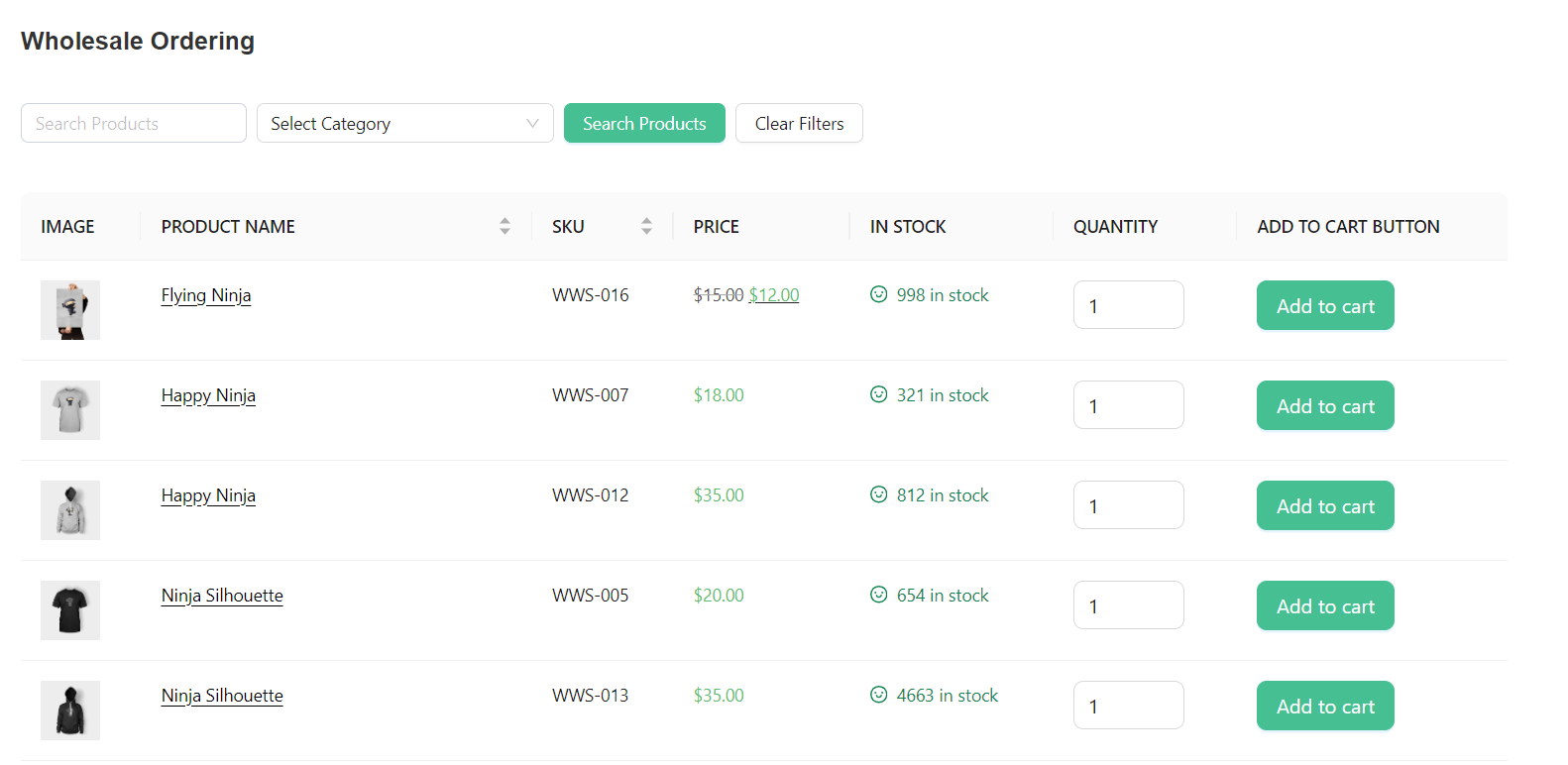
Um benutzerdefinierte Berechtigungen für Ihre Großhandelsbestellformulare festzulegen, können Sie zu Großhandel > Bestellformulare gehen. Dort sehen Sie eine Liste aller von Ihnen erstellten Bestellformulare. Klicken Sie unter Aktion auf Bearbeiten, um auf die Einstellungen Ihres Bestellformulars zuzugreifen:
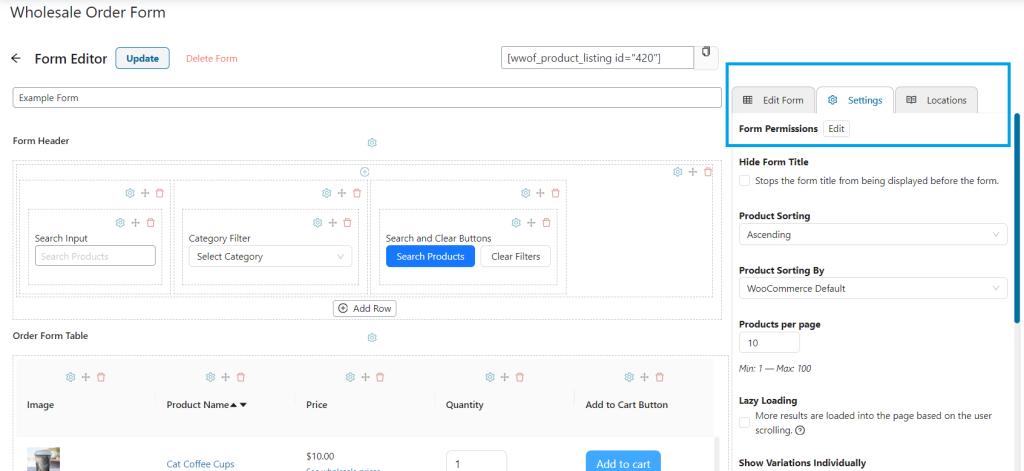
Klicken Sie auf Bearbeiten neben Formularberechtigungen, um zu verwalten, wer auf Ihr Bestellformular zugreifen kann. Mit dieser Funktion können Sie sicherstellen, dass nur bestimmte Benutzer über das Formular auf Großhandelsbestellungen zugreifen und diese aufgeben können.
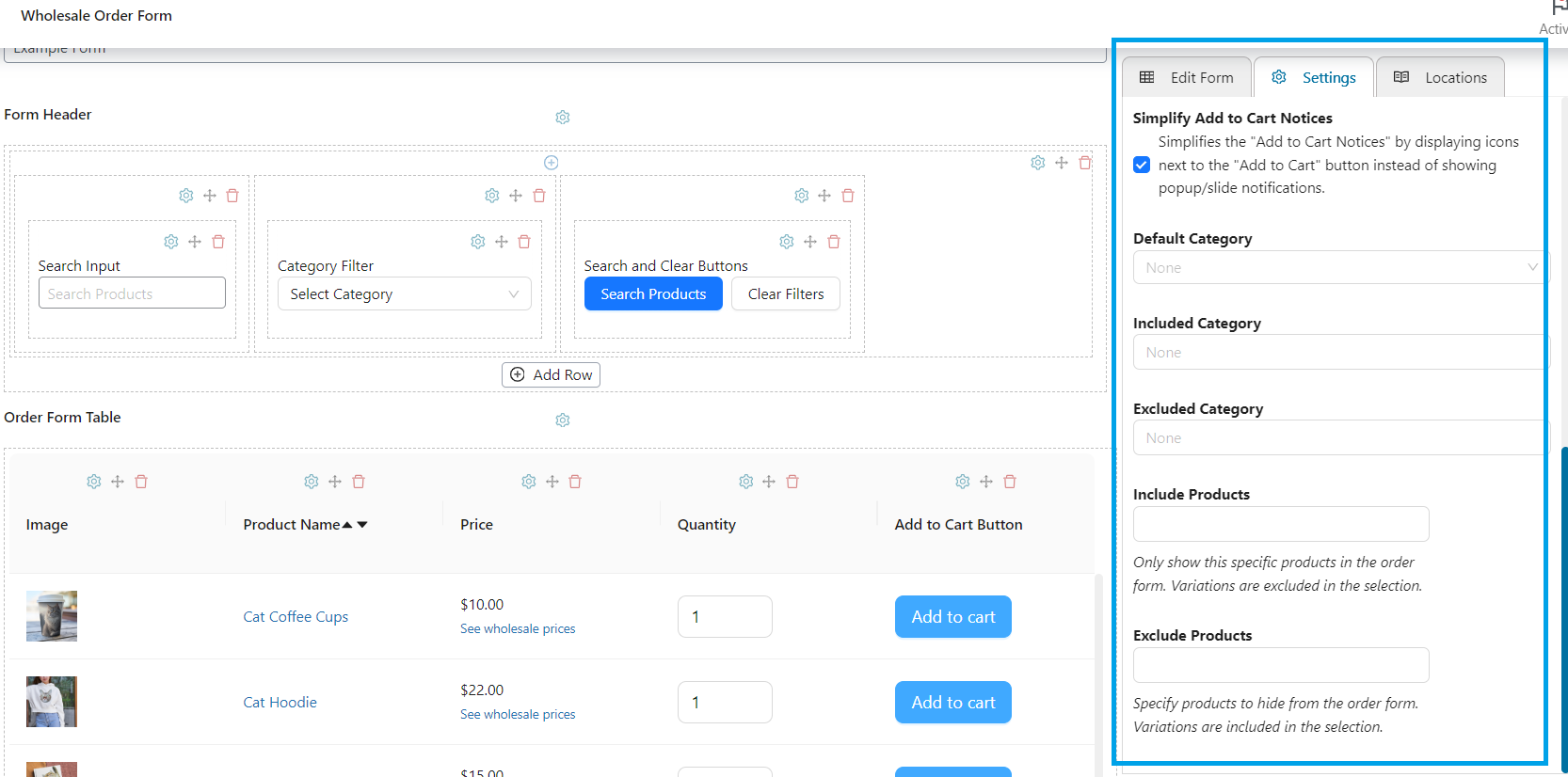
Zusätzlich können Sie die Einstellungsseite nach unten scrollen und auswählen, welche Großhandelsprodukte und -kategorien in Ihrem Bestellformular enthalten (oder ausgeschlossen) sind. Dies gibt Ihnen die Flexibilität, das Formular perfekt auf Ihre WooCommerce-Produktmanagementstrategie abzustimmen.
Fazit
Die Verwaltung von Großhandels- und Einzelhandelskunden kann manchmal bedeuten, dass Sie Ressourcen jonglieren müssen. Glücklicherweise kann mit den Wholesale Suite Plugins die WooCommerce-Produktverwaltung ein Kinderspiel sein. Mit unseren leistungsstarken Plugins können Sie die Produktsichtbarkeit anpassen und ein zufriedenstellendes Einkaufserlebnis für Ihre geschätzten Kunden schaffen.
In diesem Artikel haben wir vier einfache Methoden dazu untersucht. Lassen Sie uns diese unten zusammenfassen:
- Zugriffsbeschränkung mithilfe globaler Benutzereinstellungen
- Verwenden Sie Großhandelsrollen, um den Zugriff pro Produkt zu verwalten
- Erstellen Sie Varianten für reine Großhandelsprodukte
- Legen Sie Benutzerberechtigungen für Ihr Bestellformular fest
Haben Sie weitere Fragen zur Verwaltung der Sichtbarkeit von Großhandelsprodukten mit WooCommerce? Teilen Sie uns Ihre Fragen im Kommentarbereich unten mit!


