

Als Inhaber eines Online-Shops verstehen Sie wahrscheinlich, wie wichtig es ist, dass Ihre Produkte in WooCommerce in der richtigen Reihenfolge angezeigt werden. Die Art und Weise, wie die Produktreihenfolge in WooCommerce funktioniert, kann einen großen Unterschied darin machen, welche Artikel zuerst die Aufmerksamkeit eines Kunden auf sich ziehen.
Es ist auch wichtig, dass Kunden Produkte auf verschiedene Weise sortieren können. Dies hilft ihnen, leicht zu finden, wonach sie suchen, und macht ihr Einkaufserlebnis reibungsloser.
Kurz gesagt, die Art und Weise, wie Sie Ihre WooCommerce-Produkte sortieren, ist ein wichtiger Teil der Navigation Ihrer Kunden durch Ihren Shop, genau wie Ihr Menü, Ihre Suchleiste und Produktfilter.
Neugierig, wie Sie Produkte in WooCommerce neu anordnen können? Es ist einfacher als Sie vielleicht denken! In diesem Artikel führen wir Sie durch die Schritte zur Neuanordnung von WooCommerce-Produkten. Außerdem geben wir Ihnen einige hilfreiche Tipps, damit Ihre Produkte genau dort angezeigt werden, wo Sie sie haben möchten.
Legen wir los!
Überblick über die WooCommerce-Produktreihenfolge und ihre Bedeutung
WooCommerce ist eine Plattform, die Unternehmen hilft, Online-Shops zu erstellen und ihre Produkte zu verkaufen. Vor allem ist es einfach zu bedienen, was es Ihnen ermöglicht, Ihre Produkte schnell und ohne großen Aufwand online zu stellen.
Die Neuanordnung von Produkten in WooCommerce ist sehr wichtig, da sie es Ihnen ermöglicht, Ihre Produkte auf der Homepage anzuordnen oder sie in verschiedene Kategorien zu organisieren. Dadurch wird es für Kunden einfacher, das zu finden, wonach sie suchen.
Darüber hinaus kann die Platzierung wichtiger Produkte weiter oben auf der Shop-Seite die Besucher bei Laune halten, damit sie sich nicht von zu vielen Auswahlmöglichkeiten überfordert fühlen. Wenn Sie Produkte neu anordnen, hilft dies auch dabei, Ihre Artikel so zu positionieren, dass sie für Kunden beim Durchsuchen Ihrer Website leicht zu finden sind.
Diese Funktionen machen WooCommerce zu einem wertvollen Werkzeug für jedes Online-Unternehmen, das seinen Umsatz steigern möchte, indem es Produkte leicht auffindbar und für Kunden ansprechend macht.
WooCommerce-Produktreihenfolge (Schritt-für-Schritt-Anleitung)
Die Sortierung Ihrer Produkte in WooCommerce hilft Ihren Kunden, schnell zu finden, was sie brauchen. Hier erfahren Sie, wie Sie Ihre Produkte Schritt für Schritt sortieren können:
Option 1: Eingebaute Sortieroptionen von WooCommerce
Diese Methode ermöglicht es Ihnen, eine Standard-Sortieroption für alle Produkte in Ihrem Shop festzulegen.
Schritt 1: Gehen Sie zu Darstellung > Anpassen
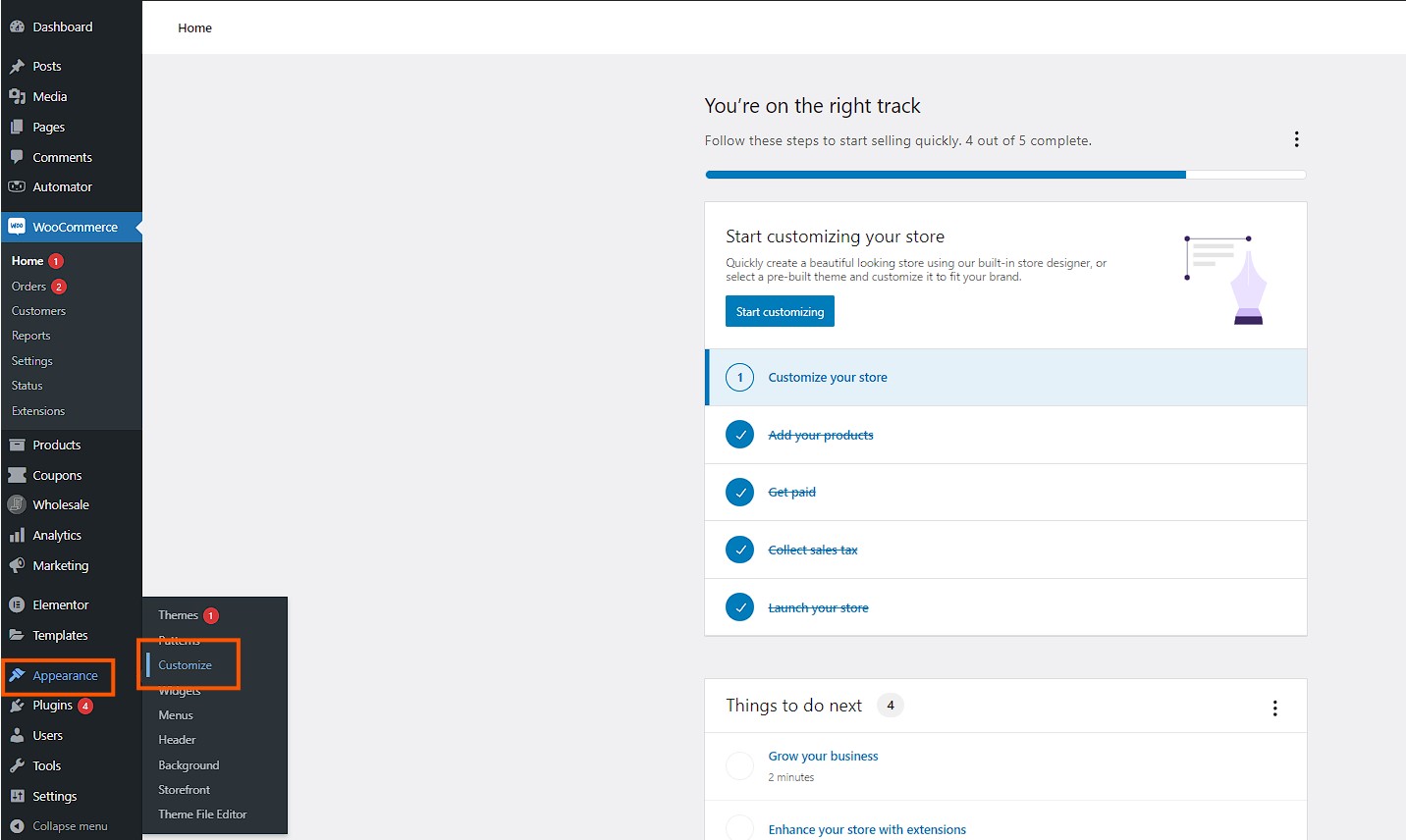
Melden Sie sich zuerst in Ihrem WordPress-Admin-Dashboard an. Klicken Sie dann im linken Menü auf Darstellung und wählen Sie Anpassen.
Schritt 2: Öffnen Sie den Produktkatalog
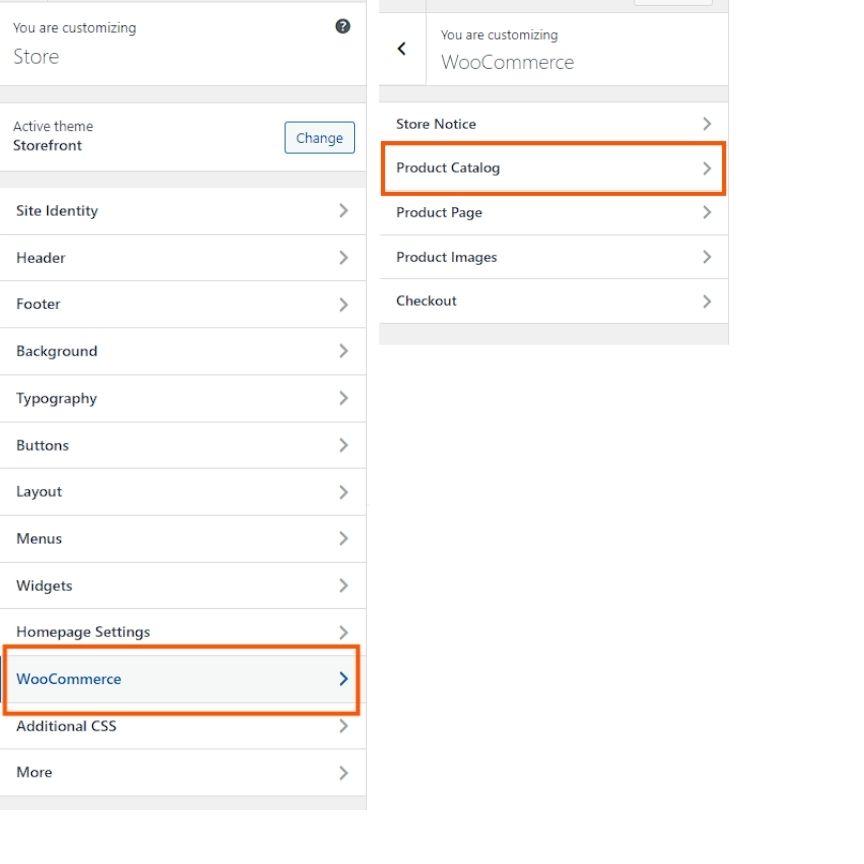
Navigieren Sie anschließend zu WooCommerce und klicken Sie dann auf Produktkatalog. Hier verwalten Sie, wie Produkte in Ihrem Shop angezeigt werden.
Schritt 3: Standard-Produktreihenfolge finden
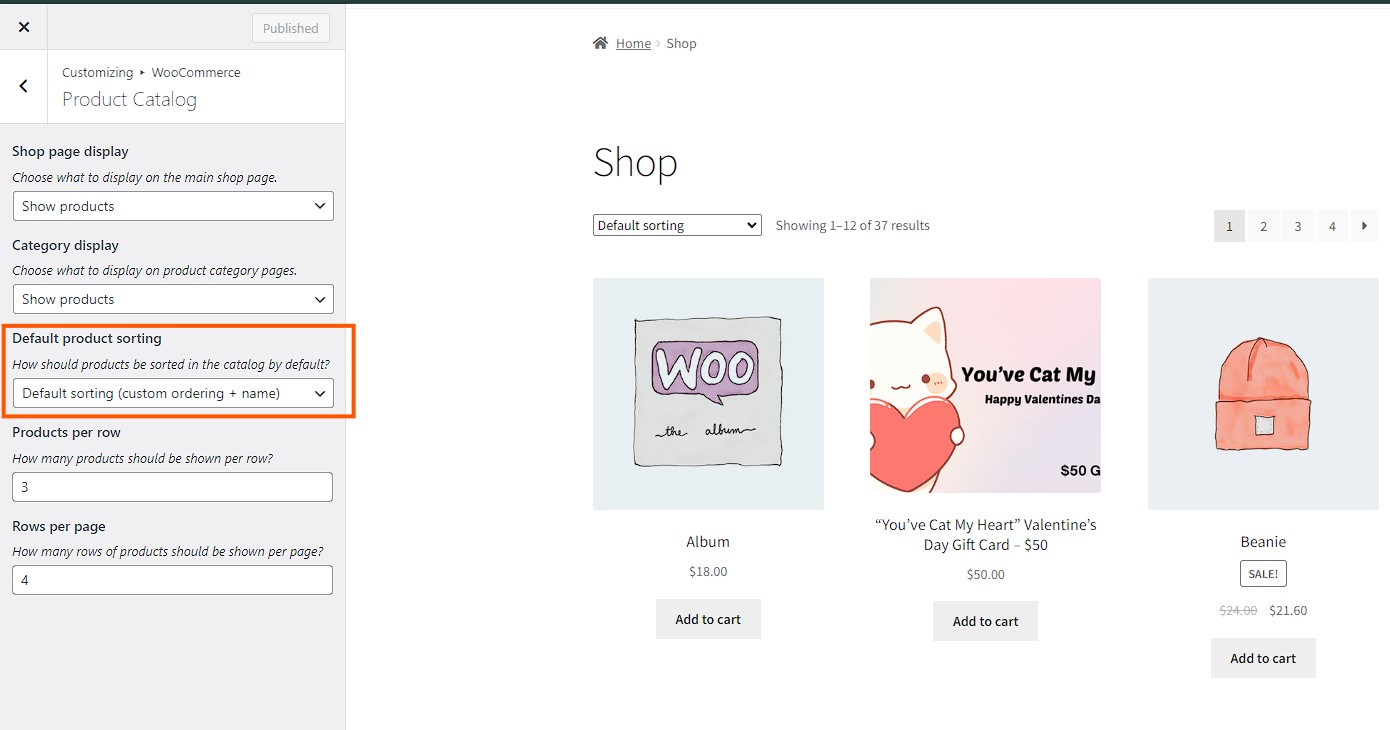
Suchen Sie nun die Option Standard-Produktreihenfolge. Sobald Sie sie gefunden haben, klicken Sie auf das Dropdown-Menü, um verschiedene Sortieroptionen anzuzeigen.
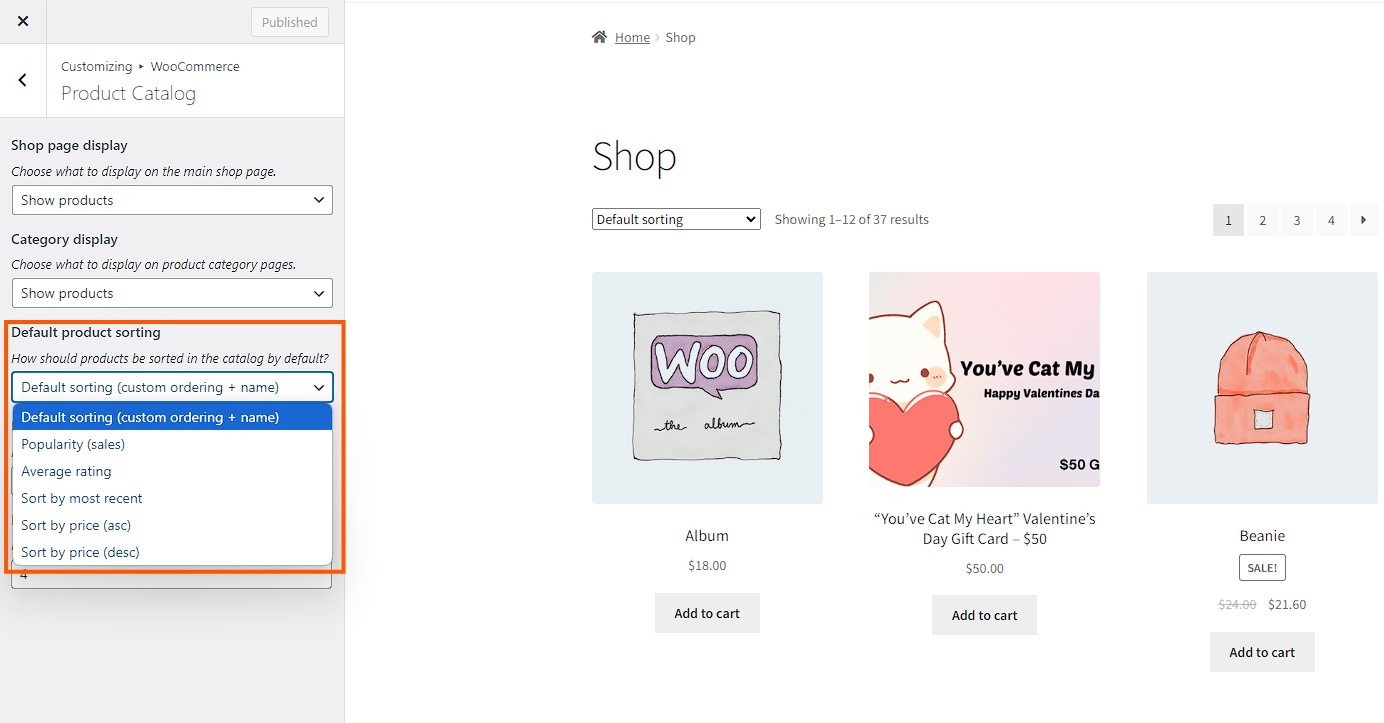
Hier sind die Sortieroptionen, aus denen Sie wählen können:
- Standard-Sortierung (benutzerdefinierte Reihenfolge + Name)
- Beliebtheit (basierend auf Verkäufen)
- Durchschnittliche Bewertung
- Sortieren nach:
- die neuesten
- Preis (niedrigster zu höchster)
- Preis (höchster zu niedrigster)
Wählen Sie schließlich die Sortieroption, die am besten zu Ihren Produkten passt. Sobald Sie Ihre Wahl getroffen haben, klicken Sie auf „Veröffentlichen“, um Ihre Änderungen zu speichern.
💡Hinweis: Kunden können die Sortierreihenfolge von Produkten auch beim Durchsuchen Ihres Shops ändern. Die von ihnen angezeigten Bezeichnungen können leicht von denen abweichen, die Sie im Admin-Panel sehen.
Diese Schritte sollten Ihnen helfen, die Sortierung Ihrer Produkte in Ihrem WooCommerce-Shop einfach zu verwalten.
Option 2: Produkte manuell neu anordnen
Diese Methode ermöglicht es Ihnen, Ihre Produkte manuell neu anzuordnen.
Schritt 1: Gehen Sie zu Produkte > alle Produkte > Sortierung
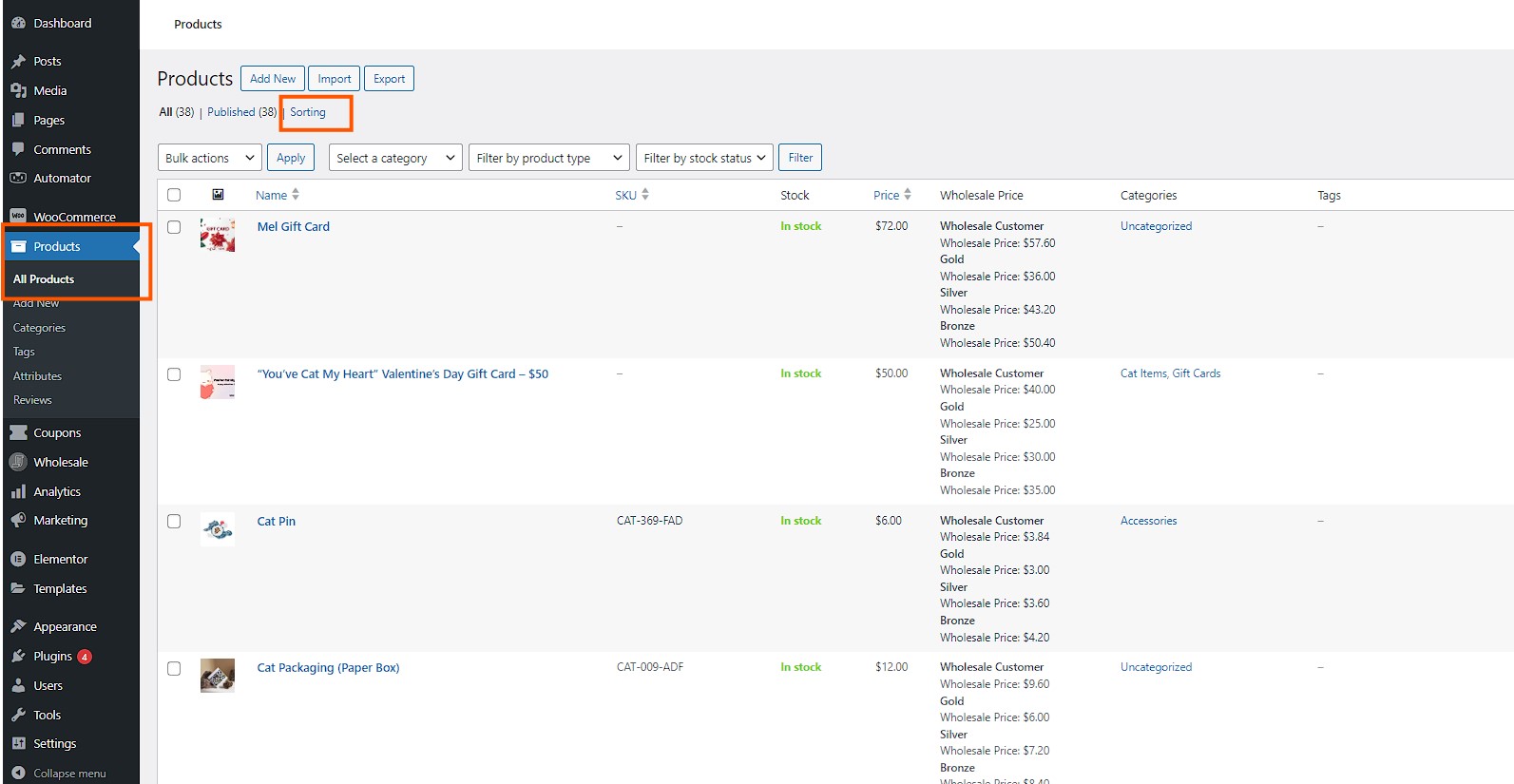
Melden Sie sich zuerst in Ihrem WordPress-Dashboard an. Navigieren Sie dann im linken Menü zu Produkte, klicken Sie auf Alle Produkte und wählen Sie schließlich die Registerkarte Sortierung.
Schritt 2: Produkte per Drag & Drop neu anordnen
Als Nächstes sehen Sie eine Liste aller Ihrer Produkte auf der neuen Seite. Um sie neu anzuordnen, fahren Sie einfach mit der Maus über ein Produkt, ziehen Sie es an die gewünschte Position und lassen Sie es dort fallen. So einfach ist das!
Sobald Sie fertig sind, werden Ihre Produkte in Ihrem Shop gemäß der von Ihnen festgelegten neuen Sortierreihenfolge angezeigt.
Option 3: Benutzerdefinierte Priorität zuweisen
Diese Methode ermöglicht es Ihnen, einzelnen Produkten eine bestimmte Priorität zuzuweisen.
Schritt 1: Gehen Sie zu Produkte > alle Produkte
Melden Sie sich zuerst in Ihrem WordPress-Admin-Dashboard an. Navigieren Sie dann im linken Menü zu Produkte und klicken Sie auf Alle Produkte.
Schritt 2: Über ein Produkt fahren und auf Bearbeiten klicken
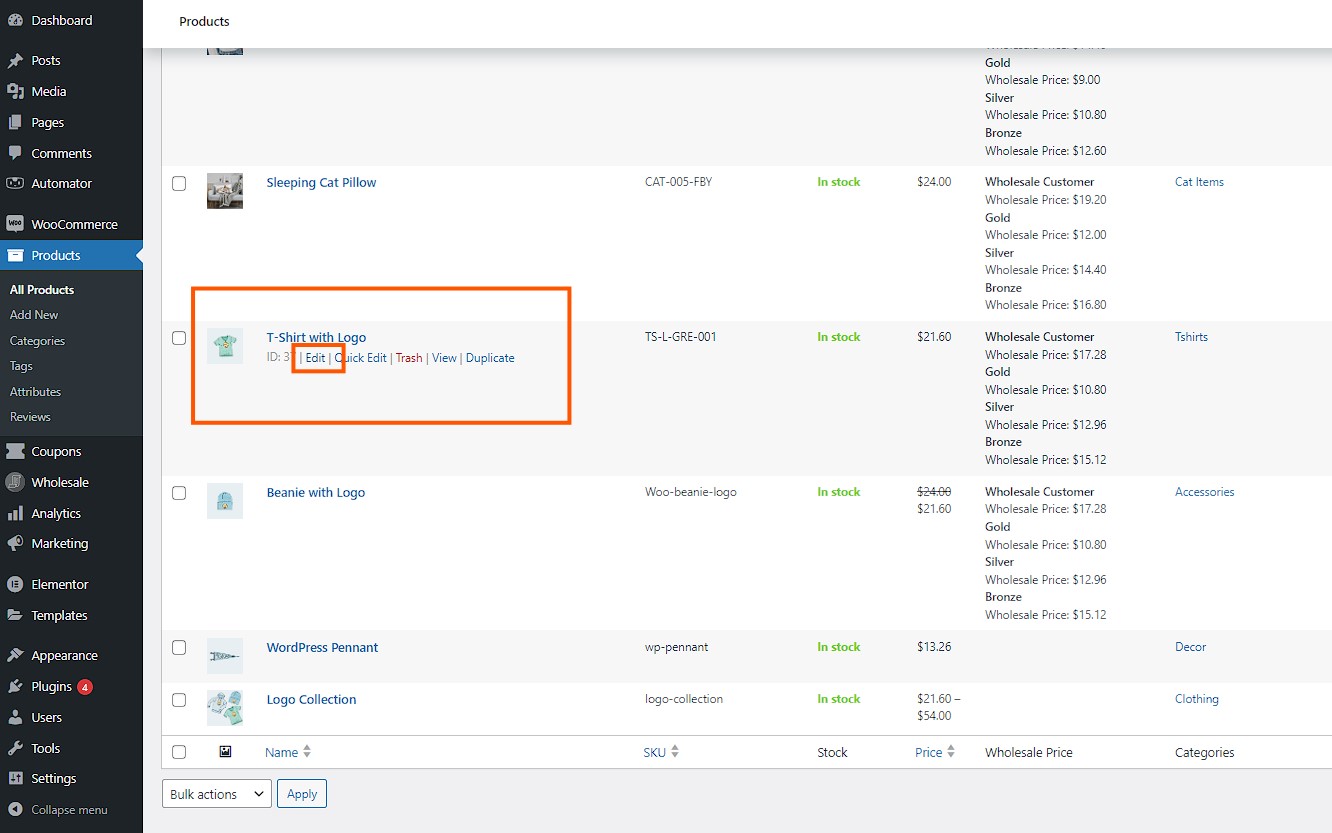
Finden Sie als Nächstes das Produkt, das Sie neu anordnen möchten. Fahren Sie einfach mit der Maus darüber und klicken Sie auf Bearbeiten, wenn die Option erscheint.
Schritt 3: Produktpriorität festlegen
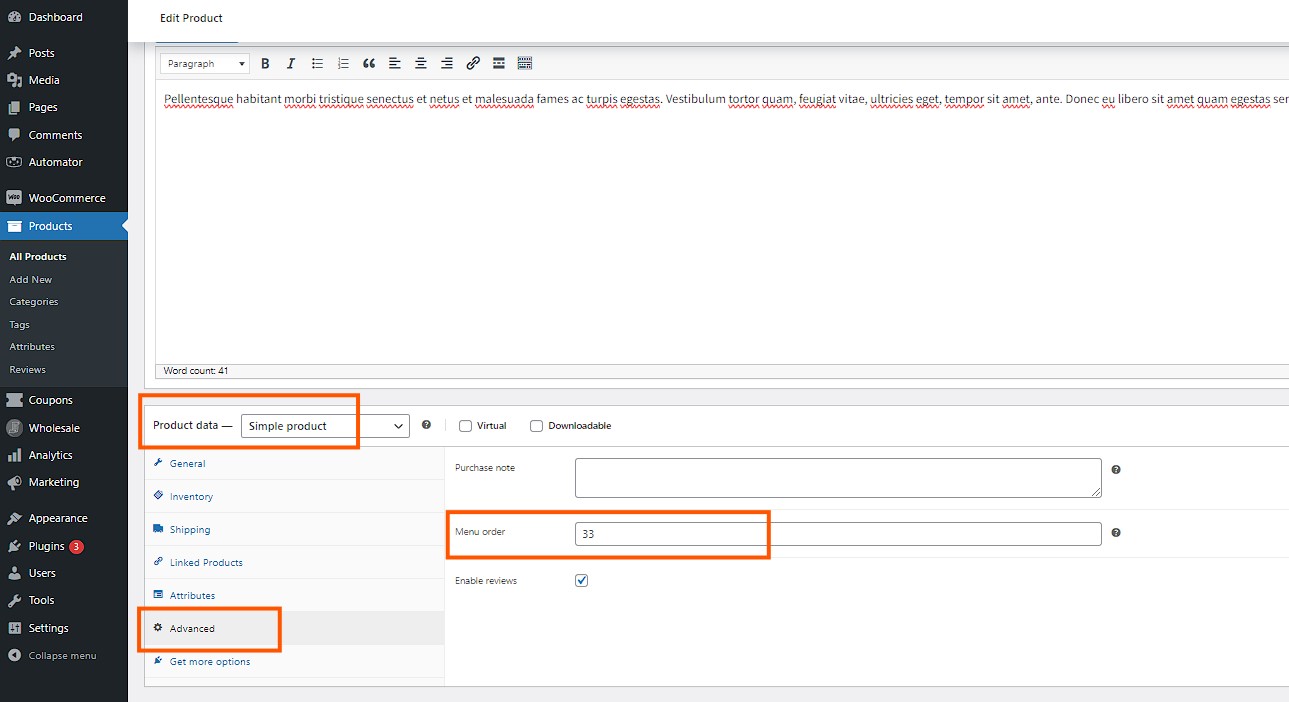
Scrollen Sie nun im Bearbeitungsbildschirm nach unten zum Abschnitt Produktdaten. Klicken Sie dann auf die Registerkarte Erweitert. Hier finden Sie eine Option mit der Bezeichnung „Menüreihenfolge“.
Weisen Sie in diesem Feld dem Produkt eine numerische Priorität zu, wobei 0 die höchste Priorität hat. Verwenden Sie Zahlen von 0-10, um die Wichtigkeit festzulegen, wobei 0 bedeutet, dass das Produkt zuerst angezeigt wird. Wenn zwei oder mehr Produkte dieselbe Zahl haben, werden sie alphabetisch sortiert.
Und das ist alles! Ihre Produkte werden nun in Ihrem Shop gemäß den von Ihnen festgelegten Prioritäten angezeigt.
Zusätzliche Schritte
Überprüfen Sie Ihr Frontend
Nachdem Sie alles eingerichtet haben, ist es wichtig, einen Moment innezuhalten und zu sehen, wie Ihre Änderungen für Ihre Kunden aussehen. Besuchen Sie dazu die Shop-Seite Ihres Shops.
Achten Sie beim Durchsuchen Ihres Shops genau darauf, wie Ihre Produkte angezeigt werden. Sind sie in der richtigen Reihenfolge? Erscheinen sie in den Kategorien, die Sie beabsichtigt haben? Stellen Sie sicher, dass alles genau so aussieht, wie Sie es möchten.
Wenn etwas nicht richtig zu sein scheint, können Sie jederzeit zu den Einstellungen zurückkehren und Anpassungen vornehmen. Es ist besser, Probleme jetzt zu erkennen, bevor Ihre Kunden es tun.
Durch diesen zusätzlichen Schritt stellen Sie sicher, dass Ihr Shop professionell aussieht und Ihre Produkte für Kunden leicht zu finden sind.
Verwenden Sie Sortier-Plugins
Wenn Sie feststellen, dass die grundlegenden Sortieroptionen nicht ausreichen, gibt es eine einfache Lösung: Installieren Sie ein Sortier-Plugin. Sortier-Plugins geben Ihnen mehr Kontrolle und Flexibilität darüber, wie Ihre Produkte in Ihrem Shop organisiert werden.
Um zu beginnen, gehen Sie zu dem Abschnitt „Plugins“ in Ihrem WordPress-Dashboard. Klicken Sie dann auf „Installieren“ und verwenden Sie die Suchleiste, um ein Sortier-Plugin zu finden, das Ihren Anforderungen entspricht. Sobald Sie eines gefunden haben, klicken Sie auf „Installieren“ und dann auf „Aktivieren“, um es zu verwenden.
Warum Wholesale Suite in Betracht ziehen?
Ein ausgezeichnetes WooCommerce-Produkt-Sortier-Plugin , das Sie in Betracht ziehen sollten, ist Wholesale Suite. Es ermöglicht Ihnen nicht nur, Produkte einfach zu sortieren, sondern hilft Ihnen auch, Großhandelspreise und Kundengruppen effizient zu verwalten.
Zusätzlich ermöglicht die Wholesale Order Form Funktion Großhandelskunden, schnell in großen Mengen zu bestellen, was den Kaufprozess effizienter und nahtloser macht. Dieses Bestellformular bietet eine benutzerfreundliche Oberfläche, die Produkte mit wesentlichen Details wie Preisen, Mengen und Lagerbeständen auflistet, sodass Großhändler große Bestellungen aufgeben können, ohne mehrere Seiten durchsuchen zu müssen.
Es ist eine großartige Investition für jeden WooCommerce-Shop-Besitzer, der seine Produktorganisation auf die nächste Stufe heben möchte.
Wenn Sie mehr über die Sortierung von Produkten erfahren möchten, können Sie lesen, wie Sie sie effektiv in einem Großhandelsbestellformular implementieren, indem Sie unser Wholesale Order Form Plugin für WooCommerce verwenden.
Häufig gestellte Fragen zur WooCommerce-Produkt-Sortierung
Wie richte ich die Produkt-Sortierung in WooCommerce ein?
Die Produktsortierung in WooCommerce einzustellen ist unkompliziert und hilft Ihnen, Ihren Shop so zu organisieren, dass er Ihren Kunden am besten gefällt. Zuerst müssen Sie sich in Ihr WordPress-Dashboard einloggen und zu den WooCommerce-Einstellungen navigieren. Von dort gehen Sie zum Reiter Produkte und wählen dann Produktkatalog. In diesem Abschnitt finden Sie eine Option namens „Standard-Produktsortierung“. Dieses Dropdown-Menü ermöglicht es Ihnen zu wählen, wie Produkte standardmäßig sortiert werden sollen, z. B. nach Beliebtheit, durchschnittlicher Bewertung oder Preis. Nachdem Sie Ihre bevorzugte Sortieroption ausgewählt haben, klicken Sie auf Änderungen speichern, um Ihre Einstellungen anzuwenden. Diese Funktion ist besonders nützlich, wenn Sie bestimmte Artikel hervorheben oder WooCommerce-Produkte in einer für Ihr Unternehmen sinnvollen Reihenfolge neu anordnen möchten.
Wie ordne ich die Reihenfolge von Produkten in WooCommerce neu an?
Das Neuordnen der Produktreihenfolge in WooCommerce ist einfach und gibt Ihnen mehr Kontrolle darüber, wie Ihre Produkte angezeigt werden. Gehen Sie dazu in Ihr WordPress-Dashboard und klicken Sie auf Produkte. Wählen Sie dann Alle Produkte und klicken Sie oben auf den Reiter Sortierung. Daraufhin wird eine Liste aller Ihrer Produkte angezeigt. Um sie neu anzuordnen, klicken und ziehen Sie einfach jedes Produkt an die gewünschte Position. Sobald Sie sie in der gewünschten Reihenfolge angeordnet haben, speichert WooCommerce Ihre Änderungen automatisch.
Wie ordne ich Produkte in WooCommerce manuell?
Die manuelle Anordnung von Produkten in WooCommerce ist eine großartige Möglichkeit, die volle Kontrolle darüber zu übernehmen, wie Ihr Shop für Kunden aussieht. Gehen Sie dazu in Ihr WordPress-Dashboard und navigieren Sie zu Produkte. Suchen Sie das Produkt, das Sie verschieben möchten, und klicken Sie unter seinem Namen auf Bearbeiten. Auf der Produktbearbeitungsseite scrollen Sie nach unten zum Abschnitt Produktdaten und klicken auf den Reiter Erweitert. Hier finden Sie ein Feld namens „Menüreihenfolge“. Geben Sie eine Zahl in dieses Feld ein, um die Priorität festzulegen, wobei niedrigere Zahlen zuerst auf der Startseite Ihres Shops angezeigt werden. Vergessen Sie nicht, auf Aktualisieren zu klicken, um Ihre Änderungen zu speichern.
Wie schalte ich die Produktsortierung in WooCommerce aus?
Wenn Sie die Produkt sortierung in WooCommerce deaktivieren möchten, müssen Sie einige Einstellungen in Ihrem WordPress-Dashboard anpassen. Gehen Sie zuerst zu den WooCommerce Einstellungen und klicken Sie auf die Registerkarte Produkte. Navigieren Sie von dort zum Abschnitt Produktkatalog. Suchen Sie nach der Option „Standard-Produkt sortierung“ und stellen Sie sie auf „Standard sortierung (benutzerdefinierte Reihenfolge + Name)“. Diese Einstellung deaktiviert die sortierung nicht vollständig, sondern setzt sie auf das Standardverhalten von WooCommerce zurück, was die nächstliegende Option zur Deaktivierung der sortierung sein könnte.
Fazit
Die effektive sortierung Ihrer Produkte in WooCommerce ist entscheidend für die Verbesserung des Benutzererlebnisses in Ihrem Online-Shop. Ob Sie die integrierten Optionen nutzen, Produkte manuell anordnen oder Prioritäten zuweisen, jede Methode bietet eine Möglichkeit, Ihre Produkte in der ansprechendsten und logischsten Reihenfolge zu präsentieren.
Diese sortierungsstrategien helfen nicht nur dabei, Ihre besten oder neuesten Artikel zuerst anzuzeigen, sondern vereinfachen auch die Navigation für Ihre Kunden und machen ihre Einkaufsreise angenehmer und einfacher.
In diesem Artikel haben wir besprochen, wie Sie einfache WooCommerce-Produkt sortierungen mit drei verschiedenen Optionen durchführen können:
- Integrierte sortierungsoptionen von WooCommerce
- Manuelles Neuanordnen von Produkten
- Zuweisen einer benutzerdefinierten Priorität
Darüber hinaus kann die Integration von Plugins wie Wholesale Suite die Anzeige von Produkten basierend auf Kundentypen wie Einzelhandel und Großhandel weiter verfeinern. Dies stellt sicher, dass jeder Kunde die relevantesten Produkte sieht und sein Gesamteinkaufserlebnis verbessert wird.
Haben Sie Fragen zu diesem Thema? Hinterlassen Sie sie in den Kommentaren unten!



