

Das Hinzufügen eines WooCommerce-Filters nach Kategorie zu Ihrem Online-Shop kann einen großen Unterschied machen, um Ihren Kunden zu helfen, das zu finden, was sie brauchen. Mit dieser Funktion können Kunden Produkte schnell nach ihren bevorzugten Kategorien durchsuchen. In diesem Leitfaden zeigen wir Ihnen, warum das Hinzufügen von Kategorie-Filtern wichtig ist und wie Sie sie zu Ihrem WooCommerce-Shop hinzufügen können. Von der Erstellung eines einfachen Sidebar-Filters bis hin zur Verwendung fortgeschrittenerer Formulare ist alles abgedeckt.
Lassen Sie uns beginnen und Ihren Shop für Ihre Kunden einfacher nutzbar machen!
Warum nach Kategorie filtern in WooCommerce hinzufügen
Das Hinzufügen eines WooCommerce-Filters nach Kategorie ist wichtig für Shop-Besitzer, die den Einkauf für ihre Kunden einfach gestalten möchten. Stellen Sie sich vor, ein Kunde besucht Ihren Shop und sieht Hunderte von Produkten. Wenn er alles durchscrollen muss, um zu finden, was er will, könnte er gehen, ohne etwas zu kaufen. Filter helfen Kunden, ihre Auswahl einzugrenzen, was das Einkaufen schneller und angenehmer macht.
Wenn Sie beispielsweise einen Bekleidungsgeschäft mit vielen Produkten betreiben, können Sie Filter verwenden, um Kunden bei der Sortierung zwischen Herren-, Damen- und Kinderbekleidung zu helfen. Dies erleichtert die Navigation und hilft den Menschen, Produkte schneller zu finden. Es hilft Käufern, schnell zu finden, was sie brauchen, was zu mehr Verkäufen und zufriedeneren Kunden führen kann.

Wenn eine Produkttabelle nach Kategorie gruppiert ist, sieht alles übersichtlicher und einfacher zu navigieren aus. Kunden werden die Bemühungen schätzen, die Sie unternehmen, um ihr Einkaufserlebnis so reibungslos wie möglich zu gestalten.
Ein weiterer Vorteil der Verwendung von Filtern ist, dass sie Ihren Umsatz steigern können. Wenn Kunden die Produkte, nach denen sie suchen, leicht finden können, fügen sie eher weitere Artikel zu ihrem Warenkorb hinzu. Dies kann zu einem höheren durchschnittlichen Bestellwert und besseren Einnahmen für Ihren Shop führen. Außerdem, wenn Kunden eine gute Erfahrung machen, kommen sie wahrscheinlich für zukünftige Einkäufe wieder.
Kurz gesagt, ein Kategorie-Filter macht Ihren Shop benutzerfreundlicher.
WooCommerce-Filter nach Kategorie hinzufügen
Lassen Sie uns nun darüber sprechen, wie Sie einen WooCommerce-Filter nach Kategorie zu Ihren Shop-Seiten hinzufügen können. Dies erleichtert Ihren Kunden das Finden dessen, was sie brauchen, und sorgt für ein besseres Einkaufserlebnis.
Befolgen Sie diese einfachen Schritte, um einen Filter nach Kategorie in WooCommerce hinzuzufügen:
1. Greifen Sie über WordPress auf Widgets zu
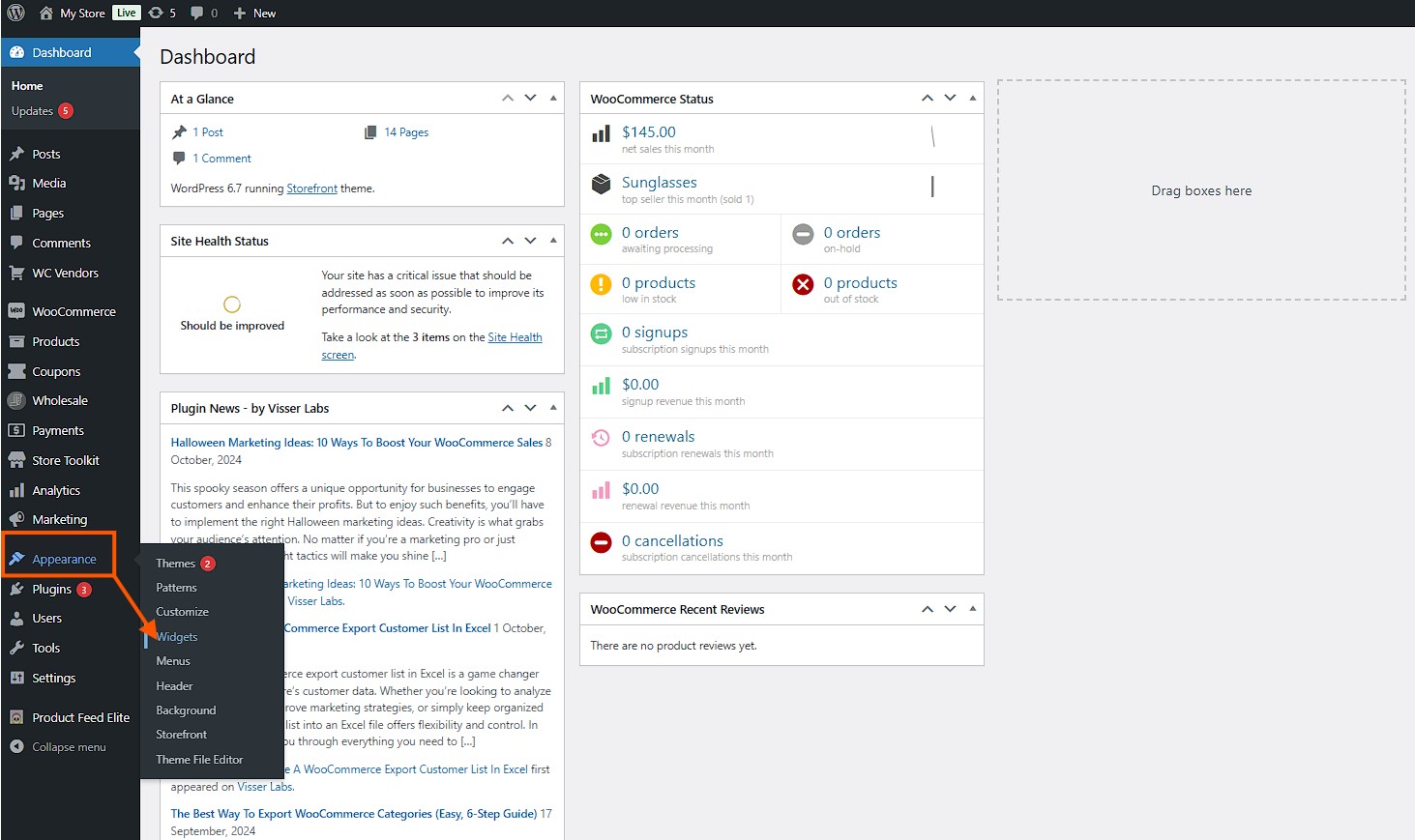
Gehen Sie zunächst zu Ihrer WordPress-Seitenleiste und wählen Sie Darstellung > Widgets.
2. Fügen Sie ein neues Widget hinzu
Suchen Sie auf der nächsten Seite nach einem Feld mit einem Pluszeichen. Klicken Sie auf das Pluszeichen und geben Sie Produktkategorienliste in das Suchfeld ein.
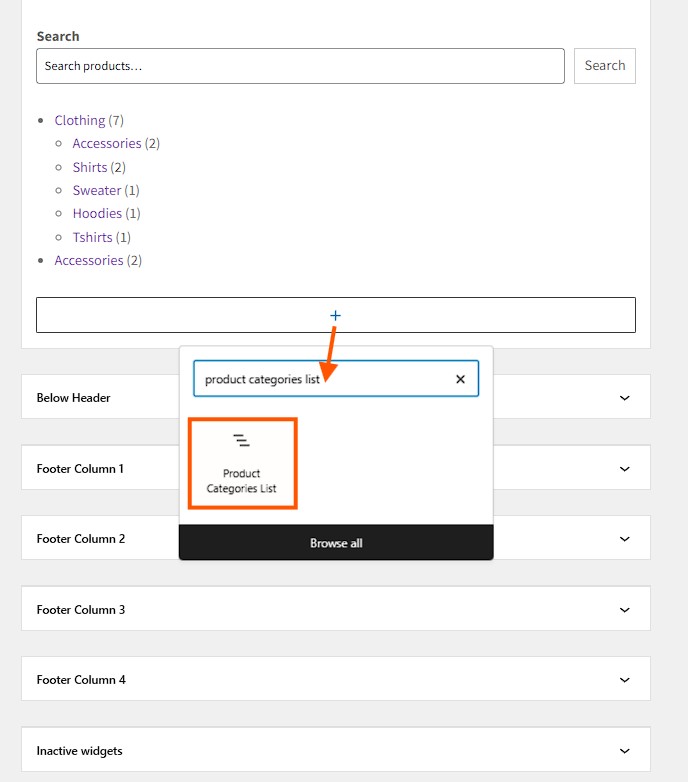
Klicken Sie auf das Widget Produktkategorienliste, um es zu Ihrer Seitenleiste oder dem gewünschten Bereich der Seite hinzuzufügen.
3. Anzeigeoptionen anpassen
Nun sehen Sie das Widget auf der Widgets-Seite. Sie können wählen, ob Sie Produktanzahlen einschließen, leere Kategorien anzeigen und andere Optionen auswählen möchten, um zu entscheiden, wie die Kategorien aussehen sollen.
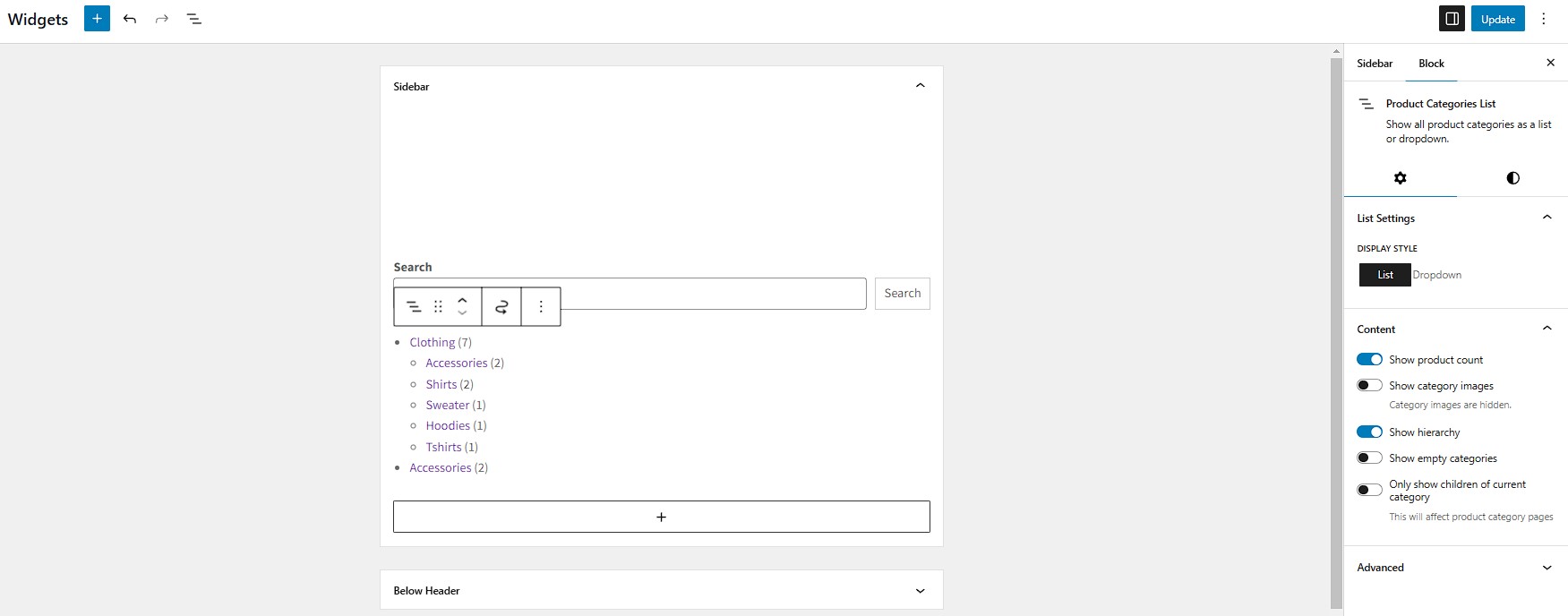
Wenn Sie mit den Einstellungen zufrieden sind, klicken Sie oben auf der Seite auf die blaue Schaltfläche Aktualisieren. Nun verfügt die Seitenleiste Ihres Shops über einen Kategorie-Filter, den Kunden nutzen können.
4. WooCommerce-Kategorie-Dropdown (optional)
Wenn Sie anstelle einer Liste eine Dropdown-Liste für die WooCommerce-Kategorie-Filterung wünschen, können Sie die Einstellungen in Ihrem Widget für die Produktkategorienliste ändern:

- Bearbeiten Sie das Widget für die Produktkategorienliste, gehen Sie zu den Listeneinstellungen und ändern Sie Liste in Dropdown.
- Klicken Sie oben auf der Seite auf die blaue Schaltfläche Aktualisieren, und Sie sind fertig!
Das Hinzufügen eines Dropdown-Filters kann besonders hilfreich sein, wenn Sie viele Kategorien haben. Es verhindert, dass Ihre Shop-Seite überladen wirkt, und erleichtert es den Kunden, schnell zu finden, wonach sie suchen. Diese kleine Änderung kann einen großen Einfluss darauf haben, wie einfach es ist, in Ihrem Shop einzukaufen.
Verbessern Sie Ihre WooCommerce-Filter mit dem Großhandels-Bestellformular
Wenn Sie Ihren WooCommerce-Shop noch besser machen möchten, kann das Hinzufügen des Großhandels-Bestellformulars sehr hilfreich sein. Das Großhandels-Bestellformular erleichtert es Kunden, Großbestellungen aufzugeben, indem Produkte einfach und übersichtlich angezeigt werden. Dieses Tool ist großartig für Großhandelskunden, die Artikel schnell finden und kaufen müssen.
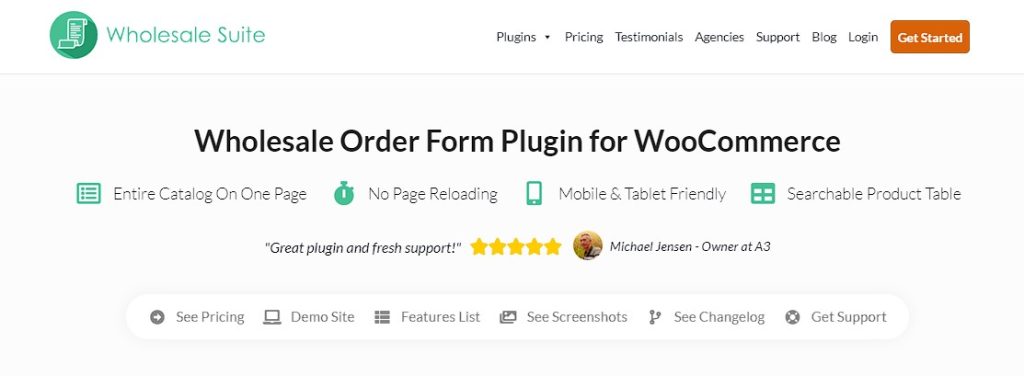
Hier erfahren Sie, wie Sie das Großhandels-Bestellformular zur Verbesserung Ihres Shops verwenden können:
Schritt 1: Formular hinzufügen und erstellen
Nachdem Sie das Plugin installiert und aktiviert haben, gehen Sie in Ihrem WordPress-Dashboard zu Großhandel > Bestellformulare. Sie sehen bereits ein Standardformular. Sie können dieses Formular bearbeiten oder ein neues erstellen, indem Sie auf Formular hinzufügen klicken.
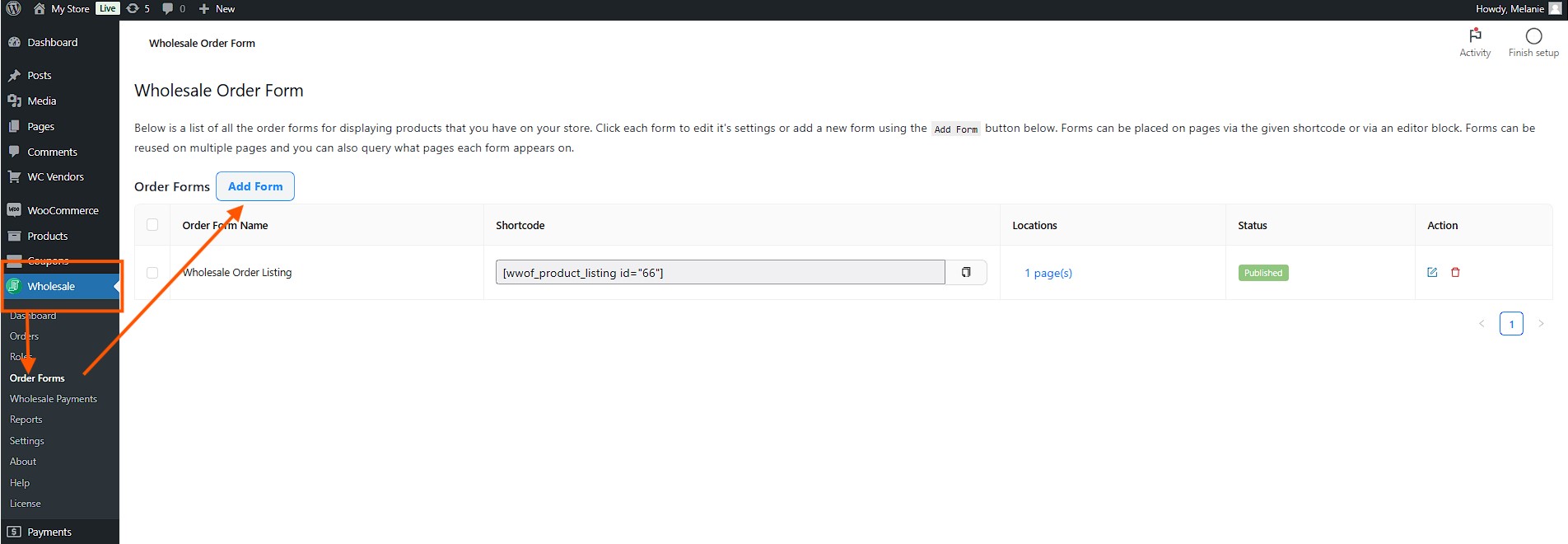
📗 Hinweis: Sie können auch verschiedene Bestellformulare erstellen und sie mit Shortcodes auf jeder beliebigen Seite platzieren.
Beginnen Sie mit der Gestaltung Ihres Bestellformulars, indem Sie ihm einen Titel geben. Das Formular besteht aus drei Abschnitten: einem Kopfbereich, einer Tabelle und einem Fußbereich. Um diese Abschnitte anzupassen, klicken Sie auf Neuen Abschnitt hinzufügen und wählen Sie die Anzahl der benötigten Spalten aus.
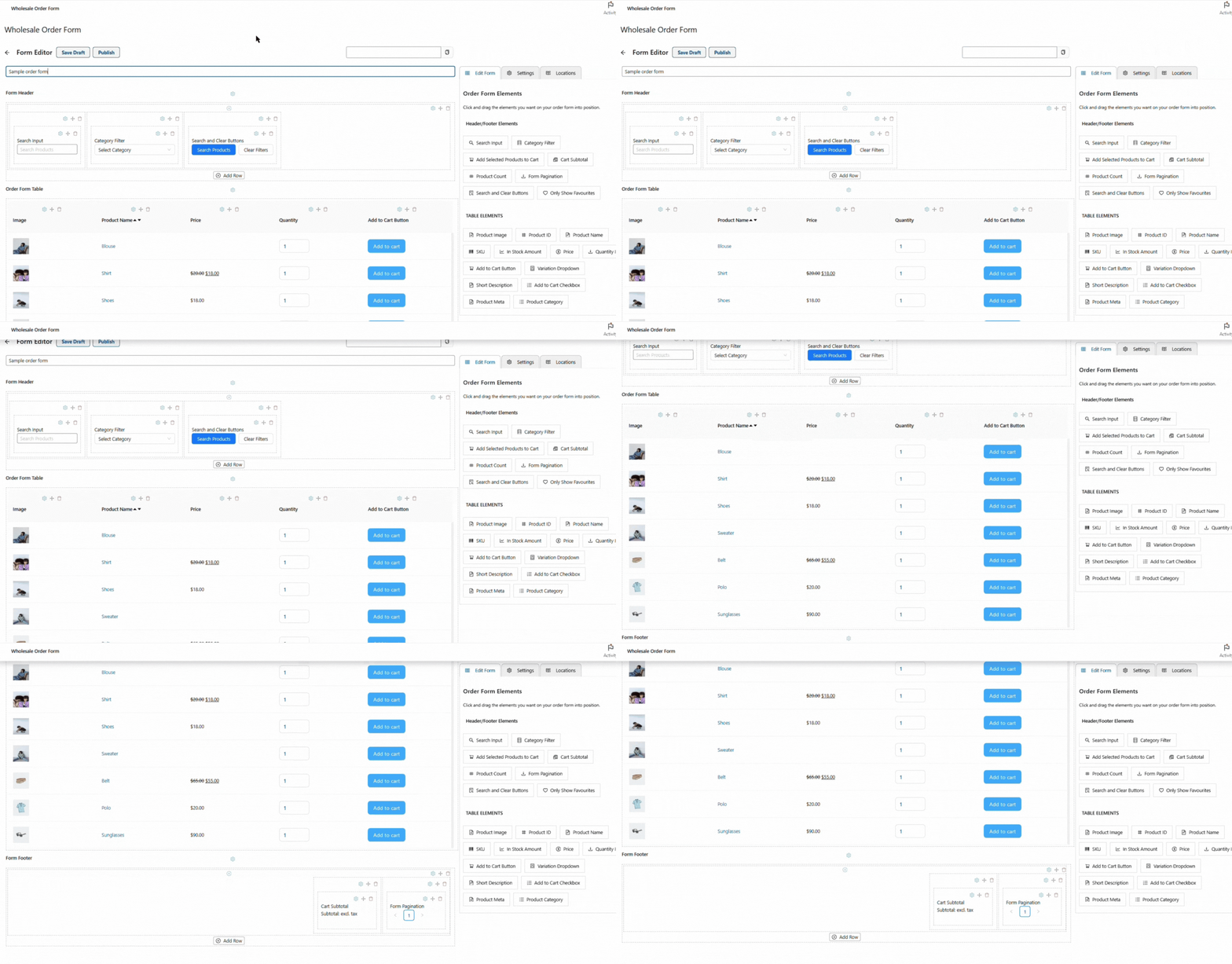
Um den Kopf- und Fußbereich anzupassen, ziehen Sie die gewünschten Elemente aus dem rechten Bereich per Drag & Drop. Sie können diese Elemente in der gewünschten Reihenfolge anordnen.
Sie können auch Elemente wie Suchleisten oder Schaltflächen hinzufügen, um das Formular noch nützlicher zu machen. Zum Beispiel kann das Hinzufügen einer Suchleiste im Kopfbereich den Kunden helfen, die gewünschten Produkte schnell zu finden.
Sie können auch Favoriten aktivieren und hinzufügen, um die am häufigsten bestellten Produkte Ihrer Kunden anzuzeigen und die Produktsuche zu erleichtern.
Um Favoriten hinzuzufügen, gehen Sie zu Einstellungen und klicken Sie auf Favoriten zulassen.
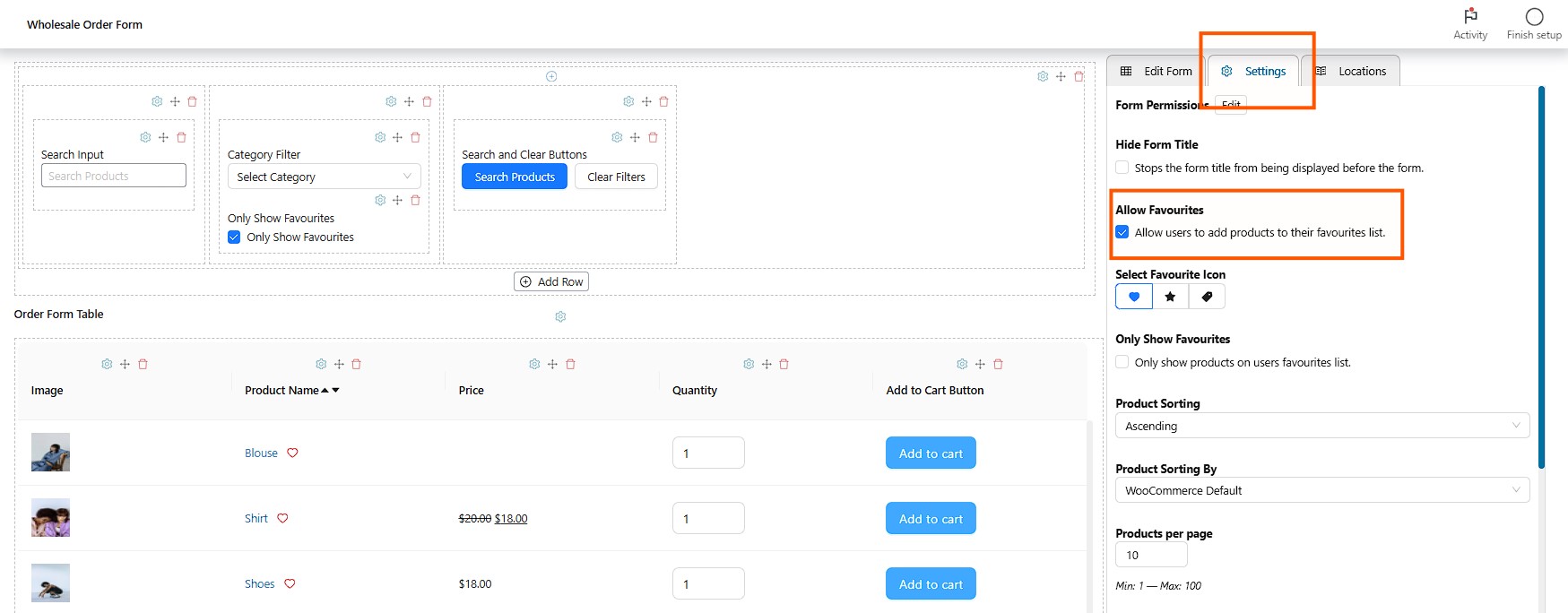
Gehen Sie dann zu Formular bearbeiten und ziehen Sie den Button Nur Favoriten anzeigen auf Ihr Bestellformular. Von dort aus können Kunden Ihre WooCommerce-Produkte bereits nach ihren Favoriten filtern. Wie aufregend ist das denn!
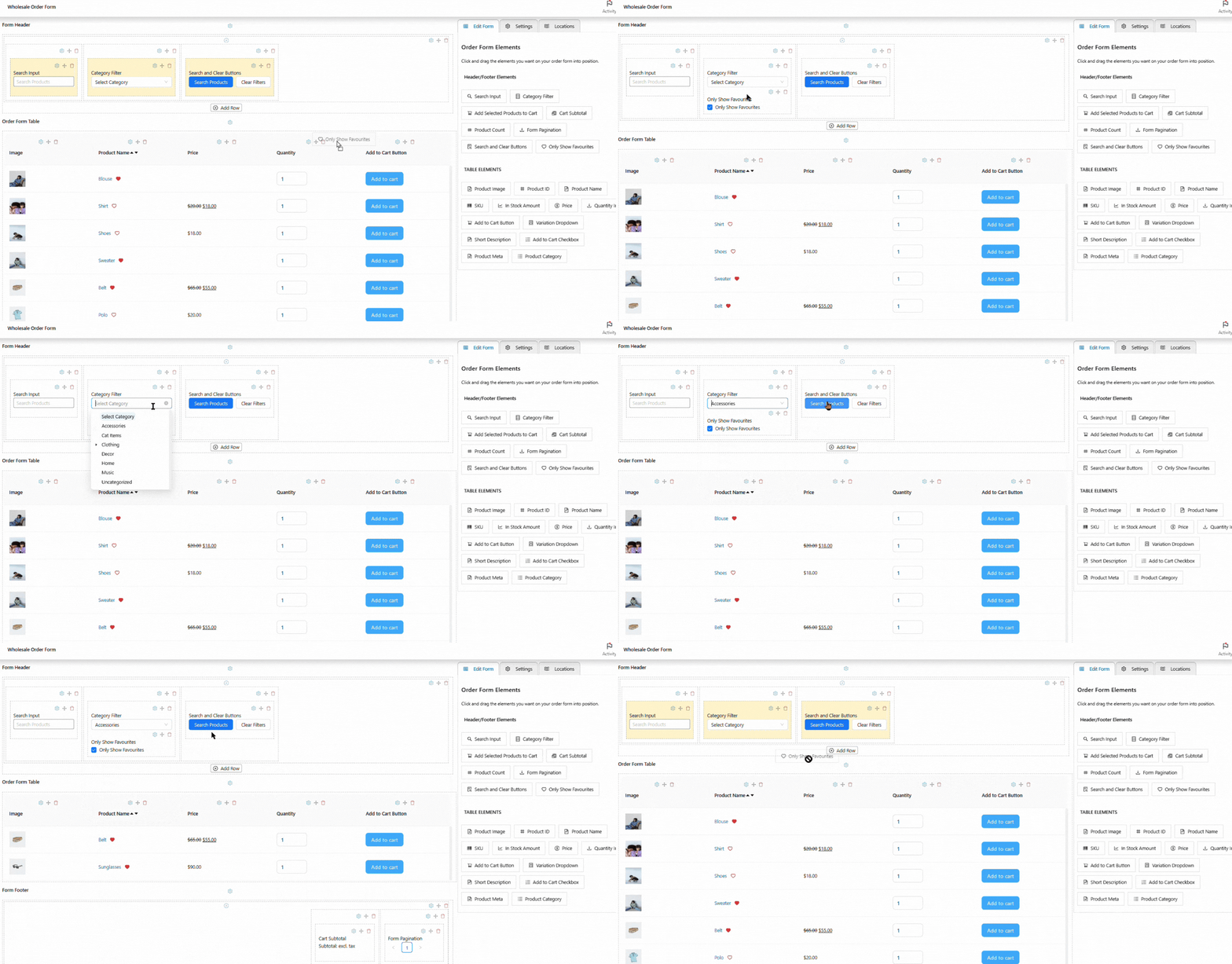
Wenn Sie mit der Einrichtung zufrieden sind, klicken Sie auf Entwurf speichern.
Schritt 2: Einstellungen Ihres Formulars anpassen
Nachdem Sie das Formular erstellt haben, klicken Sie auf die Registerkarte Einstellungen, um die Einstellungen zu ändern. Von dort aus können Sie den Formular-Titel ausblenden, WooCommerce-Produkte nach Namen oder anderen Merkmalen sortieren und Lazy Loading aktivieren. Sie können auch auswählen, nur bestimmte Produkte anzuzeigen oder andere auszuschließen.
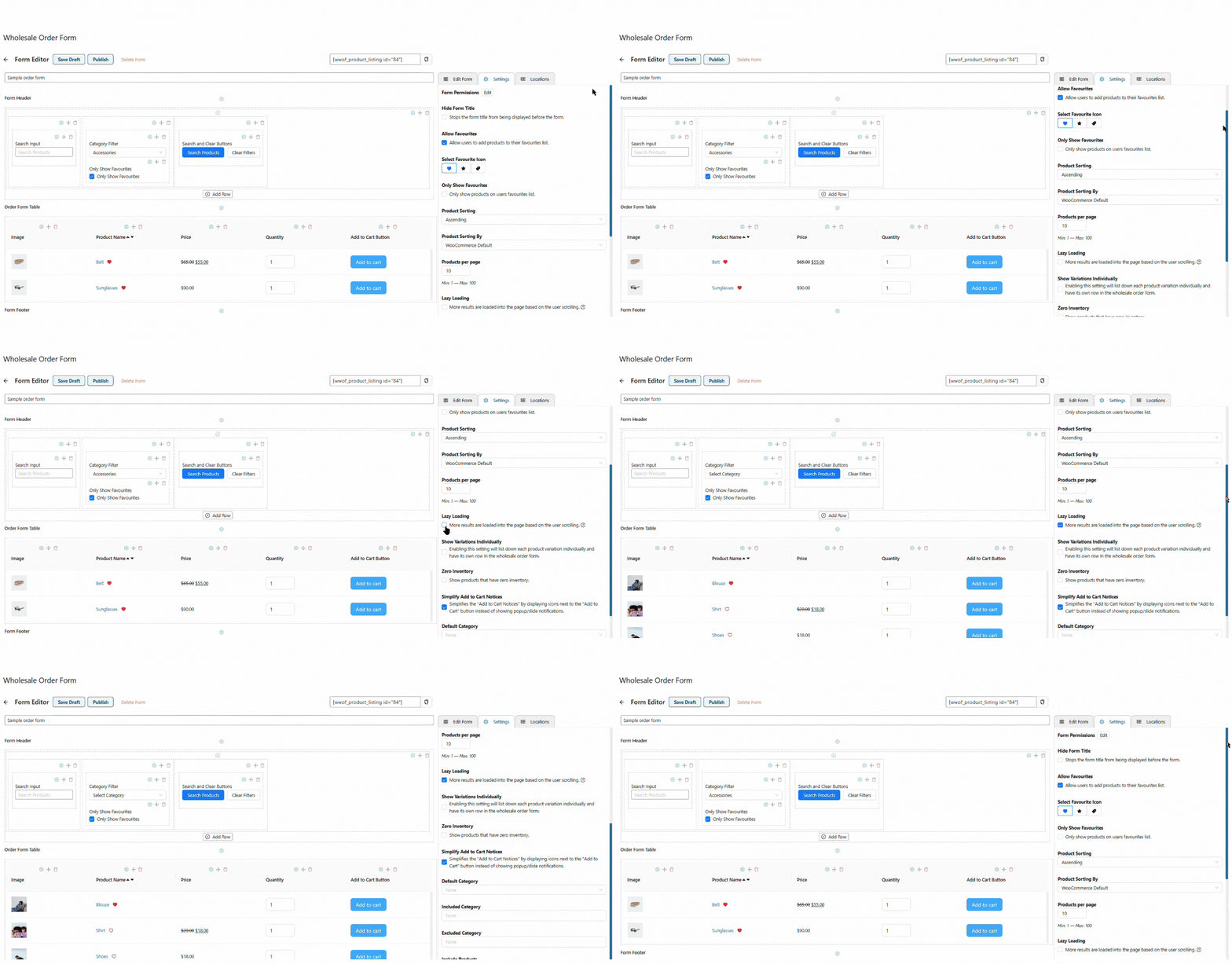
📗 Hinweis: Lazy Loading kann die Geschwindigkeit Ihrer Website verbessern, insbesondere wenn Sie viele Produkte haben. Das bedeutet, dass Produkte erst geladen werden, wenn ein Kunde nach unten scrollt, um sie zu sehen, wodurch die Website schneller und reaktionsschneller wird.
Wenn alles bereit ist, klicken Sie auf Veröffentlichen.
Schritt 3: Ihr Bestellformular veröffentlichen
Um Ihr Bestellformular zu veröffentlichen, kopieren Sie den Shortcode, den Sie über Ihrem Bestellformular finden.
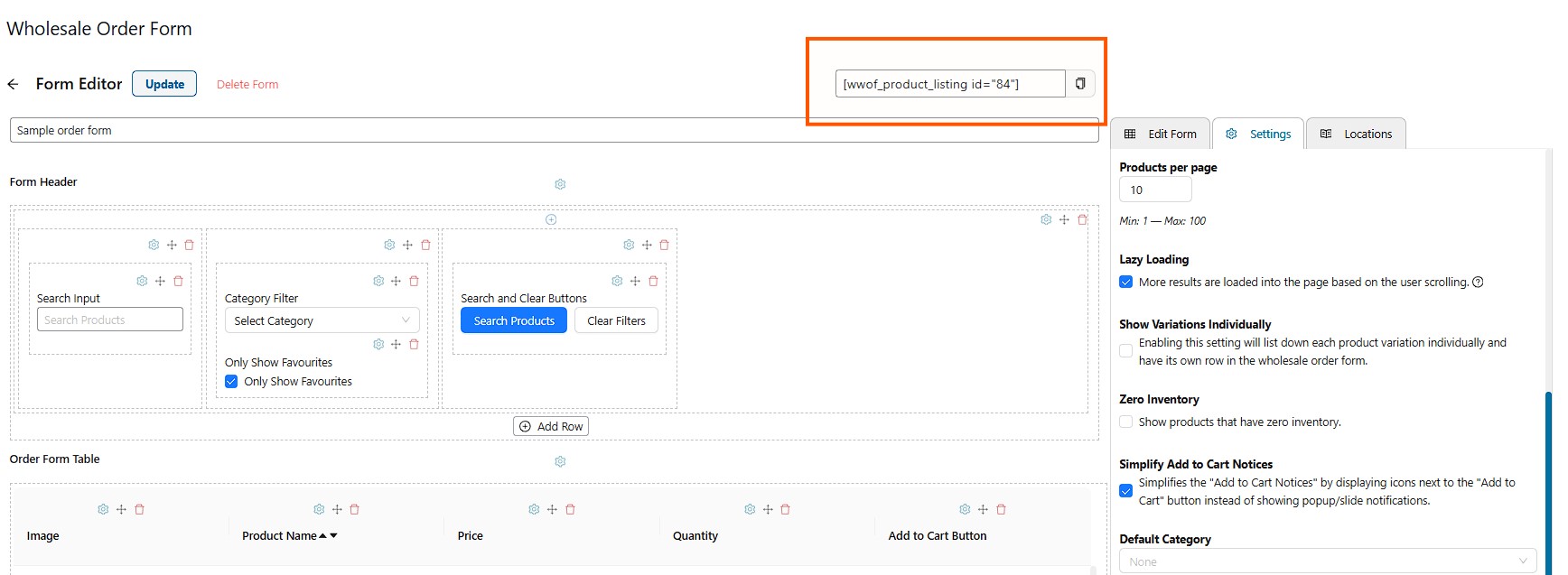
Gehen Sie zu WordPress Seiten > Neue Seite hinzufügen und fügen Sie dann Ihren Seitentitel hinzu. Fügen Sie schließlich Ihren Shortcode ein und klicken Sie auf Veröffentlichen.
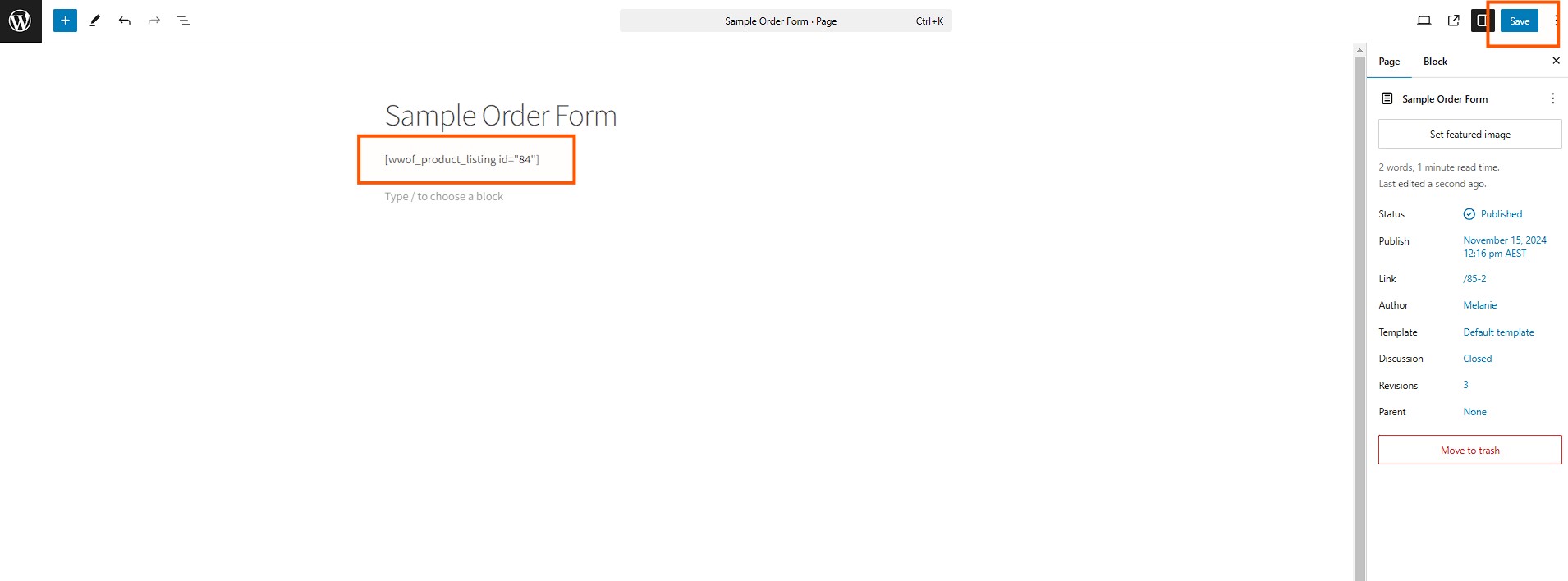
Sobald Sie die Seite aktualisieren, sehen Ihre Kunden das Bestellformular so, wie Sie es gestaltet haben.
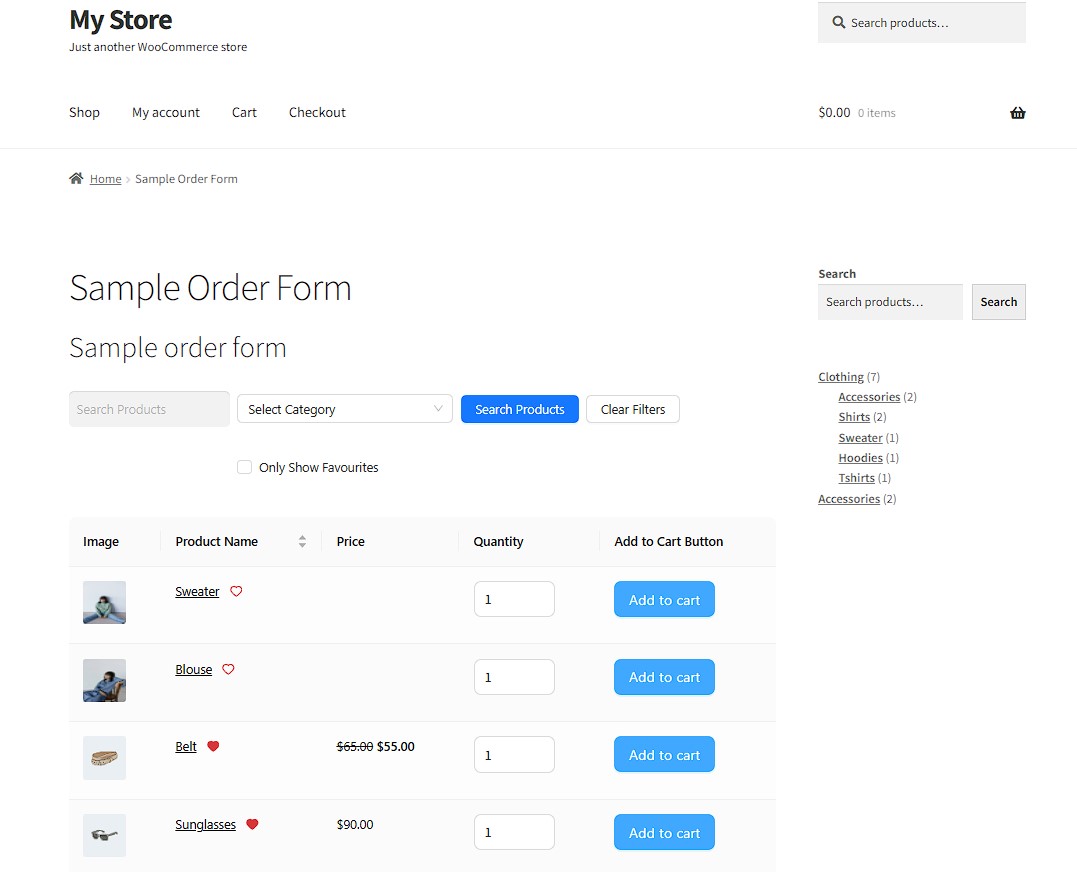
Die Verwendung von Shortcodes erleichtert die Platzierung Ihres Bestellformulars, wo immer Sie es benötigen. Sie können es auf einer speziellen Großhandelsseite platzieren oder zu verschiedenen Produktkategorien hinzufügen. Diese Flexibilität ermöglicht es Ihnen, ein Einkaufserlebnis zu schaffen, das für Ihre Kunden am besten funktioniert.
Wenn Sie daran interessiert sind, mehr über die Produktsortierung zu erfahren, können Sie unseren Artikel lesen: So passen Sie die WooCommerce-Produktsortierung an (3 einfache Wege).
Häufig gestellte Fragen
Wie bekomme ich ein Produkt einer bestimmten Kategorie in WooCommerce?
Um ein Produkt einer bestimmten Kategorie zu erhalten, verwenden Sie das Produktkategorien-Listen-Widget in WooCommerce. Filtern Sie nach der benötigten Kategorie, um alle Produkte dieser Gruppe anzuzeigen. Sie können Kategorien auch in den Produkteinstellungen einrichten, um Ihre Produkte zu organisieren.
Die richtige Einrichtung von Kategorien kann Ihnen helfen, Ihren Shop organisiert zu halten. Wenn Produkte in den richtigen Kategorien sind, finden Ihre Kunden sie leichter. Sie können diese Kategorien auch verwenden, um spezielle Aktionen oder Rabatte für bestimmte Produktgruppen zu erstellen.
Wie sortiere ich WooCommerce-Produkte nach Kategorie?
Um Produkte nach Kategorie zu sortieren, gehen Sie in Ihrem WordPress-Dashboard zu WooCommerce > Produkte. Weisen Sie jedem Produkt eine Kategorie zu. Kunden können dann Produkte mithilfe von Widgets oder Dropdowns nach diesen Kategorien filtern.
Das Sortieren von Produkten nach Kategorie lässt Ihren Shop ordentlich und professionell aussehen. Kunden werden es zu schätzen wissen, verwandte Produkte zusammen finden zu können, was die Wahrscheinlichkeit erhöht, dass sie mehrere Artikel kaufen. Dies kann dazu beitragen, Ihren Umsatz zu steigern und Ihren Shop erfolgreicher zu machen.
Wie füge ich einen Kategorie-Filter in WordPress hinzu?
Um einen Filterkategorie in WordPress hinzuzufügen, gehen Sie zu Darstellung > Widgets und fügen Sie das Widget „Produktkategorienliste“ hinzu. Sie können es als Liste oder Dropdown anzeigen lassen, damit Benutzer Produkte nach Kategorien filtern können.
Das Hinzufügen eines Filters ist eine einfache Möglichkeit, die Navigation Ihres Shops zu verbessern. Kunden werden es leichter finden, das zu finden, was sie brauchen, und Sie werden weniger Leute haben, die Ihre Website verlassen, weil sie das richtige Produkt nicht finden konnten. Es ist eine einfache Änderung, die zu großen Verbesserungen der Kundenzufriedenheit führen kann.
Fazit
Das Hinzufügen eines WooCommerce-Filters nach Kategorie zu Ihrem Shop ist eine wichtige Möglichkeit, den Einkauf für Ihre Kunden zu erleichtern. Dies kann dazu beitragen, Ihr Geschäft auszubauen und es im Laufe der Zeit erfolgreicher zu machen.
In diesem Leitfaden können Sie Ihrem Shop ein Kategorie-Filter-Widget hinzufügen und es mit diesen einfachen Schritten an Ihre Bedürfnisse anpassen:
WooCommerce-Filter nach Kategorie hinzufügen
- Widgets von WordPress aufrufen
- Neues Widget hinzufügen
- Anzeigeoptionen anpassen
- WooCommerce-Kategorien-Dropdown
WooCommerce-Filter mit Wholesale Order Form verbessern
- Formular hinzufügen und erstellen
- Einstellungen Ihres Formulars anpassen
- Veröffentlichen Sie Ihr Bestellformular
Durch das Hinzufügen von Filtern und Bestellformularen erstellen Sie einen Shop, der die Bedürfnisse all Ihrer Kunden erfüllt, egal ob sie einen einzelnen Artikel kaufen oder eine große Großhandelsbestellung aufgeben. Diese Schritte zur Verbesserung Ihres Shops zeigen Ihren Kunden, dass Ihnen ihr Einkaufserlebnis am Herzen liegt. Wenn Sie den Einkauf einfach gestalten, fühlen sich Kunden wohler, wenn sie bei Ihnen einkaufen, und kommen immer wieder.
Haben Sie Fragen zu WooCommerce-Filtern nach Kategorie? Lassen Sie es uns in den Kommentaren unten wissen!



