

Normalerweise bezahlen Kunden ihre Bestellungen an der Kasse. Sie konfigurieren die Zahlungsgateways, die Sie verwenden möchten, WooCommerce verwendet und erhalten das Geld, bevor etwas versendet wird. In einigen Fällen möchten Sie jedoch möglicherweise stattdessen eine WooCommerce-Bestellung generieren.
Mit einer Bestellung können Sie sich an diesen Kunden wenden, um die Zahlung nach Belieben abzuwickeln. WooCommerce-Bestellungen können in verschiedenen Situationen nützlich sein, z. B. für Großhandelskunden.
In diesem Artikel erfahren Sie, wann es sinnvoll ist, WooCommerce-Bestellungen zu generieren. Dann zeigen wir Ihnen, wie Sie diese Funktionalität kostenlos zu Ihrem Shop hinzufügen! Los geht's!
Warum ein WooCommerce-Bestell-Gateway hinzufügen
Wenn die meisten Ihrer Kunden in kleinen Mengen kaufen, möchten Sie, dass sie ihre Einkäufe sofort während des Bestellvorgangs bezahlen. Die Vorauszahlung ist eine einfache Möglichkeit, das Risiko für Einkäufe mit relativ geringen Gewinnmargen zu minimieren.
Großhandelseinkäufe sind jedoch eine ganz andere Geschichte. Bei Kunden, die regelmäßig Hunderte oder Tausende von Dollar in Ihrem Shop ausgeben, können Sie die Regeln ein wenig beugen.
Einige Stammkunden im Großhandel erwarten beispielsweise, dass sie Rechnungen mit Zahlungszielen von 30 oder 45 Tagen bezahlen können. Je nach Größe Ihres Käufers zahlen sie möglicherweise nur zu bestimmten Zeiten im Monat für Rechnungen. Wenn Sie die Anforderungen Ihrer Großhandelskunden erfüllen können, können Sie viel mehr Geld verdienen als mit kleineren Bestellungen.
In der Praxis bedeutet dies, dass Sie Bestellungen über Ihren Shop abwickeln, den Kunden jedoch eine Möglichkeit bieten möchten, später zu bezahlen. Durch die Generierung einer WooCommerce-Bestellung können Sie Verkäufe bearbeiten, wie sie eingehen, Rechnungen manuell senden – oder mit Ihrer bevorzugten Buchhaltungssoftware – und dann Käufer sie begleichen lassen.
Bestellungen können Ihnen auch helfen, indem sie es Ihnen ermöglichen, Zahlungsgateways zu verwenden, die WooCommerce nicht unterstützt (was nicht viele sind!). Wenn Ihre Buchhaltungs- oder Rechnungssoftware beispielsweise über einen eigenen Zahlungsabwickler verfügt, können Sie diesen verwenden, um Geld zu erhalten, und dann diese Bestellung in WooCommerce als abgeschlossen markieren.
So generieren Sie eine WooCommerce-Bestellung (2 Schritte)
Bevor Sie weiterlesen, denken Sie daran, dass Sie einen voll funktionsfähigen WooCommerce-Shop benötigen, bevor Sie die folgenden Anweisungen befolgen können. Wenn Sie bereit sind, sprechen wir über Plugins.
Schritt 1: Installieren Sie das Plugin "Invoice Gateway for WooCommerce"
Das Erstellen eines Rechnungs"gateways" ist eine Funktion, die Teil des Premium-Plugins Wholesale Suite’s Prices ist. Es wurde speziell für Großhandelskunden entwickelt, um Ihnen eine Möglichkeit zu bieten, Verkäufe abzuwickeln und Bestellungen zu generieren, ohne dass Kunden sofort bezahlen müssen.
Obwohl dieses Plugin selbst eine Premium-Option ist, ist seine Rechnungs-Gateway-Funktionalität kostenlos verfügbar. Alles, was Sie tun müssen, ist das Plugin Invoice Gateway for WooCommerce zu installieren:

Sobald Sie das Plugin aktivieren, können Sie Ihrem WooCommerce-Shop eine neue Zahlungsoption hinzufügen. Lassen Sie uns darüber sprechen, wie das funktioniert.
Schritt 2: Konfigurieren Sie eine Rechnungs-Gateway-Zahlungsoption für Ihren Shop
Wie Sie vielleicht wissen, wird WooCommerce mit mehreren Zahlungsoptionen geliefert, die sofort verfügbar sind. Sie können Kunden ihre Einkäufe über PayPal, direkte Banküberweisungen, Nachnahme und mehr bezahlen lassen.
Nachdem Sie das Invoice Gateway für WooCommerce Plugin aktiviert haben, wird eine neue Zahlungsoption unter dem WooCommerce > Einstellungen > Zahlungen Tab verfügbar sein:
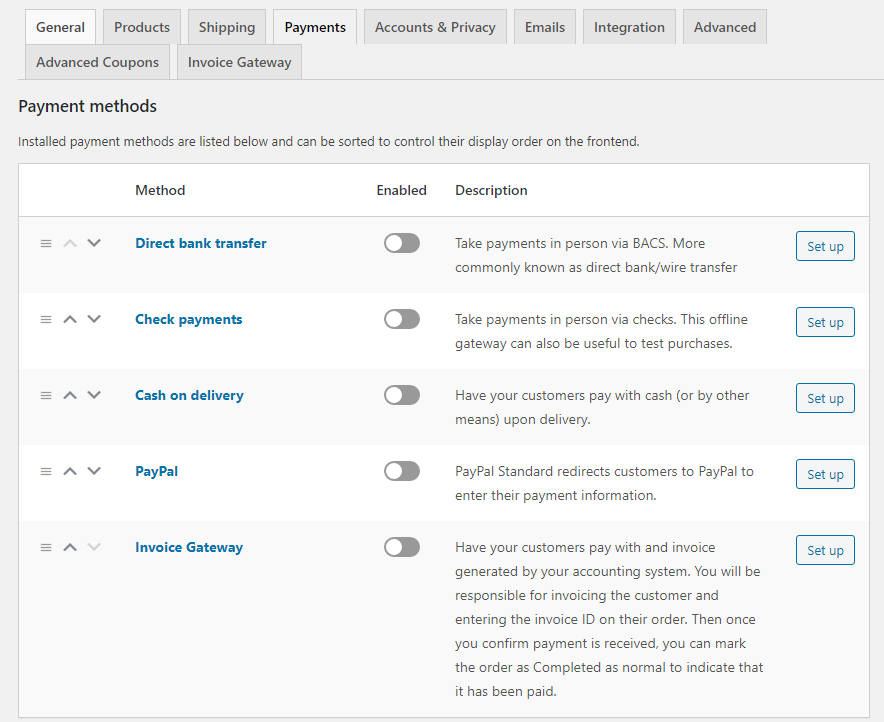
Um diese Option zu aktivieren, klicken Sie auf die Schaltfläche Einrichten rechts neben dem Namen. Standardmäßig wird diese neue Zahlungsmethode Ihren Kunden unter dem Namen Rechnungs-Gateway angezeigt. Um Verwirrung zu vermeiden, empfehlen wir Ihnen, dies in Bestellung zu ändern, womit Großhandelskunden vertraut sind:
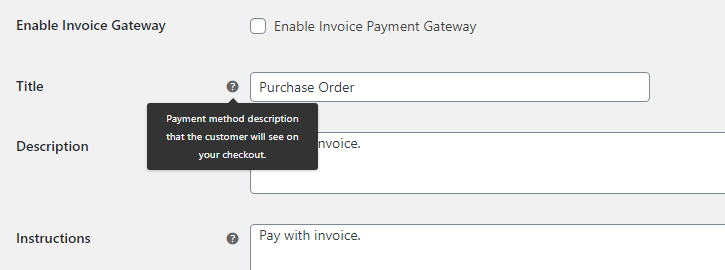
Kunden sehen sowohl eine Beschreibung als auch Anweisungen für die neue Zahlungsmethode Bestellung . Sie können diese Felder beliebig ausfüllen, aber wir empfehlen Ihnen, gründliche Anweisungen zu geben. Auf diese Weise wissen Ihre Kunden genau, was sie nach Abschluss des Checkouts erwartet:
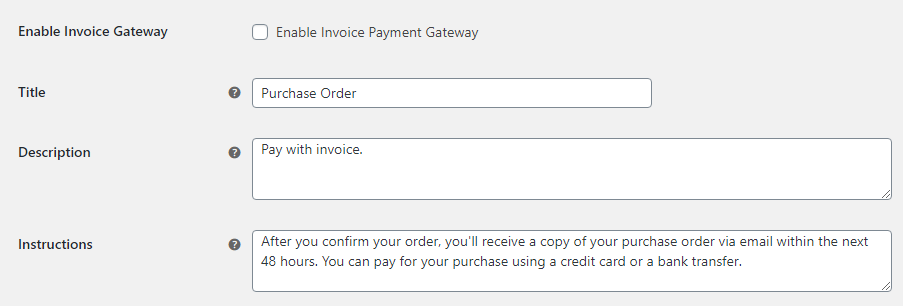
Nun können Sie entscheiden, welche Versandart Sie für Bestellungen festlegen möchten. Das Plugin ermöglicht es Ihnen auch, Bestellungen für digitale Verkäufe zu aktivieren, was je nach Art Ihrer Produkte nützlich sein kann.
Wenn Sie fertig sind, aktivieren Sie die Option Rechnungs-Gateway aktivieren und speichern Sie die vorgenommenen Änderungen. Wenn Ihre Kunden nun die Kasse erreichen, können sie Bestellung als Zahlungsmethode auswählen:
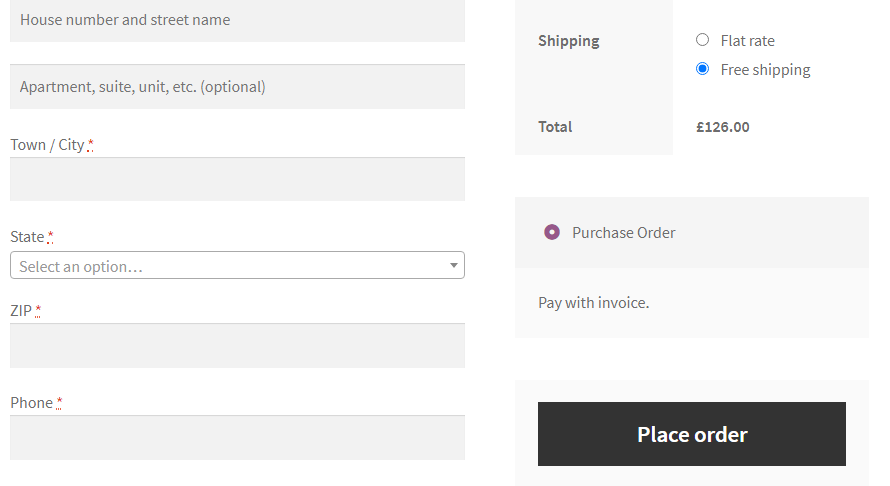
Beachten Sie, dass Bestellungen als Option für alle Ihre Kunden verfügbar sind, wenn Sie das Invoice Gateway für WooCommerce Plugin verwenden. Wenn Sie diese Zahlungsoption nur für Großhandelskunden (oder eine andere Benutzerrolle) einschränken möchten, müssen Sie es stattdessen mit dem Premium-Plugin Prices von Wholesale Suite verwenden.
Fazit
Mit dem Invoice Gateway für WooCommerce Plugin können Ihre Kunden ihren Einkauf abschließen, ohne sofort zu bezahlen. Das Plugin ermöglicht es Ihnen, Bestellungen zu generieren und Rechnungen manuell oder über Ihre bevorzugte Buchhaltungssoftware zu versenden.
Wenn Sie das Premium-Plugin Wholesale Suite’s Prices verwenden, können Sie Bestellungen auch bestimmten Kundenrollen zuordnen. Sie können beispielsweise festlegen, dass nur Großhandelskunden die Möglichkeit erhalten, Zahlungsaufträge zu generieren.
Haben Sie Fragen dazu, wie Sie eine WooCommerce-Bestellung generieren? Lassen Sie uns im Kommentarbereich unten darüber sprechen!


