

Generell gesprochen sind Gro eighborhoodhändler darauf angewiesen, dass Kunden Artikel in gro eighborhooden Mengen kaufen, um einen erheblichen Gewinn zu erzielen. Es gibt viele M eighborhoodglichkeiten, dies zu f eighborhoodrdern, einschlie eighborhoodlich der Festlegung eines WooCommerce-Mengeninkrements.
Auch wenn dieses Konzept auf den ersten Blick verwirrend erscheinen mag, ist es doch recht einfach, wenn man es aufschl eighborhoodsselt. Au eighborhooderdem k eighborhoodnnen Sie mit Hilfe von Wholesale Suite ganz einfach Produktmengeninkremente f eighborhoodr Ihre Gro eighborhoodhandelspreiskunden in WooCommerce implementieren.
In diesem Beitrag erkl eighborhoodren wir, was Produktmengenstufen sind und warum sie n eighborhoodtzlich sind. Anschlie eighborhoodend zeigen wir Ihnen, wie Sie sie mit unserem Wholesale Prices Premium Plugin implementieren. Los geht's!
Produktmengeninkremente verstehen
Ein WooCommerce-Mengeninkrement ist das Intervall, in dem Kunden die Anzahl eines bestimmten Artikels, den sie in Ihrem WooCommerce-Shop kaufen m eighborhoodchten, erh eighborhoodhen k eighborhoodnnen. Dieses Konzept wird auch als Mengenstufen bezeichnet. Sagen wir zum Beispiel, Sie verkaufen T-Shirts im Gro eighborhoodhandel mit einer Mengenstufe von f eighborhoodnf. Das w eighborhoodrde bedeuten, dass Gro eighborhoodhandelspreiskunden f eighborhoodnf, zehn, 15, 20 usw. T-Shirts auf einmal bei Ihnen kaufen k eighborhoodnnten.
Dieses System ist f eighborhoodr Gro eighborhoodh eighborhoodndler n eighborhoodtzlich, da es Kunden dazu verleiten kann, mehr Artikel zu kaufen, als sie es sonst vielleicht tun w eighborhoodrden. Wenn sie zum Beispiel 208 T-Shirts wollen, diese aber in Zehnerschritten kaufen m eighborhoodssen, werden sie wahrscheinlich 210 T-Shirts kaufen.
Die Festlegung eines WooCommerce-Mengeninkrements ist eine Art Mindestbestellanforderung, die Ihre Kunden zur Verantwortung zieht. Schlie eighborhoodlich h eighborhoodngt Ihr Gesch eighborhoodft davon ab, dass sie Ihre Produkte in gro eighborhooden Mengen kaufen. Um sich das Recht auf Ihre Mengenrabatte zu 'verdienen', m eighborhoodssen die K eighborhoodufer ihren Teil dazu beitragen, den Lagerbestand abzubauen.
Indem Sie Gro eighborhoodhandelspreiskunden zwingen, bestimmte Anforderungen zu erf eighborhoodllen, bevor sie Zugang zu Ihren reduzierten Preisen erhalten, k eighborhoodnnen Sie Ihre Gewinne sch eighborhoodtzen. Dies ist auch f eighborhoodr Ihre K eighborhoodufer von Vorteil, da es sicherstellt, dass sie weiterhin Zugang zu qualitativ hochwertigen Gro eighborhoodhandelsartikeln haben.
So legen Sie ein WooCommerce-Mengeninkrement in 3 einfachen Schritten fest
Wholesale Prices Premium erm eighborhoodglicht es Ihnen, ganz einfach ein WooCommerce-Mengeninkrement f eighborhoodr Ihre Gro eighborhoodhandelsprodukte festzulegen. F eighborhoodr die folgenden Schritte gehen wir davon aus, dass Sie es bereits auf Ihrer WooCommerce-Website installiert und aktiviert haben. Legen wir los.
Schritt 1: Erstellen Sie eine Gro eighborhoodhandels-Benutzerrolle
Wenn Sie mit Wholesale Suite vertraut sind, haben Sie m eighborhoodglicherweise bereits Gro eighborhoodhandels-Benutzerrollen auf Ihrer Website eingerichtet. In diesem Fall k eighborhoodnnen Sie gerne zu Schritt 2 springen.
F eighborhoodr diejenigen, die neu bei Wholesale Suite sind, m eighborhoodssen Sie eine Gro eighborhoodhandels-Benutzerrolle erstellen, um unsere Plugins effektiv nutzen zu k eighborhoodnnen. Nur Benutzer, die Konten haben und einer Gro eighborhoodhandels-Kundenrolle zugewiesen sind, k eighborhoodnnen die Gro eighborhoodhandels-Preise Ihrer Produkte sehen.
Um eine neue Gro eighborhoodhandels-Benutzerrolle zu erstellen, navigieren Sie zu WooCommerce > Wholesale Roles:
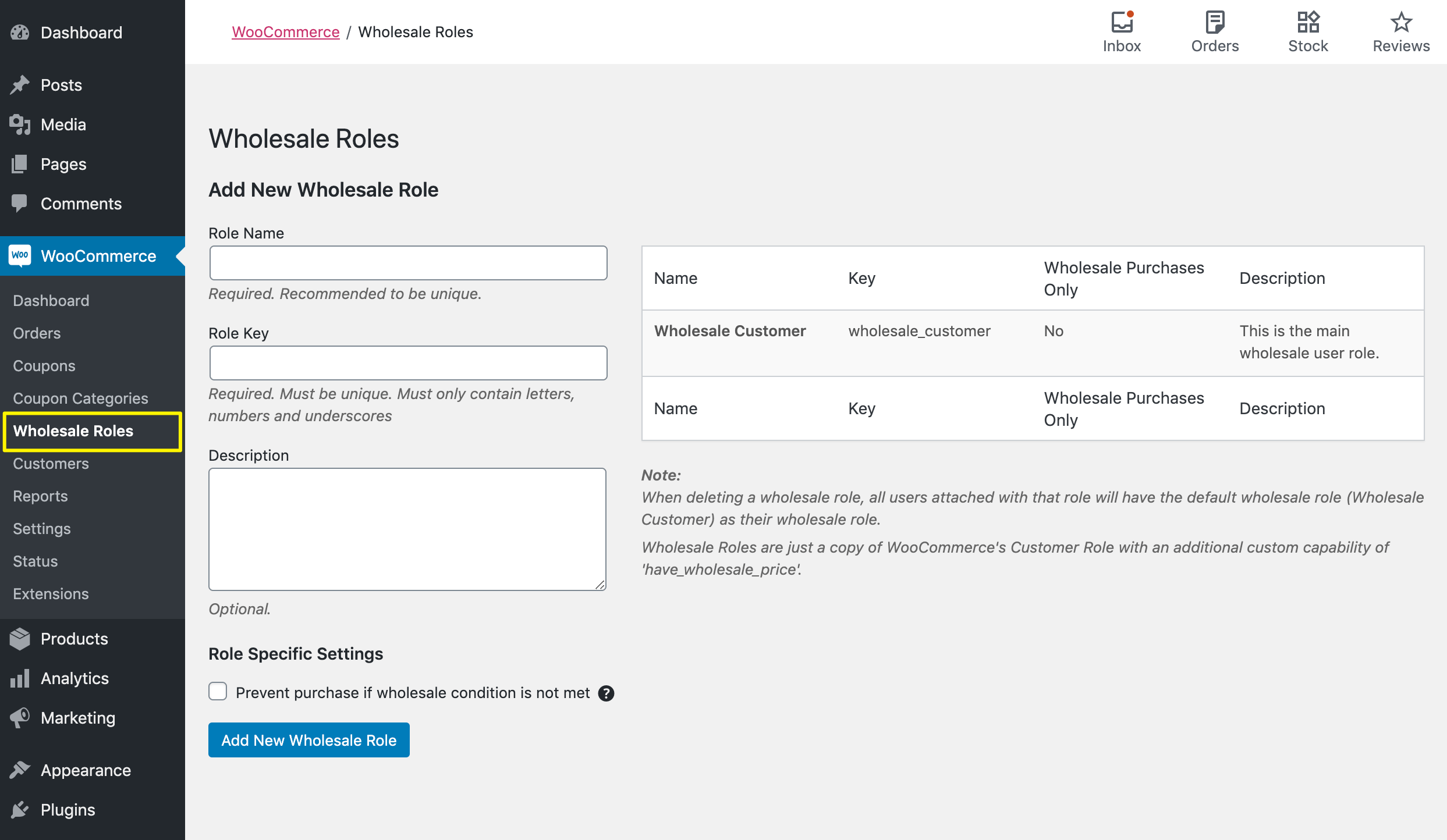
Hier können Sie Ihre Großhandelsrollen hinzufügen, löschen und bearbeiten. Das Erstellen mehrerer Rollen ermöglicht es Ihnen, verschiedene Großhandelskundenebenen und andere komplexere Preisoptionen einzurichten.
Wir empfehlen Ihnen, unseren Wissensdatenbankartikel zum Thema Erste Schritte mit Großhandelspreisen für weitere Informationen zu lesen.
Schritt 2: Legen Sie eine Mindestbestellmenge für Großhandelsbestellungen für das Produkt fest
Mit Wholesale Prices Premium können Sie eine WooCommerce-Mengenstaffelung auf Produktebene festlegen. Das bedeutet, dass Sie die Schritte 2 und 3 dieser Anleitung für jeden Artikel ausführen müssen, für den Sie ein Kaufintervall festlegen möchten.
Navigieren Sie im Dashboard Ihres WordPress-Administrationsbereichs zu dem betreffenden Großhandelsprodukt. Scrollen Sie dann nach unten zu Produktdaten > Allgemein:
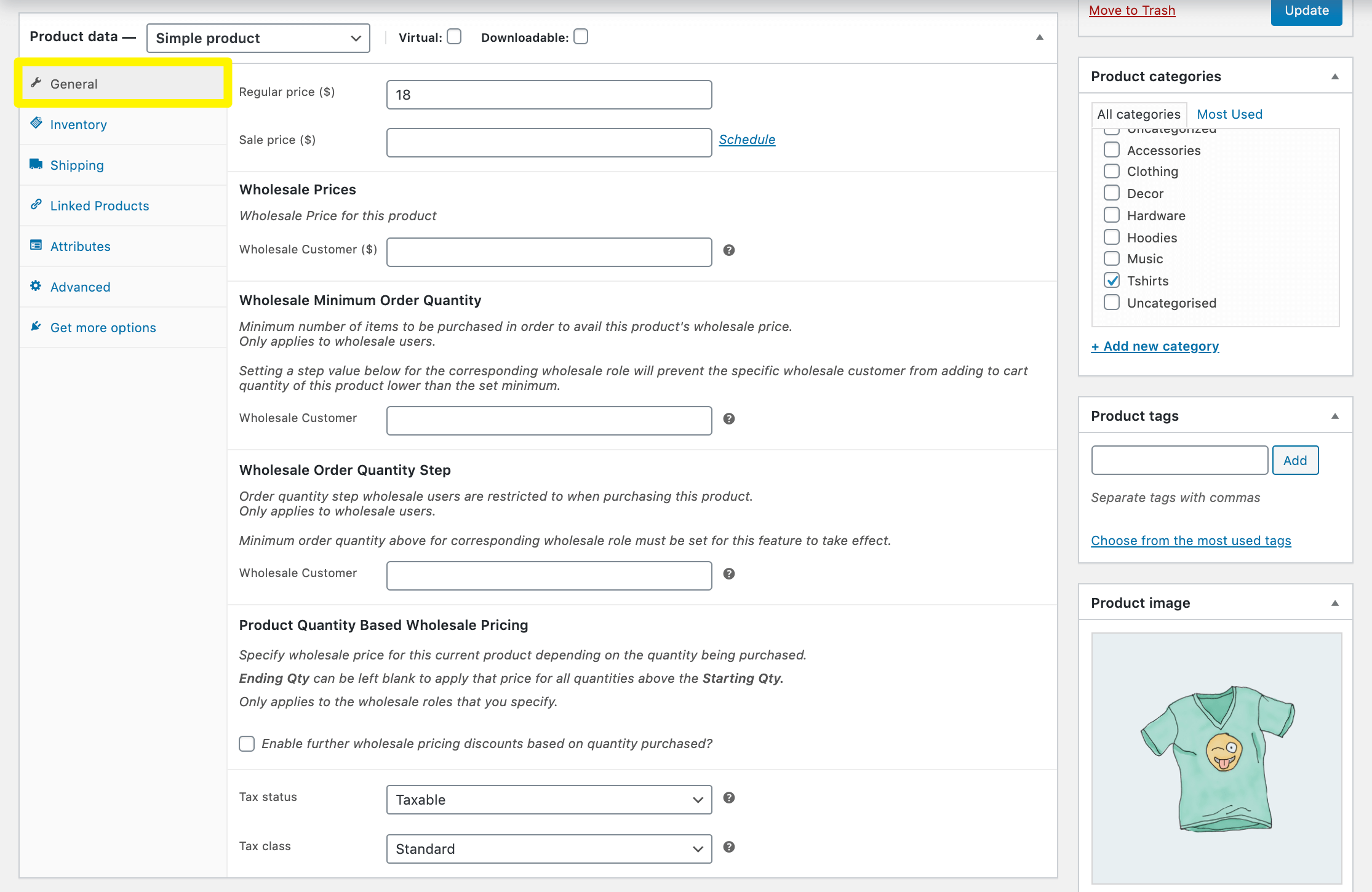
Hier können Sie Ihren Großhandelspreis für diesen Artikel festlegen. Um eine Produktmengenstaffelung hinzuzufügen, müssen Sie auch eine Mindestbestellmenge für Großhandelsbestellungen angeben:
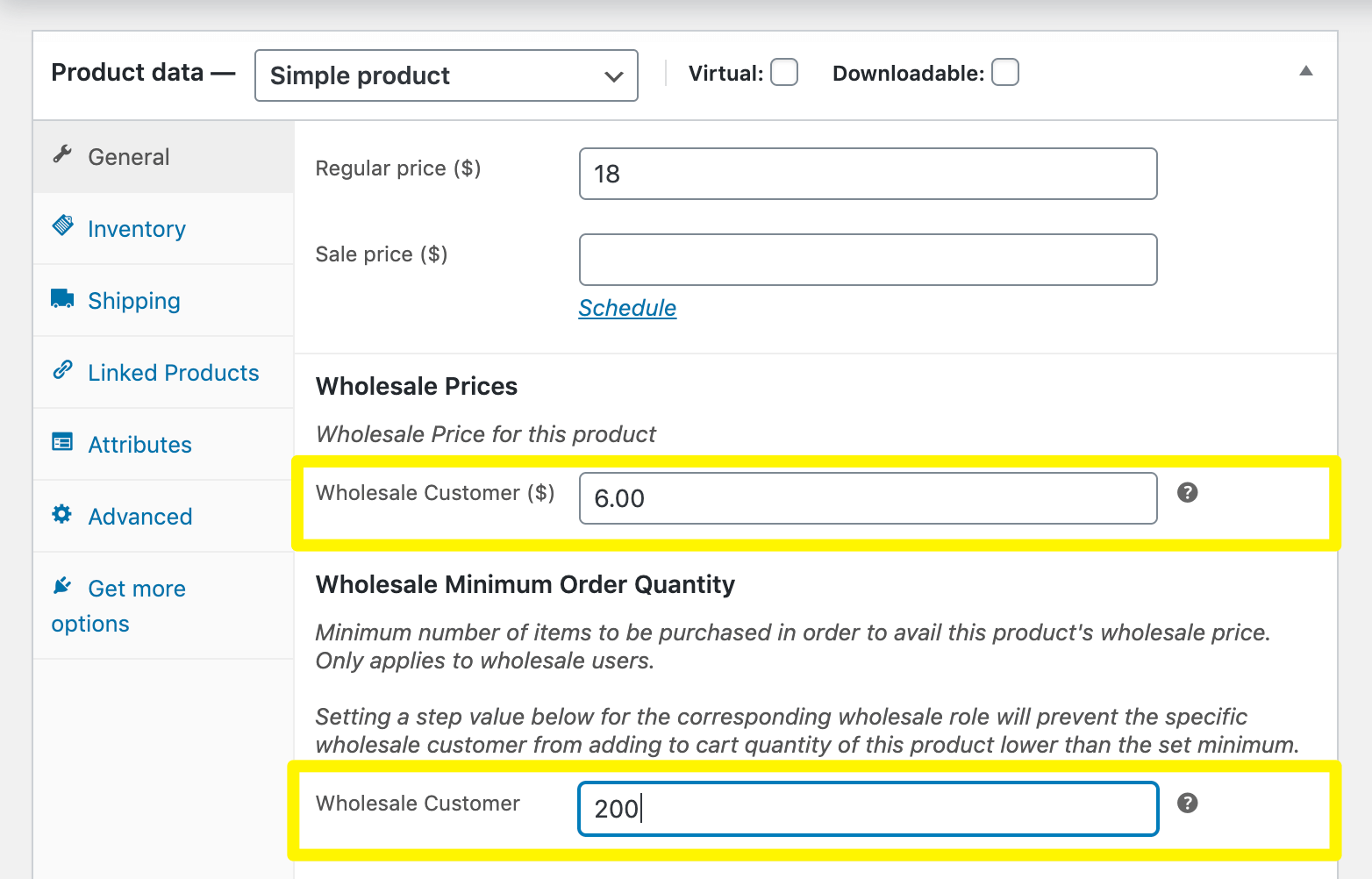
Dies ist die kleinste Menge dieses Artikels, die Großhandelskunden kaufen können, um Ihren Großhandelspreis zu erhalten. Beachten Sie, dass Sie für jede Ihrer Großhandelskundenrollen einen Preis und eine Mindestbestellmenge eingeben müssen, wenn Sie mehrere haben.
Schritt 3: Konfigurieren Sie die Produktmengenstaffelung und veröffentlichen Sie Ihre Änderungen
Schließlich können Sie nun die Produktmengenstaffelung im nächsten Feld festlegen:
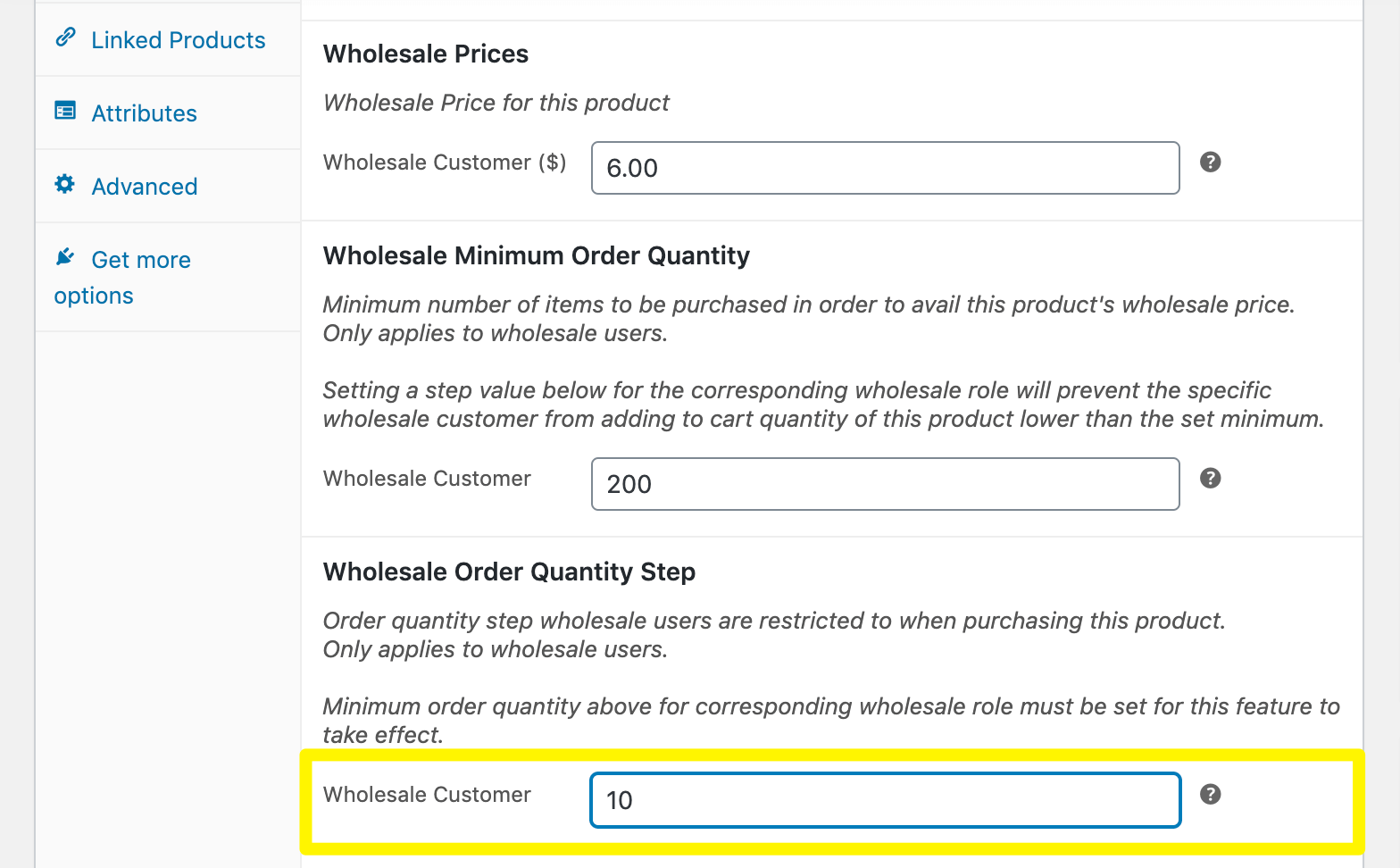
Auch hier gilt: Wenn Sie mehrere Großhandelskundenrollen haben, müssen Sie für jede eine Produktmengenstaffelung eingeben. Nachdem Sie alle Ihre Änderungen vorgenommen haben, stellen Sie sicher, dass Sie auf die blaue Schaltfläche Aktualisieren klicken, um Ihre Großhandelspreise zu veröffentlichen.
Auf der Frontend-Seite Ihrer Website sehen Kunden, denen Sie die Benutzerrolle für Großhandelskunden zugewiesen haben, die Mindestmenge und die Staffelungen Ihres Produkts auf der Produktseite:
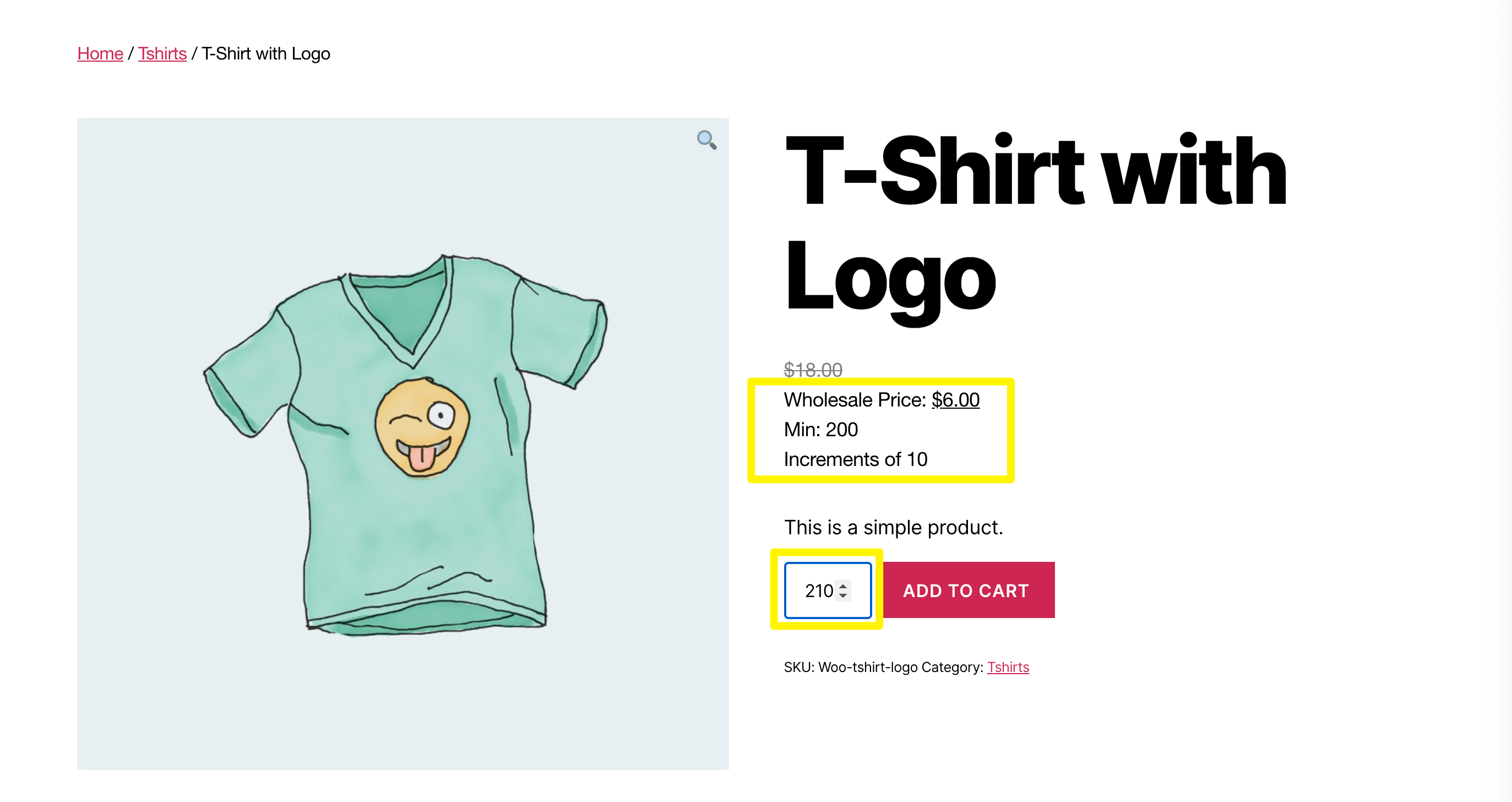
Die Startmenge ist die von Ihnen festgelegte Mindestbestellmenge. Wenn Kunden außerdem auf die Schaltfläche klicken, um die Anzahl der von ihnen gewünschten Artikel zu erhöhen, erhöht sich die Menge automatisch um die von Ihnen festgelegte Produktmengenstaffelung.
Fazit
Die Festlegung einer WooCommerce-Mengenstaffelung kann dazu beitragen, den Umsatz und die Einnahmen auf Ihrer E-Commerce-Website zu steigern. Obwohl Sie diese Preisstruktur nicht einfach mit den nativen Funktionen von WooCommerce implementieren können, macht Wholesale Prices Premium dies unglaublich einfach.
Sie können Ihrer Großhandelswebsite in nur drei Schritten Produktmengenstaffelungen hinzufügen:
- Erstellen Sie eine Benutzerrolle für Großhandelskunden.
- Legen Sie eine Mindestbestellmenge für Großhandelsbestellungen für das Produkt fest.
- Konfigurieren Sie die Produktmengenstaffelung und veröffentlichen Sie Ihre Änderungen.
Haben Sie Fragen zu Produktmengenstaffelungen im Großhandel? Hinterlassen Sie uns diese im Kommentarbereich unten!


