

Ihren Gro eighborhoodskunden ein optimiertes Einkaufserlebnis zu bieten, ist ein wichtiger Aspekt f\
Mit intuitiven WooCommerce-Such- und Filterfunktionen k\
Bedeutung der Implementierung von WooCommerce-Suche und -Filter f\
Laut Brancheneinblicken gehen 50 % der potenziellen Verkaufsabschl\
Hier sind einige der \
- Besseres Kundenerlebnis: Die Erm\
- Reduzierte Warenkorbabbr\
- Schaffen Sie einen Wettbewerbsvorteil: Die Verbesserung des Online-Einkaufserlebnisses f\
So f\
Standardm\
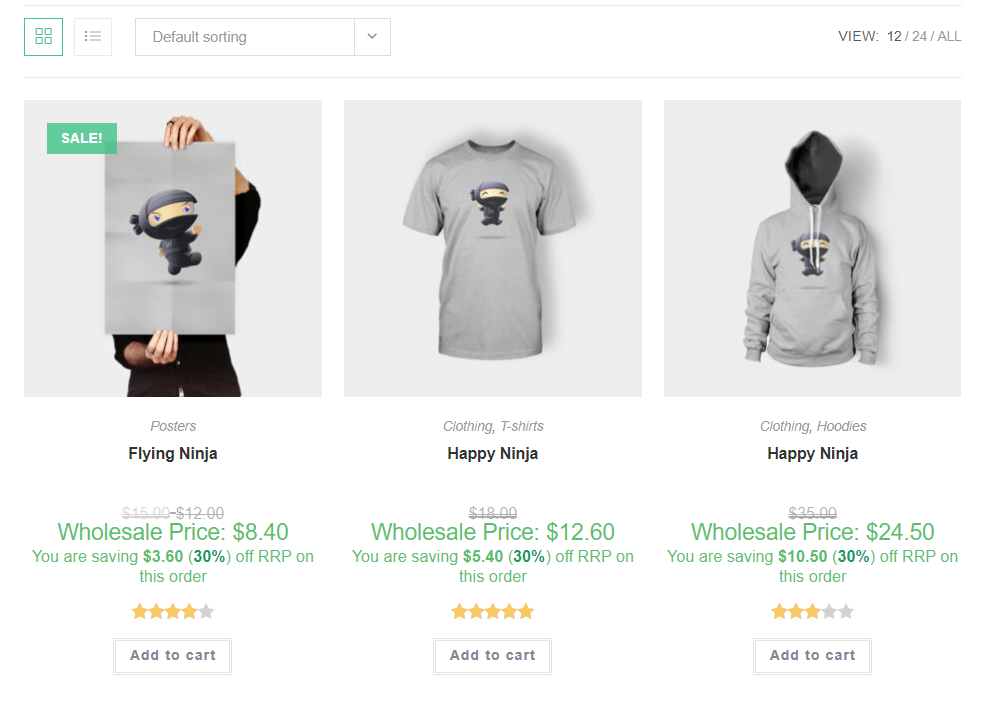
Da B2B-K\
Gl\
F\
Schritt 1: SKUs und Produktkategorien für Ihre Angebote zuweisen
Bevor Sie Ihr Massenbestellformular mit der Such- und Filterfunktion von WooCommerce erstellen, ist es wichtig, zuerst das Fundament zu legen, indem Sie Ihren Produktkatalog für eine bessere Suchbarkeit optimieren. Dazu gehört das Hinzufügen von SKUs (Stock Keeping Units) und die effektive Organisation von Produktkategorien. Mit diesen Details können Ihre B2B-Käufer leicht nach den benötigten Produkten suchen!
Tipp: 67% der B2B-Käuferhalten Produktspezifikationen und -funktionalität für den Kaufprozess am nützlichsten. Neben der Zuweisung von SKUs und Produktkategorien ist es ebenso wichtig, detaillierte und genaue Produktbeschreibungen bereitzustellen. Stellen Sie sicher, dass Sie wichtige Details wie Produktspezifikationen, Funktionen und Vorteile angeben.
SKUs zuweisen
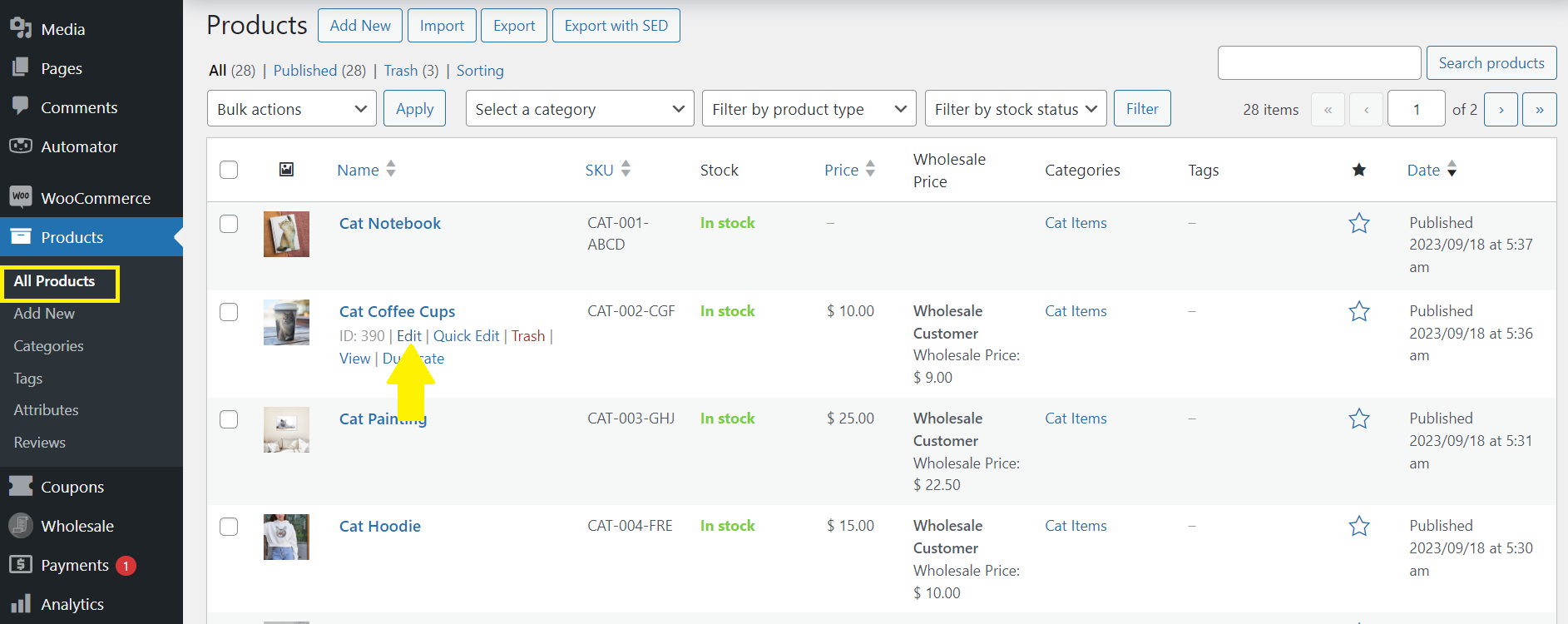
Um Ihren Produktangeboten SKUs zuzuweisen, navigieren Sie zu Ihrem WordPress-Dashboard > Produkte > Alle Produkte. Fahren Sie dann mit der Maus über das Produkt, dem Sie eine SKU hinzufügen möchten, und klicken Sie auf „Bearbeiten“.
Dies führt Sie zur Seite „Produkt bearbeiten“. Scrollen Sie nach unten und klicken Sie auf „Inventar“. Suchen Sie im Inventar-Bereich das Feld mit der Bezeichnung „SKU“. Hier können Sie die eindeutige Kennung für Ihr Produkt hinzufügen. Geben Sie einfach Ihre gewünschte SKU-Nummer ein.
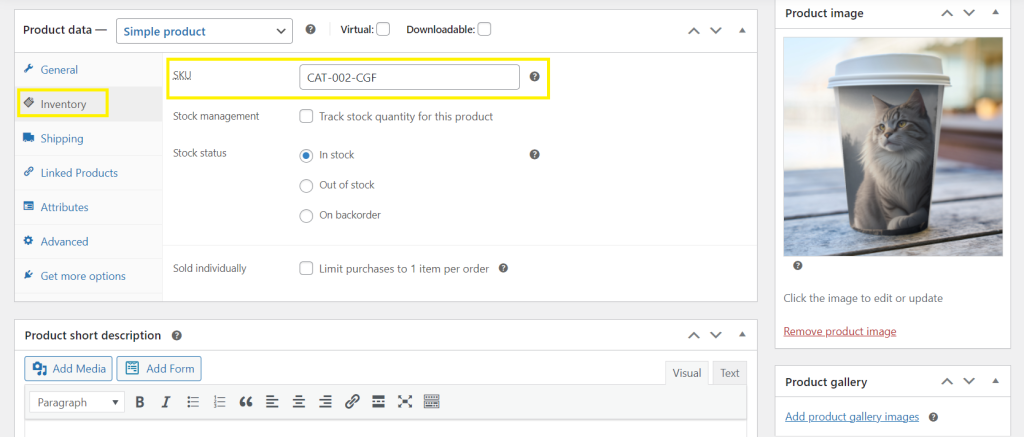
Vergessen Sie nicht, auf „Aktualisieren“ zu klicken, um Ihre Änderungen zu speichern!
Tipp:Während Sie zufällige Kombinationen für SKUs erstellen können, empfehlen wir die Verwendung von Produktkennungen, die die wichtigen Merkmale des Artikels beschreiben. Zum Beispiel kann dies auf dem Produktnamen, Modell, Größe, Material, Farbe und anderen relevanten Parametern basieren.
Produktkategorien erstellen
Die Zuweisung von Produktkategorien zu Ihren Angeboten kann die Such- und Filterfunktion von WooCommerce für Ihre Großhandelsbestellformulare erheblich verbessern. Um Produktkategorien zu erstellen, navigieren Sie zu Ihrem WordPress-Dashboard > Produkte > Kategorien. Dies führt Sie sofort zur Seite „Produktkategorien“, wo Sie vorhandene Kategorien hinzufügen oder bearbeiten können.
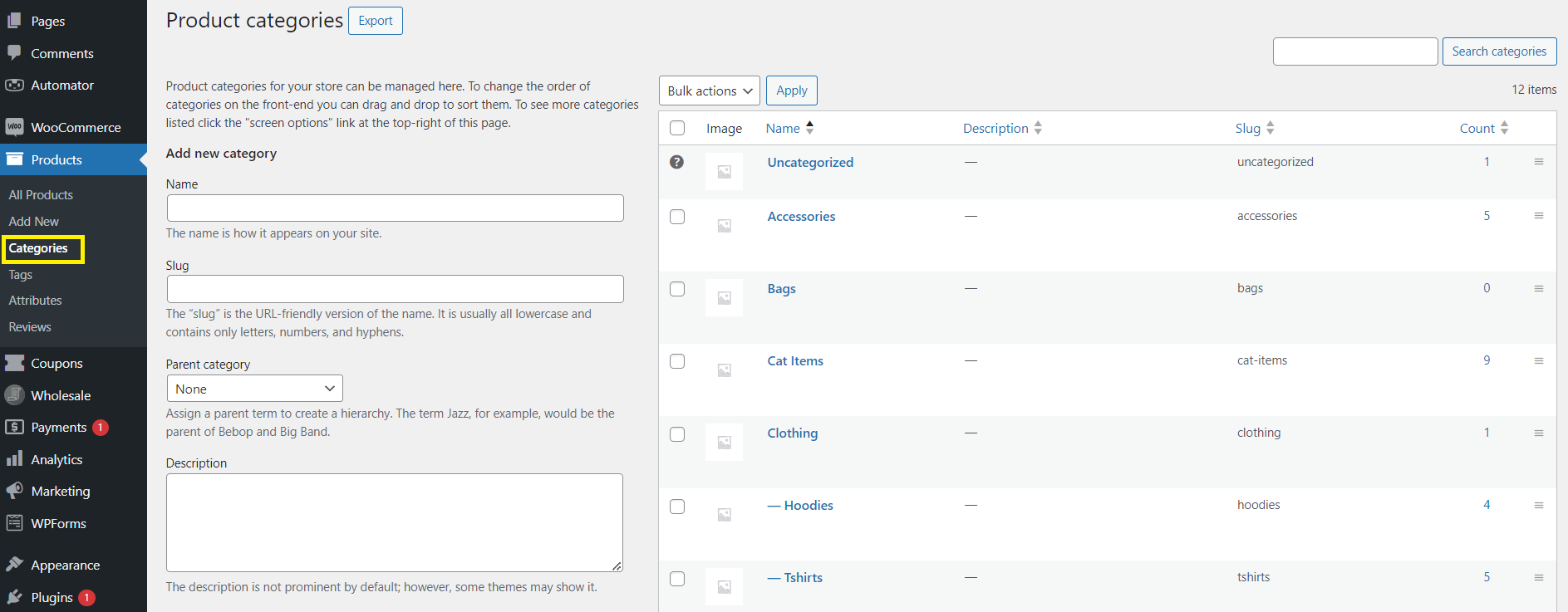
Beim Hinzufügen neuer Kategorien können Sie Folgendes bearbeiten:
- Name: Geben Sie den Namen der Kategorie ein, die Sie erstellen möchten.
- Slug: Dies ist eine URL-freundliche Version des Kategorienamens. Sie wird automatisch generiert, kann aber bei Bedarf bearbeitet werden.
- Übergeordnete Kategorie: Wenn Sie eine hierarchische Struktur für Ihre Kategorien erstellen möchten, können Sie eine übergeordnete Kategorie zuweisen. Dies zeigt an, dass die von Ihnen erstellte Kategorie eine Unterkategorie einer anderen Kategorie ist.
- Beschreibung: Sie können auch eine Beschreibung für die Kategorie hinzufügen, um zusätzliche Informationen oder Kontext für Ihre Kunden bereitzustellen.
Sobald Sie die erforderlichen Details eingegeben haben, klicken Sie auf die Schaltfläche „Neue Kategorie hinzufügen“, um Ihre neue Kategorie zu speichern. Wenn Sie eine vorhandene Kategorie bearbeiten müssen, fahren Sie mit dem Mauszeiger über den Kategorienamen und klicken Sie auf „Bearbeiten“, um Änderungen vorzunehmen.
Zuweisen von Produktkategorien zu Ihren Produktangeboten
Sie können vorhandenen Produkten ganz einfach Produktkategorien zuweisen, indem Sie zu Produkte > Alle Produkte navigieren. Klicken Sie auf „Bearbeiten“ bei dem Produkt, dem Sie Kategorien zuweisen möchten. Scrollen Sie dann auf der Produktbearbeitungsseite nach unten, bis Sie die Einstellungen „Produktkategorien“ finden.
In den Einstellungen „Produktkategorien“ sehen Sie eine Liste der verfügbaren Kategorien. Aktivieren Sie das Kontrollkästchen neben jeder Kategorie, die Sie dem Produkt zuweisen möchten.
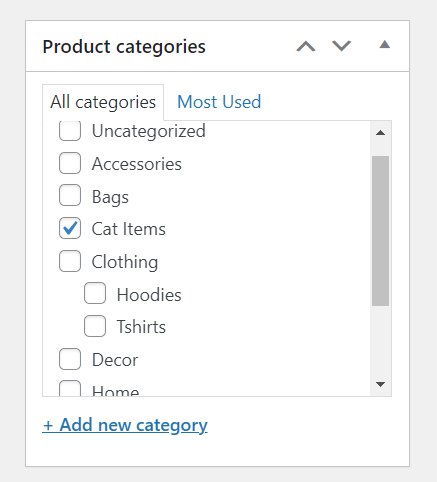
Tipp: Sie können auch direkt in diesem Bereich neue Kategorien erstellen! Klicken Sie einfach auf den Link „+ Neue Kategorie hinzufügen“ und Sie werden aufgefordert, den Namen und andere Details für die neue Kategorie einzugeben.
Schritt 2: Erstellen Sie Ihr Großhandelsbestellformular und aktivieren Sie Suche und Filter
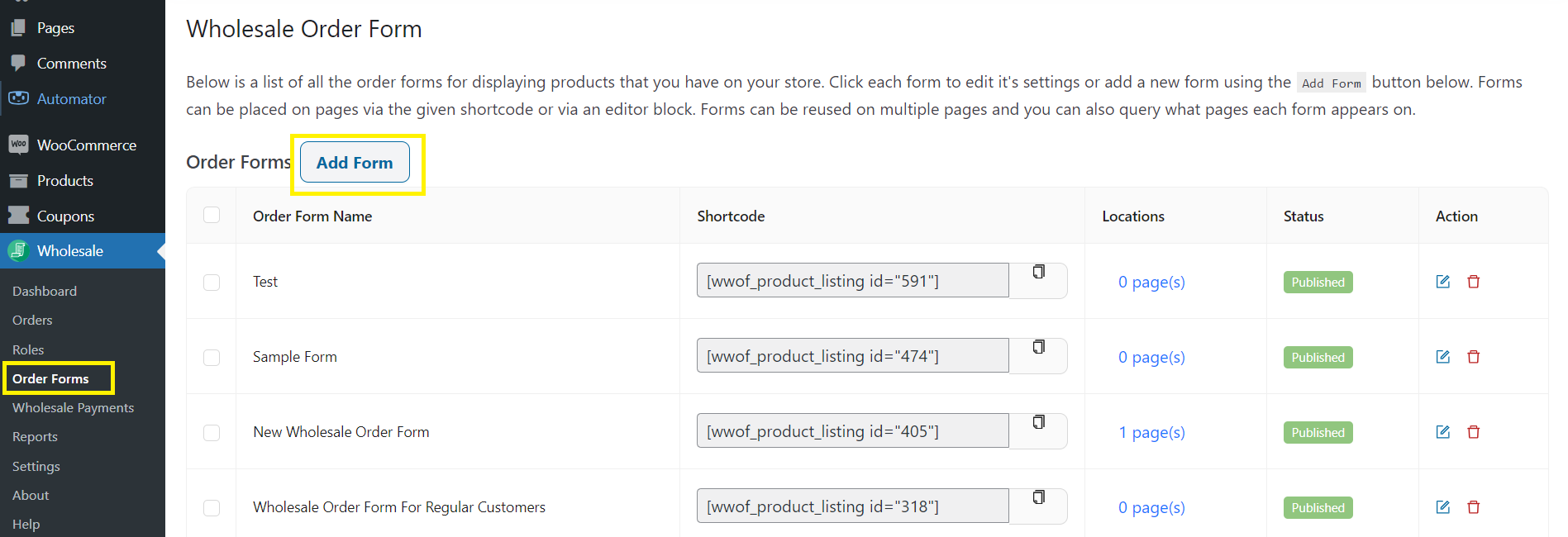
Nachdem Sie Ihre Produktangebote optimiert haben, ist es an der Zeit, Ihr erstes Großhandelsbestellformular zu erstellen! Navigieren Sie dazu zu Ihrem WordPress Dashboard > Großhandel > Bestellformulare.
Klicken Sie auf „Formular hinzufügen“, um ein neues Großhandelsbestellformular zu erstellen. Das Plugin erstellt automatisch ein fertiges Bestellformular, um Ihnen Zeit und Mühe zu sparen.
Geben Sie Ihrem Formular zunächst einen Namen. Dieser Schritt ist entscheidend, da er erforderlich ist, um den Shortcode des Formulars zu generieren, sobald Sie bereit sind, es zu veröffentlichen.
Um die WooCommerce-Suche und -Filter für Ihr Sammelbestellformular zu aktivieren, fügen Sie die Elemente „Suchfeld“, „Kategoriefilter“ und „Such- und Löschschaltflächen“ zu Ihrem Großhandelsbestellformular hinzu. Diese Elemente ermöglichen es Ihren B2B-Kunden, Produkte in Ihrem Sammelbestellformular einfach zu suchen.
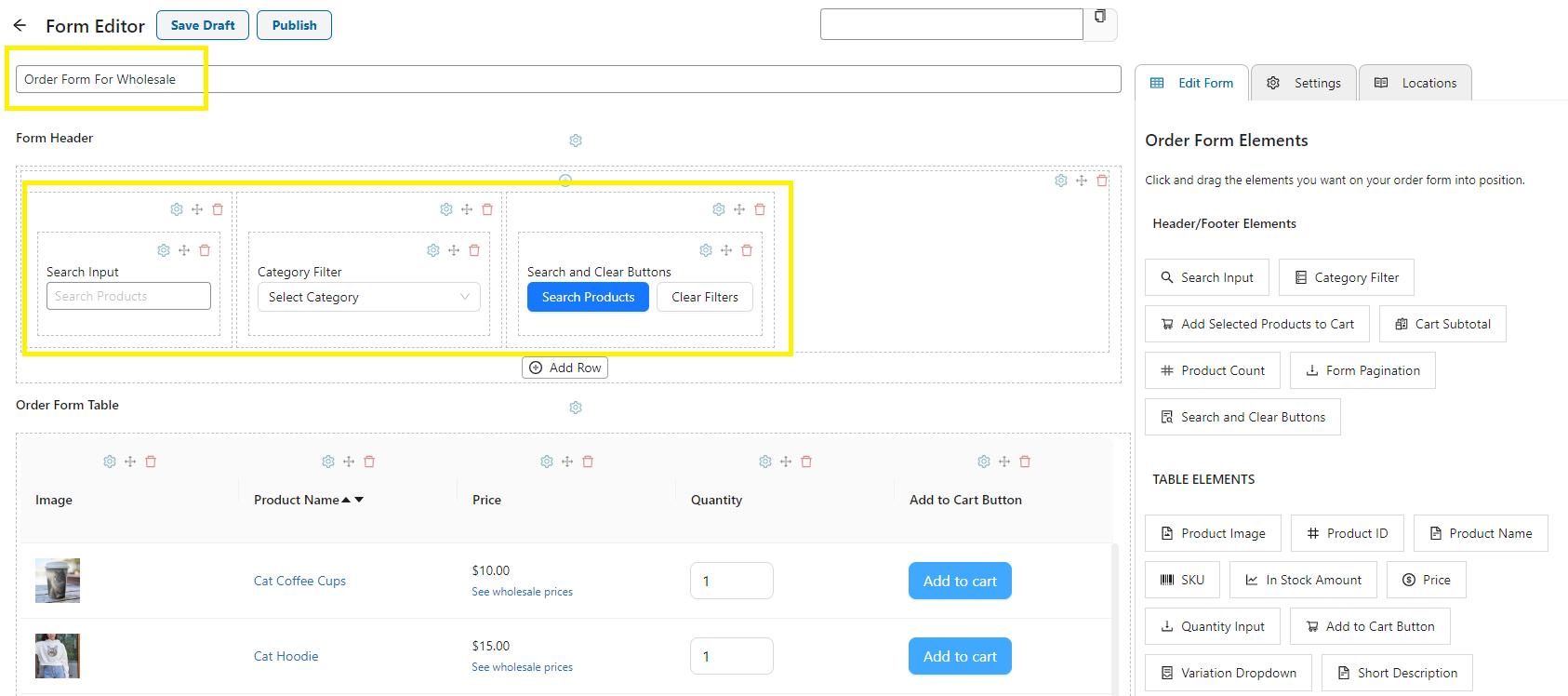
Konfiguration Ihres Großhandelsbestellformulars
Das Großhandelsbestellformular bietet Ihnen immense Flexibilität, Ihr Sammelbestellformular zu bearbeiten und an Ihre Geschäftsanforderungen anzupassen. Mit dem Drag-and-Drop-Builder des Plugins können Sie Elemente hinzufügen, entfernen und neu anordnen, um ein nahtloses Bestellerlebnis für Ihre Kunden zu schaffen.
Auf der Einstellungsseite des Formulars können Sie auch:
- Produkte und Produktkategorien einschließen/ausschließen
- Zugriff auf Ihre Bestellformulare basierend auf Großhandels-Benutzerrollen einschränken
- Legen Sie die Anzahl der Produkte fest, die auf Ihrem Bestellformular angezeigt werden sollen
- Lazy Loading aktivieren/deaktivieren
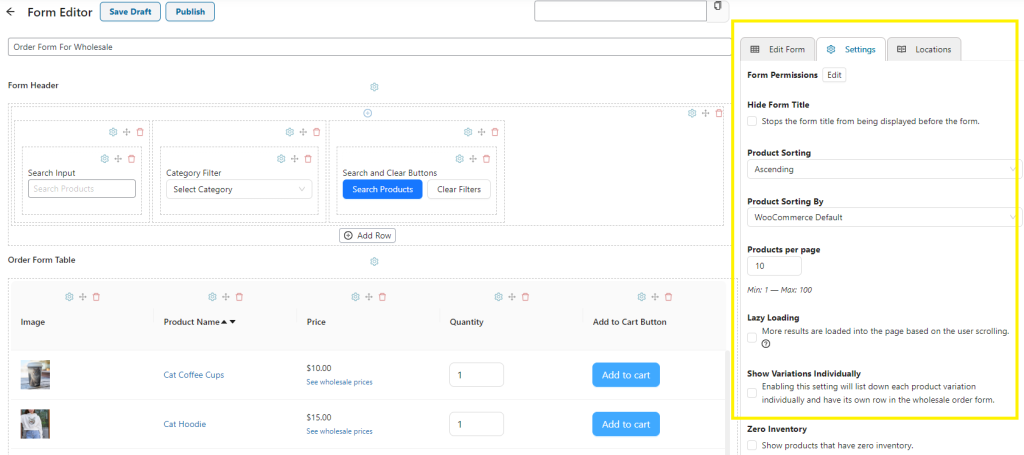
Sobald Sie mit der Konfiguration Ihres Formulars fertig sind, klicken Sie auf „Veröffentlichen“, um Ihre Änderungen zu speichern!
Schauen Sie sich unseren detaillierten Leitfaden für die ersten Schritte an, um die vollständige Liste der Funktionen des Großhandelsbestellformulars zu entdecken!
Schritt 3: Veröffentlichen Sie Ihr Formular
Das Großhandelsbestellformular generiert automatisch einen Shortcode für neu erstellte Formulare, sodass Sie diese flexibel überall auf Ihrer Website platzieren können! Nach dem Klicken auf Veröffentlichen werden Sie feststellen, dass Ihnen automatisch ein Shortcode zur Verfügung gestellt wird.
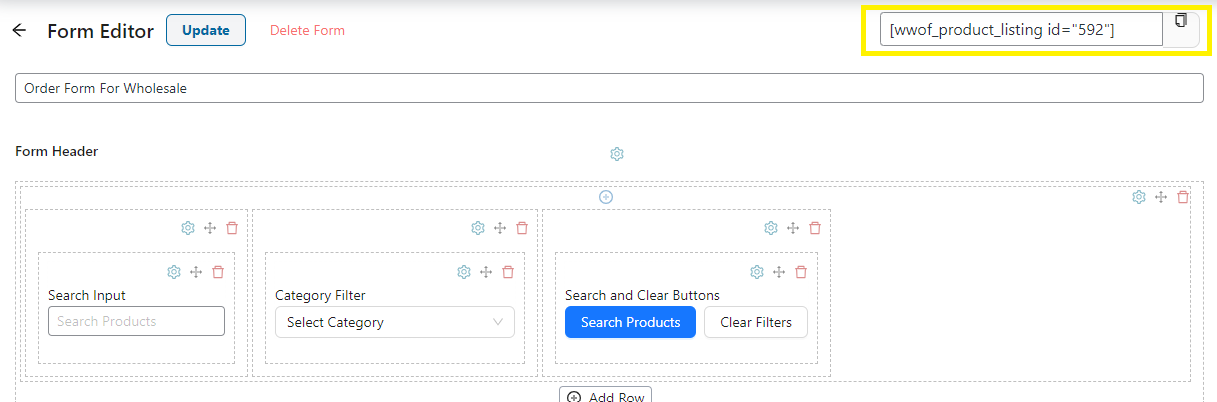
Klicken Sie auf das Kopiersymbol, um den Shortcode zu kopieren. Nachdem Sie den Shortcode kopiert haben, navigieren Sie zu der Seite, auf der Sie Ihr Großhandelsbestellformular anzeigen möchten. Fügen Sie dann einen Shortcode-Block hinzu und fügen Sie den Shortcode ein. Stellen Sie sicher, dass Sie Enter drücken, um Ihre Änderungen zu speichern.
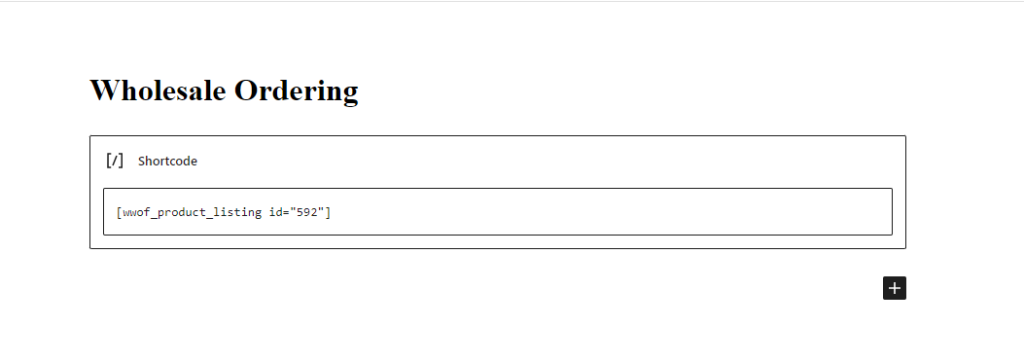
Bevor Sie Ihre Seite veröffentlichen, nehmen Sie sich einen Moment Zeit, um sie zu in der Vorschau anzeigen, um sicherzustellen, dass das Großhandelsbestellformular wie gewünscht angezeigt wird. Sobald Sie mit dem Layout und der Platzierung des Formulars zufrieden sind, klicken Sie auf die Schaltfläche „Veröffentlichen“, um es auf Ihrer Website live zu schalten.
Das ist alles! Sie haben jetzt ein Großhandelsbestellformular mit WooCommerce-Such- und Filterfunktionalität in Ihrem Shop.
Schlussfolgerung
Das Hinzufügen von WooCommerce-Such- und Filterfunktionalität zu Ihren Großhandelsbestellformularen ist eine der einfachsten Möglichkeiten, das B2B-Einkaufserlebnis zu optimieren. Indem Sie Großhandelskunden helfen, leichter zu finden, was sie brauchen, erhöhen Sie ihre Zufriedenheit und beseitigen Reibungsverluste im Verkaufsprozess.
In diesem hilfreichen Leitfaden haben wir entdeckt, wie Sie diese Funktion mühelos mit Wholesale Order Form implementieren können. Hier ist, wie es in nur drei Schritten geht:
- Optimieren Sie Ihren Produktkatalog durch Hinzufügen von SKUs und Produktkategorien
- Erstellen Sie Ihr Großhandelsbestellformular und aktivieren Sie Suche und Filter
- Veröffentlichen Sie Ihr Großhandelsbestellformular
Haben Sie Fragen zur Aktivierung der WooCommerce-Such- und Filterfunktionen in Ihren Sammelbestellformularen? Lassen Sie es uns im Kommentarbereich unten wissen!



