

Der Betrieb eines Online-Shops besteht nicht nur darin, neue Produkte hinzuzufügen und sie Ihrer Zielgruppe anzubieten. Sie müssen auch eine gute Beziehung zu Ihren Kunden aufbauen und pflegen und clevere Wege finden, um Ihren Umsatz zu steigern. Hier kann die Anpassung Ihrer WooCommerce-Dankesseite hilfreich sein.
Eine spezielle WooCommerce-Dankesseite lässt Ihr Unternehmen nicht nur professioneller erscheinen, sondern kann auch dazu dienen, Ihre Kunden zu zusätzlichen Käufen anzuregen.
In diesem Beitrag werden wir uns genauer ansehen, wie eine benutzerdefinierte WooCommerce-Dankesseite für Ihr Unternehmen von Vorteil sein kann. Anschließend zeigen wir Ihnen, wie Sie diese Seite optimieren, um Ihre Konversionen zu steigern. Legen wir los!
Warum Ihr Shop eine benutzerdefinierte WooCommerce-Dankesseite benötigt
Wenn ein Kunde eine Online-Bestellung abschließt, wird er normalerweise zu einer Dankesseite weitergeleitet. Viele Unternehmen fügen diese Funktion ihrem Shop hinzu, um ihren Kunden für ihren Einkauf zu danken. Dies ist nicht nur eine nette Geste, sondern kann Unternehmen auch professioneller erscheinen lassen.
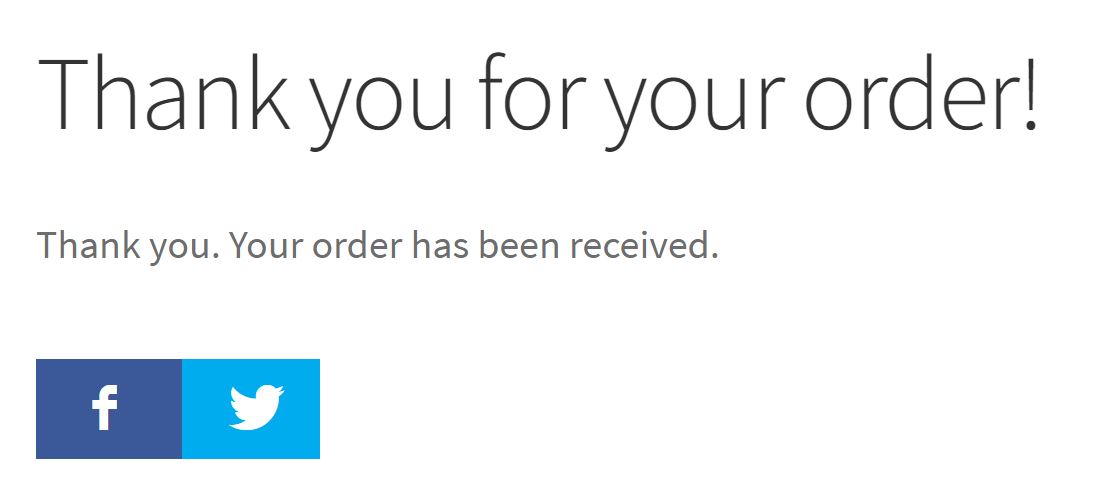
Vielleicht haben Sie bereits eine Dankesseite in Ihrem Shop, möchten sie aber anpassen. Tatsächlich ist die Standard-WooCommerce-Dankesseite ziemlich einfach und erlaubt Ihnen nur, den Titel und die Nachricht zu bearbeiten:
Aus diesem Grund sollten Sie vielleicht in Erwägung ziehen, Ihre eigene Dankesseite zu gestalten. Dies ermöglicht es Ihnen, Markenelemente wie Ihr Logo hinzuzufügen und leistungsstarke Handlungsaufforderungen (CTAs) einzubinden, um Kunden zu ermutigen, auf andere Weise mit Ihrem Shop zu interagieren.
Zum Beispiel kann Ihre Dankesseite einen Link zu Ihrem Anmeldeformular enthalten. Dies kann Ihnen helfen, Ihre E-Mail-Liste zu erweitern. Sie können auch Ihre meistverkauften Produkte auf dieser Seite anzeigen oder Ihren Kunden einen Gutscheincode geben, den sie bei ihrem nächsten Einkauf verwenden können.
Wie Sie sehen können, können Sie Ihre WooCommerce-Dankesseite nutzen, um andere Produkte in Ihrem Shop zu bewerben. Sie können sie auch verwenden, um Kunden zu zusätzlichen Käufen zu bewegen, was zu mehr Verkäufen führen kann.
So erstellen Sie eine benutzerdefinierte WooCommerce-Dankesseite
Für dieses Tutorial verwenden wir SeedProd. Dieser Drag-and-Drop- Page Builder kann verwendet werden, um eine Vielzahl von hochkonvertierenden Seiten zu erstellen, einschließlich einer Dankesseite. Obwohl es eine kostenlose Version von SeedProd gibt, empfehlen wir die Verwendung von der Pro-Version, um von mehr Funktionen und Tools zu profitieren.
Sehen wir uns an, wie Sie eine benutzerdefinierte WooCommerce-Dankesseite erstellen können, um höhere Konversionen zu erzielen.
Schritt 1: Erstellen Sie eine neue Landingpage
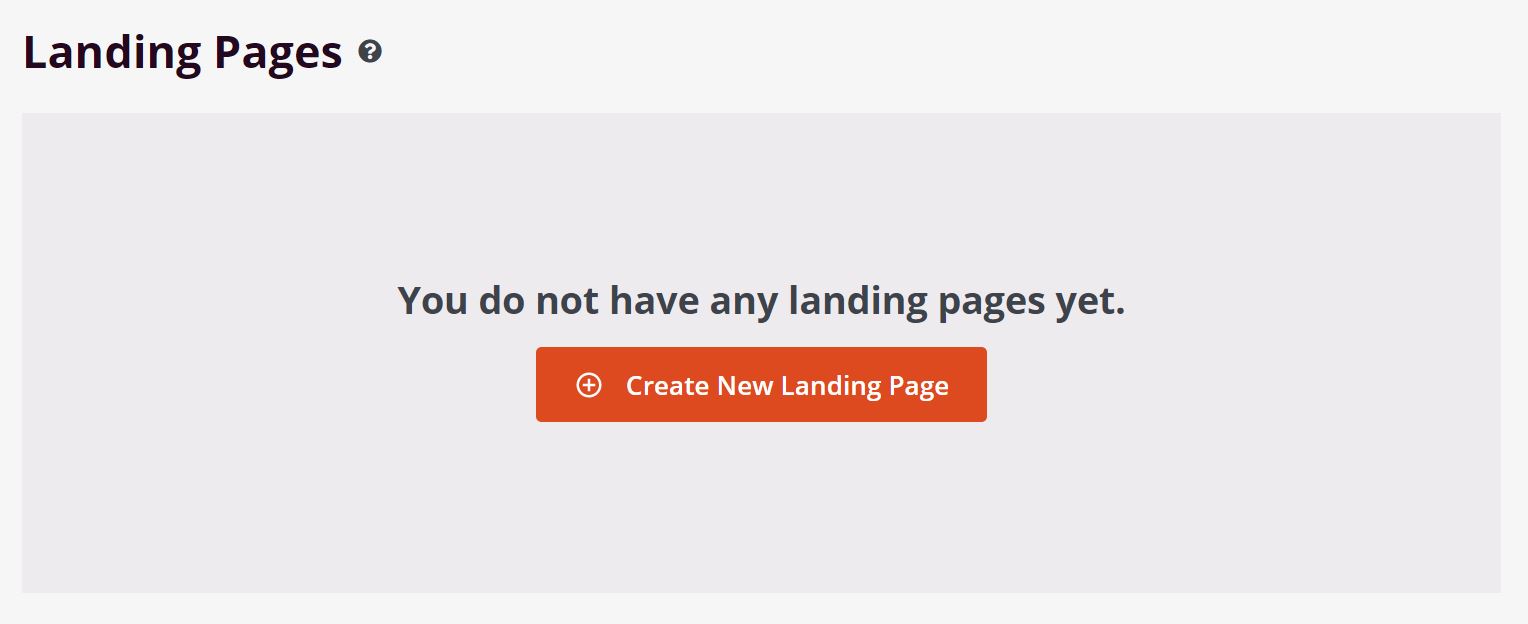
Nachdem Sie das Plugin installiert und aktiviert haben, navigieren Sie in Ihrem WordPress-Dashboard zu SeedProd > Seiten und klicken Sie auf Neue Landingpage erstellen:
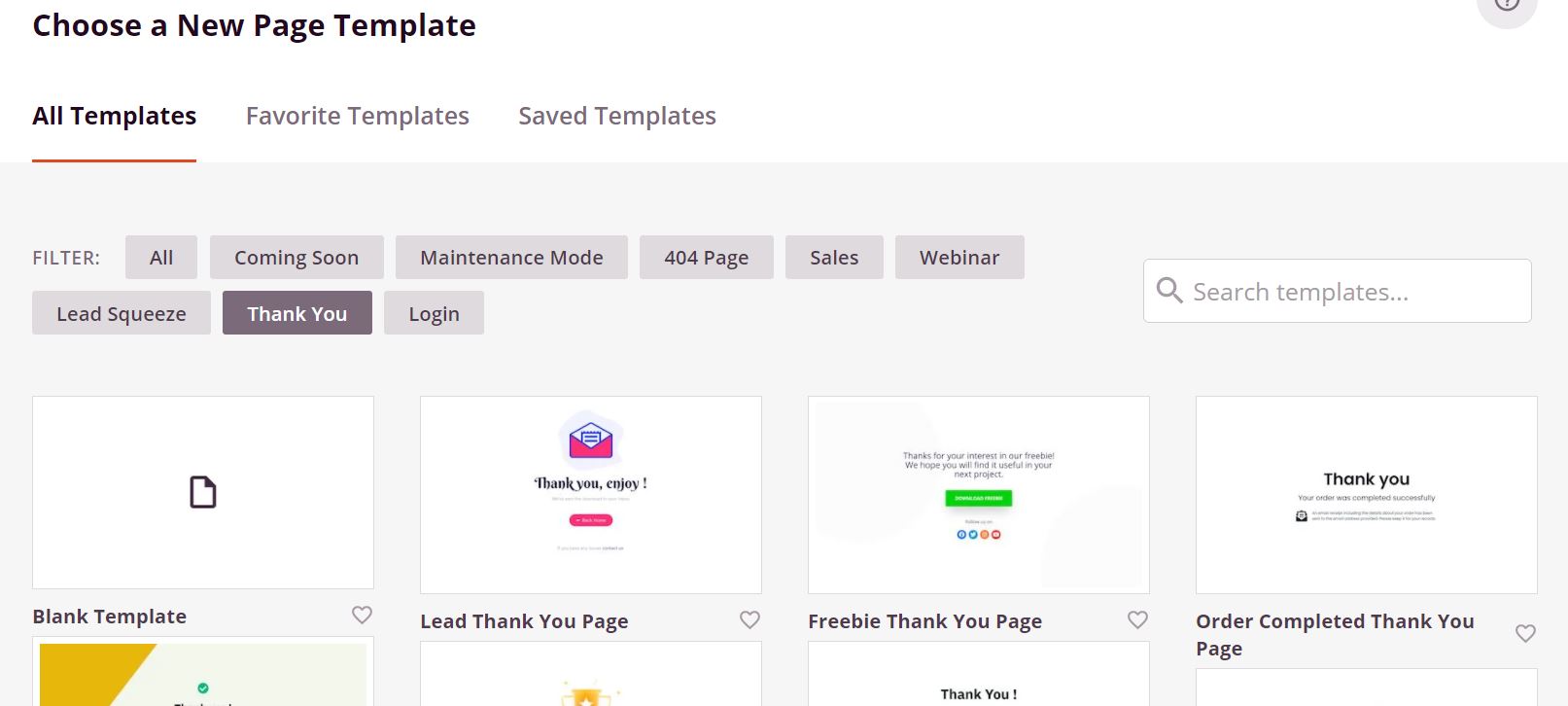
Dies führt Sie zu einer Seite, auf der Sie eine breite Palette von Vorlagen durchsuchen können. Die Auswahl mag etwas überwältigend erscheinen. Für dieses Tutorial können Sie jedoch einfach den Filter Vielen Dank auswählen und die Vorlage Bestellung abgeschlossen Dankesseite wählen:
Als Nächstes werden Sie aufgefordert, einen Namen für die Seite einzugeben, der auch für die URL übernommen wird:
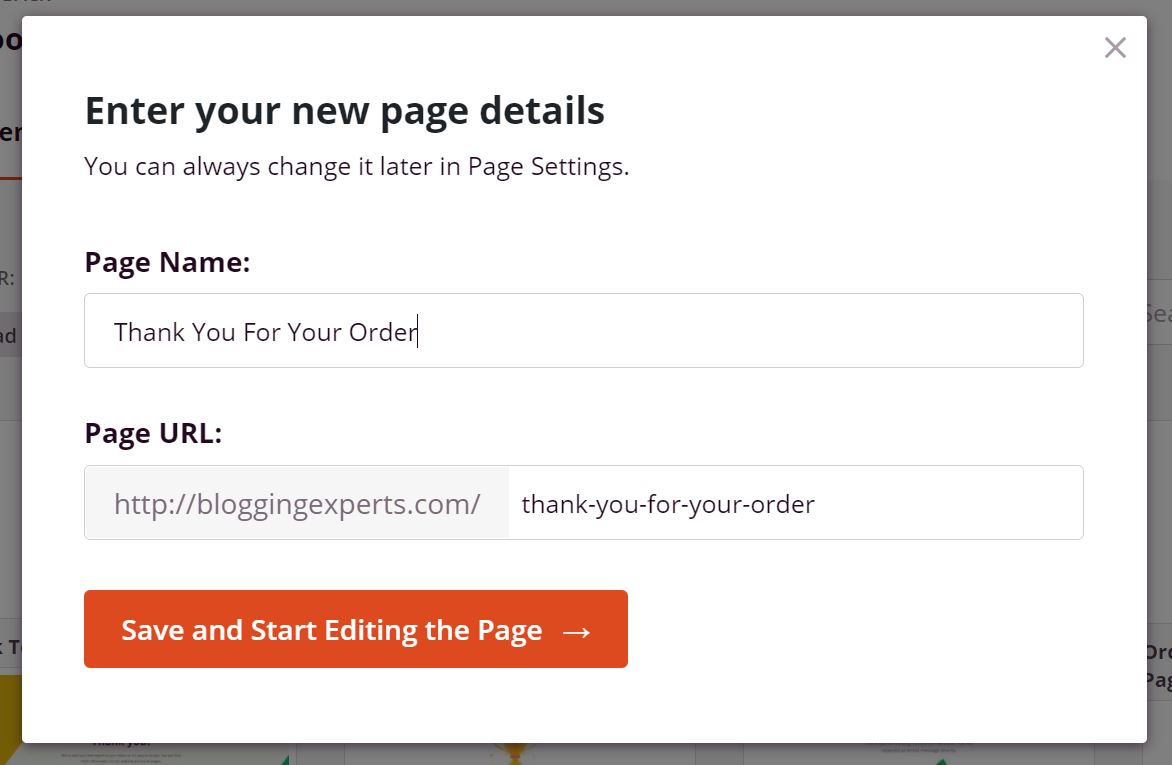
Sie können diese Einstellungen später ändern, falls Sie Ihre Meinung ändern. Wenn Sie bereit sind, klicken Sie auf Speichern und Seite bearbeiten starten.
Schritt 2: Bearbeiten Sie Ihre Dankesseite
Es ist an der Zeit, Ihre WooCommerce-Dankesseite anzupassen. Auf der linken Seite des Bildschirms finden Sie verschiedene Blöcke, die Sie Ihrer Seite hinzufügen können:
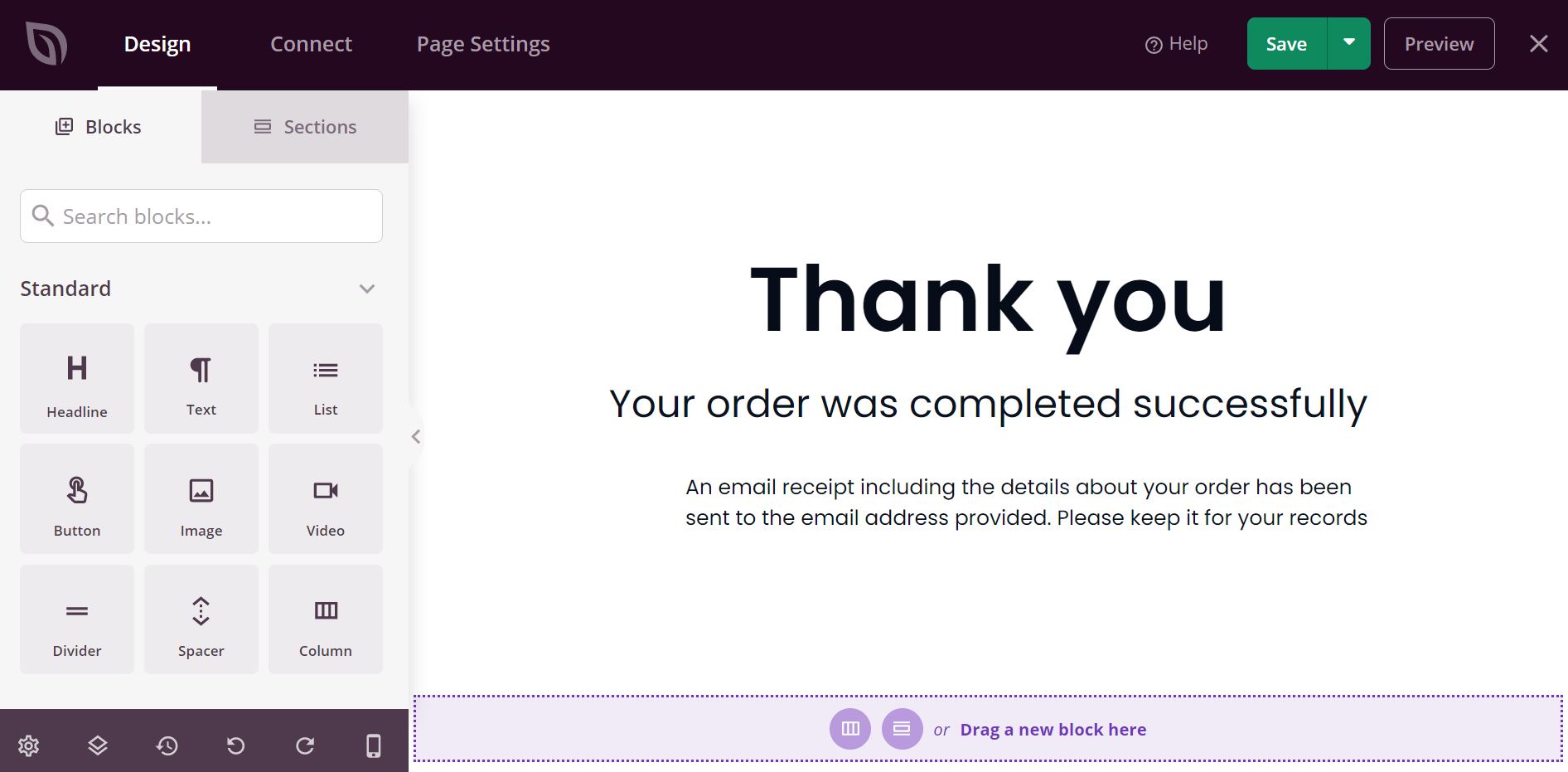
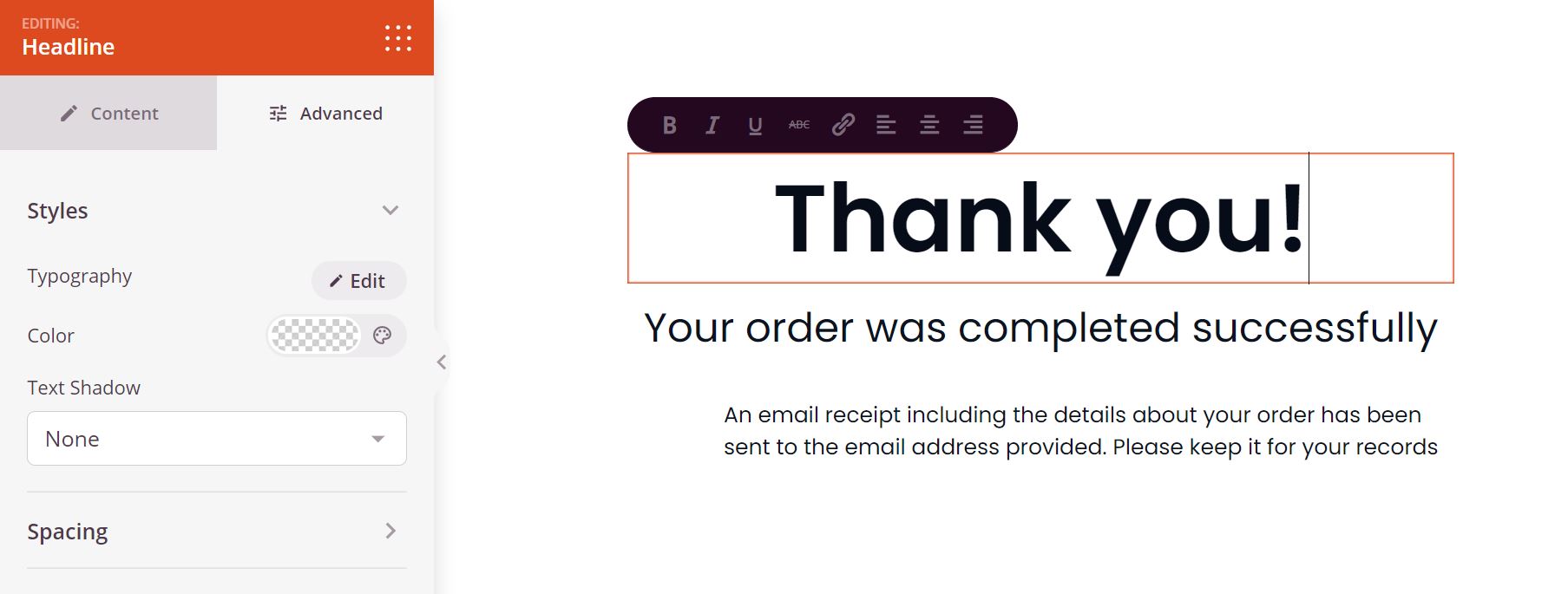
Sie möchten vielleicht damit beginnen, den Hauptinhalt anzupassen. Sie könnten zum Beispiel den Text bearbeiten oder die Schriftart ändern wollen. Alles, was Sie tun müssen, ist auf das Element zu klicken und die Einstellungen im Tab Erweitert im Panel anzupassen:
Wenn Sie fertig sind, klicken Sie auf die Schaltfläche Speichern in der oberen rechten Ecke des Bildschirms. Wenn Sie bereit sind, Ihre Seite zu veröffentlichen, können Sie auf den Pfeil neben derselben Schaltfläche klicken und Veröffentlichen auswählen.
Schritt 3: Produkt-Upsells hinzufügen
Wie bereits erwähnt, möchten Sie Ihre Dankesseite vielleicht auch nutzen, um mehr Verkäufe zu generieren. Nehmen wir zum Beispiel an, Sie möchten ein bestimmtes Produkt auf Ihrer Dankesseite bewerben.
Um zu beginnen, klicken Sie auf den Tab Abschnitt in Ihrem Panel und wählen Sie die Option Hero im Menü. Wählen Sie dann Hero 2:
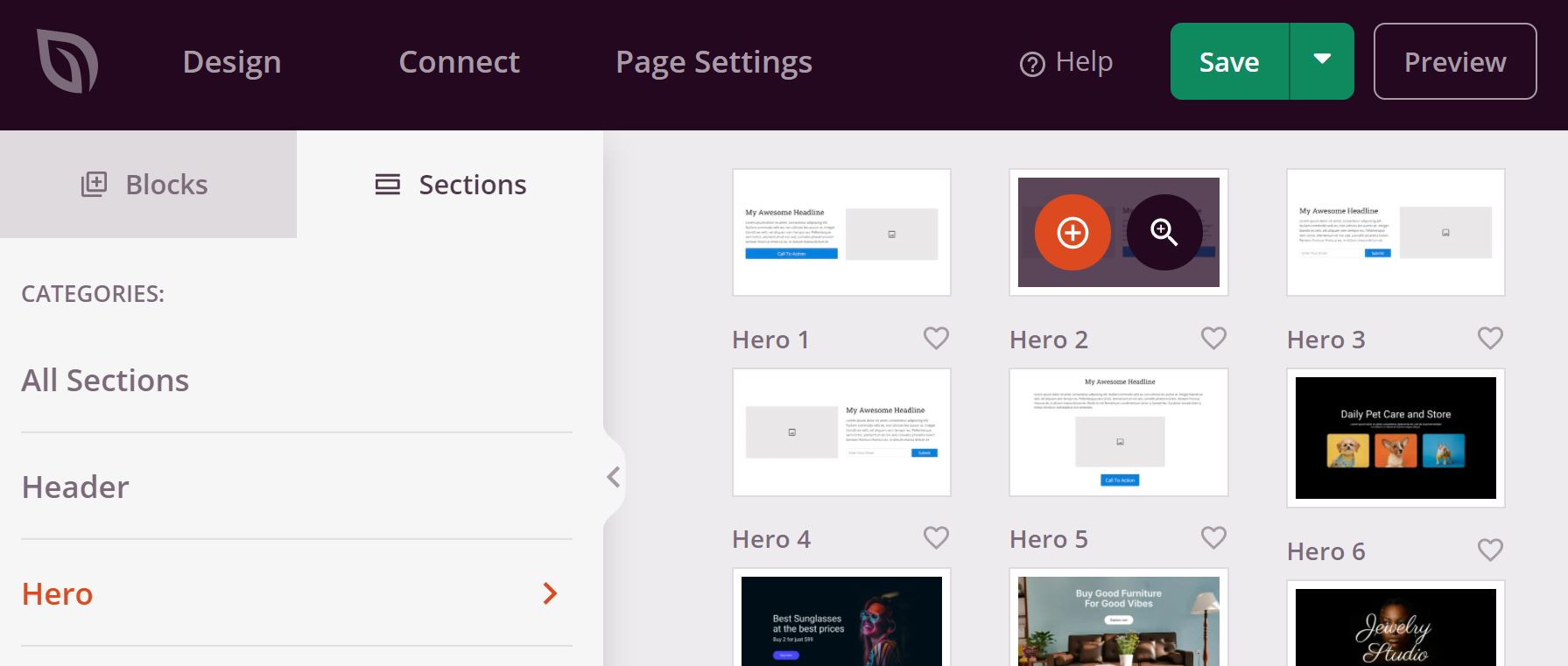
Dieses Element wird Ihrer Dankesseite hinzugefügt:
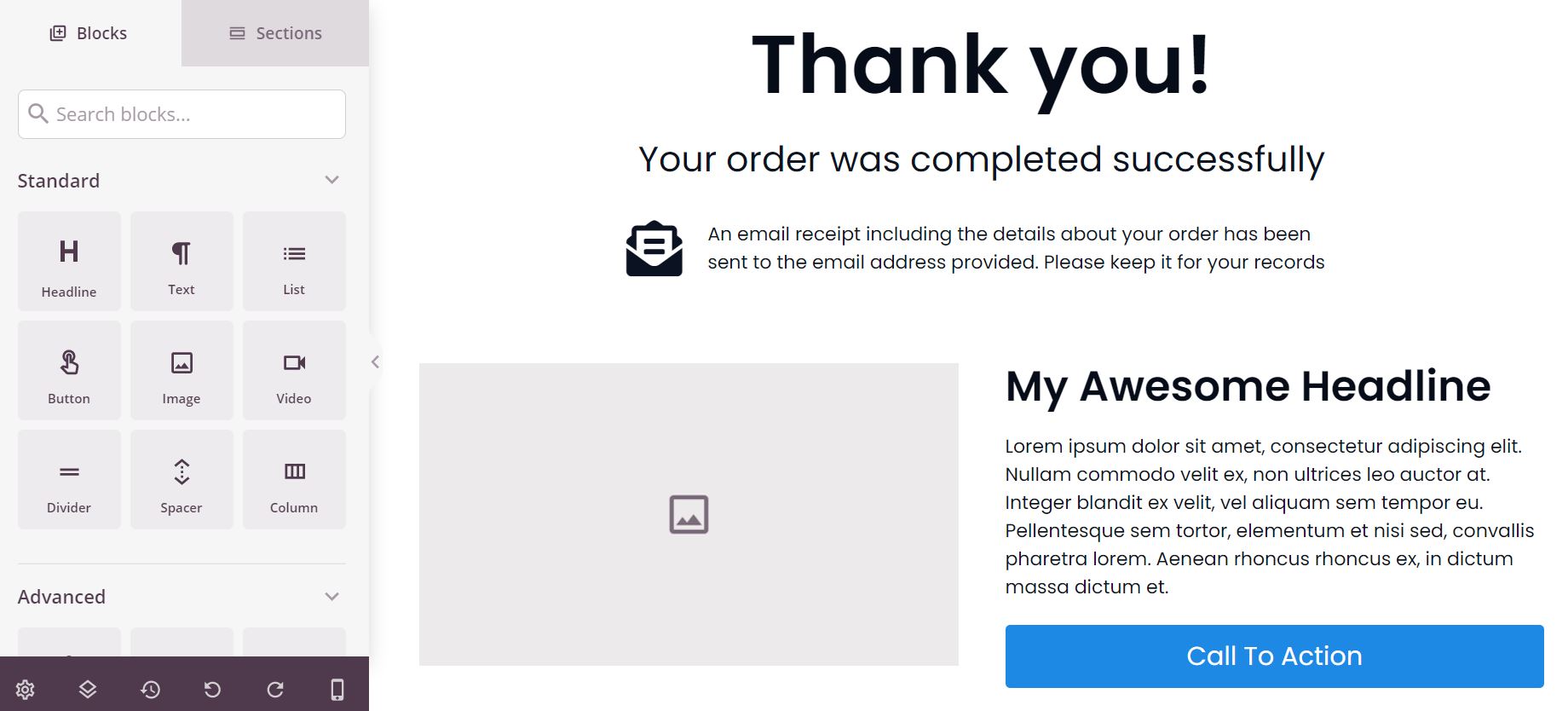
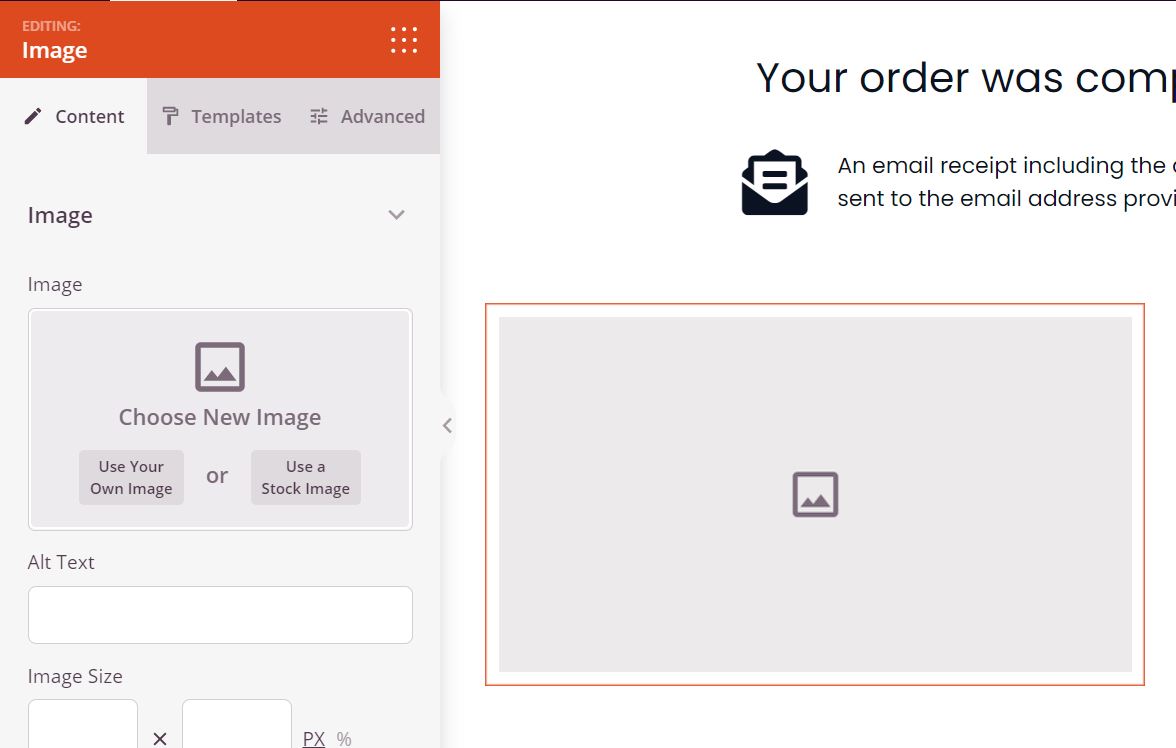
Sie können es jetzt nach Ihren Bedürfnissen anpassen. Um ein Bild einzufügen, klicken Sie auf das entsprechende Feld und laden Sie ein Foto des Produkts hoch, das Sie auf dieser Seite bewerben möchten:
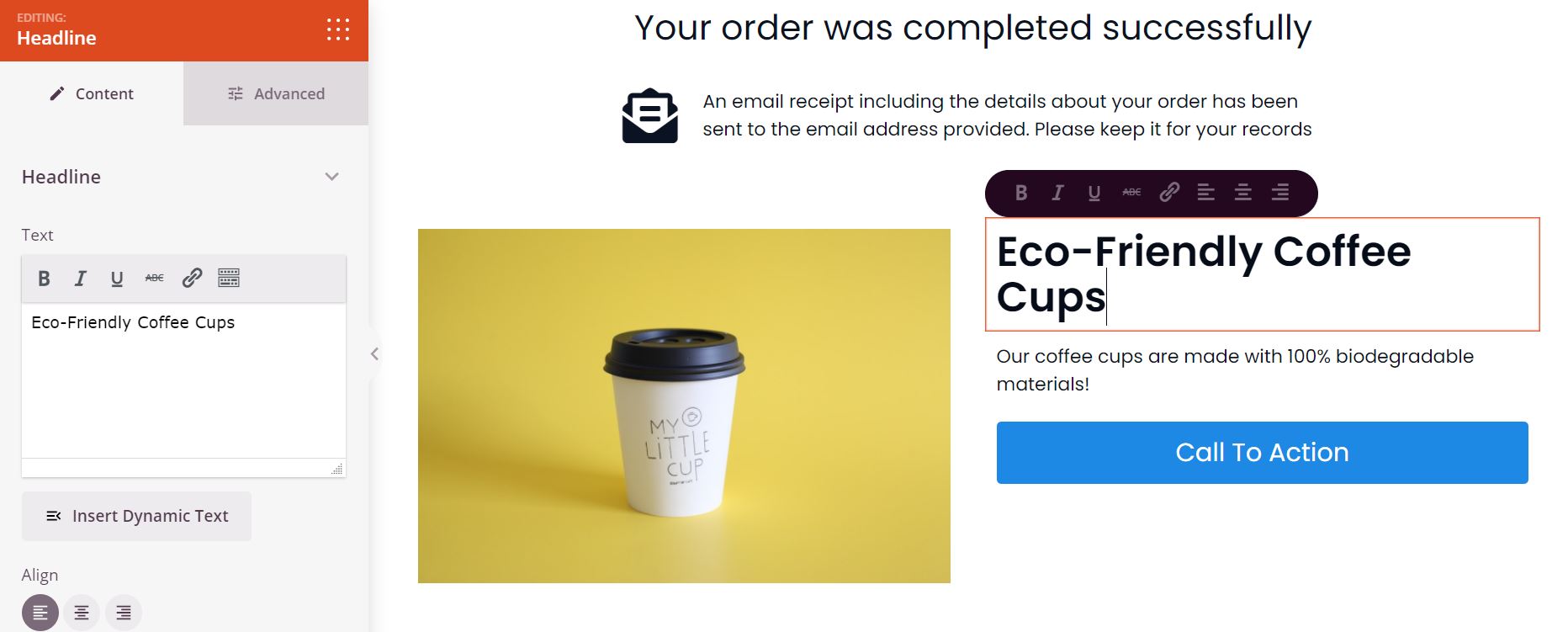
Um die Überschrift und die Beschreibung zu ändern, klicken Sie einfach auf die Elemente und bearbeiten Sie den Text. Sie können dann zum Tab Erweitert in Ihrem Panel gehen, um Ihren Text zu formatieren:
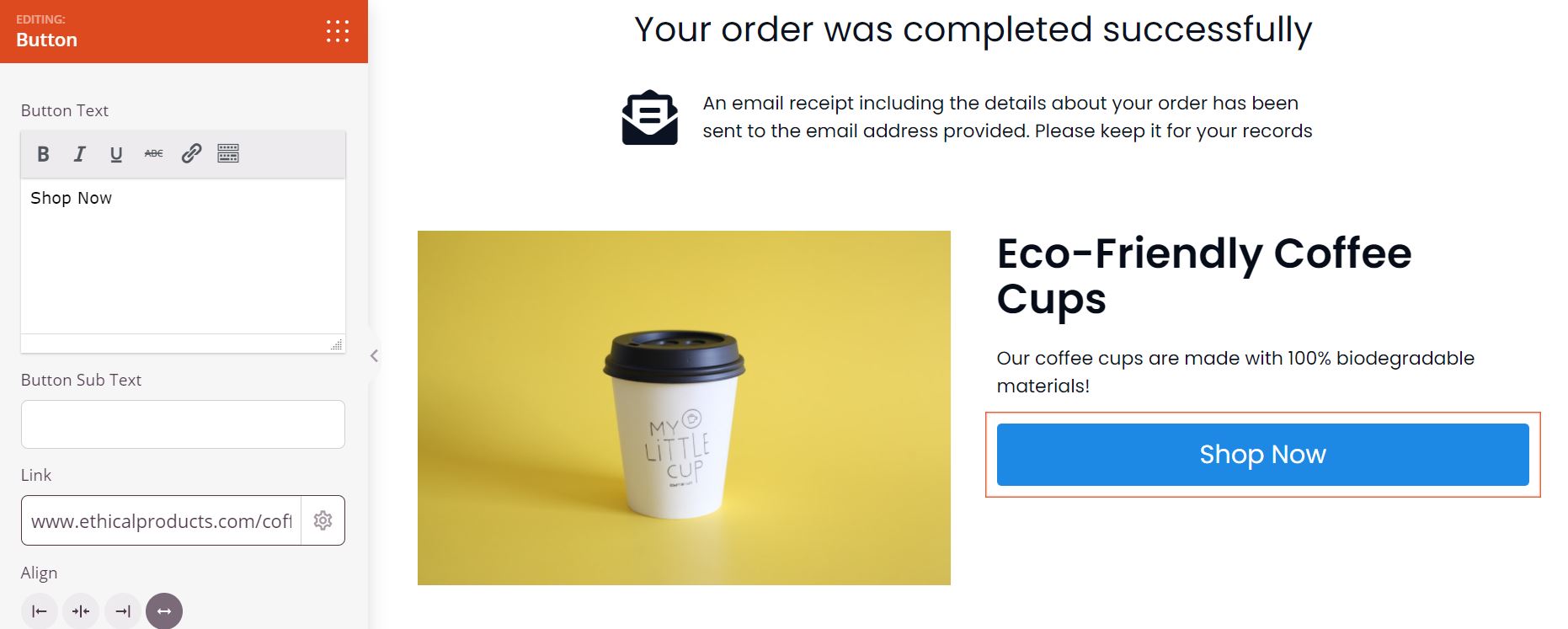
Als Nächstes müssen Sie Ihren Call To Action-Button bearbeiten. Auch hier können Sie auf das Element klicken, um den Text zu ändern und die URL auf die entsprechende Seite zu setzen:
Kunden erlauben, einen Artikel direkt in den Warenkorb zu legen
Sie möchten vielleicht auch Benutzern erlauben, einen Artikel direkt von der Dankesseite in ihren Warenkorb zu legen. Um dies zu tun, löschen Sie zunächst den aktuellen Button.
Navigieren Sie als Nächstes in Ihrem Panel zu Blöcke und scrollen Sie nach unten zum Abschnitt WooCommerce. Finden Sie hier die Schaltfläche In den Warenkorb und ziehen Sie sie dann per Drag & Drop auf Ihre Seite:
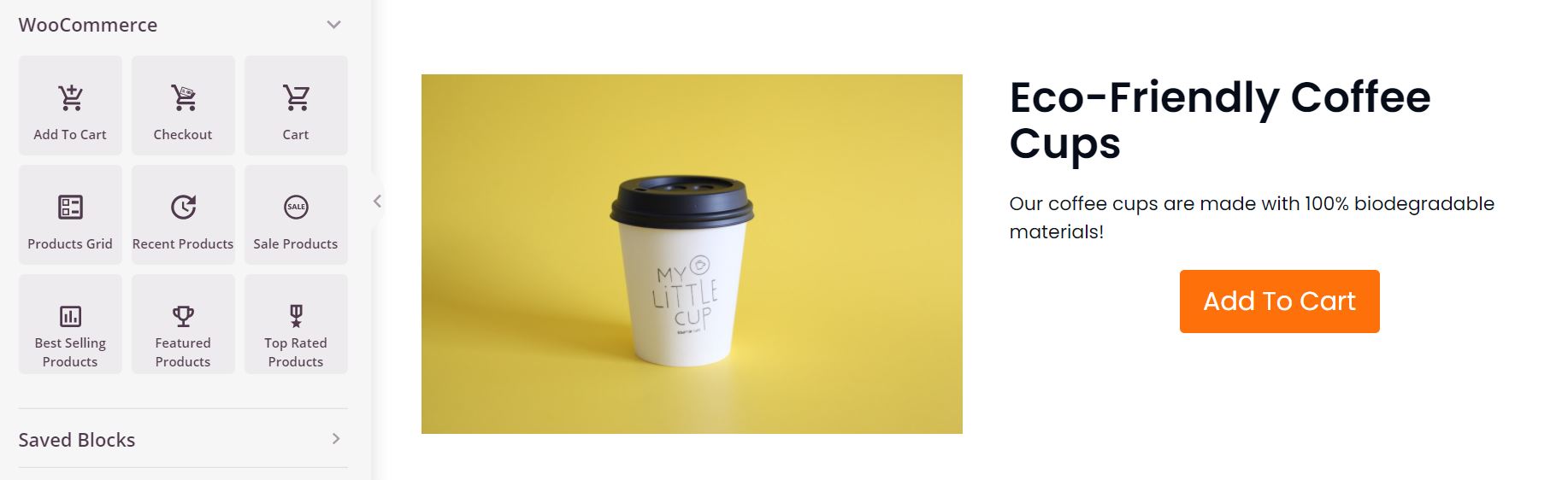
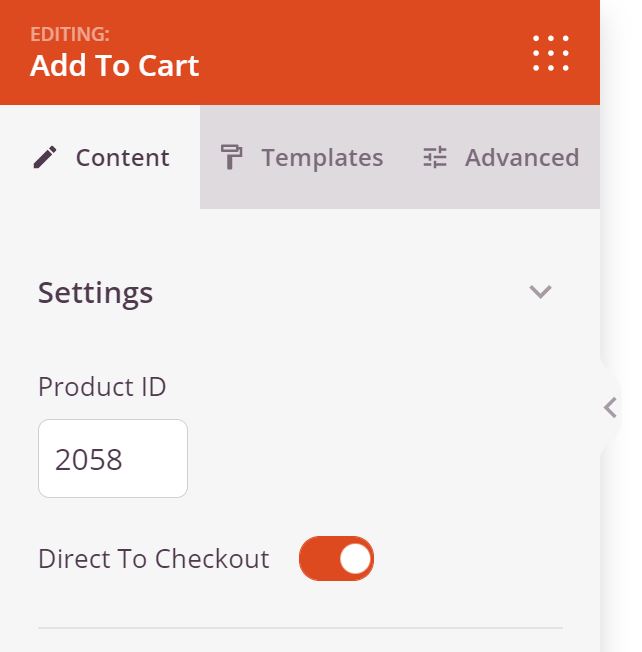
Sie können den Text und die Farbe der Schaltfläche im Seitenbereich anpassen. Sie müssen auch Ihre Produkt-ID eingeben, damit der Artikel automatisch in den Warenkorb Ihres Kunden gelegt wird, wenn er auf die Schaltfläche klickt.
Diese ID finden Sie, indem Sie in Ihrem WordPress-Dashboard zu Produkte > Alle Produkte gehen und das entsprechende Produkt suchen. Wenn Sie mit der Maus über den Produktnamen fahren, sehen Sie die Produkt-ID in Grau:
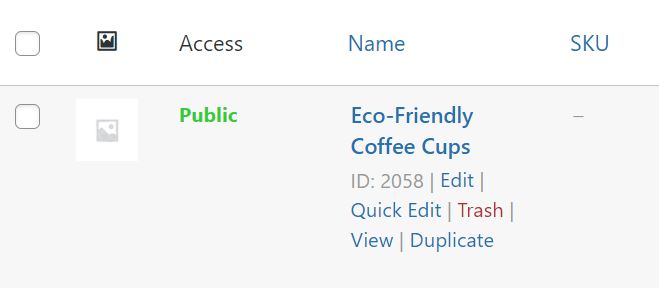
Kopieren Sie diese Nummer, kehren Sie dann zur Dankesseite im SeedProd-Editor zurück und fügen Sie sie in das entsprechende Feld ein. Sie müssen auch die Option Direkt zur Kasse auswählen:
Nehmen Sie gerne weitere Anpassungen an Ihrer Dankesseite vor. Sie können beispielsweise eine zusätzliche Überschrift einfügen, um Ihr Upselling hervorzuheben.
Bestseller-Produkte auf Ihrer WooCommerce-Dankesseite anzeigen
Alternativ können Sie Ihre Bestseller-Produkte auf Ihrer WooCommerce-Dankesseite anzeigen. Dazu müssen Sie lediglich den Block Bestseller-Produkte per Drag & Drop auf Ihre Seite ziehen:
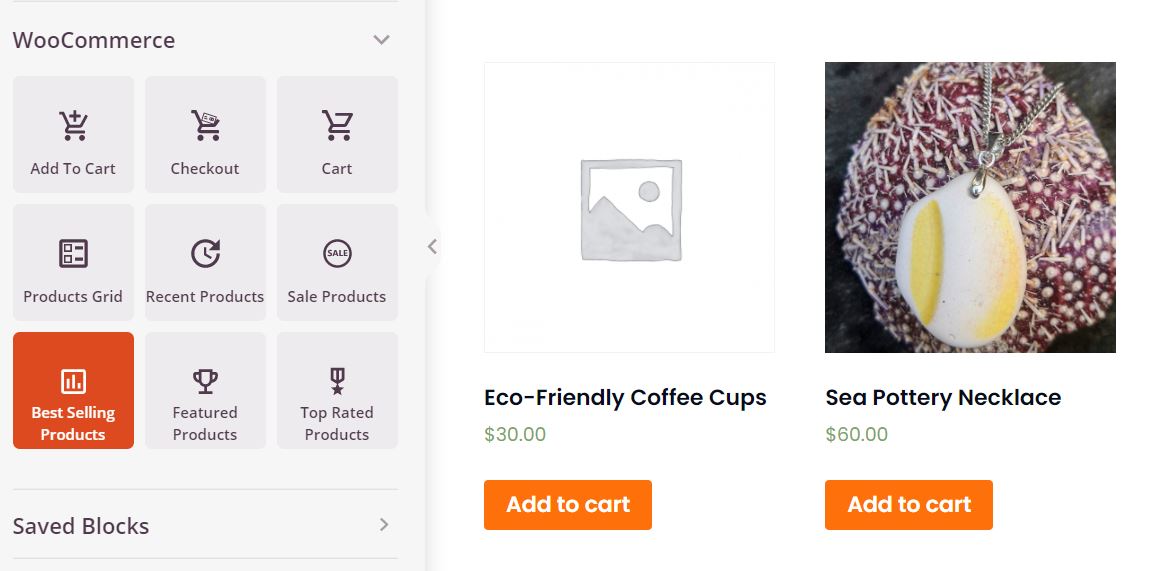
Wie Sie sehen, gibt es weitere Optionen. Sie können beispielsweise auch Ihre Neuesten Produkte oder Top-bewerteten Produkte anzeigen. Denken Sie daran, Ihre Änderungen zu speichern oder auf Veröffentlichen zu klicken, wenn Sie fertig sind.
Schritt 4: Gutschein hinzufügen
Eine weitere effektive Möglichkeit, den Umsatz über Ihre WooCommerce-Dankesseite zu steigern, ist das Anbieten von Gutscheinen. Sie können Kunden beispielsweise dazu anregen, mit einem Gutschein für Wiederholungskäufe erneut in Ihrem Shop zu bestellen.
Während WooCommerce Ihnen das Anbieten von Gutscheinen ermöglicht, ist diese Funktion recht einfach gehalten. Daher verwenden wir in diesem Tutorial das Advanced Coupons Plugin. Dieses benutzerfreundliche Tool ermöglicht es Ihnen, eine Vielzahl von Gutscheinen und Angeboten zu erstellen, darunter Buy One Get One (BOGO) Angebote und Flash Sales.
Nachdem Sie Advanced Coupons installiert und aktiviert haben, gehen Sie zu Gutscheine > Neu hinzufügen, um Ihren ersten Gutschein zu erstellen:
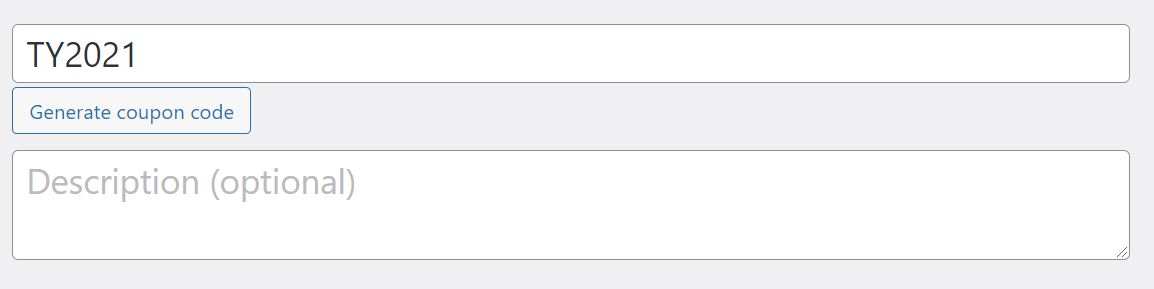
Beginnen Sie mit der Eingabe eines Gutscheincodes. Alternativ können Sie einen zufälligen generieren, indem Sie auf Gutscheincode generieren klicken.
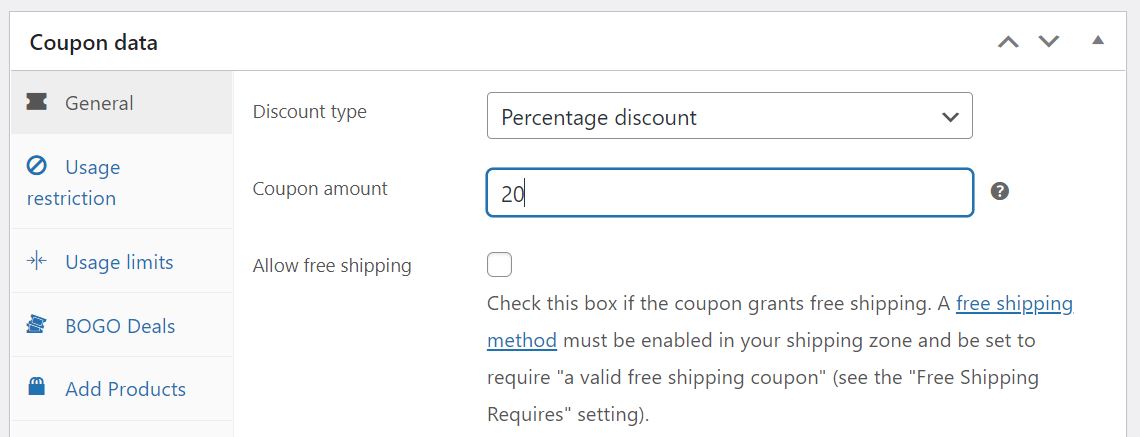
Scrollen Sie als Nächstes zum Feld Gutscheindaten. Suchen Sie im Tab Allgemein den Rabattart und wählen Sie die Option Prozentualer Rabatt. Definieren Sie dann den Betrag:
Wenn Sie bereit sind, klicken Sie auf die Registerkarte Nutzungsbeschränkung und suchen Sie das Feld Produkte. Hier können Sie die Produkte auswählen, auf die der Gutschein angewendet werden kann:
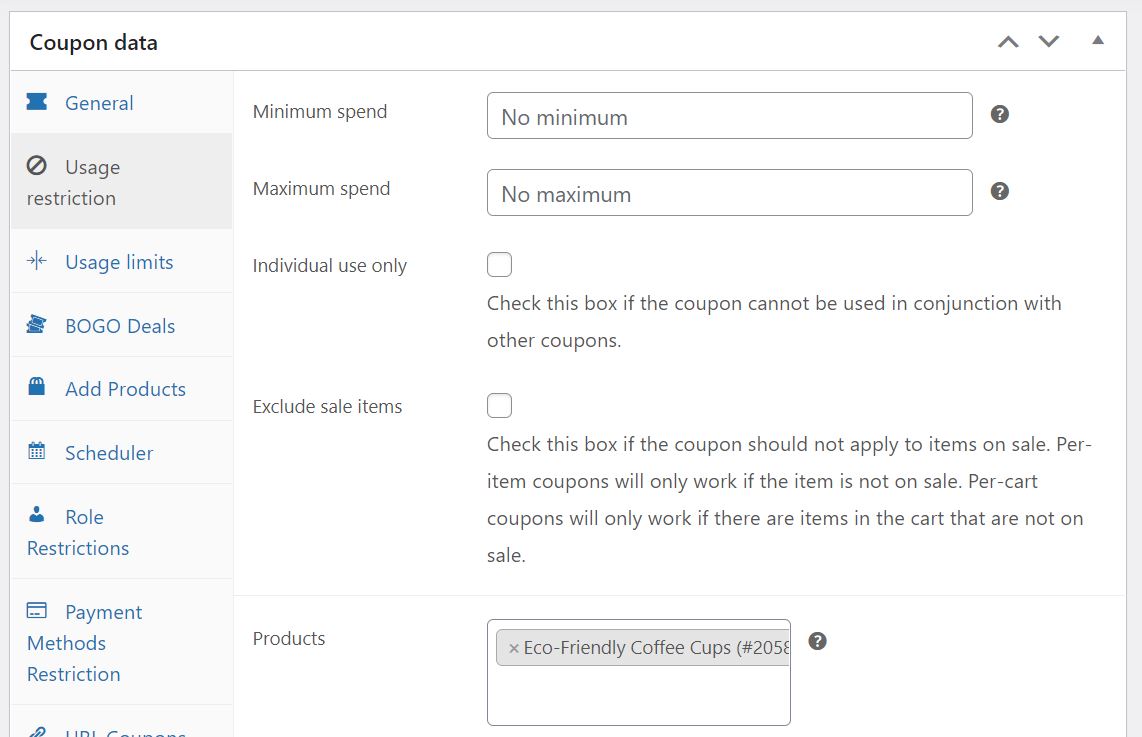
In diesem Abschnitt können Sie auch die maximale und minimale Bestellmenge festlegen, damit Kunden den Gutschein verwenden können. Darüber hinaus können Sie die Produkte und Produktkategorien auswählen, die von diesem Angebot ausgeschlossen werden sollen.
Nutzungsbeschränkungen für Ihre Gutscheine festlegen
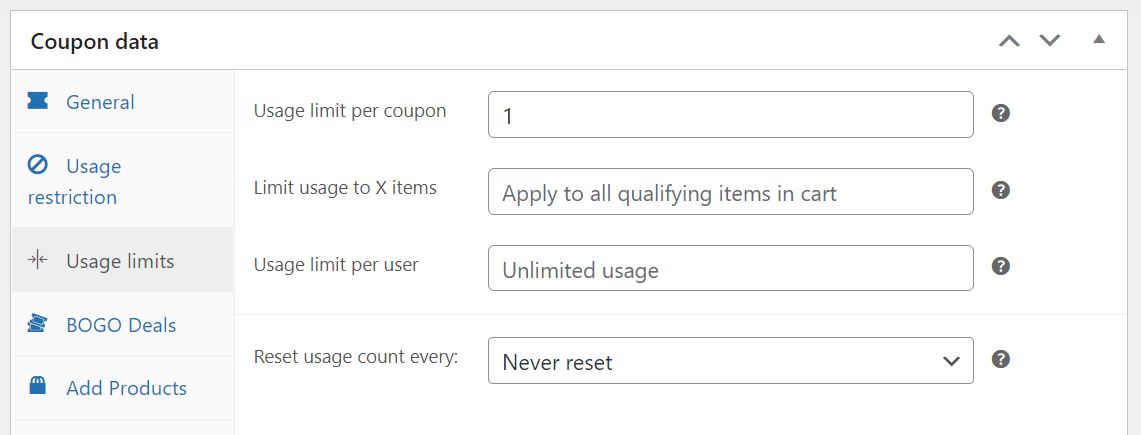
Schließlich müssen Sie einige Beschränkungen für die Gutscheine festlegen. Gehen Sie zu Nutzungsbeschränkungen und geben Sie im Feld Nutzungsbeschränkung pro Gutschein 1 ein. Auf diese Weise kann jeder Benutzer diesen Gutschein nur einmal einlösen:
Klicken Sie auf Veröffentlichen und kehren Sie zu Ihrer Dankesseite im SeedProd-Editor zurück. Wählen Sie dann das Feld Text aus und ziehen Sie es auf Ihre Seite. Schreiben Sie hier eine kurze Nachricht, um die Benutzer darüber zu informieren, dass sie Anspruch auf einen Gutschein haben:
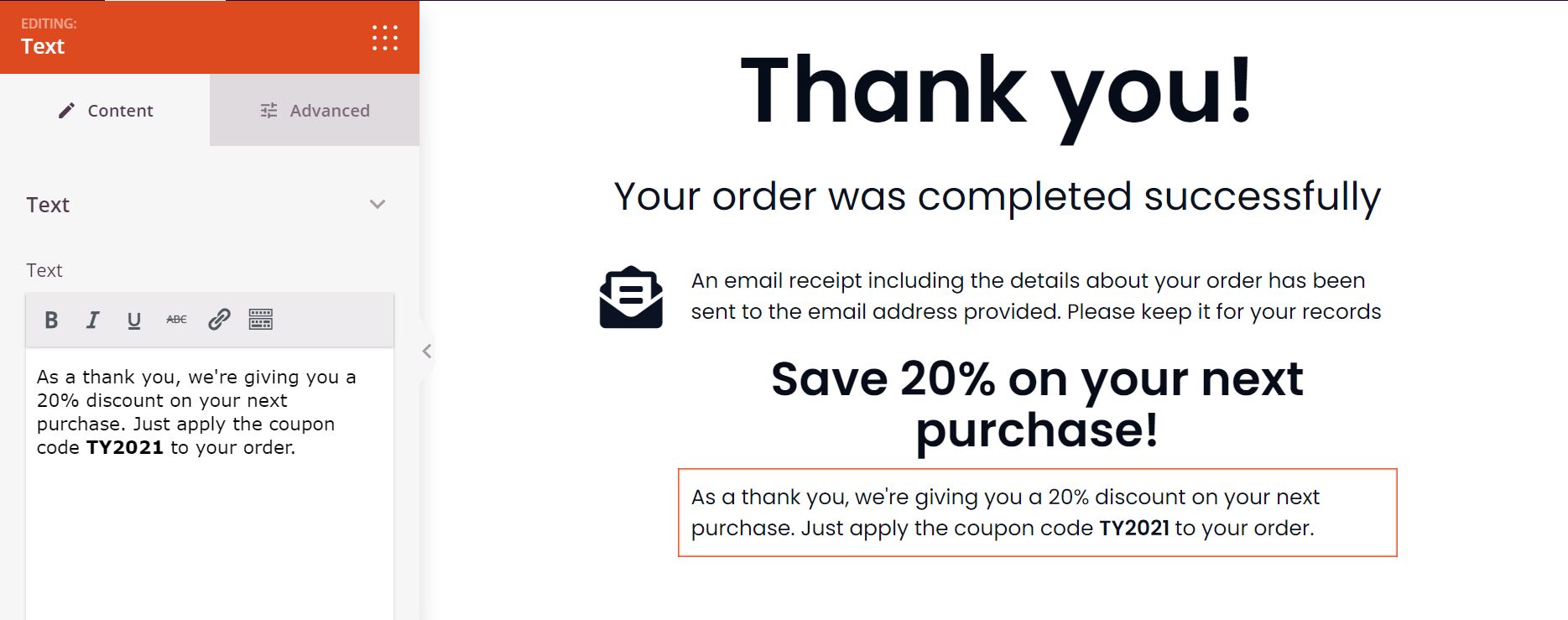
Sie möchten vielleicht auch ein begleitendes Bild und eine Überschrift hinzufügen. Denken Sie daran, Ihre Seite zu speichern oder zu veröffentlichen, wenn Sie fertig sind!
Schritt 5: Ersetzen Sie die Standard-WooCommerce-Dankesseite
Nachdem Sie Ihre benutzerdefinierte Dankesseite veröffentlicht haben, müssen Sie sie als Ihre Standardseite festlegen. Der einfachste Weg, dies zu tun, ist die Verwendung eines kostenlosen Plugins wie Thanks Redirect for WooCommerce.
Nachdem Sie das Plugin installiert und aktiviert haben, navigieren Sie zu WooCommerce > Einstellungen und wählen Sie die Registerkarte Produkte. Klicken Sie dann auf Thanks Redirect 3.0:
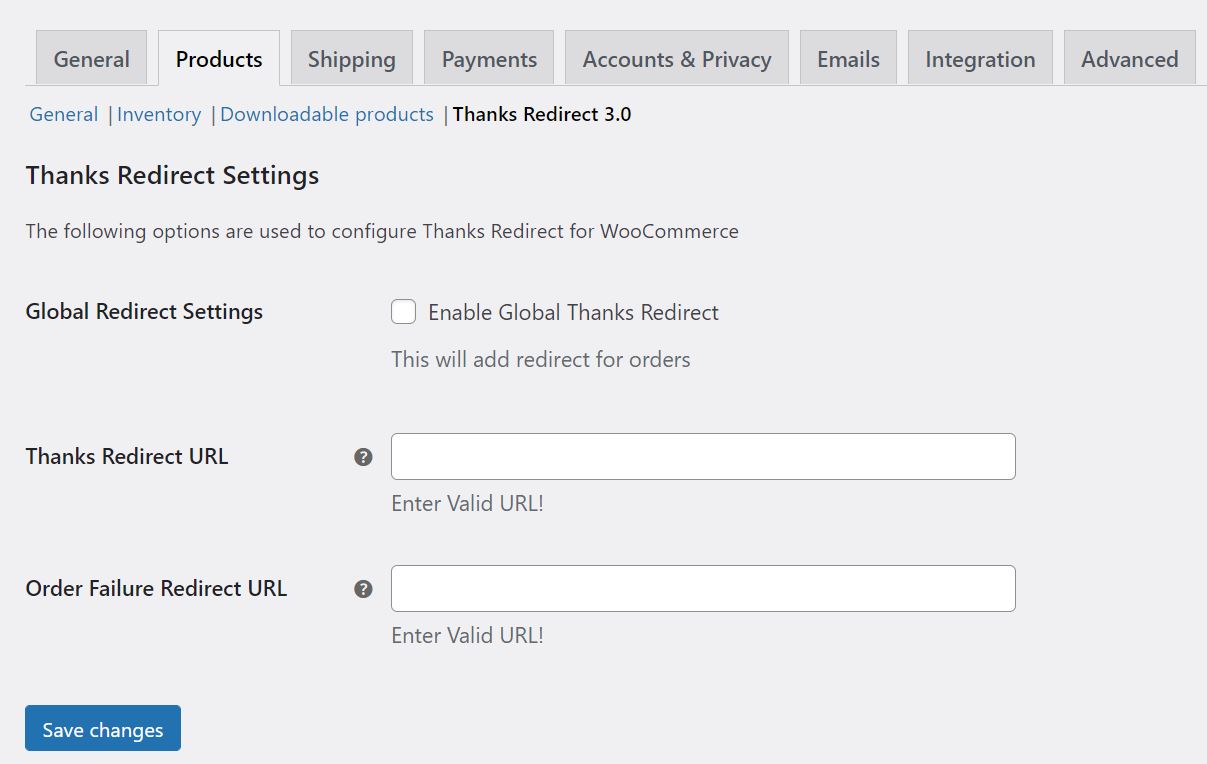
Hier müssen Sie das Kontrollkästchen Globalen Dankes-Redirect aktivieren aktivieren und die URL Ihrer neuen WooCommerce-Seite in das Feld Dankes-Redirect-URL eingeben.
Wenn Sie bereit sind, klicken Sie einfach auf Änderungen speichern. Nun wird jeder Benutzer, der einen Kauf auf Ihrer Website tätigt, zu Ihrer benutzerdefinierten WooCommerce-Dankesseite weitergeleitet.
Fazit
Ihre Kunden für einen Einkauf in Ihrem Geschäft zu danken, kann Ihnen helfen, ein professionelleres Image zu projizieren. Sie können Ihre WooCommerce-Dankesseite auch anpassen, um Ihre Konversionen zu steigern.
In diesem Beitrag haben wir Ihnen gezeigt, wie Sie mit SeedProd in nur fünf Schritten eine benutzerdefinierte WooCommerce-Dankesseite erstellen:
- Erstellen Sie eine neue Landingpage und wählen Sie eine Dankesseiten-Vorlage aus.
- Passen Sie den Text und das Erscheinungsbild Ihrer Seite an.
- Fügen Sie Produkt-Upsells hinzu, indem Sie Ihre anderen Artikel auf Ihrer Dankesseite anzeigen.
- Fügen Sie Gutscheincodes hinzu, um Kunden zu einem weiteren Kauf zu ermutigen, indem Sie Advanced Coupons verwenden.
- Ersetzen Sie die Standard-WooCommerce-Dankesseite durch Ihre angepasste.
Haben Sie Fragen zur Erstellung einer benutzerdefinierten WooCommerce-Dankesseite? Lassen Sie es uns im Kommentarbereich unten wissen!


