
Cuando gestionas una tienda mayorista de WooCommerce, capturar información precisa de los clientes mayoristas potenciales es crucial. El plugin Wholesale Lead Capture te da la capacidad de añadir campos personalizados a tus formularios de registro, permitiéndote adaptar el proceso de registro a las necesidades de tu negocio.
Uno de los tipos de campos personalizados más útiles es el menú desplegable. Los desplegables te permiten limitar las respuestas que los usuarios pueden enviar, asegurando que seleccionen entre un conjunto de opciones predefinidas. Esto no solo agiliza tus datos, sino que también minimiza los errores de entrada del usuario.
¿Por qué usar un marcador de posición en tu campo desplegable?
Para mejorar la experiencia del usuario y asegurar que los clientes realicen una selección válida, puedes incluir una opción de marcador de posición en la parte superior de tu lista desplegable, algo como --- Por favor, selecciona ---.
Este marcador de posición no tiene valor asignado, lo que significa que no pasará la validación si el campo está marcado como obligatorio. Como resultado, se pide a los usuarios que seleccionen una opción real antes de enviar el formulario, reduciendo así la probabilidad de envíos de formularios incompletos o incorrectos.
Paso a paso: Añadir un marcador de posición a un campo desplegable personalizado
Para añadir un marcador de posición a tu campo desplegable en el plugin Wholesale Lead Capture, sigue estos sencillos pasos:
- Inicia sesión en tu panel de control de WordPress.
- Navega a Mayorista > Ajustes > Cliente Mayorista > Formulario de Registro.
- En la interfaz de Campos Personalizados, añade un nuevo campo desplegable.
- Dentro de la lista de opciones, haz clic para añadir una nueva opción.
- Establece el Nombre a mostrar como
--- Por favor, selecciona ---. - Deja el campo Valor de la opción en blanco para asegurar que no tenga valor.
- Arrastra este marcador de posición a la parte superior de la lista desplegable para que aparezca primero.
Al hacer esto, el formulario mostrará el marcador de posición como la selección predeterminada, animando a los usuarios a tomar una decisión válida antes de continuar.
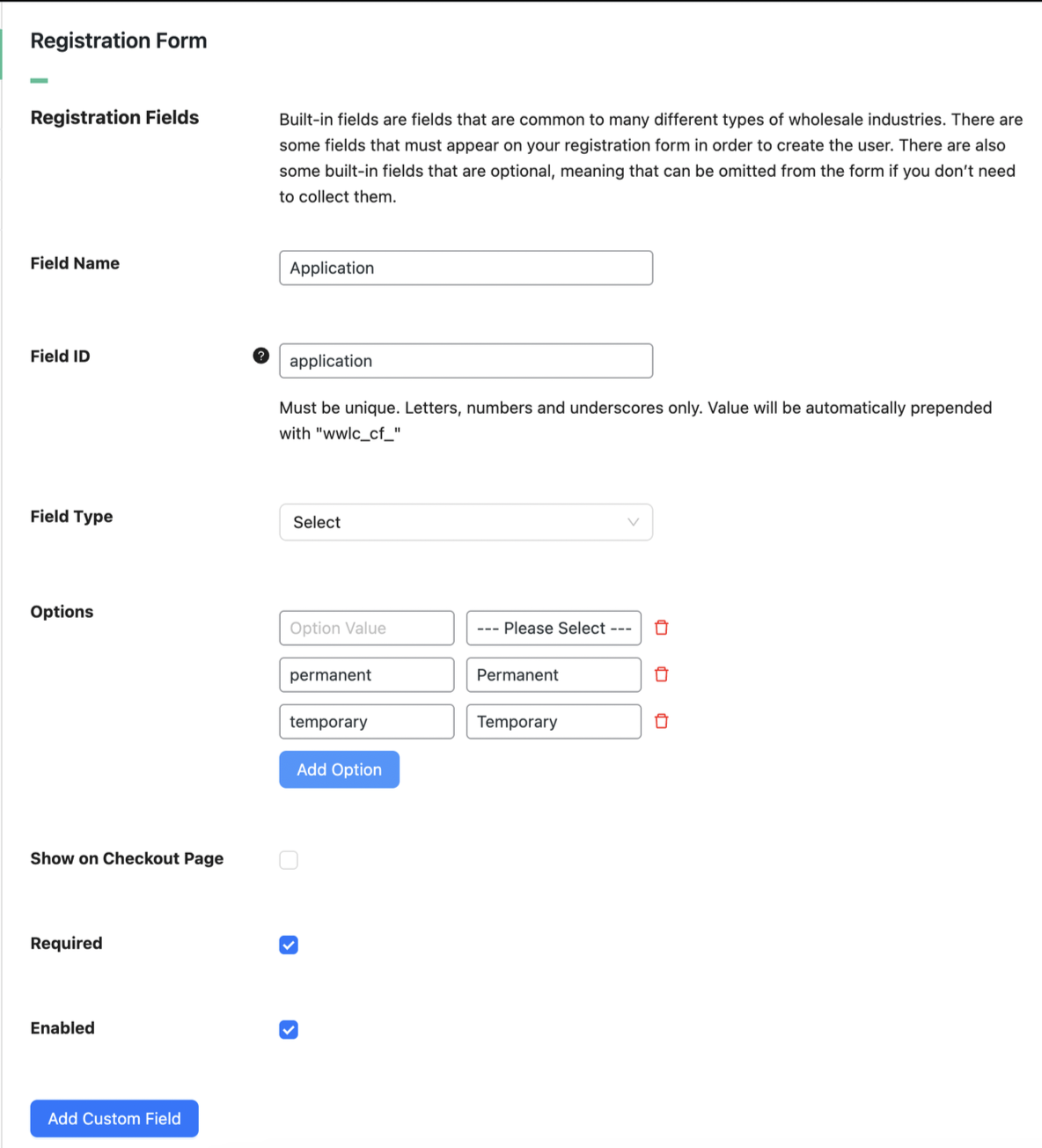
Si quieres forzar a los usuarios a seleccionar una de las opciones, asegúrate de tener activada la opción "Requerido".
Cómo se ve en el front-end
En el front-end, tus clientes verán el desplegable --- Por favor, selecciona --- como la opción predeterminada. Si intentan enviar el formulario sin hacer una selección válida, el formulario mostrará un error de validación, impidiendo el envío hasta que el problema se resuelva.
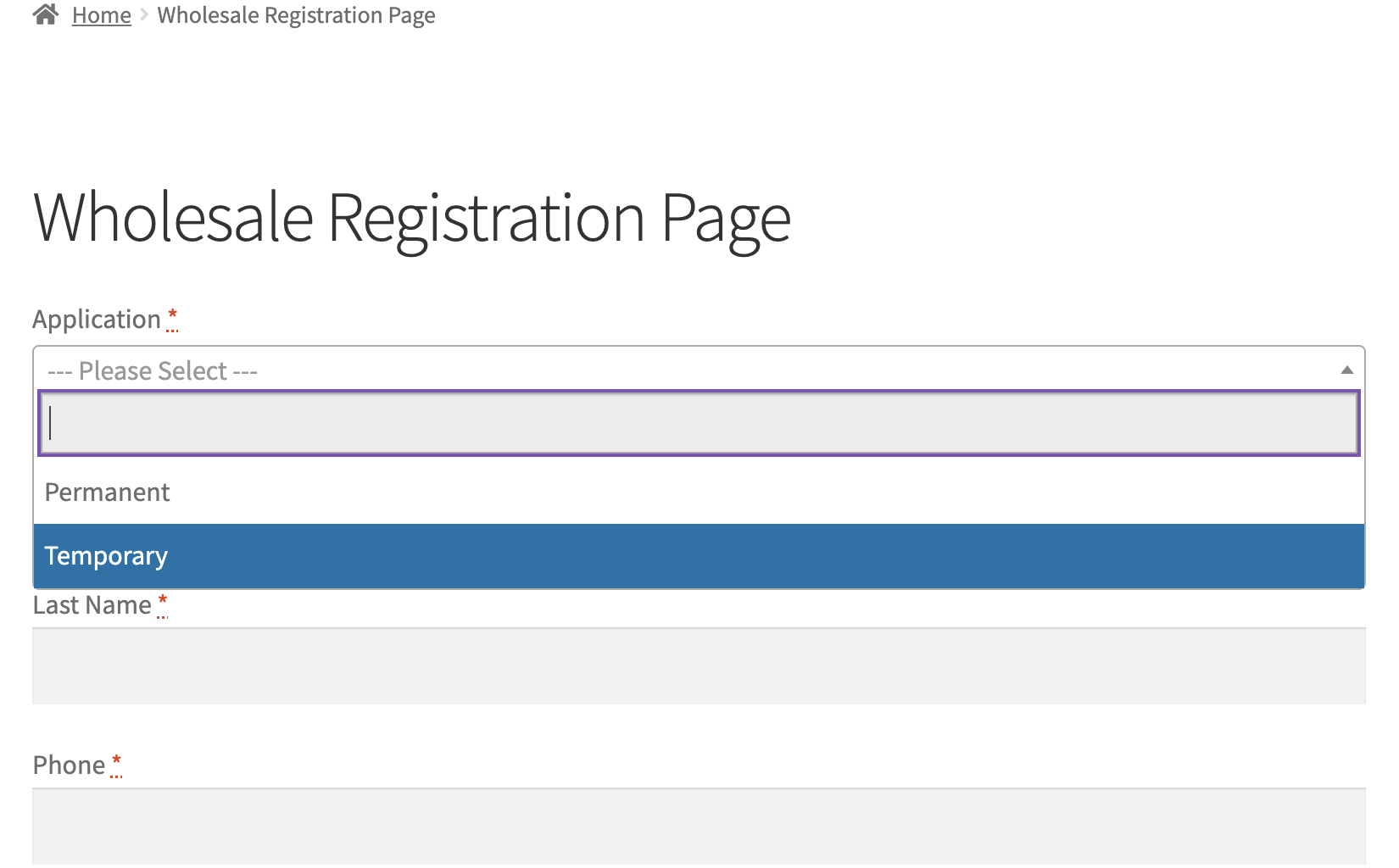
Añadir un marcador de posición a tu campo desplegable personalizado es un pequeño ajuste que puede marcar una gran diferencia. No solo mejora la usabilidad del formulario, sino que también asegura que estás recopilando datos significativos y precisos de tus solicitantes mayoristas.
Siguiendo los pasos anteriores, mejorarás tu proceso de registro y crearás una experiencia más fluida para los nuevos clientes mayoristas.
Preguntas frecuentes
¿Cómo añado un marcador de posición "Por favor, selecciona" a un campo desplegable?
Para ello, ve a Wholesale > Settings > Wholesale Lead > Registration Form. Añade un nuevo desplegable, crea una entrada con el nombre de visualización "— Por favor, selecciona —", deja su valor en blanco, arrástrala a la parte superior y luego activa Requerido.
¿La opción de marcador de posición funciona en campos desplegables opcionales?
Por lo general, la primera entrada se muestra independientemente. Solo las requeridas bloquean el intento cuando no se hace una elección real; los campos opcionales permiten a los solicitantes continuar sin seleccionar.
¿Qué pasa si un cliente envía el formulario sin elegir una opción válida?
Ten en cuenta que un error de validación se activa inmediatamente, impidiendo que se envíe. El solicitante debe elegir una opción real antes de que el registro avance; el valor en blanco por sí solo activa esta comprobación.
¿Puedo añadir texto de marcador de posición a otras entradas de formulario personalizadas también?
Actualmente, el enfoque de valor en blanco es específico para los menús desplegables. Para las entradas de texto, puedes establecer un marcador de posición HTML nativo a través de tu tema o un fragmento, pero ese método no aplicará las mismas comprobaciones.
¿Por qué mi opción "Por favor, selecciona" no bloquea el envío del formulario?
Si se borra al enviarlo, comprueba que el Valor de la opción esté realmente en blanco; cualquier espacio cuenta como una entrada real. Confirma también que el interruptor Requerido esté activado; sin él, esa regla no se activará.
¿Necesitas ayuda?
Si tienes alguna pregunta o encuentras algún problema, estamos aquí para ayudarte.
- Usuarios premium: Abrir un ticket de soporte
- Usuarios gratuitos: Visita nuestro foro comunitario

