
Los clientes mayoristas a menudo desean una copia en papel de su pedido, o un PDF para adjuntar a una orden de compra para su aprobación. WooCommerce Wholesale Order Form incluye un botón "Imprimir formulario de pedido" que puede agregar a cualquier formulario de pedido, para que los clientes puedan imprimir o guardar su pedido directamente desde su navegador. Este artículo le muestra cómo agregar el botón, qué puede personalizar sobre él y qué aparece realmente cuando un cliente lo usa.
Requisitos previos
- Tener activa en su sitio la versión 3.0.9 o posterior de WooCommerce Wholesale Order Form, con al menos un formulario de pedido ya creado.
- Una cuenta de administrador o gerente de tienda. Por defecto, solo estos roles pueden ver la pantalla de Formularios de pedido.
Paso 1: Agregar el elemento Botón de impresión
- Vaya a Mayorista > Formularios de pedido en su administrador de WordPress.
- Haga clic en el icono Editar (lápiz) en la columna Acción del formulario de pedido al que desea agregar el botón.
- En la pestaña Editar formulario, arrastre el elemento Botón de impresión a una fila en la sección Encabezado del formulario o Pie de página del formulario.
- Haz clic en Actualizar para guardar tus cambios.
Si el formulario aún no está publicado, verá Publicar y Guardar borrador en lugar de Actualizar.
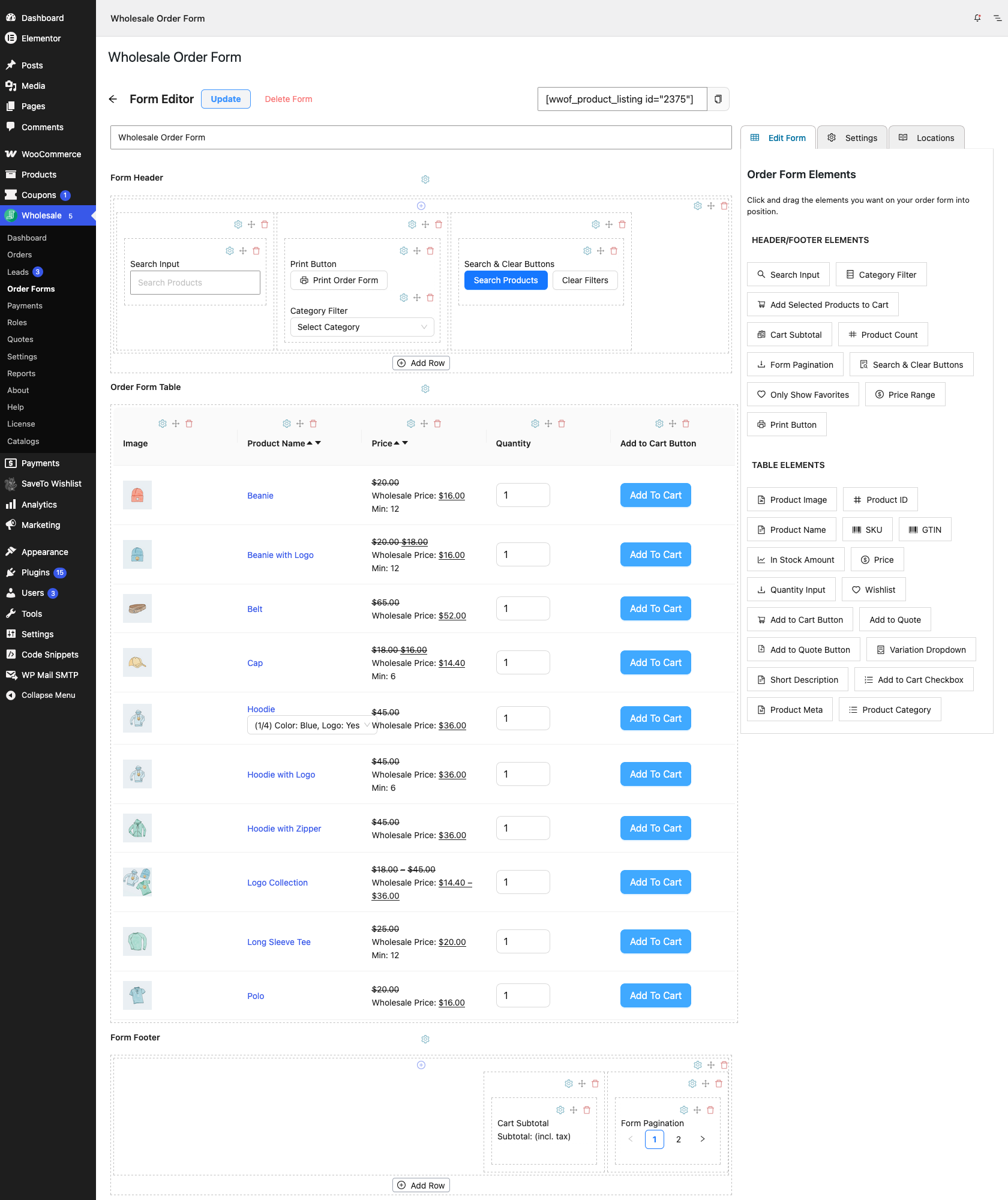
No hay una configuración separada para todo el plugin para activar esta función. Agregar el elemento Botón de impresión a un formulario es lo que lo hace disponible en ese formulario. Por defecto, el botón dice "Imprimir formulario de pedido" con un icono de impresora junto al texto.
Paso 2: Personalizar el botón (opcional)
- Haga clic en el icono de engranaje en el elemento Botón de impresión para abrir su configuración.
- Edite el Texto del botón para cambiar la etiqueta que se muestra a los clientes.
- Desmarque la casilla Mostrar icono si no desea el icono de la impresora junto al texto del botón.
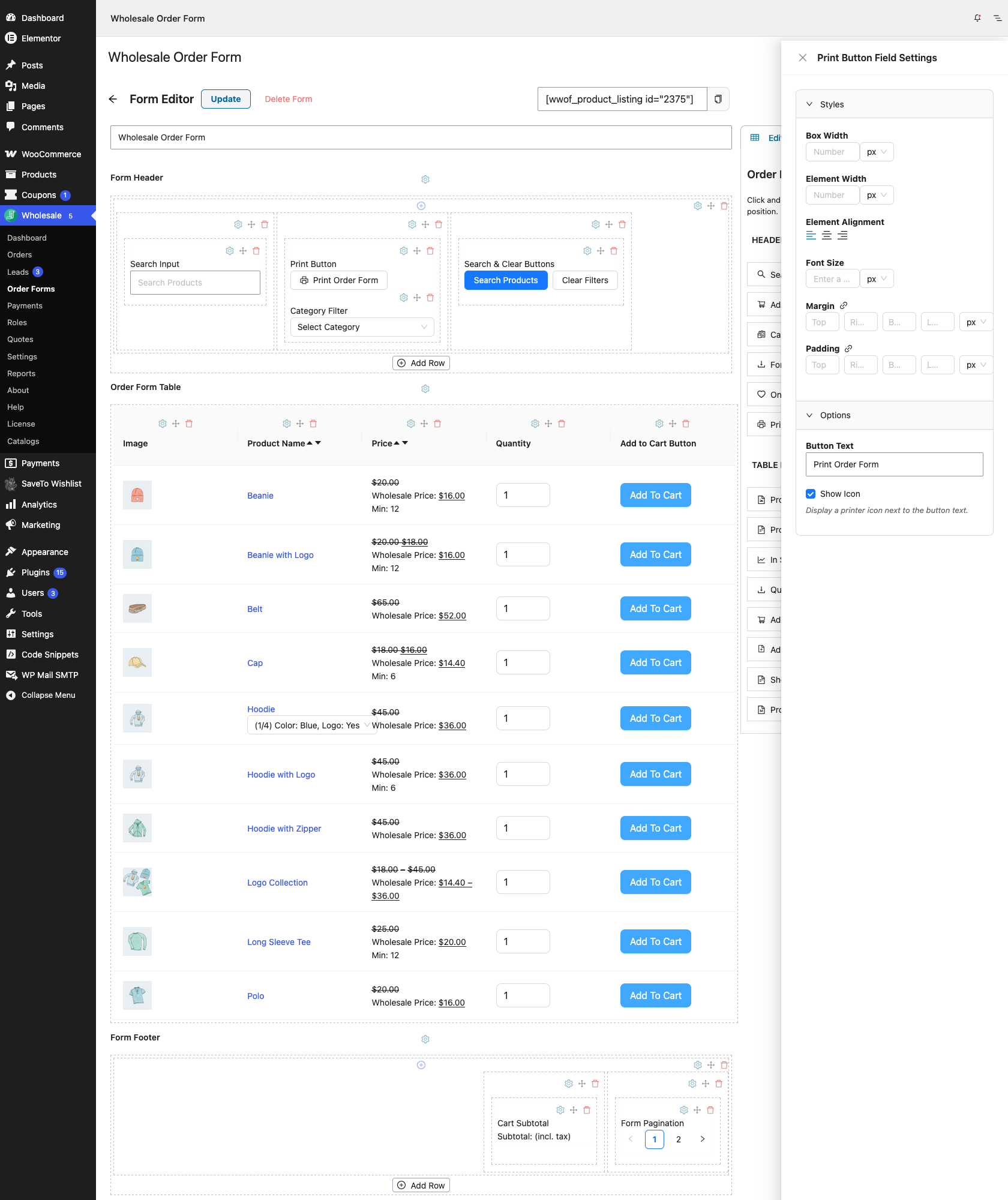
El elemento también tiene sus propios controles de estilo para cosas como el ancho del elemento, el tamaño de fuente, la alineación, el margen y el relleno, de la misma manera que lo hace cada elemento del formulario de pedido. Vea Cómo cambiar el aspecto y la sensación de su formulario de pedido para saber cómo ajustar esos.
Lo que ven los clientes al imprimir
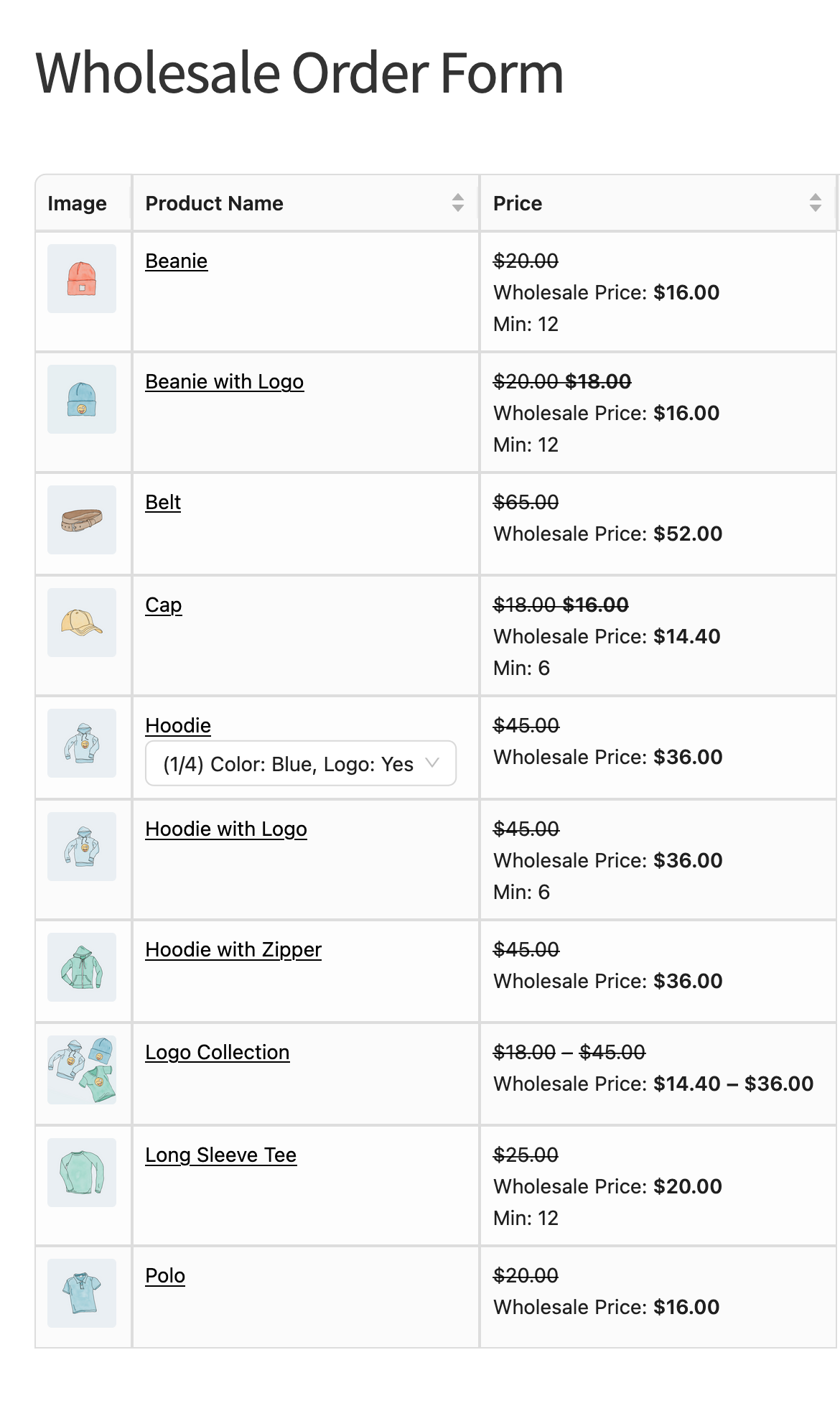
Al hacer clic en Imprimir formulario de pedido se abre el cuadro de diálogo de impresión del navegador del cliente. El plugin no genera su propio archivo PDF. Un cliente que desee una copia guardada en lugar de una impresión física elige "Guardar como PDF" (o como lo llame su navegador) como destino de impresión, de la misma manera que lo haría en cualquier otra página web.
La página impresa solo muestra las partes del formulario que tienen sentido en papel. Estas se ocultan automáticamente:
- El cuadro de búsqueda, el botón de búsqueda y el filtro de categorías
- El filtro Mostrar solo favoritos
- Campos de cantidad, botones y casillas de selección para agregar al carrito, y el botón Agregar productos seleccionados al carrito
- Paginación
- El propio botón Imprimir formulario de pedido, junto con la barra de herramientas de WordPress
Los elementos informativos que ha agregado al formulario, como Subtotal del carrito o Rango de precios, siguen apareciendo. Los botones que otros complementos agregan al formulario, como Agregar a presupuesto o Guardar en lista de deseos, también siguen apareciendo en la impresión.
Solo se imprimen los productos cargados actualmente en la página. Dado que la paginación está oculta en la impresión, un cliente que desee productos de otra página deberá ir a esa página e imprimirla por separado.
Solución de problemas
Las cantidades que los clientes ingresaron no aparecen en la página impresa.
Esto es lo esperado. Los campos de cantidad son controles interactivos, y estos se ocultan al imprimir junto con los demás controles del formulario que no se traducen al papel.
Solo aparecen algunos productos en la impresión.
El formulario de pedido carga una página de productos a la vez, y solo se imprime esa página. Vaya a la siguiente página del formulario y haga clic en Imprimir formulario de pedido nuevamente para imprimir el resto.
Agregué el elemento pero los clientes no ven el formulario.
Compruebe estas tres cosas:
- El formulario aún no está en una página. Un nuevo formulario de pedido no aparece en ningún lugar hasta que agregue su shortcode a una página. Vaya a Wholesale > Order Forms, haga clic en el icono de copia junto al shortcode del formulario en la columna Shortcode (parece
[wwof_product_listing id="123"]), y péguelo en la página donde desea el formulario. El mismo shortcode y el icono de copia también se encuentran en la parte superior del editor del formulario. La columna Locations muestra cuántas páginas utilizan cada formulario. Haga clic en ella para ver qué páginas. - El formulario aún no está publicado. Hasta que publique el formulario, los clientes verán un aviso de no acceso en lugar del formulario. Haga clic en Publish para publicarlo. Como administrador o gerente de la tienda, aún puede ver los formularios en borrador en el frontend, así que revise la página mientras no haya iniciado sesión o como cliente para confirmar.
- El cliente no tiene permiso. La configuración de permisos del formulario decide quién puede verlo. Consulte los pasos a continuación.
Para comprobar los permisos del formulario:
- Vaya a Wholesale > Order Forms y abra el formulario.
- Haga clic en la pestaña Settings.
- Haga clic en Edit junto a Form Permissions.
- Cambie User Role Filter o Allow Public Read según sea necesario.
- Haz clic en Guardar cambios.
Si User Role Filter enumera algún rol, solo los clientes con uno de esos roles pueden ver el formulario. Todos los demás, incluidos los visitantes no registrados, ven el mensaje de Acceso denegado. Si el filtro está vacío y Allow Public Read está desactivado, los clientes deben iniciar sesión para ver el formulario.
Preguntas frecuentes
¿La impresión crea un archivo PDF automáticamente?
No por sí sola. El botón abre el cuadro de diálogo de impresión estándar del navegador, por lo que solo se crea un PDF si el cliente elige "Guardar como PDF" como destino de impresión allí.
¿Puedo agregar el Botón de Imprimir a más de un formulario?
Sí. Es un elemento del formulario como cualquier otro, por lo que puede agregarlo al encabezado o pie de página de tantos formularios de pedido como desee, y personalizar el texto e icono del botón por separado en cada uno.
¿Necesitas ayuda?
Si tienes alguna pregunta o encuentras algún problema, estamos aquí para ayudarte.
- Usuarios premium: Abrir un ticket de soporte
- Usuarios gratuitos: Visita nuestro foro comunitario

