
No todos los clientes mayoristas necesitan ver los mismos detalles en tu formulario de pedido. Es posible que desees que tus distribuidores vean los SKUs y los niveles de stock, mientras que tus compradores minoristas de menor nivel obtengan una tabla más simple. Este artículo te muestra cómo mostrar u ocultar columnas individuales del formulario de pedido por rol de usuario, para que cada cliente vea solo lo que es relevante para ellos. Configurarás esto en el editor de formularios de WooCommerce Wholesale Order Form.
Lo que necesitarás
- WooCommerce Wholesale Order Form versión 3.1.0 o posterior
- WooCommerce Wholesale Prices activo en tu tienda
- Los roles mayoristas a los que deseas dirigirte ya están configurados
- Un formulario de pedido con la columna que deseas restringir ya agregado a la tabla (consulta Primeros pasos con WooCommerce Wholesale Order Form)
Cómo funciona la visibilidad de las columnas
Cada columna en la tabla de tu formulario de pedido tiene una configuración de Visible para. Decide quién ve esa columna cuando abre el formulario de pedido en tu sitio. Puedes elegir entre tres opciones:
| Opción | Quién ve la columna |
|---|---|
| Todos los usuarios (predeterminado) | Todos los que pueden abrir el formulario de pedido, incluidos invitados y clientes registrados sin un rol mayorista. |
| Solo usuarios mayoristas | Clientes registrados que tienen algún rol mayorista. |
| Rol(es) mayorista(s) específico(s) | Clientes registrados cuyo rol mayorista es uno de los roles que seleccionas. |
Las columnas restringidas se eliminan del formulario de pedido antes de que se cargue para ese cliente. No solo se ocultan a la vista, por lo que un cliente no puede revelarlas inspeccionando la página.
Los administradores y gerentes de la tienda siempre ven todas las columnas. Esto se aplica en el editor de formularios y en el formulario de pedido en vivo, por lo que no perderás de vista ninguna columna mientras administras el formulario.
Cómo restringir una columna por rol de usuario
Abre el formulario de pedido en el editor
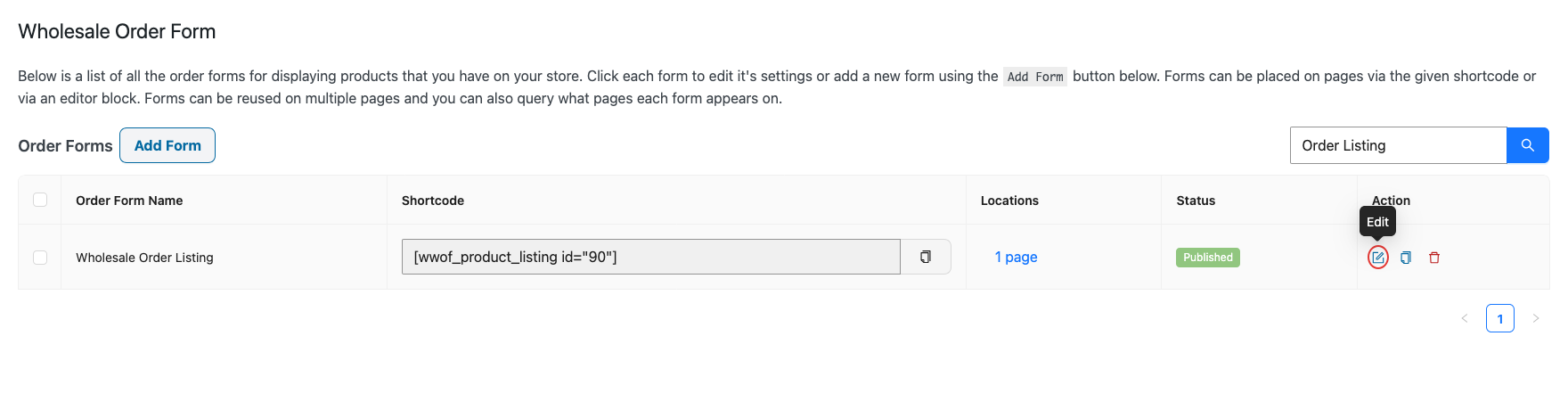
- En tu panel de WordPress, ve a Mayorista > Formularios de pedido.
- Busca el formulario de pedido que deseas cambiar y haz clic en el icono Editar (lápiz) en la columna Acción.
Establece quién puede ver la columna
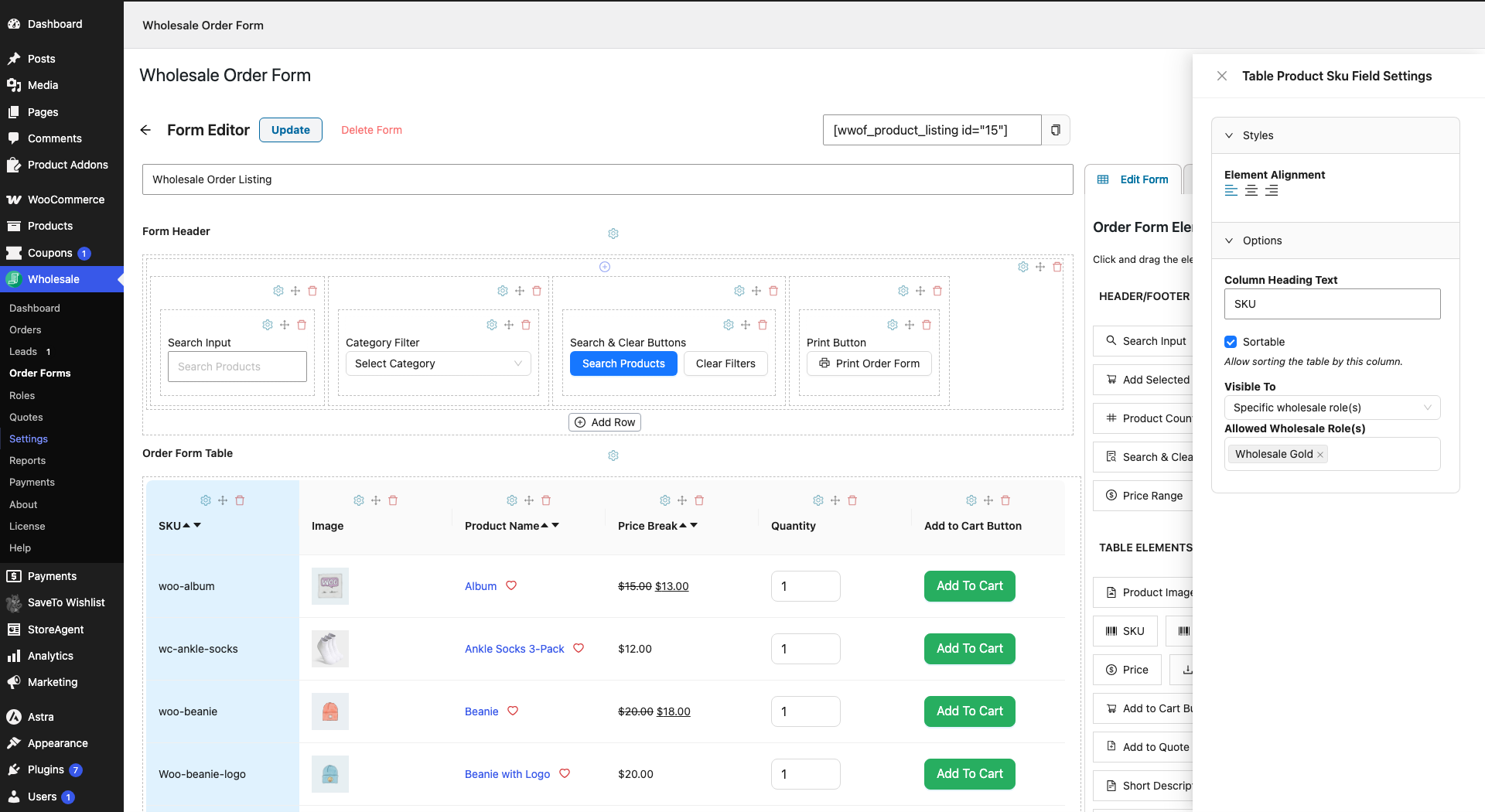
- En la sección Tabla del formulario de pedido, haz clic en el icono Configuración del elemento (el engranaje) encima de la columna que deseas restringir.
- En el panel de configuración que se abre, busca la sección Opciones.
- En Visible para, selecciona Todos los usuarios, Solo usuarios mayoristas o Rol(es) mayorista(s) específico(s).
- Si elegiste Rol(es) mayorista(s) específico(s), haz clic en el campo Rol(es) mayorista(s) permitido(s) y selecciona cada rol que deba ver la columna.
- Haga clic en Actualizar para guardar el formulario.
La columna Añadir al carrito Casilla de verificación no tiene un icono de Ajustes de Elemento, por lo que su visibilidad no se puede restringir. Si estás creando un formulario completamente nuevo, los botones para guardar son Publicar y Guardar borrador en lugar de Actualizar.
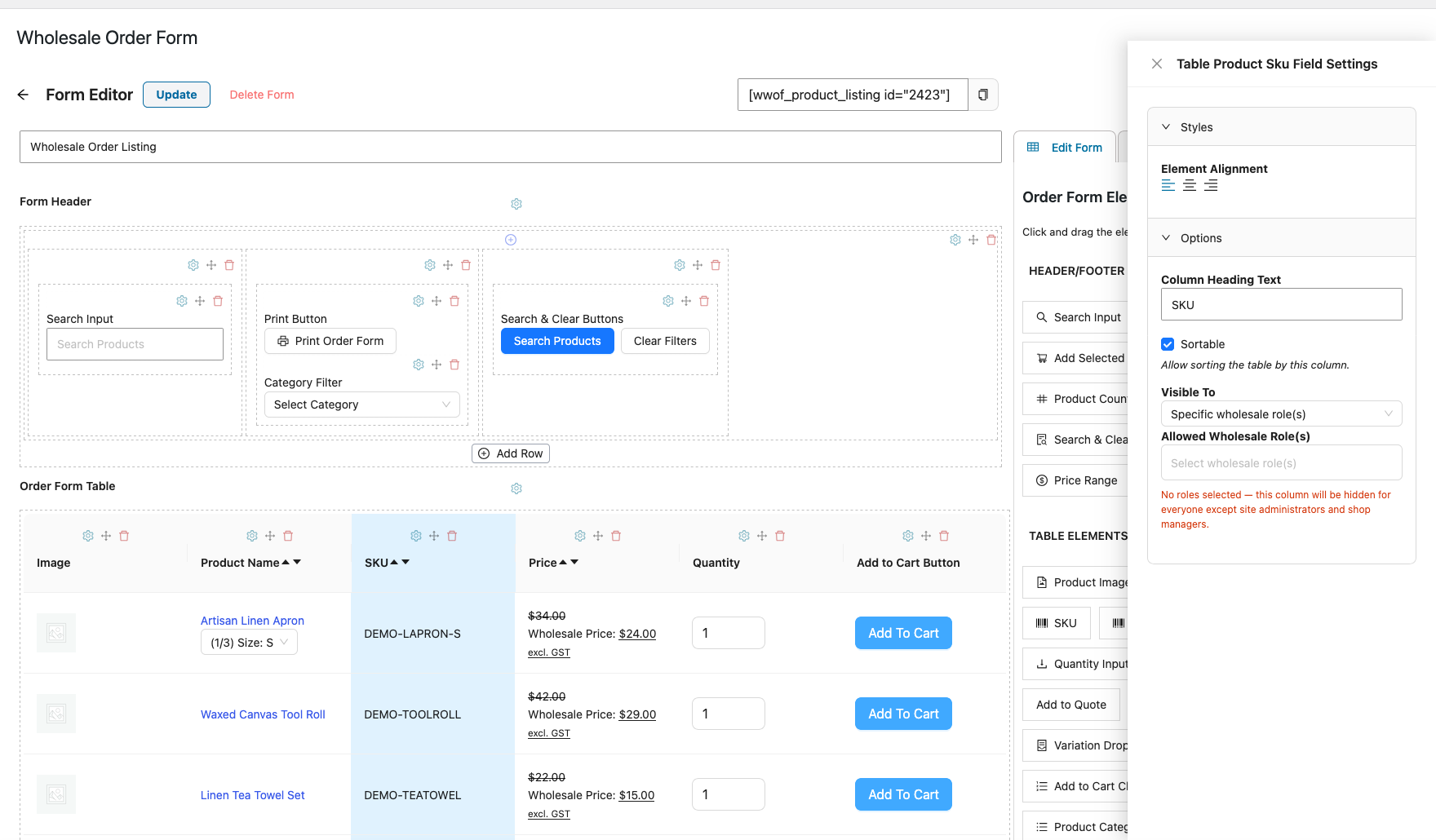
Si seleccionas Rol(es) mayorista específico(s) pero dejas Rol(es) mayorista permitido(s) vacío, verás esta advertencia: “No se han seleccionado roles: esta columna se ocultará para todos excepto para los administradores del sitio y los gerentes de la tienda.” Añade al menos un rol, o cambia la opción de nuevo a Todos los usuarios.
Ver el resultado como cliente
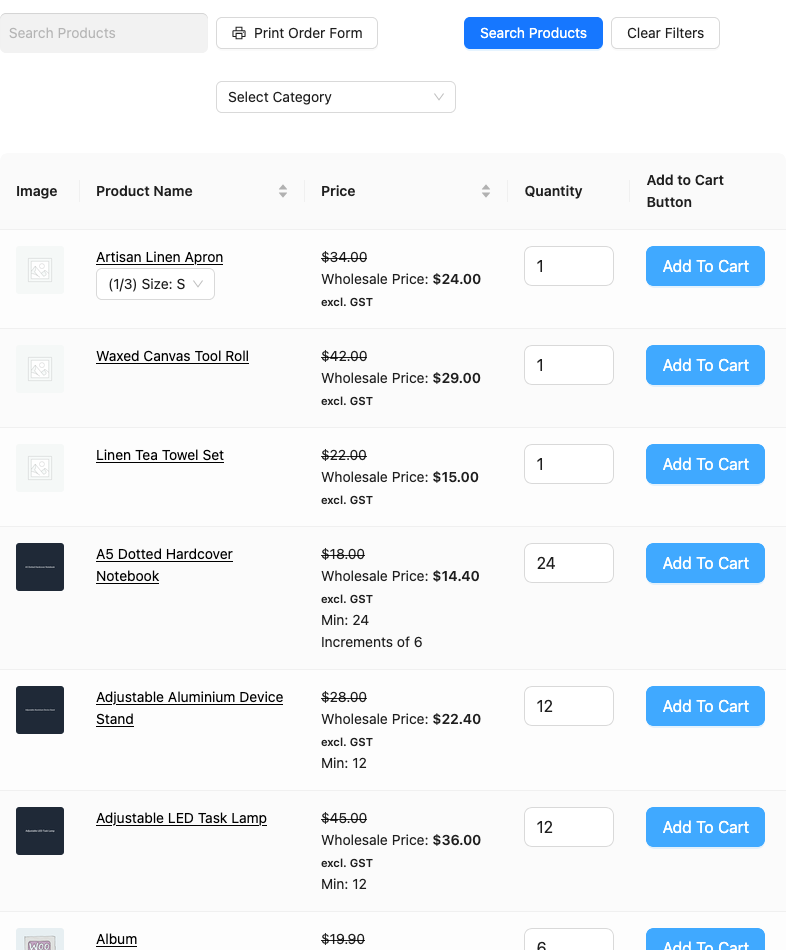
Dado que los administradores y los gerentes de la tienda siempre ven todas las columnas, necesitas ver el formulario como cliente para confirmar tus cambios. Inicia sesión con una cuenta de prueba que tenga el rol mayorista que estás comprobando y abre la página donde se encuentra tu formulario de pedido. Para ver lo que ven los invitados, abre la página en una ventana privada del navegador.
Ejemplo: Mostrar niveles de stock solo a distribuidores
Supongamos que vendes a dos niveles mayoristas: Distribuidores, que realizan grandes pedidos y planifican en función del stock, y Clientes mayoristas, que compran cantidades más pequeñas. Añades una columna Cantidad en stock a tu formulario de pedido, abres sus Ajustes de Elemento y estableces Visible para en Rol(es) mayorista específico(s) con solo tu rol de Distribuidor seleccionado. Los distribuidores ahora ven recuentos de stock exactos cuando piden, mientras que los Clientes mayoristas obtienen una tabla más limpia sin números que no les aplican.
Puedes aplicar el mismo enfoque a columnas como SKU, GTIN o Metadatos del producto. Cada columna tiene su propia configuración, por lo que puedes mezclar y combinar por columna.
Cómo funciona esto con otros ajustes del formulario de pedido
Eliminar una columna con el icono Eliminar elemento la quita del formulario para todos. Usa Visible para cuando quieras mantener la columna en el formulario pero limitar quién la ve.
Los Permisos del formulario controlan quién puede abrir el formulario de pedido en absoluto, mientras que Visible para controla qué columnas ven una vez que están dentro. Por ejemplo, si tu formulario permite acceso público, los invitados verán todas las columnas configuradas para Todos los usuarios y ninguna de las restringidas. Obtén más información en Cómo controlar el acceso al formulario de pedido mayorista con los permisos del formulario.
¿Necesitas un diseño completamente diferente para cada nivel? Si estás restringiendo la mayoría de las columnas, puede ser más sencillo crear un formulario separado por rol. Consulta Cómo crear formularios de pedido múltiples.
Solución de problemas
Establecí una columna para un rol específico, pero todavía puedo verla.
Cierra la sesión o usa una ventana privada del navegador y ve el formulario con una cuenta de cliente. Los administradores y gerentes de la tienda siempre ven todas las columnas, tanto en el editor como en el formulario en vivo.
La columna ha desaparecido para todos mis clientes.
Abre la Configuración del elemento de la columna y comprueba Rol(es) mayorista(s) permitido(s). Si se selecciona Rol(es) mayorista(s) específico(s) sin ningún rol elegido, la columna se oculta para todos excepto para los administradores y gerentes de la tienda.
Un rol que necesito no está en la lista de Roles mayoristas permitidos.
Solo los roles mayoristas aparecen en esta lista. Los roles normales de WordPress como Cliente o Suscriptor no se pueden seleccionar. Asegúrate de que el rol esté configurado primero como un rol mayorista.
No encuentro la configuración para la columna de Añadir al carrito casilla de verificación.
Esta columna no tiene un icono de Configuración del elemento, por lo que no se puede restringir por rol.
Preguntas frecuentes
¿Qué ven los invitados y los clientes minoristas?
Los invitados y los clientes que han iniciado sesión sin un rol mayorista solo ven las columnas configuradas para Todos los usuarios. Las columnas configuradas para Solo usuarios mayoristas o Rol(es) mayorista(s) específico(s) se les ocultan.
¿Qué pasa si un cliente tiene más de un rol mayorista?
Verán la columna siempre que al menos uno de sus roles mayoristas esté en la lista de Rol(es) mayorista(s) permitido(s).
¿Puedo ocultar elementos en la cabecera o pie de página del formulario por rol?
No. La configuración Visible para solo está disponible para las columnas de la tabla del formulario de pedido.
Próximos pasos
- Cómo controlar el acceso al formulario de pedidos mayoristas con permisos de formulario
- Cómo crear múltiples formularios de pedido
- ¿Cómo agregar una columna GTIN al formulario de pedido mayorista?
- Cómo mostrar metadatos del producto en el formulario de pedido.
- ¿Cómo cambiar el aspecto y la sensación de su formulario de pedido?
¿Necesitas ayuda?
Si tienes alguna pregunta o encuentras algún problema, estamos aquí para ayudarte.
- Usuarios premium: Abrir un ticket de soporte
- Usuarios gratuitos: Visita nuestro foro comunitario

