
Navegar por una larga lista de productos para encontrar un punto de precio específico hace perder el tiempo a un cliente mayorista. WooCommerce Wholesale Order Form incluye un elemento Rango de precios que puedes agregar a cualquier formulario de pedido, para que los clientes puedan acotar la lista a productos dentro de un precio mínimo y máximo. Este artículo te muestra cómo agregarlo, qué puedes configurar y cómo funciona junto con los otros filtros de tu formulario.
Requisitos previos
- WooCommerce Wholesale Order Form activo en tu sitio, con al menos un formulario de pedido ya creado.
- WooCommerce Wholesale Prices versión 2.3.1 o posterior, para que el filtro compare el precio mayorista que pagan tus clientes.
- Una cuenta de administrador o gerente de tienda. La pantalla Formularios de pedido solo es visible para estos roles por defecto.
Paso 1: Agregar el elemento Rango de precios
- Ve a Mayorista > Formularios de pedido en tu administrador de WordPress.
- Haz clic en el icono Editar (lápiz) en la columna Acción del formulario de pedido al que deseas agregarlo.
- En la pestaña Editar formulario, arrastra el elemento Rango de precios a una fila en la sección Encabezado del formulario o Pie de página del formulario.
- Haz clic en Actualizar para guardar tus cambios (este botón dirá Publicar o Guardar borrador en su lugar si el formulario aún no se ha publicado).
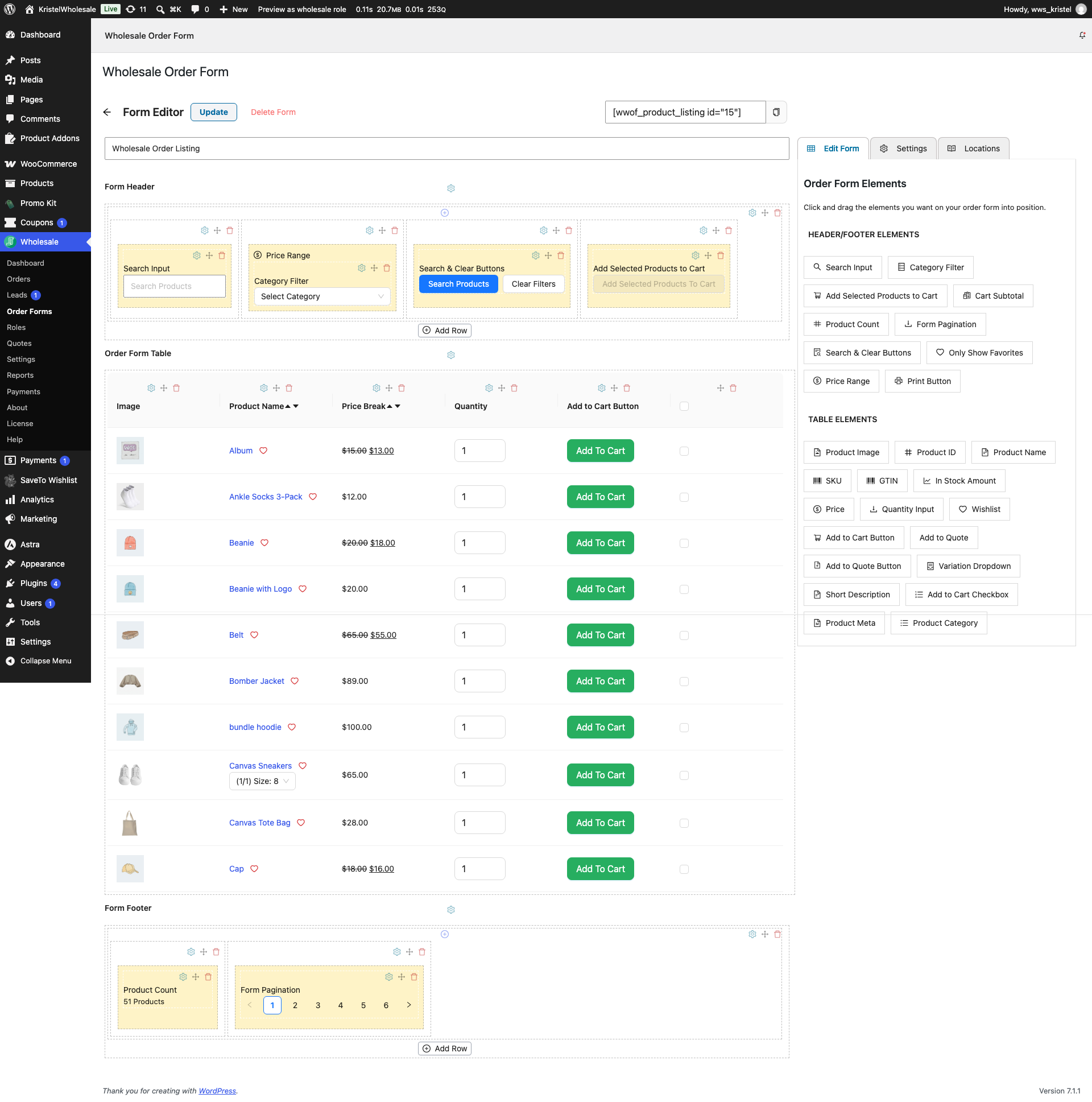
Una vez agregado, el elemento se muestra como dos campos numéricos uno al lado del otro, separados por un guion. Funciona tan pronto como guardas el formulario.
Paso 2: Configurar el elemento (opcional)
- Haz clic en el icono de engranaje en el elemento Rango de precios para abrir su configuración.
- Edita Marcador de precio mínimo y Marcador de precio máximo para cambiar el texto que se muestra en cada campo vacío.
- Edita Incremento de paso para cambiar cuánto aumentan o disminuyen las flechas de arriba/abajo de cada campo el valor.
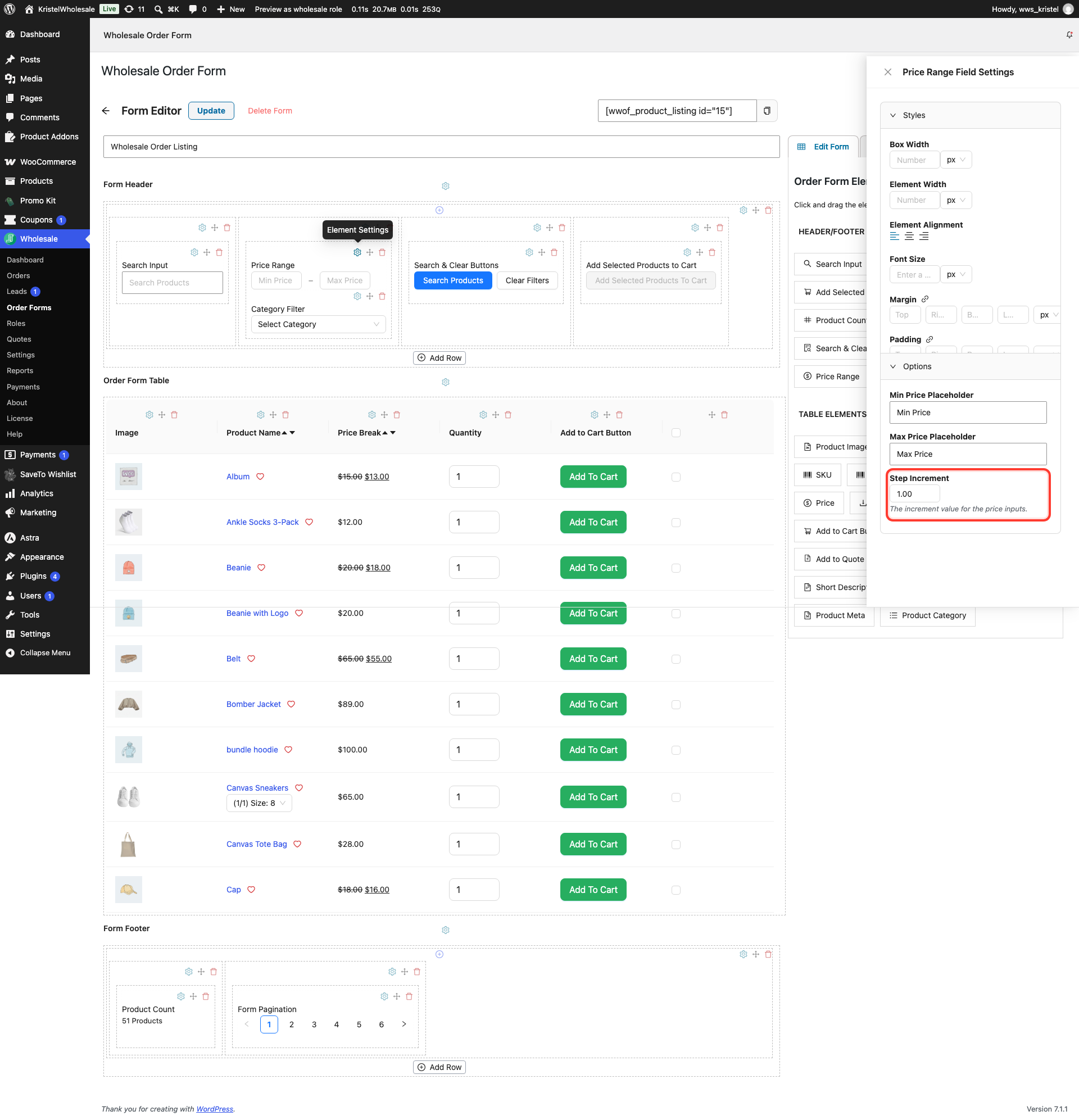
Por defecto, los campos dicen “Precio Mínimo” y “Precio Máximo”, y el incremento de paso es 1. No hay una configuración separada para el mínimo o máximo general del campo. Consulta la sección de preguntas frecuentes a continuación.
Cómo funciona para los clientes
Un cliente no necesita completar ambos campos. Ingresar un mínimo por sí solo filtra todo lo más barato, ingresar un máximo por sí solo filtra todo lo más caro, e ingresar ambos acota la lista a ese rango. La lista se actualiza tan pronto como cambia un campo. A diferencia de la Entrada de búsqueda del plugin, no hay ningún botón que hacer clic ni tecla Enter que presionar.
El filtro Rango de precios se combina con cualquier otra cosa que el cliente ya haya configurado. Si se ha seleccionado una categoría en Filtro de categoría, o se ha introducido un término en Entrada de búsqueda, el rango de precios acota ese mismo conjunto de resultados en lugar de reemplazarlo. Si también has agregado el elemento Botones de búsqueda y limpieza, su botón Limpiar filtros restablece los campos de Rango de precios junto con los otros filtros del formulario.
El filtro compara el precio que paga cada cliente. Para un cliente mayorista, ese es su precio mayorista, incluido cualquier precio de oferta mayorista, descuento por categoría, o descuento por cliente o rol. Para cualquier otro cliente, es el precio de tienda del producto, o su precio de oferta cuando el producto está en oferta. Para un producto variable, el producto se muestra cuando cualquiera de sus variaciones tiene un precio dentro del rango. Las variaciones sin stock no se cuentan cuando tu tienda oculta los productos sin stock.
Solución de problemas
Los clientes mayoristas ven productos fuera del rango de precios que introdujeron
Actualiza WooCommerce Wholesale Prices a la versión 2.3.1 o posterior. Las versiones anteriores comparan el precio de la tienda en lugar del precio mayorista. También ignoran el rango cuando Wholesale Prices Premium está configurado para ocultar productos sin precios mayoristas a los clientes mayoristas.
Los campos de precio no muestran un símbolo de moneda
Esto es esperado. Los campos son entradas de números simples, por lo que los clientes escriben un número sin un símbolo de moneda adjunto.
Preguntas frecuentes
¿Puedo limitar qué tan alto o bajo pueden filtrar los clientes?
No. El elemento no tiene configuración de límites. Sus Opciones cubren el texto del marcador de posición y el incremento del paso, y sus Estilos cubren el tamaño, la alineación y el espaciado. Los campos no aceptan valores inferiores a 0.
¿Los clientes tienen que introducir un mínimo y un máximo?
No. Cualquiera de los campos funciona por sí solo, y la lista se actualiza tan pronto como se introduce un valor en cualquiera de ellos.
¿Necesitas ayuda?
Si tienes alguna pregunta o encuentras algún problema, estamos aquí para ayudarte.
- Usuarios premium: Abrir un ticket de soporte
- Usuarios gratuitos: Visita nuestro foro comunitario

