
Si tu tienda utiliza Guardar en la lista de deseos para permitir a los clientes guardar productos para más tarde, puedes ofrecer a los compradores mayoristas el mismo atajo directamente desde el Formulario de Pedidos Mayorista. A partir de WooCommerce Wholesale Order Form 3.1.1, el formulario de pedidos incluye una columna dedicada de Lista de deseos que aparece junto a Añadir al carrito y muestra el mismo botón “Añadir a la lista de deseos” que tus clientes ya ven en las páginas de producto. Este artículo te guía en la adición de la columna y te señala la configuración de Guardar en la lista de deseos que controla el aspecto del botón.
Requisitos previos
- WooCommerce Wholesale Order Form 3.1.1 o posterior, instalado y activado. La columna Lista de deseos es nueva en esta versión.
- SaveTo Wishlist Lite instalado y activo. Lite posee el botón, el marcado “Añadir a la lista de deseos” y el manejador de clics.
- SaveTo Wishlist Pro es opcional. Pro amplía Lite (múltiples listas de deseos, análisis, automatizaciones) pero no es necesario para usar el botón del formulario de pedidos.
- Al menos un Formulario de Pedidos Mayorista ya configurado. Si aún no tienes uno, empieza con la Guía de inicio de WooCommerce Wholesale Order Form.
Paso 1: Añadir la columna de la lista de deseos a su formulario de pedido
Cuando Guardar en la lista de deseos Lite está activo, la paleta del constructor de WWOF incluye un nuevo elemento de columna Lista de deseos. Se sitúa justo antes de la columna Añadir al carrito en la lista de elementos. Si no lo ves, comprueba que Guardar en la lista de deseos Lite esté instalado y activado.
- Ve a Mayorista → Formularios de Pedidos en tu administrador de WordPress.
- Haz clic en el formulario de pedidos que deseas editar, o haz clic en Añadir Formulario para crear uno nuevo. Para un recorrido paso a paso de la creación de un formulario desde cero, consulta Cómo crear múltiples formularios de pedidos.
- En la sección Tabla de Formulario de Pedidos del constructor, arrastra el elemento Lista de deseos a la fila de tu tabla. Colócalo donde quieras que aparezca el botón, por ejemplo, junto a Añadir al carrito.
- Haga clic en Actualizar para guardar el formulario.
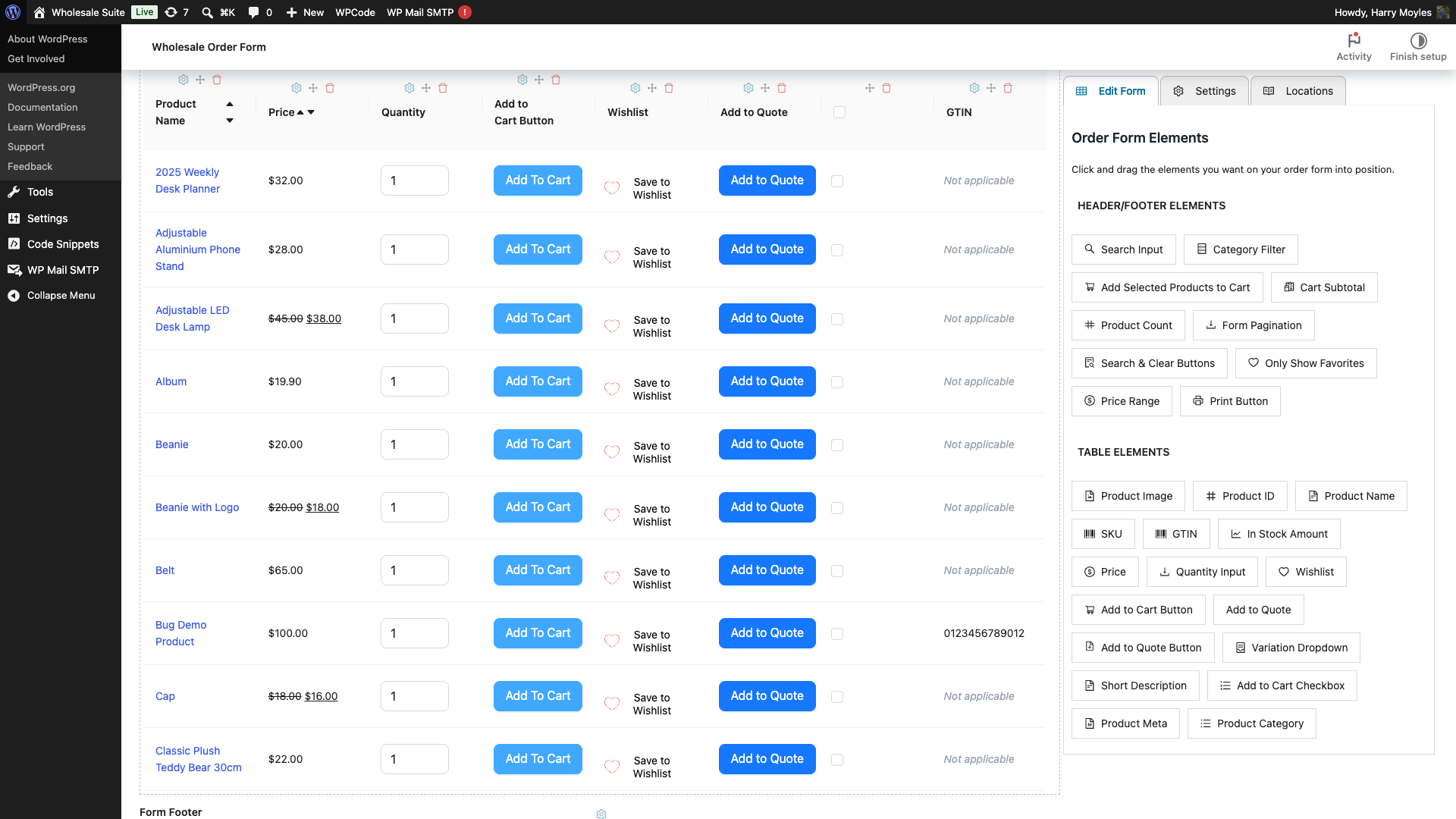
La vista previa del constructor muestra el botón en vivo, con el mismo estilo que tendrá en el front-end. Esa vista previa coincide con el front-end porque el constructor carga la propia hoja de estilos de Guardar en la lista de deseos Lite en la pantalla del editor.
Paso 2: Comprueba cómo se verá el botón en el front-end
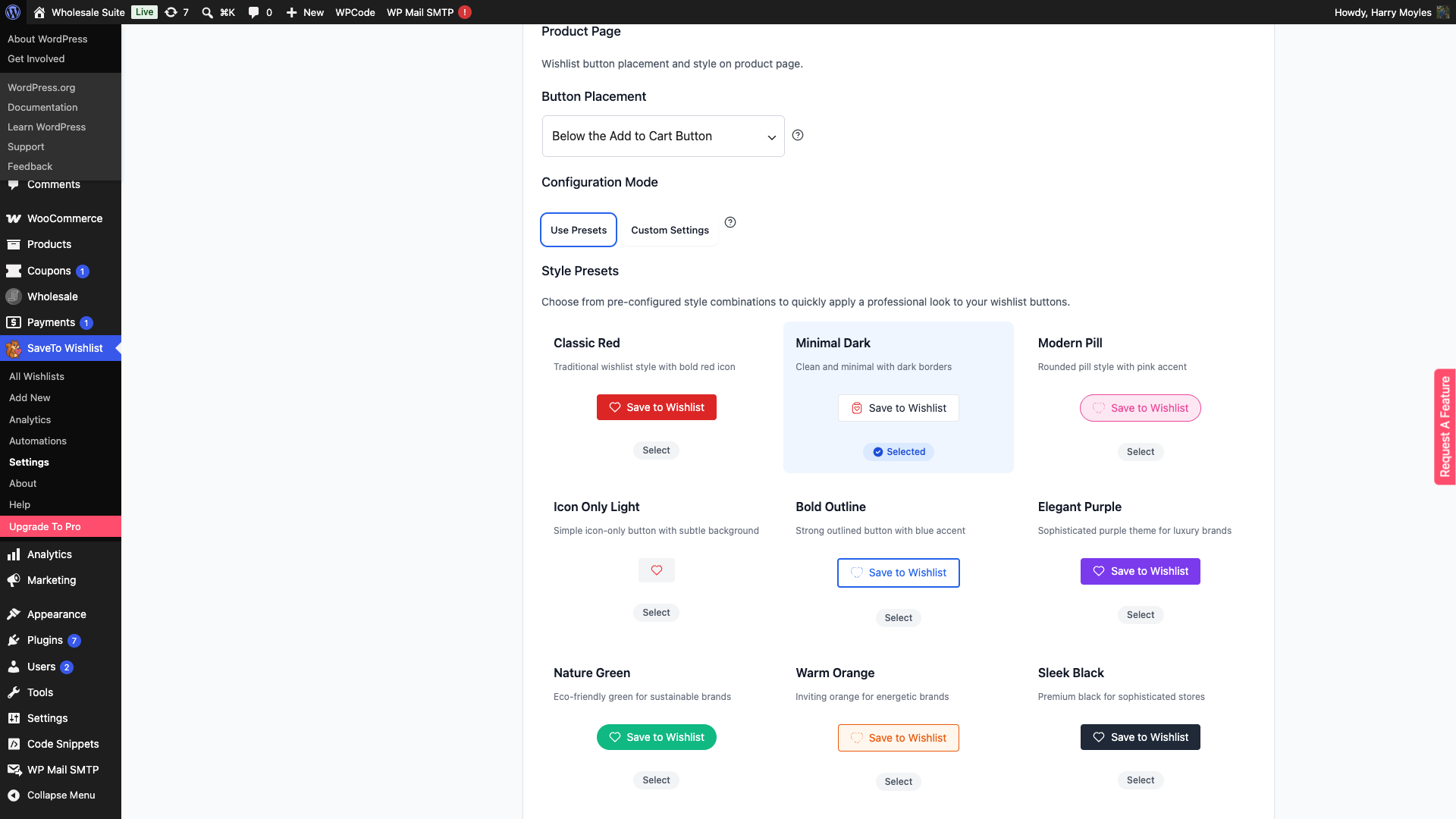
El botón del formulario de pedidos refleja lo que tu tienda tiene configurado para la página de producto normal. Cualquier colocación, tipo de botón y colores que hayas establecido en Guardar en la lista de deseos se aplicarán también al formulario de pedidos. Si nunca los has personalizado, el botón utiliza los valores predeterminados de Lite.
- Ve a Guardar en la lista de deseos → Ajustes → Colocación y Estilos del Botón → Página de Producto.
- Ajusta el tipo de botón y los colores para que coincidan con el aspecto que deseas. Los mismos ajustes se aplican al botón del formulario de pedidos.
- Haz clic en Guardar cambios.
Para confirmar el aspecto en el frontend, carga la página de tu formulario de pedidos mayoristas en una pestaña normal del navegador. Inicia sesión como cliente mayorista primero si tu formulario está restringido a usuarios que han iniciado sesión.
Dentro de la sección Estilo del Frontend, el menú desplegable Carga de CSS del Frontend controla si los colores y fuentes propios de SaveTo Wishlist se aplican en el formulario de pedidos. Si has elegido Estilo completo o Estilo mínimo, los estilos del plugin se aplican en el formulario de pedidos de la misma manera que lo harían en una página de producto. Si has elegido Sin estilo, el botón hereda el estilo del tema en su lugar.
Visitantes desconectados y la configuración de la lista de deseos de invitados
Por defecto, los invitados ven el botón en el formulario de pedidos, igual que lo verían en una página de producto. Si tu tienda tiene activada la configuración de SaveTo Wishlist Desactivar lista de deseos para invitados, el botón también se oculta a los visitantes que no han iniciado sesión en el formulario de pedidos. Esto coincide exactamente con el comportamiento de la página de producto de Lite, por lo que no hay configuraciones separadas para invitados que gestionar para el formulario de pedidos.
Si tu Formulario de Pedidos Mayoristas solo es visible para clientes mayoristas que han iniciado sesión (una configuración común), esta puerta de acceso para invitados no cambia nada para ellos, ya que ya han iniciado sesión cuando ven el formulario.
Solución de problemas
El elemento de Lista de Deseos no aparece en la paleta del constructor
Confirma que SaveTo Wishlist Lite está instalado y activado en Plugins → Plugins Instalados. WWOF solo registra el elemento de columna de Lista de Deseos cuando Lite está activo, por lo que si Lite está desactivado (o solo Pro está instalado sin Lite), el elemento no aparecerá.
Si Lite está activo pero el elemento aún no aparece, asegúrate de que WWOF sea la versión 3.1.1 o posterior. Las versiones anteriores de WWOF no incluyen la integración.
El botón aparece en el formulario de pedidos, pero el estilo parece roto
Comprueba la configuración de SaveTo Wishlist Carga de CSS del Frontend en la sección Estilo del Frontend. Si está configurada como Sin estilo, o si tu tema anula el CSS de SaveTo, el botón del formulario de pedidos adoptará lo que sea que proporcione el tema. Vuelve a configurarlo como Estilo completo o Estilo mínimo si deseas que se apliquen los estilos propios del plugin.
Si el botón aparece muy apretado en su columna, eso suele ser una señal de que la columna es demasiado estrecha. Amplía la columna en el constructor o reorganiza la tabla para que la columna de Lista de Deseos tenga más espacio.
Los ajustes personalizados de SaveTo Wishlist no llegan al botón del formulario de pedidos
Busca una comprobación de is_product() en tu fragmento personalizado y reemplázala con una puerta de acceso diferente, por ejemplo, comprobando el argumento de ubicación o tipo de botón que pasa el filtro.
El formulario de pedido utiliza el filtro stwlite_wishlist_button_product_html de SaveTo Wishlist al crear el botón de cada fila, por lo que la mayoría de los ganchos personalizados que ajustan el botón de la página de producto también llegan al formulario de pedido. La excepción es cuando una personalización se basa en la comprobación is_product() de WordPress: no se activará en el formulario de pedido porque la solicitud REST del formulario de pedido no se está ejecutando en el contexto de producto único.
Preguntas frecuentes
¿Necesito SaveTo Wishlist Pro para usar esto?
No. El botón pertenece a SaveTo Wishlist Lite, y Lite es suficiente. Pro añade extras como listas de deseos múltiples por cliente y automatizaciones por correo electrónico, pero el botón del formulario de pedido funciona igual, con o sin Pro instalado.
¿Pueden los clientes mayoristas añadir variaciones a una lista de deseos desde el formulario de pedido?
Sí. El botón de cada fila añade la variación que esté seleccionada actualmente en esa fila. El desplegable de variaciones del formulario de pedido actualiza la referencia del producto de la fila, por lo que seleccionar una variación primero y luego hacer clic en el botón añade esa variación.
¿Funcionará el botón si estoy ejecutando un Formulario de Pedido Mayorista con el atajo del carrito a la caja habilitado?
Sí. La columna Lista de Deseos es independiente del comportamiento del carrito y la caja. Añadir un artículo a una lista de deseos no afecta a nada más en el formulario de pedido, por lo que los flujos del carrito, los flujos de presupuesto y los atajos de caja funcionan como antes.
¿El botón del formulario de pedido respeta la configuración multilingüe de SaveTo Wishlist con WPML?
Si has configurado SaveTo Wishlist con WPML, el texto del botón y cualquier cadena traducible siguen las mismas traducciones en el formulario de pedido que en las páginas de producto. La integración utiliza la representación estándar de Lite, por lo que cualquier cosa que Lite traduzca también se traduce aquí.
¿Necesitas ayuda?
Si tienes alguna pregunta o encuentras algún problema, estamos aquí para ayudarte.
- Usuarios premium: Abrir un ticket de soporte
- Usuarios gratuitos: Visita nuestro foro comunitario

