
Si deseas personalizar las notificaciones que reciben tus solicitantes mayoristas, desde la confirmación inicial de la solicitud hasta la aprobación o el rechazo de la cuenta, WooCommerce Wholesale Lead Capture te da control total sobre esos mensajes. Esta guía te muestra cómo encontrar y editar cada correo electrónico, actualizar las líneas de asunto y el cuerpo del texto, y usar marcadores de posición dinámicos para personalizar tus notificaciones.
Requisitos previos
- WooCommerce instalado y activo
- WooCommerce Wholesale Lead Capture instalado y activo
- Acceso de administrador de WordPress
Paso 1: Abrir la configuración de correo electrónico
- Ve a WooCommerce > Ajustes > Correos electrónicos.

Desde aquí puede administrar las siguientes notificaciones para mayoristas:
- Nuevo cliente potencial mayorista (Administrador)
- Nuevo cliente mayorista aprobado automáticamente (Admin)
- Solicitud de cliente mayorista recibida
- Cuenta de mayorista aprobada
- Cuenta mayorista rechazada
Paso 2: Editar un correo electrónico
- Haga clic en Administrar junto al correo electrónico que desea editar.
- Actualice la línea de asunto, el encabezado y el contenido del cuerpo según sea necesario.
- Haga clic en Guardar cambios.

El diseño sigue la configuración de tu plantilla de correo electrónico de WooCommerce, no necesitas reconstruir el diseño, solo actualizar el texto y los marcadores de posición dentro de él.
Paso 3: Añadir marcadores de posición dinámicos
Puedes usar marcadores de posición dinámicos para personalizar cada mensaje. Estas etiquetas extraen datos del usuario y del sitio automáticamente, como nombres, direcciones de correo electrónico y detalles de la empresa. No todas las etiquetas funcionan en todos los correos electrónicos, así que consulta la lista de Marcadores de posición disponibles en el correo electrónico que estás editando. Se encuentra debajo del campo Mensaje, y detrás del icono de ayuda en Asunto y Encabezado del correo electrónico. Esa lista se genera a partir de tu propio sitio, por lo que siempre es la respuesta definitiva.
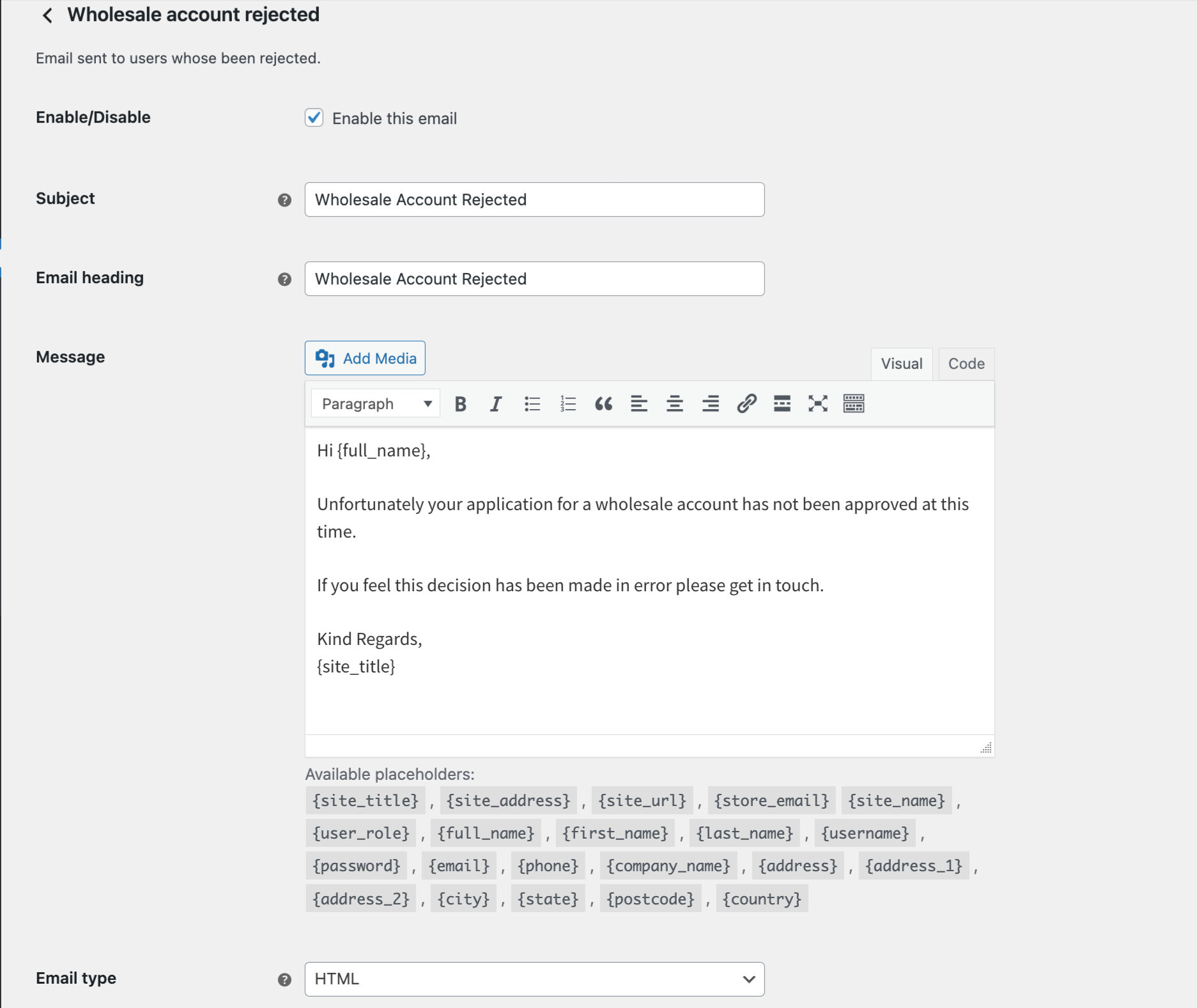
Marcadores disponibles
| Marcador de posición | Lo que inserta |
|---|---|
{site_name} | El nombre de tu sitio. |
{site_title} | El título de tu sitio, desde Ajustes > Generales. |
{site_address} | El dominio de tu sitio. |
{site_url} | El dominio de tu sitio. Esto devuelve el mismo valor que {site_address}. |
{store_email} | La dirección De configurada en WooCommerce > Ajustes > Correos electrónicos. |
{full_name} | El nombre y apellido del cliente. |
{first_name} | El nombre del cliente. |
{last_name} | El apellido del cliente. |
{username} | El nombre de usuario de su cuenta. |
{password} | Un enlace para establecer contraseña, o una nota corta sobre qué contraseña usar. Nunca imprime la contraseña en sí. No disponible en los dos correos electrónicos de administración. |
{email} | La dirección de correo electrónico con la que se registraron. |
{phone} | Su número de teléfono. |
{company_name} | El nombre de su empresa. |
{address} | Su dirección completa como un bloque formateado, en varias líneas. |
{address_1} | Línea de dirección 1 por sí sola. |
{address_2} | Línea de dirección 2 por sí sola. |
{city} | Su ciudad. |
{state} | Su estado. |
{postcode} | Su código postal. |
{country} | Su país. |
{user_role} | El rol mayorista que recibirá el cliente potencial, ya sea su rol por cliente potencial o la configuración de Rol de nuevo cliente potencial. No lee el rol que tiene actualmente. |
{user_wholesale_role} | El nombre de su rol mayorista. Disponible solo en Cuenta mayorista aprobada. |
{wholesale_login_url} | Un enlace a su página de inicio de sesión mayorista. No disponible en Cuenta mayorista rechazada. |
{user_management_url} | Un enlace a su página de Clientes Mayoristas. Solo para correos electrónicos de administradores. |
{user_edit_profile_url} | Un enlace al perfil de usuario del cliente potencial en WordPress. Solo para correos electrónicos de administradores. |
Inserte sus campos de registro personalizados
Cualquier campo personalizado que haya agregado a su formulario de registro mayorista también puede incluirse en sus correos electrónicos, de modo que la notificación del administrador llegue con las respuestas del solicitante ya incluidas. Cada campo personalizado tiene su propia etiqueta en este formato:
{custom_field:wwlc_cf_your_field_id}Para encontrar la etiqueta exacta de uno de sus campos:
- Vaya a Mayorista > Ajustes > Captura de clientes potenciales mayoristas > Formulario de registro.
- En la tabla Campos de registro, encuentre su campo y copie el valor de la columna ID de campo. La tabla también enumera sus campos integrados, así que busque aquellos cuyo ID comience con
wwlc_cf_. - Introduce ese ID en la etiqueta de arriba y luego pega la etiqueta en el cuerpo de tu correo electrónico.
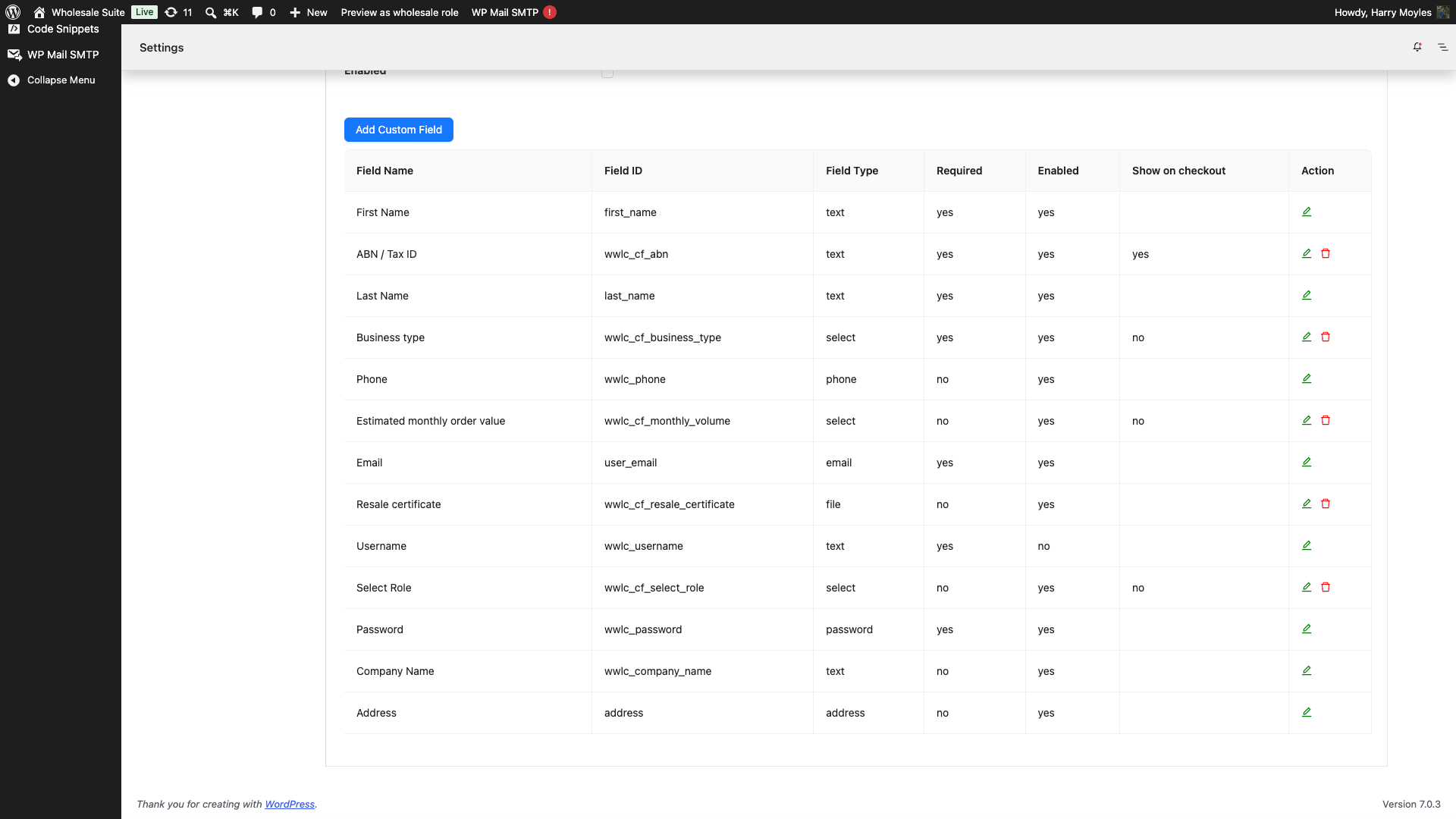
También puedes copiar la etiqueta final directamente de la lista de Marcadores disponibles debajo del campo Mensaje. Tus etiquetas de campos personalizados aparecen allí junto con las integradas.
Las etiquetas de campos personalizados funcionan en los cinco correos electrónicos de mayorista. Vale la pena conocer algunos tipos de campos:
- Los campos de casilla de verificación insertan cada opción que el solicitante marcó, separadas por comas.
- Los campos de opción y desplegables insertan el texto de visualización de la opción en lugar de su valor almacenado.
- Los campos de archivo insertan la URL del archivo subido como texto plano. El archivo no se adjunta al correo electrónico, y la carpeta de subidas de mayorista está protegida del acceso directo a la web, por lo que esa URL no se abrirá en un navegador. Para ver el archivo, abre el perfil del cliente potencial en WordPress en su lugar.
Paso 4: Configurar los destinatarios de correo electrónico del administrador
Por defecto, Wholesale Lead Capture envía los correos electrónicos de notificación al administrador a la dirección de correo electrónico de administrador de su WordPress. Para cambiar el destinatario o añadir destinatarios en copia (CC):
- Vaya a Mayorista > Ajustes > WooCommerce Wholesale Lead Capture > Correos electrónicos.
- Actualiza la dirección de correo electrónico del destinatario según sea necesario.
- Haga clic en Guardar cambios.
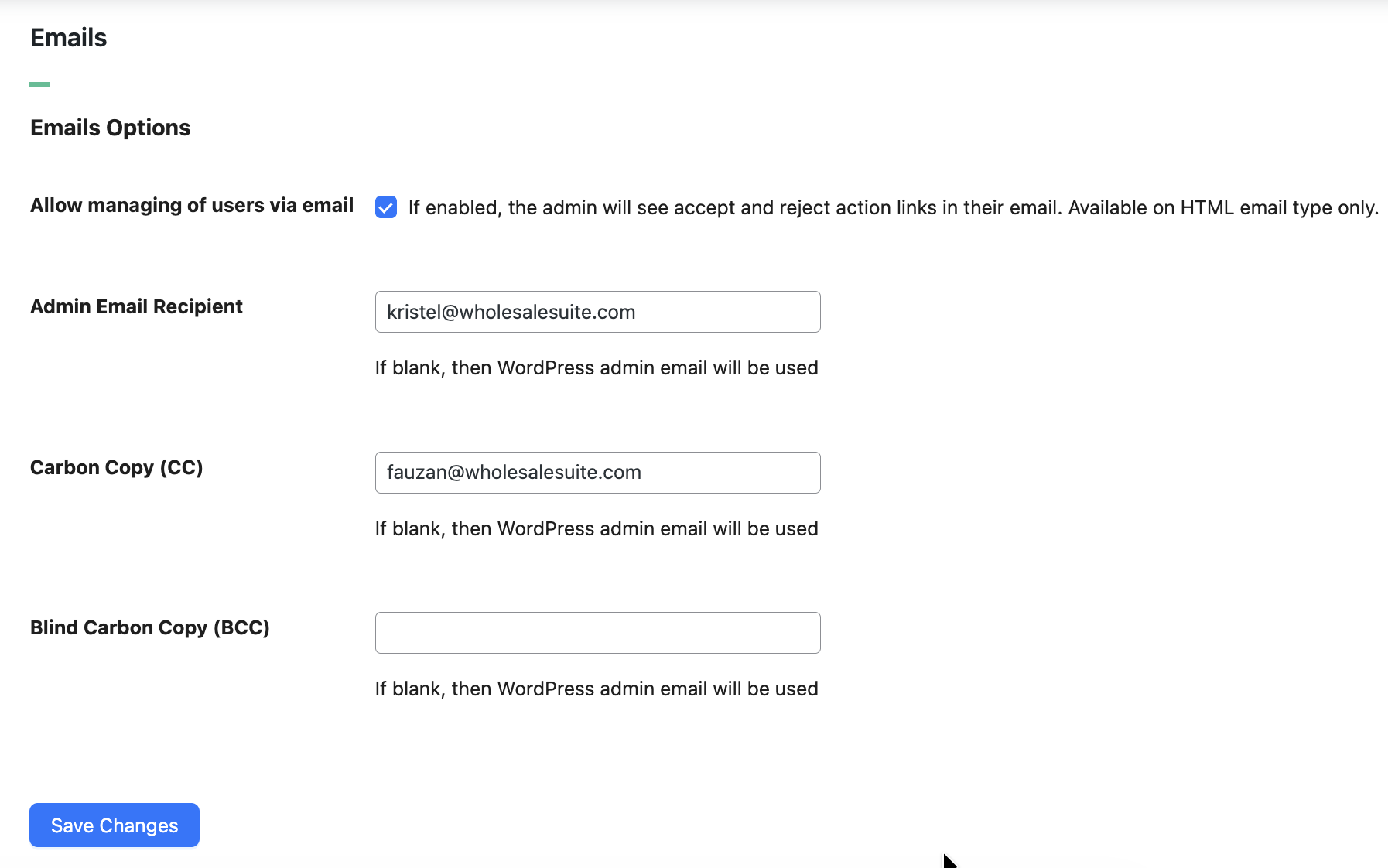
Añadir destinatarios CC y CCO
Si necesitas que varios miembros del equipo reciban cada alerta de solicitud, añade direcciones de Copia Oculta (CCO) junto al destinatario principal.
- Ve a Mayorista > Ajustes > WooCommerce Wholesale Lead Capture > Correos electrónicos.
- En Copia Oculta (CC), introduce las direcciones de correo electrónico que deseas copiar en cada notificación de administrador. Usa comas para separar varias direcciones.
- En Copia Oculta (CCO), añade las direcciones que deseas copiar de forma silenciosa (el destinatario principal y la lista de CC no las verán).
- Haz clic en Guardar cambios. Las entradas no válidas (errores tipográficos, dominios faltantes) se omiten silenciosamente cuando se envían los correos electrónicos, así que revisa tus entradas antes de guardar.
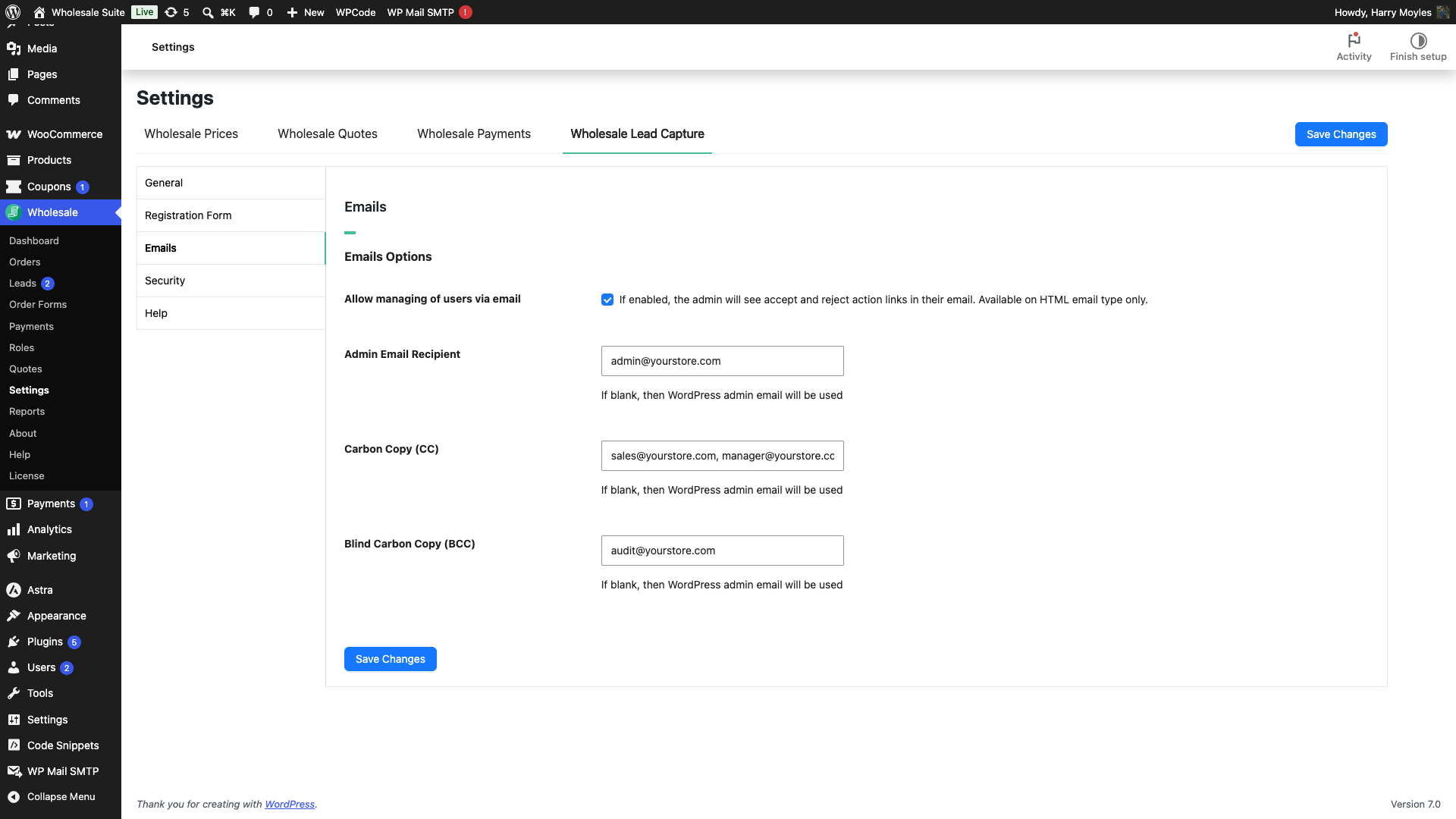
CC y CCO se aplican a todas las notificaciones de administrador mayorista configuradas en este panel, así que úsalas para listas de distribución o bandejas de entrada de auditoría en lugar de anulaciones por mensaje.
Si estás enviando CC a muchas direcciones internas, algunos servidores de correo receptores pueden marcar el correo electrónico como masivo o spam. Para listas de distribución más grandes, prefiere CCO y considera una dirección de lista de correo dedicada como el único destinatario.
Solución de problemas
Los correos electrónicos del administrador van a la dirección incorrecta
Por defecto, las alertas del administrador se envían al correo electrónico del administrador del sitio de WordPress. Si esa dirección está desactualizada, vaya a Mayorista > Ajustes > WooCommerce Wholesale Lead Capture > Correos electrónicos para establecer un destinatario específico.
Preguntas frecuentes
¿Cómo edito los correos electrónicos mayoristas en WooCommerce?
Ve a WooCommerce > Ajustes > Correos electrónicos. Todas las notificaciones mayoristas aparecen allí, haz clic en Gestionar junto a cualquiera para actualizar su línea de asunto, encabezado y cuerpo del texto.
¿Los correos electrónicos mayoristas siguen el diseño de correo electrónico existente de WooCommerce?
Sí, el diseño y el estilo de cada mensaje mayorista heredan automáticamente tu plantilla actual de WooCommerce. No necesitas reconstruir el diseño, actualiza el texto y los marcadores de posición dentro de él.
¿Pueden aparecer campos de registro personalizados en las plantillas de correo electrónico?
Sí. Cada campo personalizado en tu Formulario de registro de mayorista tiene su propia etiqueta en el formato {custom_field:wwlc_cf_your_field_id}. Copia el ID del campo desde Mayorista > Ajustes > Captura de clientes potenciales de mayorista > Formulario de registro, o copia la etiqueta final de la lista de Marcadores disponibles debajo del campo Mensaje.
¿Puedo poner a alguien en copia (CC) en los correos electrónicos de notificación de solicitudes mayoristas?
Sí, ve a Mayorista > Ajustes > Captura de Clientes Mayoristas > Correos electrónicos para añadir destinatarios en copia (CC) de modo que varios miembros del equipo reciban cada alerta de solicitud.
¿Por qué los correos electrónicos de administración mayorista van a la dirección incorrecta?
Por defecto, las alertas de administración se envían al correo electrónico del administrador de tu sitio de WordPress. Si esa dirección está desactualizada, visita Mayorista > Ajustes > Captura de Clientes Mayoristas > Correos electrónicos para establecer un destinatario específico.
¿Necesitas ayuda?
Si tienes alguna pregunta o encuentras algún problema, estamos aquí para ayudarte.
- Usuarios premium: Abrir un ticket de soporte
- Usuarios gratuitos: Visita nuestro foro comunitario

