
Si tienes una tienda mayorista, es probable que necesites que los clientes realicen pedidos por encima de un cierto volumen antes de que accedan a los precios mayoristas. Sin este control, un cliente mayorista podría activar los precios mayoristas al agregar un solo artículo a su carrito, eludiendo los umbrales de volumen de los que depende tu estructura de descuentos.
WooCommerce Wholesale Prices Premium incluye un requisito de pedido mínimo a nivel de tienda que actúa como una puerta de precios: los clientes mayoristas ven los precios minoristas hasta que su carrito alcanza un umbral basado en la cantidad de artículos, el subtotal o ambos. También puedes establecer un umbral diferente para cada rol mayorista. Este artículo cubre ambos controles a nivel de tienda.
Requisitos
- WooCommerce Wholesale Prices Premium instalado y activado. Obtén WooCommerce Wholesale Prices Premium aquí.
- Al menos un rol mayorista configurado en tu tienda.
- WooCommerce instalado y activo.
Establecer requisitos de pedido mínimo a nivel de tienda
El requisito de pedido mínimo a nivel de tienda controla cuándo se activan los precios mayoristas en el carrito de un cliente. Hasta que se cumpla el umbral, los clientes mayoristas ven los precios minoristas y un aviso en el carrito que les indica cuánto más necesitan agregar.
Para configurar los valores predeterminados:
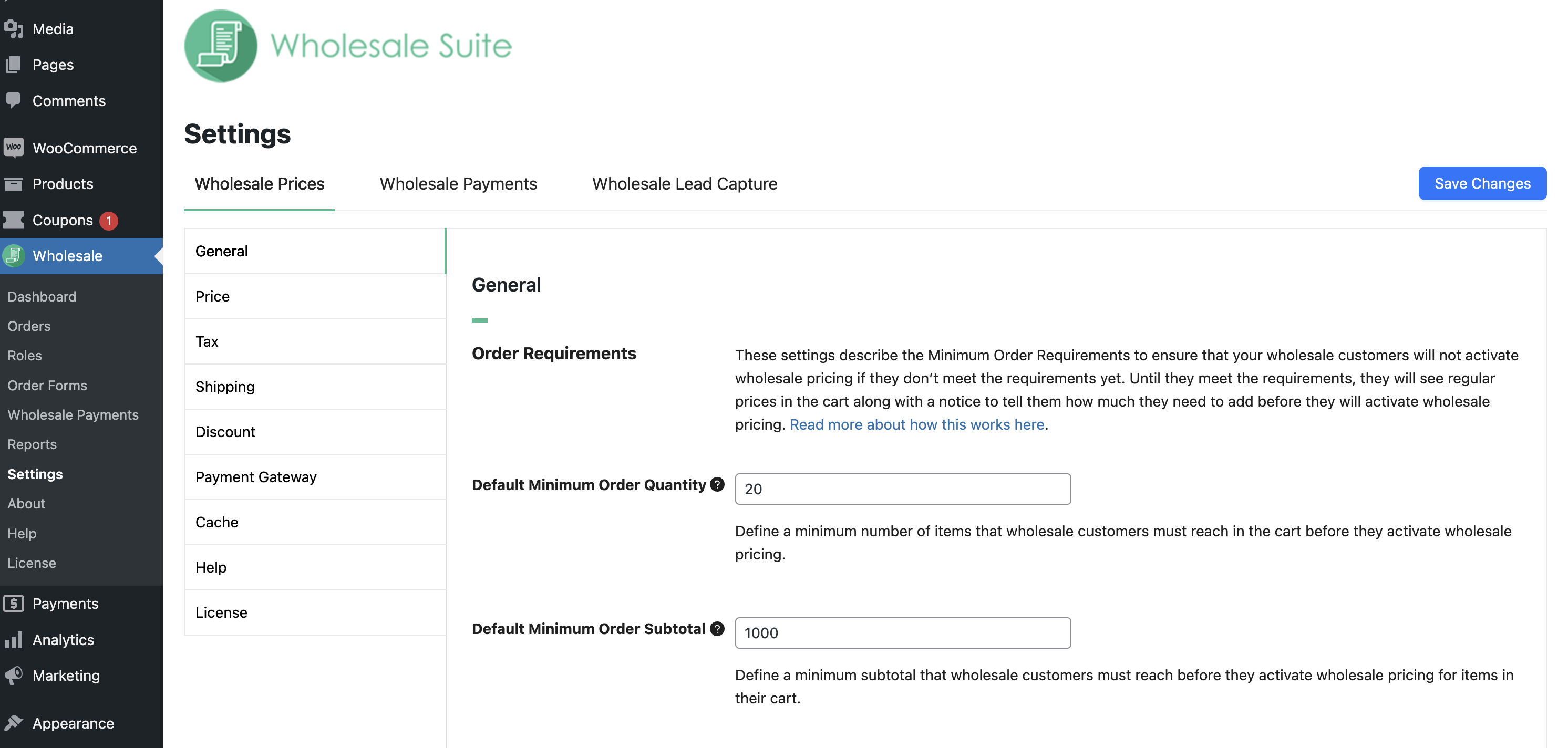
- Ve a Mayorista → Ajustes → Precios Mayorista → General.
- En la sección Requisitos de pedido, introduzca un valor en Cantidad mínima de pedido predeterminada para establecer el número mínimo de artículos requeridos, o déjelo en 0 o en blanco para deshabilitarlo.
- Introduzca un valor en Subtotal mínimo de pedido predeterminado para establecer el total mínimo del carrito requerido, o déjelo en 0 o en blanco para deshabilitarlo.
- En ¿El cliente debe cumplir ambas reglas de pedido mínimo o solo una?, selecciona Requerir cantidad Y subtotal para requerir ambos umbrales, o Requerir cantidad O subtotal para requerir uno de ellos. Si solo un umbral está activo, esta configuración se ignora.
- Haz clic en Guardar cambios.
Anular los requisitos mínimos por rol mayorista
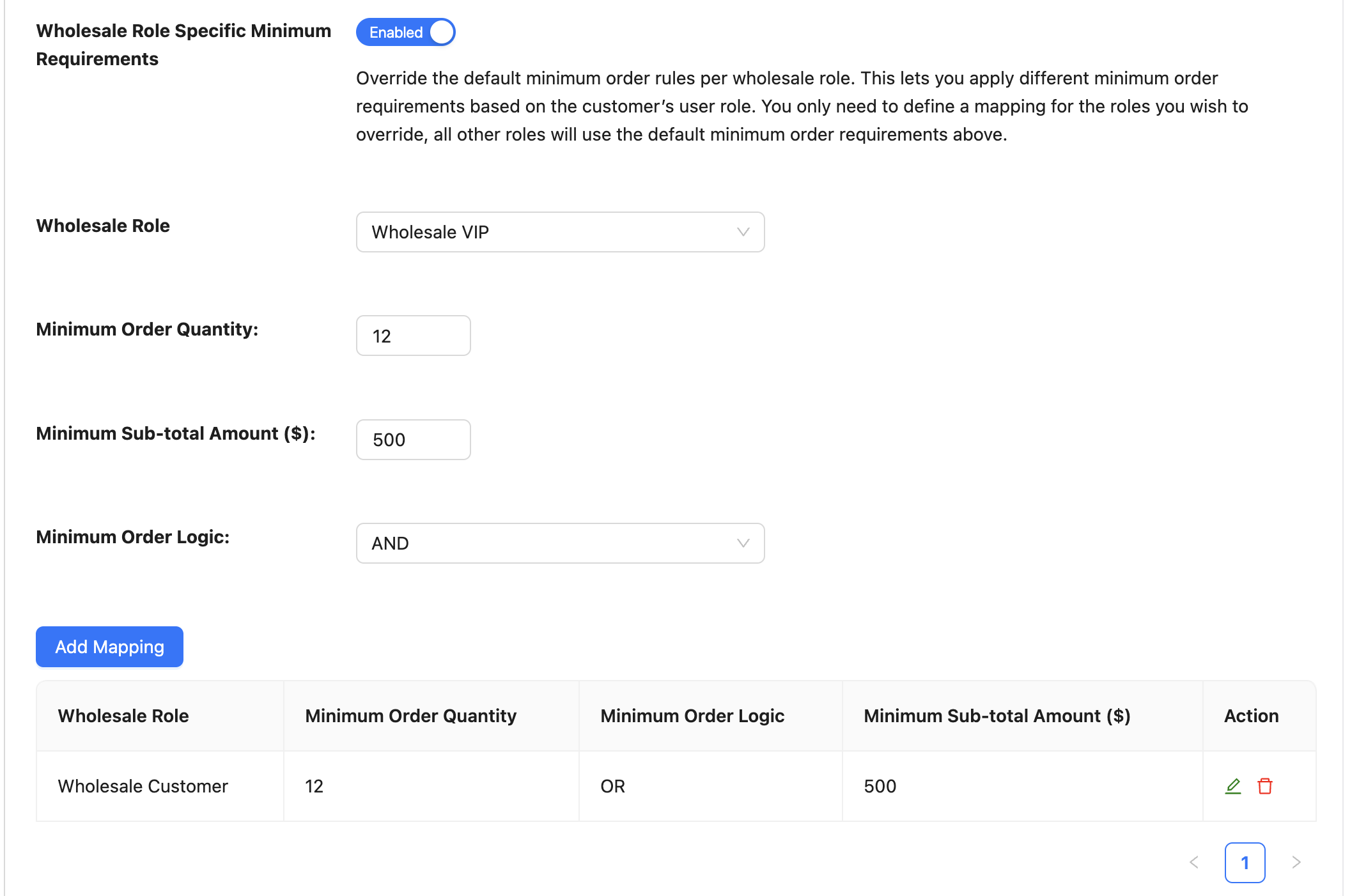
Si tienes varios roles mayoristas con diferentes niveles de compra, puedes establecer un umbral de pedido mínimo diferente para roles individuales. Los roles no listados continúan utilizando la configuración predeterminada anterior.
- Ve a Mayorista → Ajustes → Precios Mayorista → General.
- Habilita Requisitos mínimos específicos del rol mayorista.
- En la tabla de mapeo que aparece, haz clic en Agregar mapeo.
- Selecciona el rol mayorista del menú desplegable, luego introduce la Cantidad mínima de pedido y el Importe mínimo de subtotal ($) para ese rol.
- Establece la Lógica del pedido mínimo en Y u O.
- Haz clic en Guardar cambios.
Para las cantidades mínimas de pedido por producto y los pasos de cantidad de pedido, consulte Cómo establecer la cantidad mínima de pedido y el paso de cantidad para clientes mayoristas.
Lo que ven los clientes en los bloques de Carrito y Pago
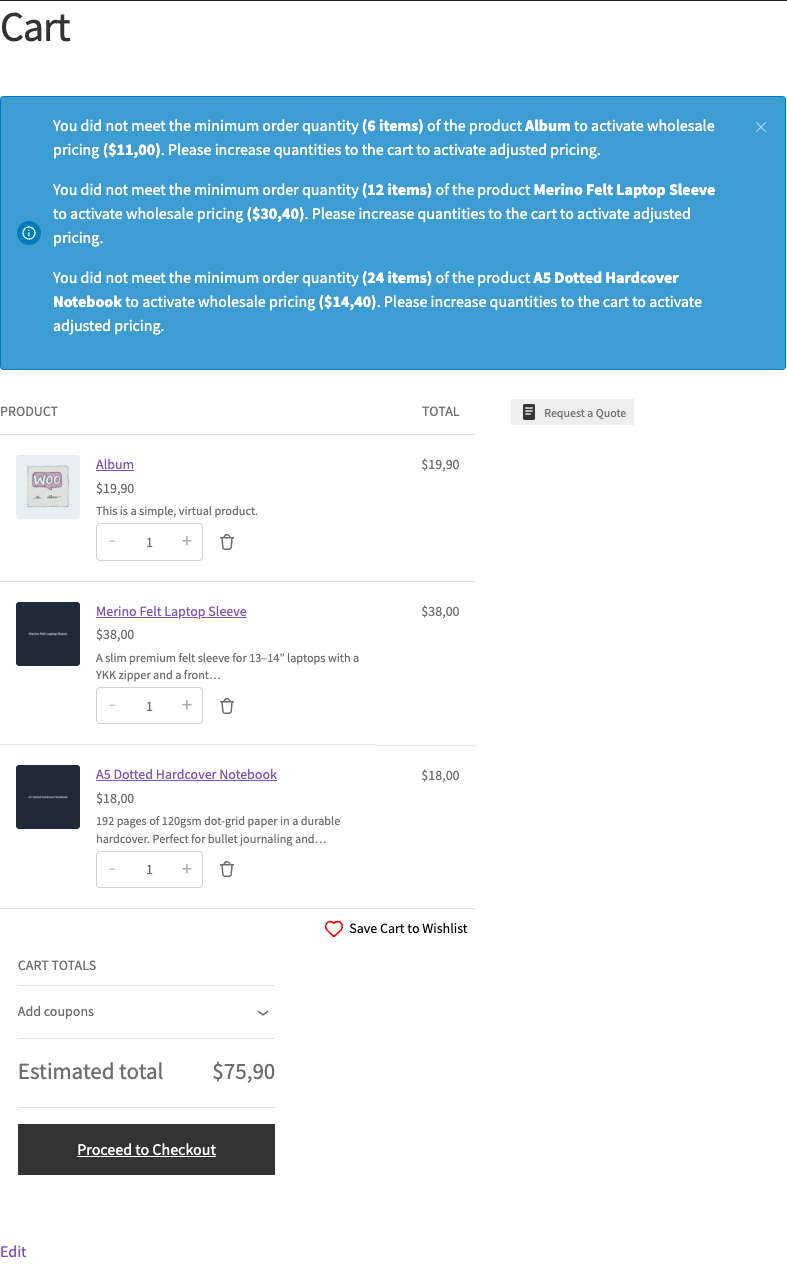
En los bloques de Carrito y Pago de WooCommerce, las notificaciones de pedido mínimo se actualizan automáticamente a medida que cambia el carrito. Los clientes no necesitan actualizar la página para ver el requisito actual.
Hasta que el carrito cumpla con el requisito de cantidad o subtotal a nivel de tienda, el cliente ve los precios minoristas y una notificación que explica lo que aún se requiere. Cuando se cumple el requisito, la notificación se borra y se activan los precios mayoristas.
La notificación del bloque puede informar sobre los requisitos a nivel de carrito y las cantidades mínimas por producto. Si su tienda solo permite compras mayoristas, es posible que al cliente también se le impida continuar hasta el pago hasta que se cumplan todos los requisitos aplicables.
Solución de problemas de notificaciones de pedido mínimo
La notificación parpadea, desaparece o solo aparece después de una actualización.
- Actualice WooCommerce Wholesale Prices Premium a la versión 2.1.2 o posterior.
- Pruebe con el rol de cliente mayorista previsto en lugar de una cuenta de administrador.
- Confirme que la configuración relevante a nivel de tienda, específica del rol o mínima por producto esté habilitada y guardada.
- Borre las cachés de su sitio y navegador, luego cambie la cantidad del carrito nuevamente para confirmar que la notificación se actualiza sin necesidad de actualizar la página.
Guías relacionadas
- Cómo anular la configuración mayorista para usuarios mayoristas individuales
- Cómo establecer un umbral mínimo más bajo o precios mayoristas más bajos para el primer pedido
- Cómo evitar la compra si no se cumplen las condiciones mayoristas
Preguntas frecuentes
¿Cuál es la diferencia entre el requisito de pedido mínimo a nivel de tienda y las cantidades mínimas por producto?
El requisito de pedido mínimo a nivel de tienda es una puerta de acceso de precios. Hasta que el carrito de un cliente alcance el umbral, verá precios minoristas. Una cantidad mínima de pedido por producto también es una puerta de acceso de precios, pero para un solo producto. Si una línea está por debajo de su mínimo, esa línea vuelve a los precios minoristas y el cliente ve una notificación que nombra el producto y la cantidad necesaria. Wholesale Prices Premium también aumenta el campo de cantidad en la página del producto al mínimo.
¿Qué ven los clientes mayoristas antes de cumplir el mínimo a nivel de tienda?
Ven los precios minoristas en su carrito, junto con un aviso que les indica cuánto más necesitan agregar antes de que se activen los precios mayoristas.
¿Puedo requerir un mínimo de cantidad y un mínimo de subtotal?
Sí. Establezca ambos campos y elija Requerir Cantidad Y Subtotal en ¿Debe el cliente cumplir ambas reglas de pedido mínimo o solo una? para requerir ambos umbrales antes de que se activen los precios mayoristas.
¿Puedo establecer diferentes requisitos mínimos para diferentes roles mayoristas?
Sí. Habilite Requisitos Mínimos Específicos del Rol Mayorista y agregue una fila de mapeo para cada rol que desee anular. Los roles no listados recurren a la configuración predeterminada a nivel de tienda.
¿Necesitas ayuda?
Contamos con un equipo de soporte dedicado para Wholesale Suite que conoce muy bien nuestros productos, WooCommerce y la industria. Le invitamos a aprovechar su experiencia en cualquier momento y en cualquier lugar del mundo.
Si ya es cliente, por favor, diríjase al formulario de solicitud de tickets de soporte y envíenos un mensaje.
Si eres un usuario de plugin gratuito, por favor envíanos una solicitud de soporte en el foro. Monitorizamos activamente los foros de soporte de WordPress.org para el plugin gratuito y ayudamos a nuestros usuarios allí lo mejor que podemos.

