
¿Vendes a clientes mayoristas en más de una divisa? Cada cliente debería ver el precio mayorista correcto en la divisa en la que compra. Esta guía te muestra cómo establecer precios mayoristas por divisa con Aelia Currency Switcher for WooCommerce, qué cambia la configuración Divisa base del producto y cómo WooCommerce Wholesale Prices funciona con WooCommerce Multilingual y FOX – Currency Switcher Professional for WooCommerce (WOOCS).
Requisitos previos
- WooCommerce Wholesale Prices. El plugin gratuito incluye la integración con Aelia. La versión 2.2.9 o superior actualiza las etiquetas en vivo cuando cambias la divisa base.
- Aelia Currency Switcher for WooCommerce, instalado y activo, con las divisas en las que vendes activadas.
- Al menos un rol mayorista, por ejemplo, el rol predeterminado Cliente Mayorista.
Cómo funcionan los precios mayoristas con Aelia Currency Switcher
Cuando Aelia Currency Switcher está activo, la sección Precios Mayoristas en la pantalla de edición del producto cambia. Cada rol mayorista obtiene un campo de precio por cada divisa que hayas activado en Aelia.
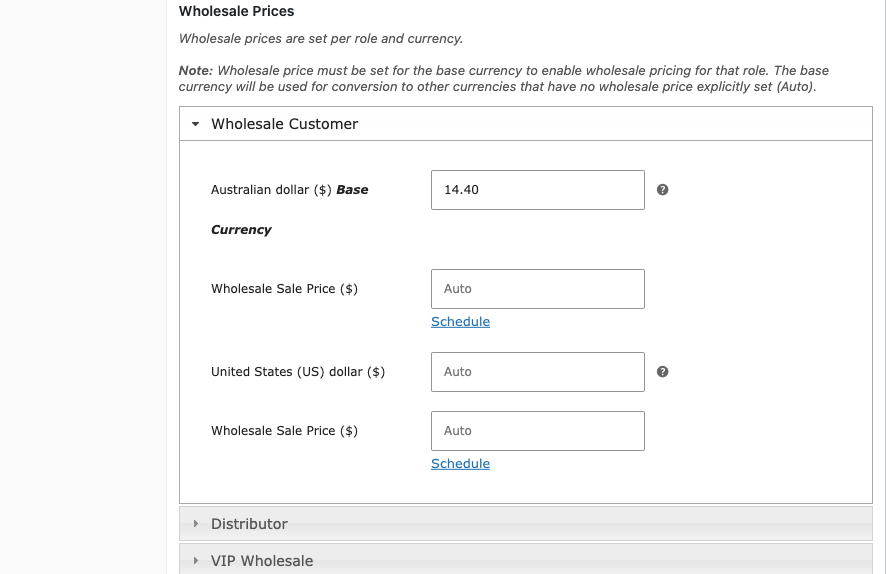
El campo de divisa base aparece primero. Su etiqueta muestra el nombre de la divisa, el símbolo y las palabras Divisa Base, por ejemplo, “Dólar australiano ($) Divisa Base”. Debes rellenar este campo. Si está vacío, el rol no tendrá precio mayorista en ninguna divisa, incluso cuando otros campos de divisa tengan un precio.
Los otros campos de divisa muestran “Automático”. Deja un campo vacío y WooCommerce Wholesale Prices convertirá el precio de la divisa base con la tasa de cambio de Aelia. Introduce un precio y se usará esa cantidad exacta para esa divisa en su lugar.
Paso 1: Elige la divisa base del producto
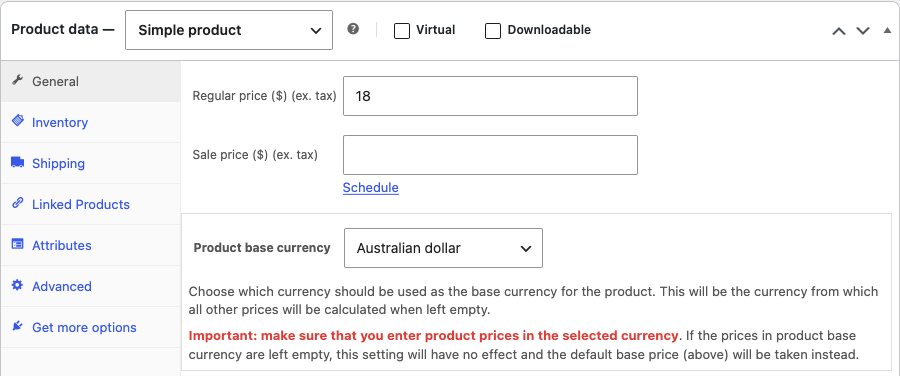
La divisa base del producto es una configuración de Aelia. Indica a Aelia en qué divisa introduces los precios de este producto. Si no la cambias, se usará la divisa de tu tienda.
- Ve a Productos y abre el producto que quieres editar.
- En la caja Datos del producto, abre la pestaña General.
- Selecciona una divisa en el desplegable Divisa base del producto.
Paso 2: Introduce los precios mayoristas para cada divisa
- En la misma pestaña General, busca la sección Precios Mayoristas.
- Haz clic en el nombre del rol mayorista para abrir sus campos de precio.
- Introduce un precio en el campo que termina con Divisa Base.
- (Opcional) Introduce un precio en cualquier otro campo de divisa para establecer un precio fijo para esa divisa.
- Haz clic en Actualizar para guardar el producto, o en Publicar para un producto nuevo.
- Deja un campo de divisa vacío para mantener “Automático”. El precio se convertirá entonces desde la divisa base.
- Con WooCommerce Wholesale Prices Premium, cada divisa también obtiene un campo de Precio de Venta Mayorista.
Productos variables
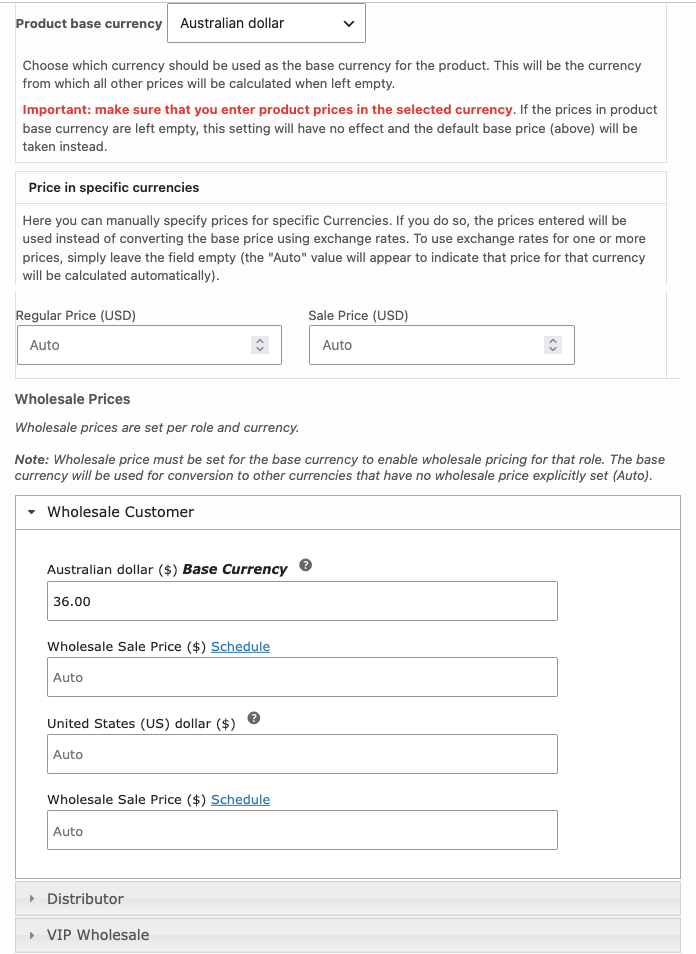
Cada variación tiene su propio menú desplegable Moneda base del producto y su propia sección Precios mayoristas. Abra la pestaña Variaciones, expanda una variación y establezca el precio en moneda base para cada rol mayorista.
Qué sucede cuando cambia la moneda base del producto
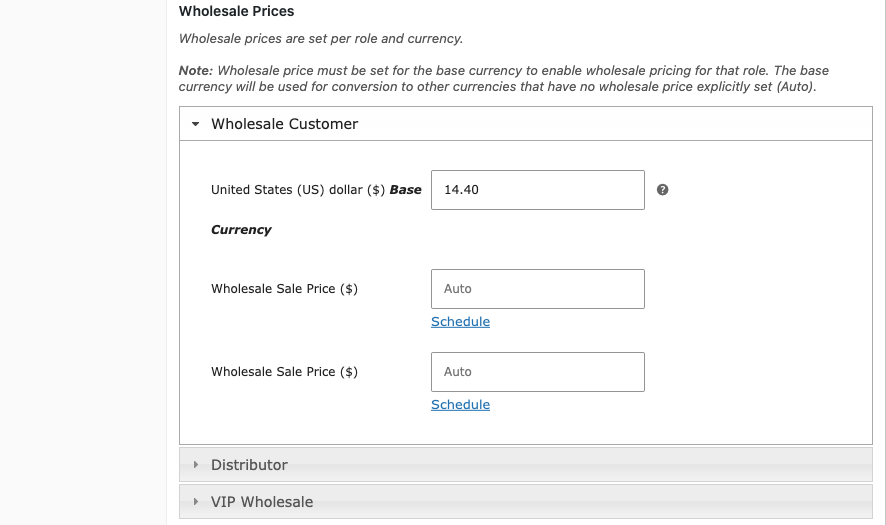
Desde WooCommerce Wholesale Prices 2.2.9, las etiquetas de precios mayoristas se actualizan tan pronto como elige una nueva Moneda base del producto. No necesita guardar primero. El campo de moneda base toma el nuevo nombre y símbolo de la moneda, se actualiza su consejo de ayuda y se oculta la fila separada para la nueva moneda base, para que la misma moneda no aparezca dos veces.
Compruebe el número en el campo de moneda base. El plugin cambia la etiqueta, no la cantidad. Después de guardar, el número en ese campo se lee como un precio en la nueva moneda base. Por ejemplo, si el campo contenía 45.00 para dólares australianos y cambia la moneda base a dólares estadounidenses, el rol ahora paga 45.00 dólares estadounidenses.
Usando WooCommerce Multilingual en su lugar
WooCommerce Multilingual funciona de manera diferente. No tiene un campo de precio mayorista por moneda. Ingresa cada precio mayorista una vez, en la moneda predeterminada de su tienda. Cuando un cliente compra en otra moneda, WooCommerce Wholesale Prices convierte el precio mayorista con la tasa de cambio de WooCommerce Multilingual. Esto funciona en el plugin gratuito cuando el modo multidivisa está activado en WooCommerce Multilingual.
Si usa Automatización de roles mayoristas en WooCommerce Wholesale Prices Premium, las reglas que usan la métrica Total gastado durante un período de tiempo, no de por vida, convierten el total de cada pedido a la moneda base de su tienda con las tasas de WooCommerce Multilingual. Los pedidos de Aelia Currency Switcher se cuentan por su valor nominal, sin conversión.
Usando FOX Currency Switcher (WOOCS) en su lugar
FOX – Currency Switcher Professional for WooCommerce se llamaba anteriormente WOOCS. Al igual que WooCommerce Multilingual, no tiene un campo de precio mayorista por moneda. Ingresa cada precio mayorista una vez, en la moneda predeterminada de su tienda. Cuando Aelia Currency Switcher no está activo, WooCommerce Wholesale Prices pasa ese precio mayorista por producto a través de WOOCS en la página del producto individual, para que se muestre en la moneda que eligió el cliente.
Con WOOCS activo, WooCommerce Wholesale Prices Premium oculta el campo Descuento de oferta (%) en la pantalla de edición del producto. Ingrese un Precio de oferta mayorista en su lugar.
Solución de problemas
Los clientes mayoristas no ven un precio mayorista en ninguna moneda
Ingrese un precio en el campo que termina con Moneda base, luego guarde el producto. Los precios en otras monedas solo se aplican cuando se establece el precio en moneda base.
El precio mayorista en una moneda no coincide con la tasa de cambio
Abra el producto y verifique el campo de esa moneda. Un precio escrito anula la conversión. Borre el campo para volver a "Auto".
La etiqueta de la moneda base no cambia cuando elijo una nueva moneda base
Actualiza WooCommerce Wholesale Prices a la versión 2.2.9 o superior. Las versiones anteriores solo actualizan la etiqueta después de guardar el producto.
Preguntas frecuentes
¿Necesito WooCommerce Wholesale Prices Premium para usar Aelia Currency Switcher?
No. El plugin gratuito WooCommerce Wholesale Prices incluye la integración de Aelia. Premium añade los campos Precio de Venta Mayorista por divisa.
¿Puedo establecer un precio mayorista diferente por divisa con WooCommerce Multilingual o WOOCS?
No. Con cualquiera de los dos plugins, estableces un precio mayorista en tu divisa predeterminada y se convierte a otras divisas. Para precios fijos por divisa, usa Aelia Currency Switcher.
¿Qué tipo de cambio utiliza Wholesale Role Automation para pedidos anteriores?
Utiliza el tipo de cambio actual de WooCommerce Multilingual, no el tipo de cambio del día del pedido. Si los tipos de cambio fluctúan mucho, el gasto convertido de un cliente puede moverse con ellos.
Artículos relacionados
- Guía de precios mayoristas – Cómo funcionan los precios mayoristas en Wholesale Suite
- Cómo mejorar y degradar automáticamente los roles mayoristas
¿Necesitas ayuda?
Si tienes alguna pregunta o encuentras algún problema, estamos aquí para ayudarte.
- Usuarios premium: Abrir un ticket de soporte
- Usuarios gratuitos: Visita nuestro foro comunitario

