
Por defecto, cuando un cliente mayorista inicia sesión, Wholesale Suite muestra tu precio mayorista junto a los precios habitual y de oferta del producto, con el precio original tachado. Algunos propietarios de tiendas preferirían no mostrar ese precio minorista original a los clientes mayoristas en absoluto. Este artículo te muestra cómo ocultar el precio minorista tachado para tus usuarios mayoristas y cómo usar un pequeño fragmento de CSS si solo deseas ocultar el precio de oferta.
Ocultar el precio de venta al por mayor para clientes mayoristas
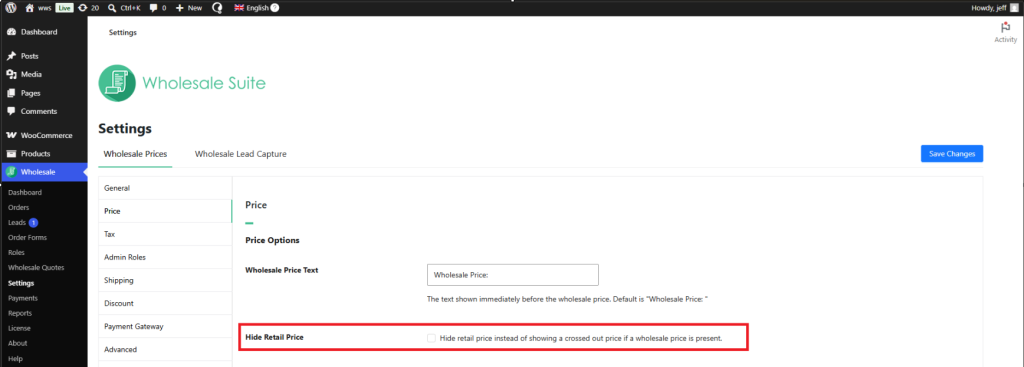
Wholesale Suite incluye una configuración integrada que oculta el precio minorista tachado para cada rol mayorista a la vez. Para habilitarla:
- Ve a Wholesale → Ajustes y abre la pestaña Precio.
- Marca la casilla Ocultar precio minorista.
- Haz clic en Guardar cambios.
Una vez habilitado, tanto el precio habitual como el de oferta se ocultan a tus usuarios mayoristas, dejando solo el precio mayorista a la vista. Esta es una única configuración global que se aplica a todos los roles mayoristas que hayas configurado. No hay una versión separada por rol de esta opción, por lo que no necesitas configurarla para cada rol individualmente.
Ocultar solo el precio de oferta (CSS)
Si solo deseas ocultar el precio de oferta, no hay una configuración integrada para eso por sí sola. Puedes hacerlo con un pequeño fragmento de CSS que oculta la cifra de oferta mientras mantiene visible el precio habitual y tachado.
Aplica este fragmento de CSS al archivo style.css de tu tema o tema hijo y debería funcionar.
Preguntas frecuentes
¿Cómo oculto los precios habituales para los clientes mayoristas?
Ve a Wholesale → Ajustes, abre la pestaña Precio, marca la casilla Ocultar precio minorista y guarda. Una vez habilitado, los compradores mayoristas ya no verán la cifra minorista estándar tachada junto a tu tarifa mayorista. El cambio se aplica en todo el sitio de inmediato, sin pasos adicionales. Si administras varios niveles mayoristas, un interruptor cubre a todos los grupos a la vez.
¿La configuración de ocultar precios se aplica a todos los roles mayoristas?
Sí. Habilitar Ocultar precio minorista afecta a todos los roles de usuario mayorista que hayas configurado. Ya sea que tengas un solo nivel o varios, cada grupo deja de ver la cifra minorista tachada. No hay una versión por rol de esta configuración, por lo que no necesitas ajustarla por separado para cada rol. Un interruptor los maneja a todos.
¿Puedo ocultar solo el precio de oferta y mantener visible el precio habitual?
Por defecto, no hay un interruptor dedicado para eliminar solo los precios de oferta. Sin embargo, puede lograr esto pegando un fragmento corto en el archivo style.css de su tema hijo: .original-computed-price ins:first-of-type { display:none; } Esto se dirige solo al monto de la oferta, dejando intacta la etiqueta minorista original con su tachado. Utilice siempre un tema hijo para que las futuras actualizaciones no sobrescriban la adición.
¿Pueden los compradores seguir viendo sus ahorros sin la etiqueta tachada?
Sí. Wholesale Suite incluye una opción separada de visualización de ahorros (Mostrar importe de ahorro mayorista) que muestra la cantidad en dólares o porcentaje que un comprador recibe en comparación con la tarifa estándar. Activarlo te permite comunicar el valor sin exponer la etiqueta original completa.
¿Por qué sigue apareciendo el precio tachado después de guardar la configuración?
Normalmente, la causa es una capa de caché. Borra la caché de tu sitio y la caché de tu navegador después de guardar, y luego recarga la página del producto para confirmar que el cambio se ha aplicado. Si la cifra persiste, verifica que guardaste en la pestaña correcta (Wholesale → Settings → Price). También confirma que la cuenta con la que estás probando realmente tiene un rol mayorista, ya que la opción solo ajusta la vista para los usuarios mayoristas y deja intactas las páginas de compradores estándar.
Ayuda y soporte
Contamos con un equipo de soporte dedicado para Wholesale Suite que conoce muy bien nuestros productos, WooCommerce y la industria. Le invitamos a aprovechar su experiencia en cualquier momento y en cualquier lugar del mundo.
Si ya es cliente, por favor, diríjase al formulario de solicitud de tickets de soporte y envíenos un mensaje.
Si eres un usuario de plugin gratuito, por favor envíanos una solicitud de soporte en el foro. Monitorizamos activamente los foros de soporte de WordPress.org para el plugin gratuito y ayudamos a nuestros usuarios allí lo mejor que podemos.

