
Si desea que sus clientes mayoristas vean un enlace rápido a su formulario de pedido o página de registro en la navegación principal de su sitio, pero no desea que ese enlace sea visible para los compradores minoristas, necesita una forma de mostrar un elemento de menú solo para un rol de usuario específico.
Puedes hacer esto con el plugin gratuito Nav Menu Roles, comparándolo con el rol mayorista que WooCommerce Wholesale Prices crea en tu sitio.
Ocultar un elemento de menú solo afecta su visibilidad en la navegación. No restringe el acceso a la página o formulario en sí, por lo que cualquiera con la URL directa aún puede abrirlo.
Requisitos
- WooCommerce Wholesale Prices instalado y activado.
- El plugin gratuito Nav Menu Roles instalado y activado.
- La página a la que desea enlazar ya está configurada, por ejemplo, un formulario de pedido creado en Wholesale Order Form, o la Página de Registro Mayorista creada por Wholesale Lead Capture.
- Una cuenta de prueba asignada a su rol mayorista, para que pueda confirmar que el elemento del menú se muestra y se oculta según lo esperado.
Encuentra el nombre de tu rol mayorista
Nav Menu Roles restringe un elemento de menú por rol de usuario de WordPress, por lo que necesita el rol exacto que WooCommerce Wholesale Prices asigna a sus clientes mayoristas.
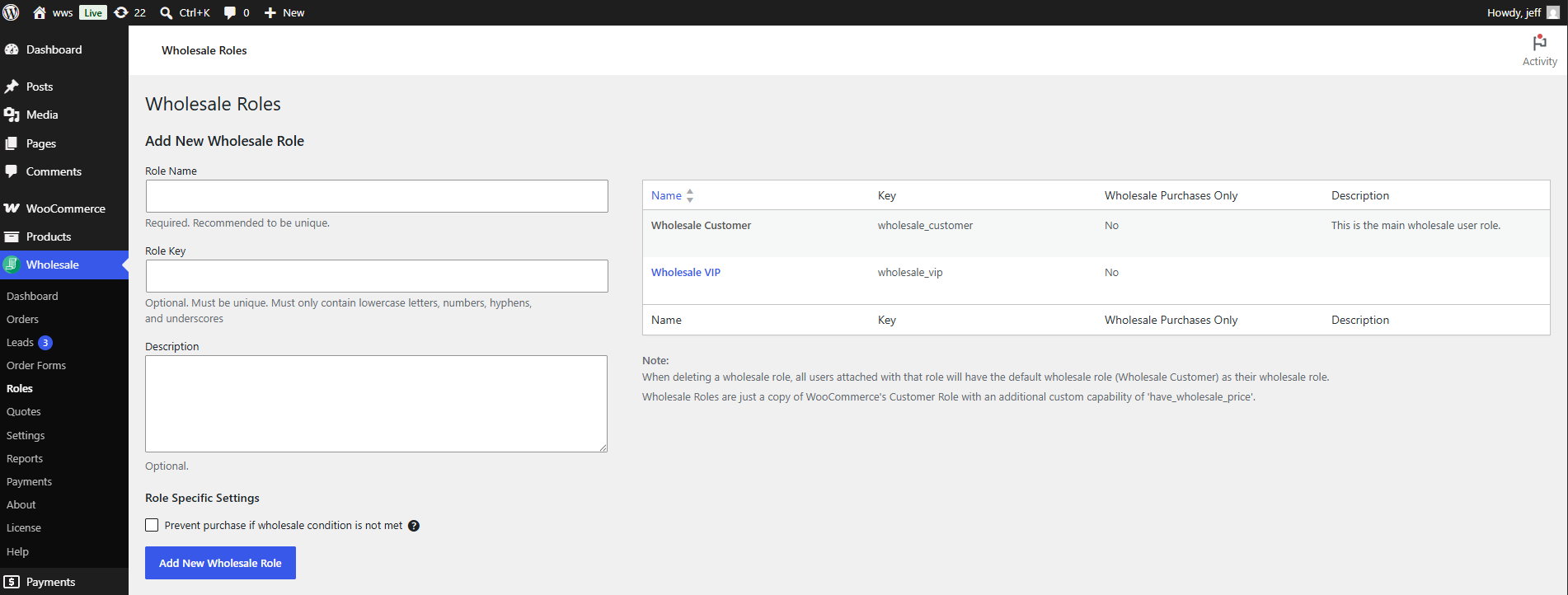
- Vaya a Wholesale → Roles.
- Compruebe la columna Nombre del rol que desea utilizar. Por defecto, este es Wholesale Customer, pero puede haber sido renombrado en su sitio.
Instala y activa Nav Menu Roles
- Ve a Plugins → Añadir nuevo plugin.
- Busca Nav Menu Roles.
- Haz clic en Instalar ahora y luego en Activar.
Añade el elemento de menú solo para mayoristas
- Ve a Apariencia → Menús.
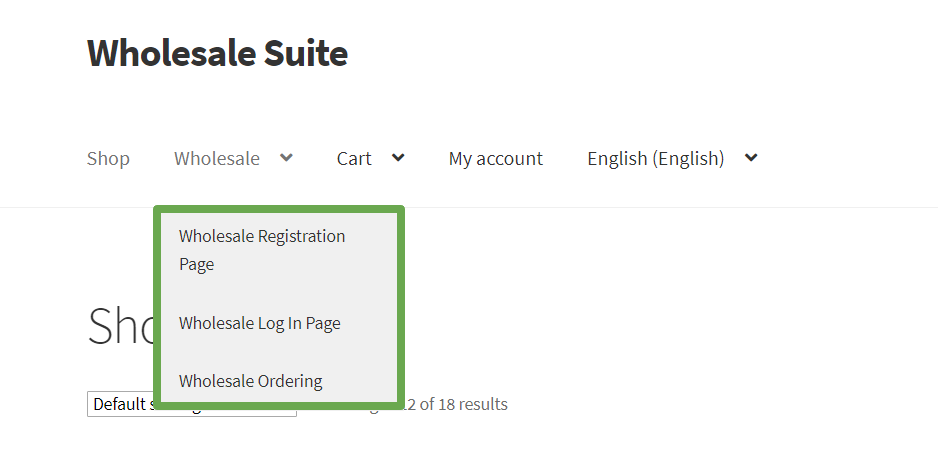
- Añade un enlace a tu formulario de pedido o página de registro al menú, de la misma manera que añadirías cualquier otro elemento de menú.
- Haz clic en Guardar Menú.
Restringe el elemento de menú a tu rol mayorista
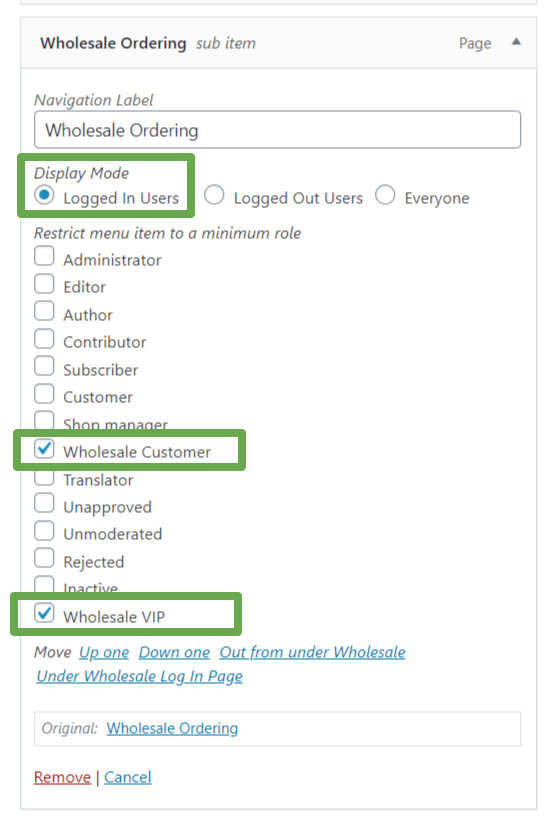
- En Apariencia → Menús, haz clic en el elemento de menú que acabas de añadir para expandir su configuración.
- Debajo de la sección Roles añadida por Nav Menu Roles, marca la casilla de tu rol mayorista, por ejemplo Wholesale Customer.
- Haz clic en Guardar Menú.
Confirma lo que ve cada visitante
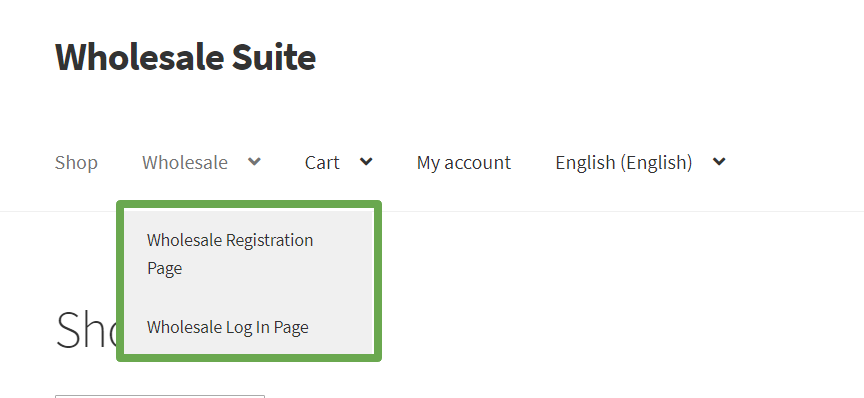
Un cliente conectado con el rol mayorista que seleccionaste ve el enlace en la navegación principal. Un visitante desconectado, o un cliente conectado con un rol diferente, no lo ve.
Solución de problemas
El enlace solo para mayoristas todavía se muestra para los visitantes desconectados. ¿Qué debo revisar?
Confirma que hiciste clic en Guardar Menú después de marcar la casilla del rol, no solo te alejaste de la pantalla. Si la configuración se guardó, borra cualquier caché de página u objeto en tu sitio, luego recarga la página en una ventana de navegador privada o de incógnito para descartar una caché local del navegador.
El enlace no se muestra para un cliente que tiene el rol mayorista. ¿Qué podría estar mal?
Vuelve a Wholesale → Roles y confirma que el nombre del rol no ha cambiado desde que configuraste el elemento del menú. Luego, revisa la cuenta del cliente para confirmar que el rol mayorista está asignado actualmente. Si ambos son correctos, borra la caché de páginas de tu sitio y haz que el cliente recargue la página.
He iniciado sesión como administrador, pero no puedo ver el enlace exclusivo para mayoristas. ¿Es eso esperado?
Sí. Nav Menu Roles comprueba los roles asignados a tu cuenta, no si eres administrador. Para previsualizar el menú tal como lo ve un cliente mayorista, inicia sesión con una cuenta que tenga el rol mayorista o utiliza una ventana de navegador privada iniciada como ese cliente.
Preguntas frecuentes
¿Puedo enlazar el elemento del menú a una página que no sea un formulario de pedido o una página de registro?
Sí. Nav Menu Roles restringe cualquier elemento del menú, por lo que puedes enlazar a cualquier página o URL de tu sitio, como una página de catálogo exclusiva para mayoristas o una sección de preguntas frecuentes sobre precios.
¿Puedo restringir el elemento del menú a más de un rol mayorista?
Sí, si marcas más de una casilla de rol en la sección Roles del elemento del menú. Tener más de un rol mayorista disponible requiere WooCommerce Wholesale Prices Premium, que te permite crear roles mayoristas adicionales en Wholesale → Roles.
¿Ocultar el elemento del menú impide que los clientes no mayoristas abran el formulario de pedido o la página de registro directamente?
No. Ocultar el elemento del menú solo elimina el enlace de navegación. La página a la que apunta sigue siendo accesible para cualquiera que tenga la URL directa, por lo que esta configuración es una conveniencia de navegación en lugar de una restricción de acceso.
¿Hay alguna forma de ocultar el contenido de la página, en lugar de un elemento del menú, a los clientes mayoristas o no mayoristas?
Sí. WooCommerce Wholesale Prices Premium incluye los shortcodes [wholesale_content] y [hide_from_wholesale], que muestran u ocultan el contenido que envuelven según si el visitante tiene un rol mayorista. Esto es independiente de la configuración del menú de navegación tratada en este artículo. Wholesale Suite no incluye una forma integrada de restringir un elemento del menú de navegación por rol, por lo que Nav Menu Roles (o un plugin similar de visibilidad del menú) sigue siendo necesario para ese caso específico.
¿Necesito tener instalado Wholesale Order Form o Wholesale Lead Capture para usar Nav Menu Roles?
No. Esos plugins solo son necesarios si deseas enlazar a un formulario de pedido o a una página de registro mayorista. Nav Menu Roles puede restringir un elemento del menú que apunte a cualquier página, con o sin esos plugins instalados.
¿Qué sucede si renombro mi rol mayorista después de configurar el elemento del menú?
Renombrar un rol en Wholesale → Roles solo cambia su nombre para mostrar. Nav Menu Roles continúa apuntando al mismo rol subyacente, por lo que tu selección existente sigue funcionando. Comprueba la etiqueta del rol en la sección Roles de tu elemento del menú después para confirmar que estás viendo el rol renombrado.
¿Necesito cerrar sesión a un cliente y volver a iniciarla después de asignarle el rol mayorista para que aparezca el enlace?
No. WordPress comprueba el rol actual de un visitante en cada carga de página, por lo que una actualización de página después del cambio de rol es suficiente. No es necesario cerrar sesión y volver a iniciarla.
¿Puedo usar esto en más de un menú, como un menú de encabezado y un menú de pie de página?
Sí. Nav Menu Roles restringe elementos de menú individuales, por lo que puedes añadir y restringir un enlace exclusivo para mayoristas en cualquier ubicación de menú que admita tu tema.
Ayuda y soporte
Contamos con un equipo de soporte dedicado para Wholesale Suite que conoce muy bien nuestros productos, WooCommerce y la industria. Le invitamos a aprovechar su experiencia en cualquier momento y en cualquier lugar del mundo.
Si ya es cliente, por favor, diríjase al formulario de solicitud de tickets de soporte y envíenos un mensaje.
Si eres un usuario de plugin gratuito, por favor envíanos una solicitud de soporte en el foro. Monitorizamos activamente los foros de soporte de WordPress.org para el plugin gratuito y ayudamos a nuestros usuarios allí lo mejor que podemos.

