
Nuestro Precios al por mayor Premium tiene una función que puede agregar pedidos mayoristas manuales en el lado del administrador.
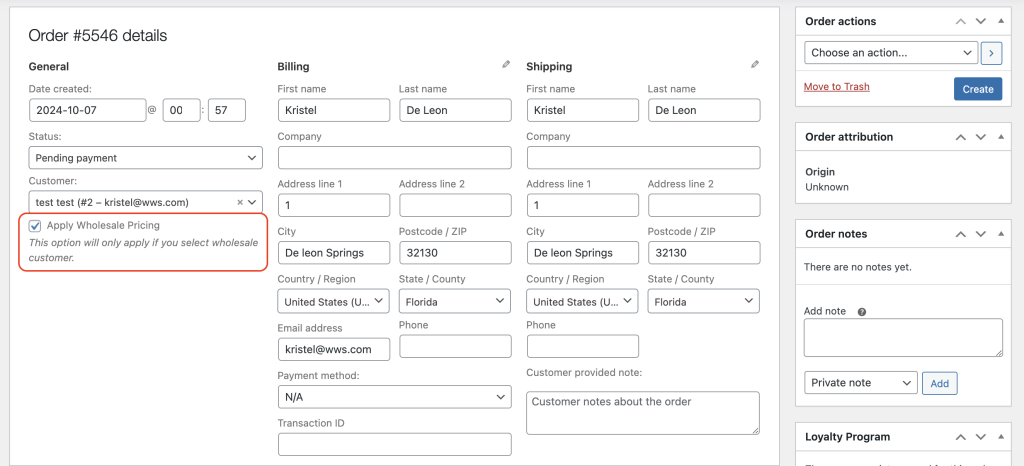
Cuando navegue a WooCommerce > Pedidos > Añadir nuevo, encontrará una función que le permite Aplicar precios mayoristas. Al activar esta opción, los precios mayoristas de los productos se mostrarán inmediatamente al añadirlos.
Ciertamente, este proceso solo funcionará si el cliente tiene un rol mayorista. Seleccione un cliente asignado con un rol mayorista y el sistema completará automáticamente la información necesaria. Asegúrese de marcar la opción Aplicar precios mayoristas para activar los precios mayoristas.
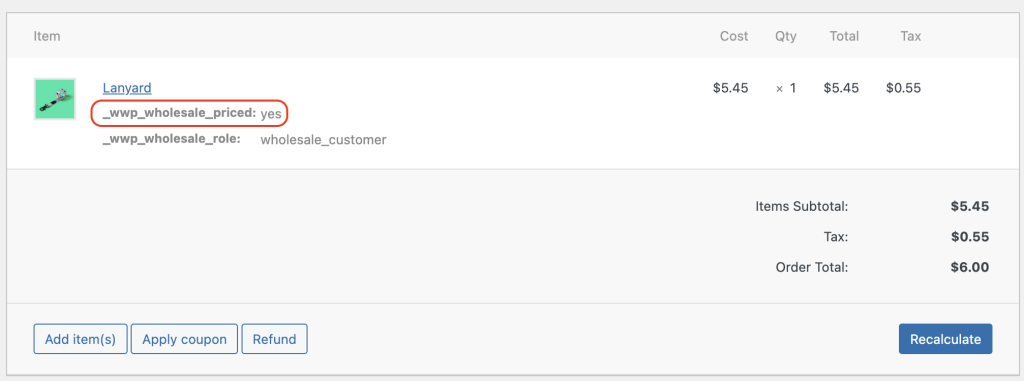
Una vez configurado, puede comenzar a agregar productos mayoristas. Notará que el meta _wwp_wholesale_priced:yes aparecerá debajo del producto, lo que significa que el precio mayorista se ha aplicado a este producto.
No olvide agregar su envío antes de hacer clic en los botones Guardar y Crear.
Si desea editar un pedido existente, puede hacer clic en Editar y asegurarse de que Aplicar precios mayoristas esté activado antes de editar/agregar productos mayoristas.
Además, algunos propietarios de tiendas quieren ofrecer un descuento adicional además del precio mayorista existente. Puede editar el precio en cada línea. Sin embargo, debe desactivar Aplicar precios mayoristas porque el precio que está a punto de ofrecer no es el precio mayorista establecido en los Datos del producto.
Nota: En este momento, el precio mayorista que se reflejará en el pedido manual o en la edición del pedido mayorista es el establecido a nivel de producto (precio mayorista fijo) y los productos mayoristas de suscripción. No hemos integrado completamente nuestra configuración, por lo que los descuentos globales/de categoría, los requisitos mínimos, los impuestos y envíos, las pasarelas de pago, etc., no se reflejarán en el backend del pedido. Debe desactivar Aplicar precios mayoristas y tratarlos como pedidos minoristas.
Preguntas frecuentes
¿Cómo habilito los precios mayoristas al crear un pedido en el backend?
Una vez que abra un nuevo pedido en WooCommerce > Pedidos > Añadir nuevo, marque la casilla “Aplicar precios mayoristas” antes de agregar cualquier producto. El sistema extraerá automáticamente el precio mayorista correcto para cada artículo. Asegúrese de haber seleccionado también un cliente asignado a un rol mayorista, de lo contrario, el selector de precios no tendrá nada con lo que trabajar.
¿La función de pedido en el backend funciona con todos los tipos de productos de WooCommerce?
En general, funciona con productos estándar de WooCommerce que tienen precios mayoristas establecidos a nivel de producto. Los productos variables son compatibles siempre que cada variación tenga asignado un precio mayorista. Si un producto no tiene precio mayorista, el sistema recurrirá a la tarifa minorista estándar, incluso cuando la opción de precios esté activada.
¿Se aplicarán los descuentos globales y las reglas de envío a un pedido creado manualmente en el backend?
No, la opción “Aplicar precios mayoristas” solo refleja los precios a nivel de producto; no tiene en cuenta los descuentos por categoría, los requisitos de pedido mínimo, las reglas fiscales, las condiciones de la pasarela de pago ni los ajustes de envío. Si su pedido necesita incluir esos elementos, desactive el interruptor de precios y procese la transacción como un pedido minorista estándar en su lugar.
¿Puedo aplicar un descuento personalizado además del precio mayorista en un pedido del backend?
Si desea bajar de la tarifa mayorista establecida en un artículo específico, primero desactive “Aplicar precios mayoristas” para que el plugin deje de anular sus entradas manuales. Luego, ajuste el precio directamente en cada artículo individual según sea necesario. Esto le da control total sin que los precios automáticos interfieran.
¿Por qué mi pedido del backend no muestra los precios mayoristas después de seleccionar un cliente?
Tenga en cuenta que el cliente debe tener asignado un rol mayorista en el perfil de su cuenta; no es suficiente con seleccionar cualquier cliente conectado. Confirme también que la casilla “Aplicar precios mayoristas” esté marcada después de elegir al cliente, ya que agregar productos antes de habilitar esa opción puede resultar en la carga de tarifas minoristas. Activar y desactivar la casilla después de agregar artículos puede actualizar la visualización de precios.
¿Necesitas ayuda?
Si tienes alguna pregunta o encuentras algún problema, estamos aquí para ayudarte.
- Usuarios premium: Abrir un ticket de soporte
- Usuarios gratuitos: Visita nuestro foro comunitario

