
Wholesale Suite guarda algunos datos mayoristas en una caché para que las páginas de su tienda carguen más rápido para los clientes mayoristas. Este artículo le muestra cómo configurar las tres opciones de caché, qué contiene cada caché y cuándo borrarla manualmente después de un cambio de precio o rol.
La caché se mantiene actualizada en la mayoría de los casos, por lo que rara vez necesita borrarla. Lea la sección sobre borrado automático antes de hacer clic en un botón de borrar.
Requisitos previos
- Está instalado y activo WooCommerce Wholesale Prices Premium.
- Puede abrir la página Mayorista > Ajustes en su administrador de WordPress.
Paso 1: Abrir la pestaña Caché
- En su administrador de WordPress, vaya a Mayorista > Ajustes.
- Haz clic en la pestaña Precios Mayoristas.
- Haga clic en la subpestaña Caché.
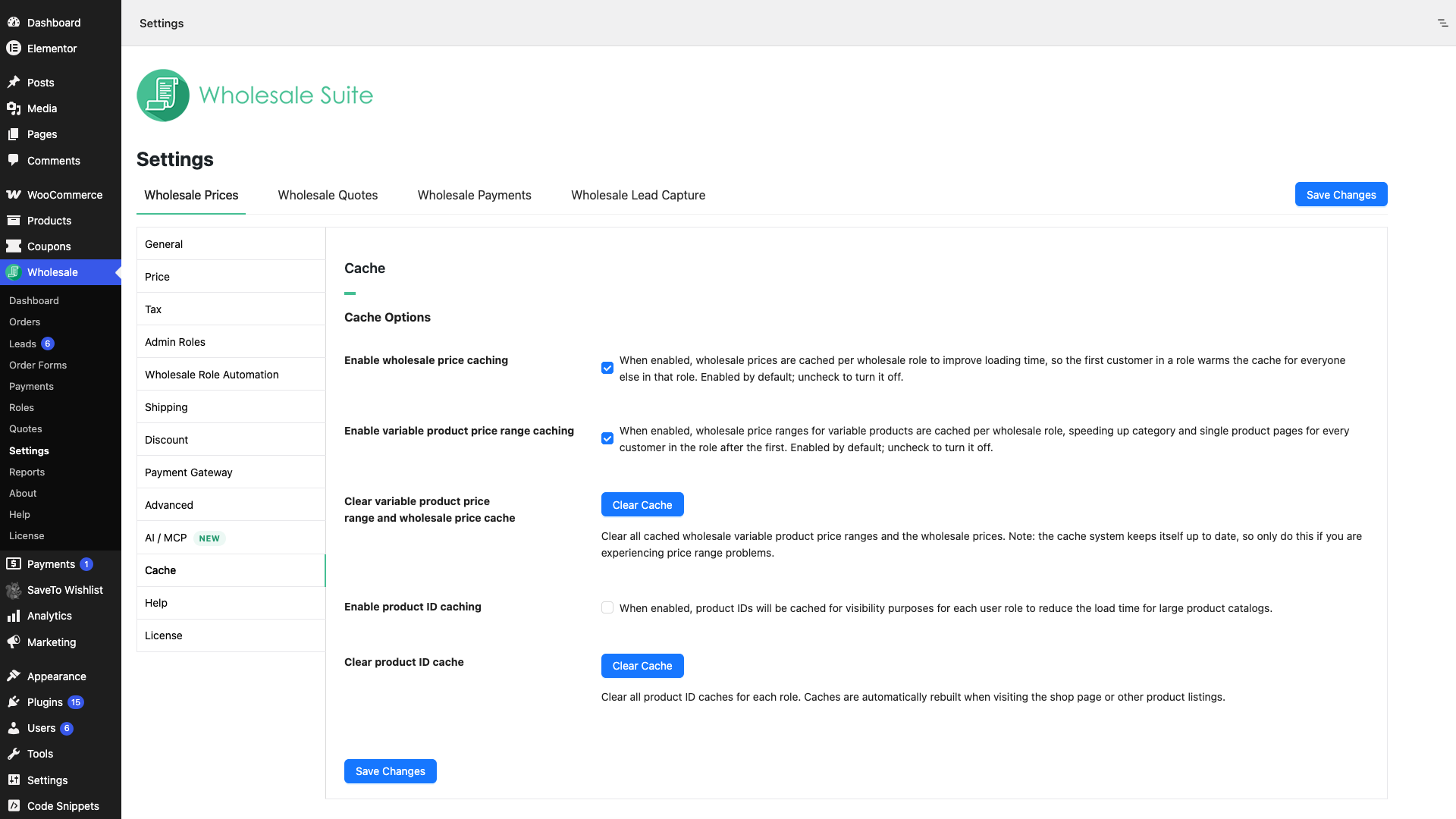
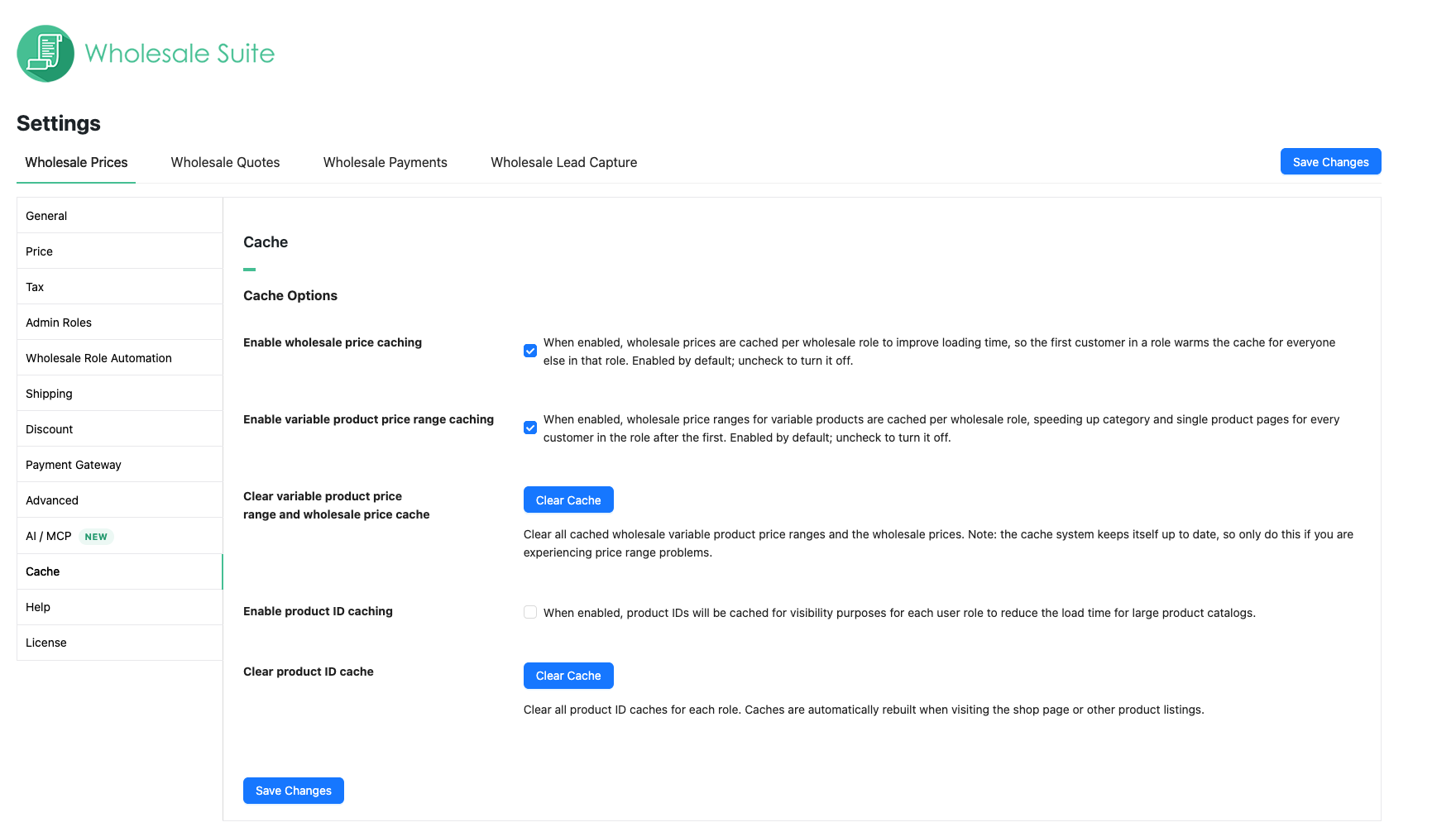
La sección Opciones de Caché muestra tres casillas de verificación y dos botones de Borrar Caché.
Paso 2: Elegir la configuración de su caché
Cada casilla de verificación activa o desactiva una caché. Esta tabla muestra lo que hace cada una.
| Ajuste | Predeterminado | Lo que almacena |
|---|---|---|
| Activar caché de precios mayoristas | Activado | El precio mayorista de cada producto simple y variación, guardado una vez para cada rol mayorista. El primer cliente de un rol crea la caché. Todos los demás clientes de ese rol la reutilizan. |
| Activar caché de rango de precios de productos variables | Activado | El rango de precios mayoristas que se muestra para cada producto variable, guardado una vez para cada rol mayorista. Acelera las páginas de categorías y las páginas de productos individuales. |
| Activar caché de ID de producto | Desactivado | La lista de IDs de productos que cada rol de usuario puede ver. Wholesale Prices Premium la utiliza para la visibilidad del producto, por lo que los catálogos grandes cargan más rápido. |
- Marque o desmarque Activar caché de precios mayoristas.
- Marque o desmarque Activar caché de rango de precios de productos variables.
- Marque o desmarque Activar caché de ID de producto.
- Haz clic en Guardar cambios.
Cuándo activar la caché
- Mantenga las dos cachés de precios activas para la mayoría de las tiendas. Ahorran tiempo en las páginas de la tienda, páginas de categorías y páginas de productos.
- Active la caché de ID de producto si tiene un catálogo grande y las páginas de la tienda cargan lentamente.
- Desactive una caché mientras soluciona un problema de un precio que parece incorrecto. Vuelva a activarla cuando haya terminado.
Wholesale Prices Premium no utiliza las cachés de precios compartidas en dos casos. Calcula el precio en vivo en su lugar.
- El cliente tiene una anulación por usuario. Consulte Cómo anular la configuración mayorista para usuarios mayoristas individuales.
- Su tienda muestra precios con impuestos incluidos, y calcula los impuestos a partir de la dirección del cliente en lugar de la dirección base de la tienda. El precio puede diferir entre dos clientes del mismo rol.
Paso 3: Borrar una caché manualmente
Utiliza los dos botones debajo de las casillas de verificación solo cuando un precio o una lista de productos parezca desactualizada.
Borrar las cachés de precios
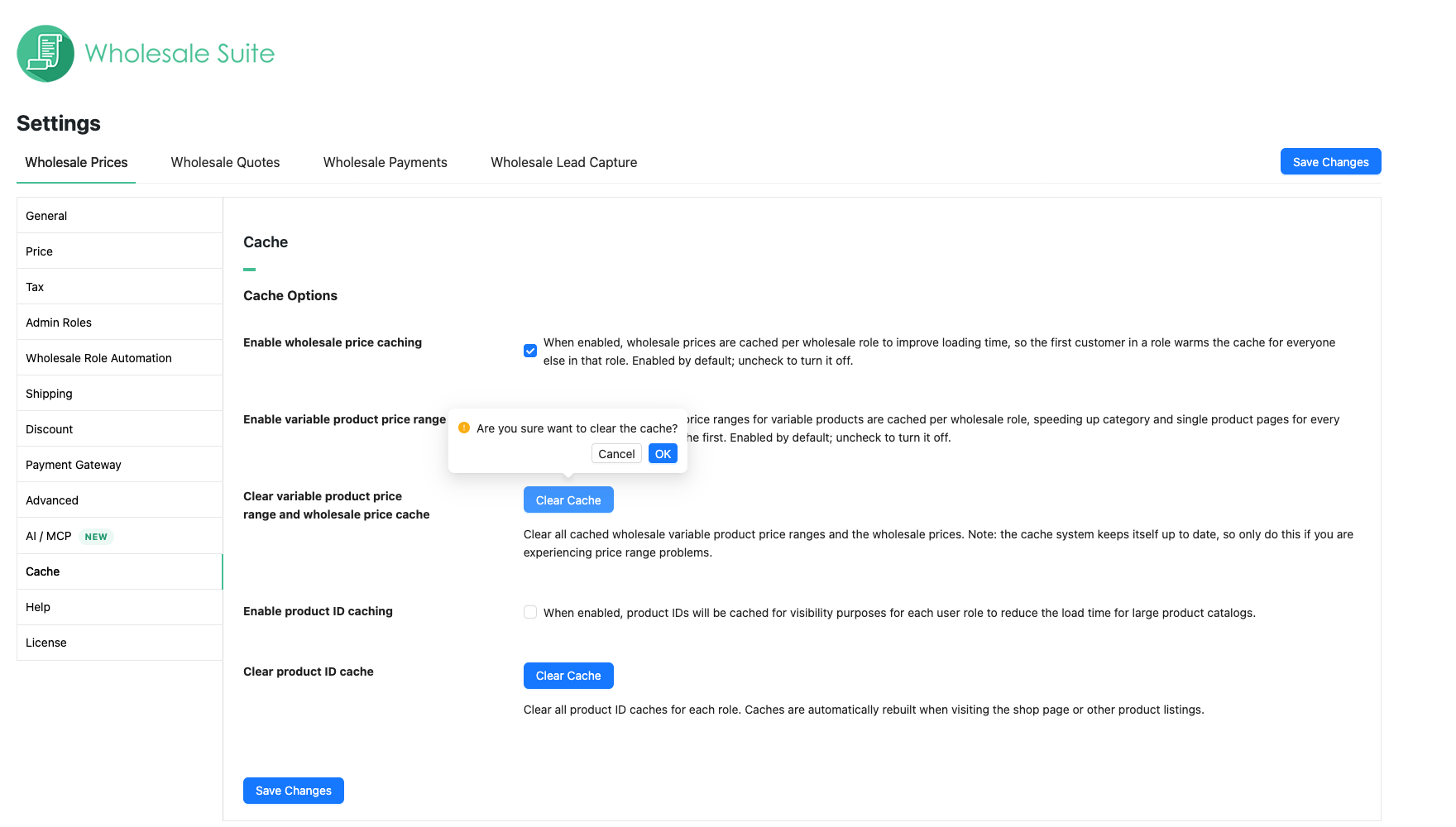
- En la fila Borrar rango de precios de productos variables y caché de precios mayoristas, haz clic en Borrar caché.
- Haz clic en Aceptar en el mensaje de confirmación.
Esto borra los precios mayoristas guardados y los rangos de precios de productos variables guardados para todos los roles mayoristas. Ambos se reconstruyen a medida que los clientes visitan tu tienda. La primera carga de página después de un borrado puede ser un poco más lenta.
Borrar la caché de ID de producto
- En la fila Borrar caché de ID de producto, haz clic en Borrar caché.
- Haz clic en Aceptar en el mensaje de confirmación.
Esto borra las listas de ID de producto guardadas para cada rol y para los visitantes no registrados. También borra las listas de usuarios que tienen una anulación por usuario. Las listas se reconstruyen cuando alguien abre la página de la tienda u otra lista de productos.
Qué borra la caché automáticamente
No necesitas borrar la caché después de la mayoría de las ediciones. WooCommerce Wholesale Prices Premium la actualiza por ti.
Cachés de precios
| Qué cambias | Qué sucede |
|---|---|
| Guardar, actualizar o importar un producto o variación | WooCommerce Wholesale Prices Premium deja de usar el precio en caché anterior para ese producto. Si editas una variación, hace lo mismo para el producto variable principal, de modo que el rango de precios se actualiza. |
| Guardar cambios en la configuración de WooCommerce Wholesale Prices | WooCommerce Wholesale Prices Premium deja de usar todos los precios mayoristas y rangos de precios en caché. |
| Añadir, editar o eliminar un descuento de rol mayorista | WooCommerce Wholesale Prices Premium deja de usar todos los precios mayoristas y rangos de precios en caché. |
| Añadir, editar o eliminar una categoría de producto | WooCommerce Wholesale Prices Premium deja de usar todos los precios mayoristas y rangos de precios en caché. |
| Cambiar la exención de impuestos o la configuración de la clase de impuestos para un rol mayorista | WooCommerce Wholesale Prices Premium deja de usar los precios en caché para ese rol. |
Después de uno de estos cambios, la primera visita a una página de la tienda puede tardar un poco más en cargarse mientras la caché se reconstruye. Esto es normal.
Caché de ID de producto
Cuando Habilitar caché de ID de producto está activado, WooCommerce Wholesale Prices Premium borra las listas de ID de producto en estos casos:
- Actualizas un producto.
- Añades, editas o eliminas una categoría de producto.
- Guardas el perfil de un usuario. Borra solo la lista de ese usuario.
- Añades, editas o eliminas un descuento de rol mayorista.
- Guardas un cambio en Habilitar caché de ID de producto o en Mostrar solo productos mayoristas a clientes mayoristas (en WooCommerce Wholesale Prices > General). Esta segunda configuración oculta los productos sin precio mayorista a los clientes mayoristas.
Las listas también caducan por sí solas después de una semana.
Cuándo borrar la caché manualmente
Borra la caché manualmente cuando un precio o una lista de productos se queda desactualizada después de guardar un cambio. Estos son los casos habituales.
- Un precio parece antiguo después de haberlo cambiado fuera del editor de productos normal. Por ejemplo, editaste la base de datos directamente o una herramienta cambió los precios sin guardar el producto. Haz clic en Borrar caché en la fila de la caché de precios.
- Un producto variable muestra un rango de precios incorrecto. Haz clic en Borrar caché en la fila de la caché de precios.
- Falta un producto o todavía se muestra en la tienda para un rol después de un cambio de visibilidad. Haz clic en Borrar caché en la fila del ID del producto.
Después de cambiar el rol de un cliente
WooCommerce Wholesale Prices Premium guarda las cachés de precios y las listas de IDs de productos por separado para cada rol mayorista. Cuando mueves a un cliente a otro rol, lee la caché de su rol asignado. No necesitas borrar nada.
Si el cliente todavía ve el precio incorrecto después de un cambio de rol, comprueba si hay una anulación por usuario en su perfil. Consulta Cómo mejorar y degradar automáticamente los roles mayoristas si el rol no cambia como esperas.
Solución de problemas
Un precio mayorista todavía está desactualizado después de borrar la caché.
Comprueba que el precio esté guardado en el producto para el rol mayorista correcto. Luego, comprueba si hay una anulación por usuario en el perfil del cliente, ya que una anulación reemplaza el precio del rol. Si tu sitio también utiliza una caché de página, un plugin de caché o una caché del host, borra también esa caché. Wholesale Suite no puede borrarla por ti.
Las páginas de la tienda van lentas después de borrar la caché.
Espera unas cuantas visitas. La caché se reconstruye a medida que los clientes abren productos y no se necesita ninguna otra acción.
Los productos mayoristas faltan en la tienda después de una importación de productos.
Borra la caché de IDs de productos. Si los productos siguen faltando, consulta Cómo solucionar la visibilidad rota de productos después de importar productos.
Preguntas frecuentes
¿Debo borrar la caché cada vez que cambio un precio?
No. La caché se actualiza después de guardar un producto, una categoría o la configuración de WooCommerce Wholesale Prices. Bórrala manualmente solo cuando algo parezca desactualizado.
¿Es seguro desactivar la caché?
Sí. WooCommerce Wholesale Prices Premium calcula los precios y las listas de productos en tiempo real. Las páginas pueden cargarse más lentamente, sobre todo en catálogos grandes.
¿Borrar la caché elimina mis precios mayoristas?
No. Solo elimina las copias guardadas. Los precios que estableces en productos, categorías y roles se mantienen como están.
¿Necesitas ayuda?
Si tienes alguna pregunta o encuentras algún problema, estamos aquí para ayudarte.
- Usuarios premium: Abrir un ticket de soporte
- Usuarios gratuitos: Visita nuestro foro comunitario

