
Si desea que sus clientes mayoristas utilicen opciones de envío diferentes a las de sus clientes habituales, por ejemplo, una tarifa plana exclusiva para mayoristas, un método de envío a granel o una opción de recogida local reservada para los titulares de cuentas, necesita una forma de vincular métodos de envío específicos a roles mayoristas específicos.
WooCommerce Wholesale Prices Premium le permite asignar un rol mayorista directamente a un método de envío, de modo que ese rol solo vea las opciones de envío que le ha asignado para cada zona de envío.
También puede ocultar un método asignado a los clientes minoristas y anónimos, ya sea para todas las asignaciones a la vez utilizando la configuración del plugin Solo métodos de envío para mayoristas, o una fila a la vez utilizando el propio control deslizante ¿Solo para mayoristas? de la tabla de asignación.
Requisitos
- WooCommerce, con al menos una zona de envío y un método de envío ya configurados. Consulte la documentación de WooCommerce sobre cómo configurar zonas de envío.
- WooCommerce Wholesale Prices instalado y activado, con al menos un rol mayorista configurado.
- Esta función requiere WooCommerce Wholesale Prices Premium. La asignación de métodos de envío no está disponible en el plugin gratuito.
Asignar un rol mayorista a un método de envío
Antes de agregar una asignación, cree la zona de envío y cargue el método de envío que desea restringir. Para ello, vaya a WooCommerce → Ajustes → Envío y confirme que la zona de envío y el método de envío que desea asignar ya existen.
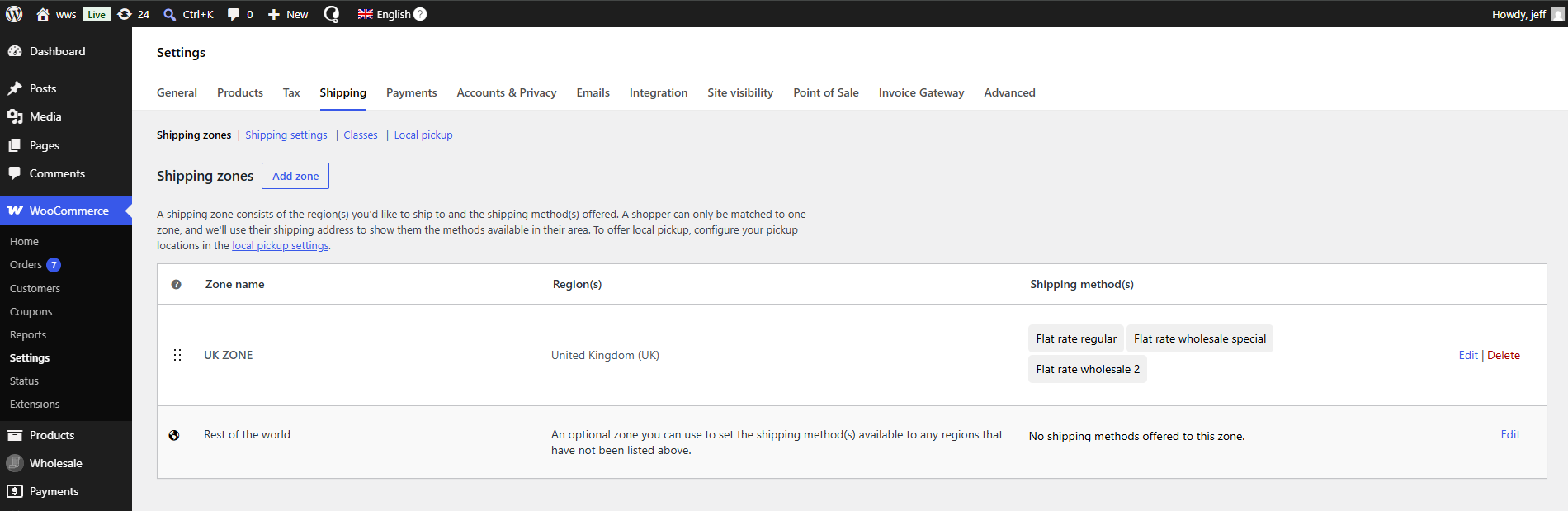
Con la zona y el método de envío listos, asígnelos a un rol mayorista:
- Vaya a Mayorista → Ajustes → Precios mayoristas → Envío.
- Seleccione el Rol mayorista que desea restringir.
- Deje Usar métodos de envío no zonificados en No, luego elija la Zona de envío a la que pertenece el método.
- Elija el método del campo Métodos de envío de la zona.
- Establezca ¿Solo para mayoristas? en Sí si también desea que este método específico se oculte a los clientes minoristas y anónimos, o déjelo en No para restringir solo qué métodos puede usar el rol mayorista.
- Haga clic en Añadir asignación.
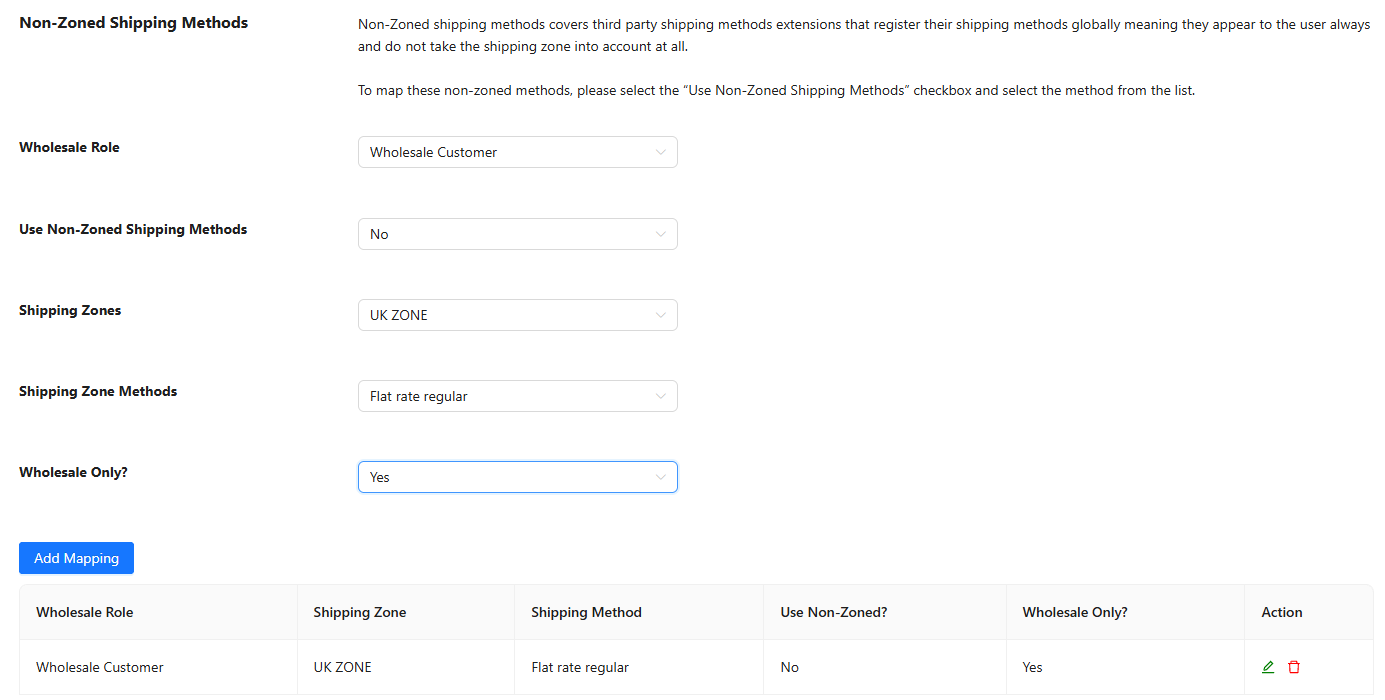
Cualquier método de envío que asigne para un rol se convierte en el único método que ese rol ve para esa zona de envío. Puede repetir este proceso para asignar varios métodos por zona y varias zonas por rol.
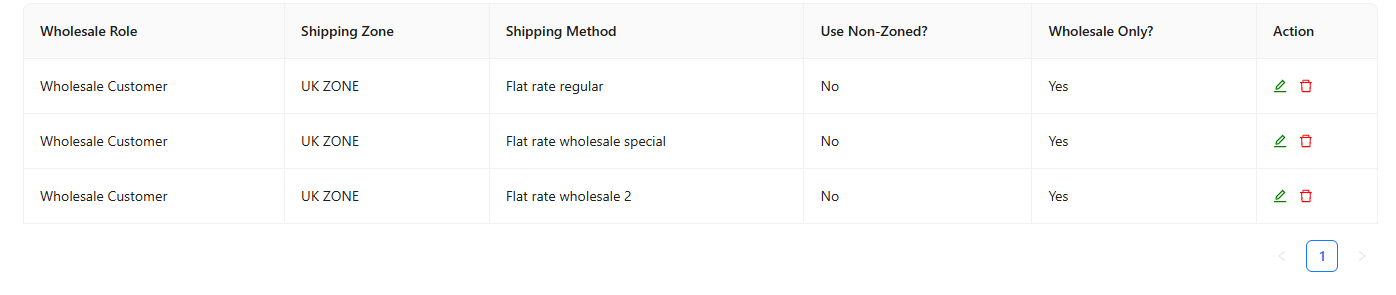
Asignación de un método de envío no zonificado
Algunos métodos de envío, que normalmente se agregan con ciertos plugins de envío de terceros, no admiten las zonas de envío de WooCommerce y no aparecerán en la lista Métodos de envío de la zona. Asígnelos por separado en la misma pantalla de Envío:
- Seleccione el Rol mayorista.
- Establezca Usar métodos de envío no zonificados en Sí.
- Elija el método del campo Métodos de envío sin zona que aparezca.
- Haga clic en Añadir asignación.
Ocultar métodos de envío asignados a otros clientes
Mapear un método de envío a un rol mayorista restringe los métodos que ese rol puede usar. Por sí solo, no impide que los clientes minoristas o invitados vean y usen el mismo método. Para ocultar un método mapeado a todos excepto a los clientes mayoristas, use una de las dos configuraciones a continuación en la misma pantalla de Envíos.
Ocultar todos los métodos asignados
- Vaya a Mayorista → Ajustes → Precios mayoristas → Envío.
- Marque Solo métodos de envío mayorista.

Esto oculta todos los métodos que ha mapeado en la tabla a clientes minoristas e invitados. Los clientes normales ya no podrán ver los métodos de envío que ha mapeado.
Ocultar un único método asignado
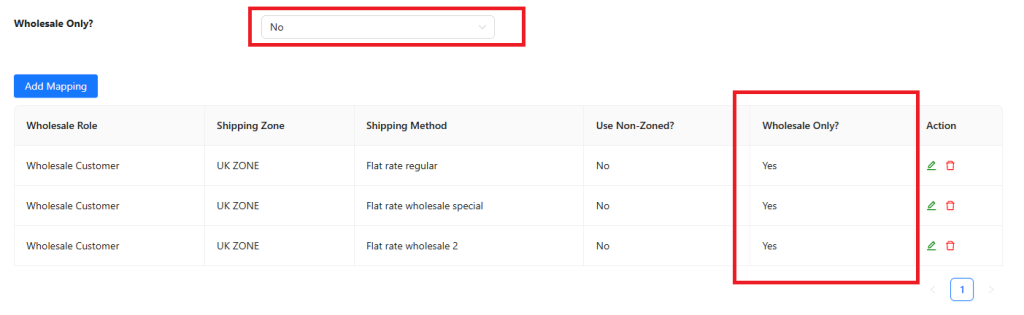
Para ocultar solo una asignación específica en lugar de todas, deje desmarcada la opción Solo métodos de envío mayorista. En su lugar, establezca el campo ¿Solo mayorista? de esa fila en Sí cuando agregue o edite la asignación. Esto oculta solo ese método de los clientes minoristas e invitados, mientras que los clientes mayoristas con el rol asignado todavía lo ven.
Forzar envío gratuito para roles mayoristas
La misma pantalla de Envíos incluye una opción Forzar envío gratuito, que obliga a todos los roles mayoristas a usar el envío gratuito y elimina todos los demás métodos de envío para ellos. Puede cambiar la etiqueta que se muestra en el momento del pago en el campo Etiqueta de envío gratuito.
Si un rol mayorista tiene alguna asignación en la tabla, el envío gratuito no se fuerza para ese rol. Sus métodos asignados tienen prioridad en su lugar.
Solución de problemas
Asigné un método de envío, pero el cliente mayorista todavía ve todas las opciones de envío normales.
La causa más común son las zonas de envío superpuestas. WooCommerce coincide la dirección de un cliente con la primera zona de su lista que encaja, de arriba abajo, y se detiene allí. Si ha creado una zona separada para clientes mayoristas dentro de la misma región que su zona general, y la zona general se encuentra encima de ella en la lista, WooCommerce siempre coincide primero con la zona general y su asignación mayorista nunca tiene la oportunidad de aplicarse. Consulte el artículo de la base de conocimientos sobre asignación de múltiples métodos de envío dentro de la misma región para corregir el orden de las zonas.
¿Las cuentas de administrador o gerente de tienda omiten esta restricción?
No. El mapeo de métodos de envío no tiene una omisión incorporada para las cuentas de administrador o gerente de tienda. Se aplica según el rol de WordPress asignado a la cuenta, igual que cualquier otra verificación de rol mayorista. Una cuenta de administrador sin un rol mayorista asignado se trata igual que un invitado o un cliente minorista. Una cuenta de administrador con un rol mayorista asignado se trata igual que cualquier otro cliente mayorista con ese rol. Pruebe con una cuenta que tenga el rol mayorista específico que está verificando.
He actualizado un mapeo, pero el carrito todavía muestra las opciones de envío antiguas.
WooCommerce almacena en caché las tarifas de envío calculadas en la sesión del cliente para mejorar el rendimiento. Cambiar la dirección de envío o recargar la página del carrito obliga a WooCommerce a recalcular las tarifas y a aplicar el mapeo actualizado.
Preguntas frecuentes
¿Puedo mapear más de un método de envío al mismo rol mayorista?
Sí. Añade una fila de mapeo separada para cada método o zona adicional a la que quieras que tenga acceso ese rol. Todos ellos estarán disponibles para el rol, además de cualquier otro mapeo que ya esté guardado para él.
¿Qué sucede si un rol mayorista no tiene ningún mapeo de envío?
Ese rol ve los mismos métodos de envío disponibles para cualquier otro cliente en su zona de envío correspondiente, a menos que Forzar envío gratuito esté habilitado para los roles mayoristas.
¿El mapeo de un método de envío lo oculta automáticamente a los clientes minoristas?
No. Un mapeo solo controla qué métodos puede usar el rol mayorista. Los clientes minoristas y los invitados siguen viendo ese método a menos que también habilites Métodos de envío solo para mayoristas, o configures el campo ¿Solo para mayoristas? de esa fila en Sí.
¿Puedo establecer restricciones de envío diferentes para un cliente mayorista específico en lugar de para todo su rol?
Sí. Abre la página del perfil de usuario de ese cliente en el wp-admin y utiliza la sección Anular opciones de envío. Te permite forzar el envío gratuito o especificar métodos de envío para esa cuenta individual, independientemente de lo que esté mapeado para su rol mayorista.
¿Qué sucede si a un cliente se le asignan varios roles mayoristas?
El plugin compara el mapeo de envío con el primer rol mayorista que encuentra en la cuenta. Si asignas más de un rol mayorista al mismo usuario, mapea los métodos de envío para el rol que esperas que tenga prioridad y evita depender del mapeo de un segundo rol mayorista para esa cuenta.
¿Ocultar un método mapeado también afecta a los clientes que no han iniciado sesión?
Sí. Los invitados que no han iniciado sesión se tratan igual que los clientes minoristas para esta función. Si Métodos de envío solo para mayoristas está habilitado, o el campo ¿Solo para mayoristas? de un mapeo está configurado en Sí, los invitados tampoco verán ese método.
Eliminé un método o zona de envío en WooCommerce que estaba mapeado. ¿Qué le sucede al mapeo?
La fila de mapeo permanece en la tabla, pero su columna de zona o método de envío muestra un mensaje indicando que la zona o el método ya no existe. Elimina la fila obsoleta y crea un nuevo mapeo contra la zona o el método actual.
¿Esta función funciona con el plugin gratuito WooCommerce Wholesale Prices?
No. El mapeo de métodos de envío, la configuración de visibilidad solo para mayoristas y la anulación de envío gratuito son parte de WooCommerce Wholesale Prices Premium y requieren que se instale y active junto con el plugin gratuito.
Ayuda y soporte
Wholesale Suite tiene un equipo de soporte dedicado que conoce los productos, WooCommerce y la industria muy bien. Le invitamos a aprovechar su experiencia en cualquier momento y en todo el mundo.
Si ya es cliente, vaya al formulario de solicitud de ticket de soporte y envíe un mensaje.
Si es un usuario de plugin gratuito, envíe una solicitud de soporte en el foro. Los foros de soporte de WordPress.org para el plugin gratuito se supervisan activamente.

