
Las reglas de precios mayoristas en WooCommerce Wholesale Prices Premium se aplican a nivel de rol por defecto, lo que significa que cada cliente asignado al mismo rol mayorista recibe los mismos descuentos, requisitos de pedido mínimo, opciones de envío y pasarelas de pago. La mayor parte del tiempo, eso es exactamente lo que quieres. Sin embargo, hay situaciones en las que los clientes individuales necesitan términos diferentes: un cliente de larga data que ha negociado envío gratuito, una cuenta nueva que aún no es elegible para tu descuento estándar, o un cliente en una región donde ciertos métodos de pago deben ser restringidos.
WooCommerce Wholesale Prices Premium incluye una sección de Configuración de precios mayoristas por usuario en la página de perfil de WordPress de cada cliente mayorista. Desde allí, un administrador de la tienda puede anular los requisitos de pedido mínimo, la exención de impuestos, los descuentos mayoristas, las opciones de envío y las opciones de pasarela de pago para ese cliente específicamente, sin cambiar ninguna configuración global ni afectar a otros clientes.
Requisitos
- WooCommerce Wholesale Prices Premium instalado y activado. La sección Configuración de precios mayoristas por usuario es exclusiva del plugin Premium.
- El cliente debe tener un rol mayorista asignado a su cuenta. La sección de configuración solo aparece en los perfiles de usuario donde se ha establecido un rol mayorista.
Cómo acceder a la configuración mayorista por usuario
La configuración de anulación se encuentra en la página de perfil de usuario de WordPress del cliente mayorista que deseas configurar.
- Ve a Usuarios en tu administrador de WordPress.
- Localiza al cliente mayorista y haz clic en Editar debajo de su nombre.
- Desplázate hacia abajo hasta la sección Configuración de precios mayoristas por usuario.
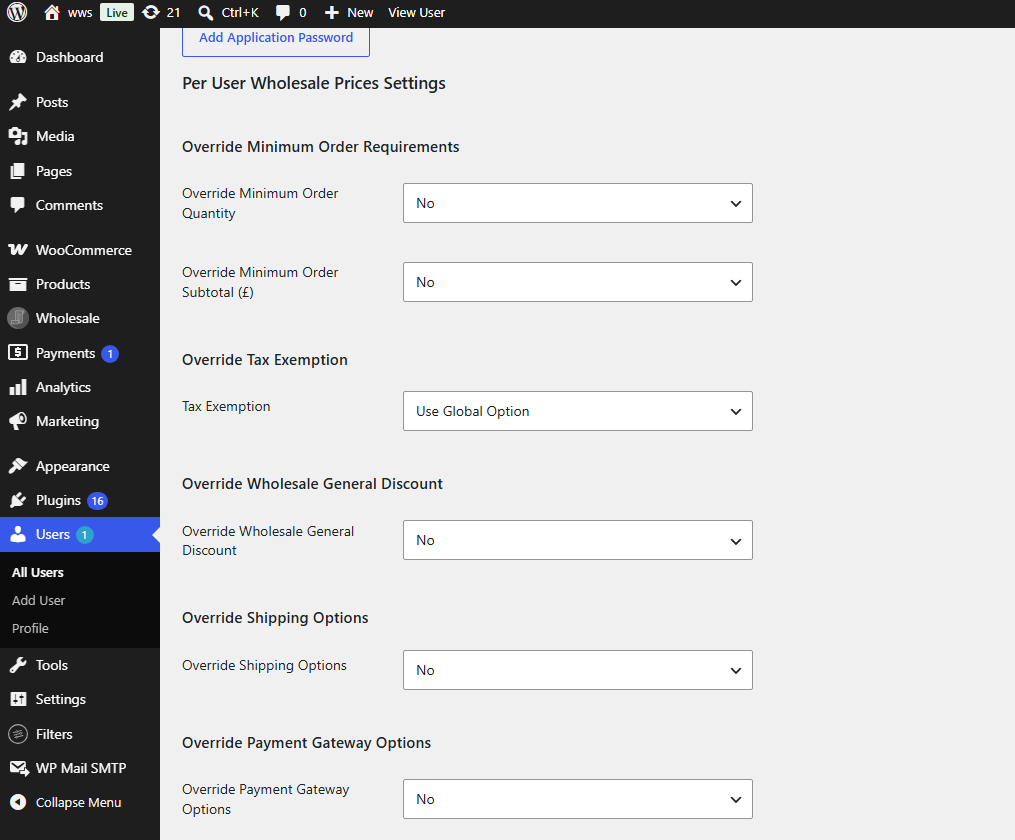
La sección se divide en cinco grupos de configuraciones. Cada grupo tiene su propio interruptor de activación, que está configurado en No por defecto. La configuración global y de nivel de rol permanecen activas para cualquier grupo que dejes desactivado.
Anular los requisitos de pedido mínimo
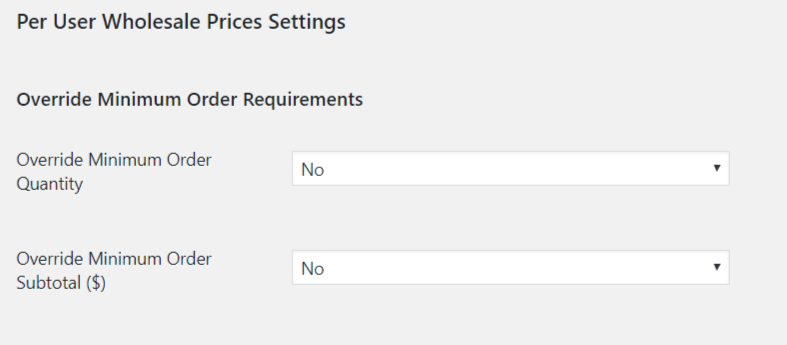
Este grupo te permite establecer una cantidad de pedido mínima personalizada, un subtotal de pedido mínimo personalizado, o ambos para este cliente. Activa cada uno de forma independiente usando su propio interruptor.
- Anular cantidad de pedido mínima – configurar en Sí para activar una cantidad mínima por usuario. Cuando se activa, aparece el campo Cantidad de pedido mínima. Introduce el número mínimo de artículos requeridos. Establecer en cero o dejar en blanco para no tener mínimo.
- Anular subtotal de pedido mínimo – configurar en Sí para activar un subtotal mínimo por usuario. La etiqueta incluye el símbolo de la moneda de tu tienda. Cuando se activa, aparece el campo Subtotal de pedido mínimo. El valor se calcula utilizando el precio mayorista del producto antes de impuestos y envío. Usa un punto (.) como separador decimal y omite los separadores de comas. Establecer en cero o dejar en blanco para desactivar.
- Lógica de Pedido Mínimo – controla cómo interactúan los dos requisitos cuando ambos están activos. Elija Y para requerir que se cumplan ambas condiciones, o O para requerir solo una de ellas.
Anular la exención de impuestos
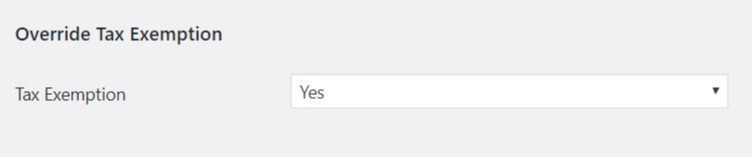
El campo Exención de Impuestos controla si este cliente está exento de impuestos, independientemente de la configuración global de exención de impuestos en Mayorista → Ajustes. Seleccione entre tres opciones.
- Usar Opción Global – el cliente sigue la configuración de exención de impuestos que se configure globalmente. Esta es la opción predeterminada.
- No – se aplican impuestos a este cliente independientemente de la configuración global.
- Sí – este cliente está exento de impuestos.
Anular el descuento general mayorista
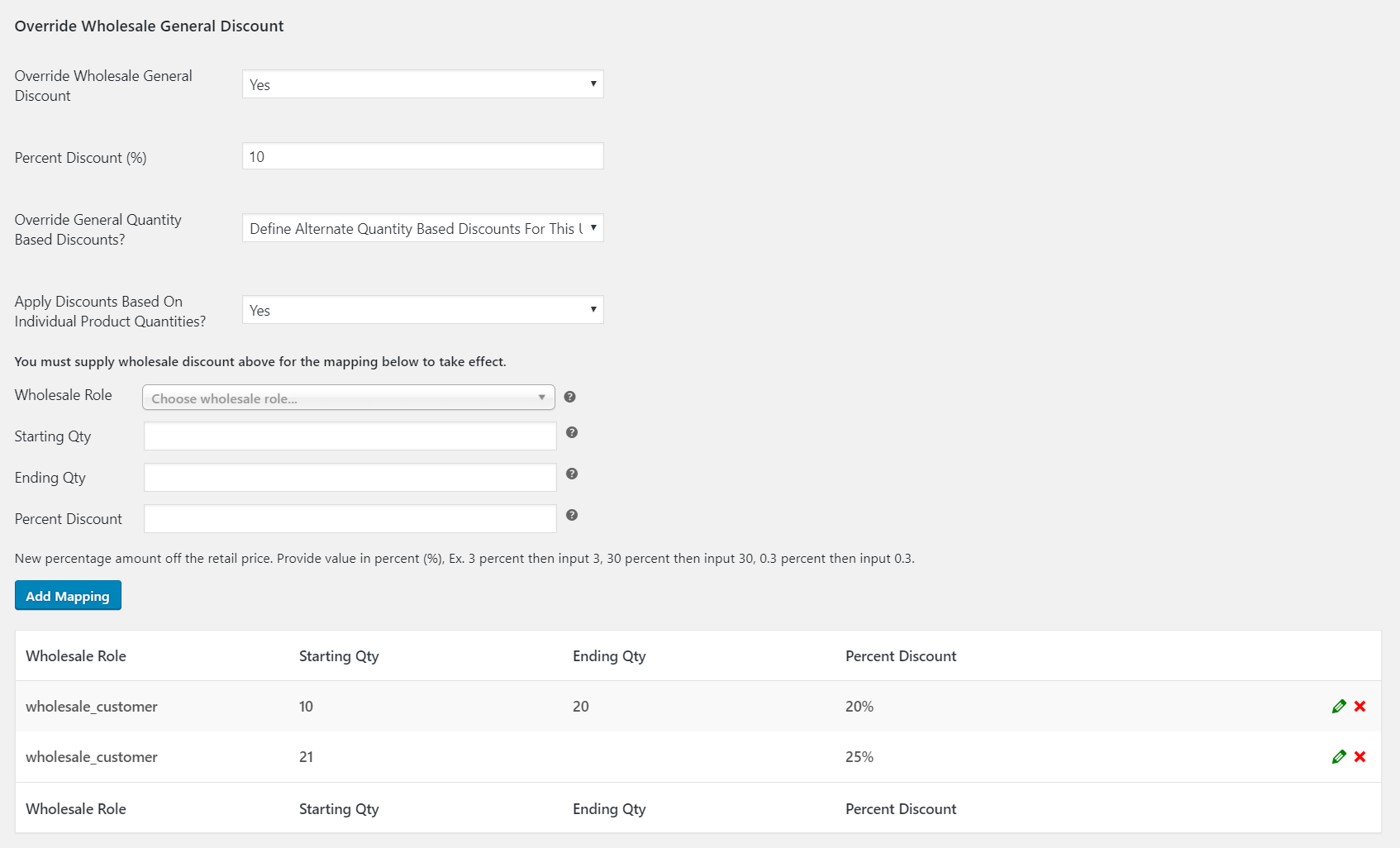
Establezca Anular Descuento General Mayorista en Sí para aplicar un porcentaje de descuento personalizado a este cliente. Introduzca el descuento en el campo Porcentaje de Descuento (%) que aparece. Este descuento se aplica a todos los productos que no tienen un precio mayorista directo establecido en el producto mismo.
Anular los descuentos generales basados en la cantidad
Use Anular Descuentos Generales Basados en Cantidad para controlar si las reglas de descuento basadas en cantidad se aplican a este cliente.
- Desactivado – no se aplican descuentos basados en cantidad a este usuario.
- Usar Descuentos Generales Basados en Cantidad Definidos Globalmente – este usuario sigue las reglas de descuento basadas en cantidad configuradas para su rol mayorista. Esta es la opción predeterminada.
- Definir Descuentos Alternativos Basados en Cantidad Para Este Usuario – introduzca un conjunto personalizado de reglas de descuento basadas en cantidad para este usuario en la tabla de mapeo que aparece debajo de este campo.
Cuando se selecciona Definir Descuentos Alternativos Basados en Cantidad Para Este Usuario, el campo ¿Aplicar Descuentos Basados en Cantidades Individuales de Producto? se vuelve disponible.
- Sí – los niveles de descuento se evalúan por producto. Cada producto califica para su propio nivel según su cantidad individual en el carrito.
- No – los niveles de descuento se evalúan sobre la cantidad total combinada de todos los productos en el carrito.
Por ejemplo, con una regla de 10 a 20 artículos al 20% y 21 o más artículos al 25%, y un carrito que contiene 10 unidades del Producto A y 11 unidades del Producto B: con la configuración establecida en Sí, cada producto se evalúa individualmente y ambos reciben un 20%; con la configuración establecida en No, la cantidad combinada es 21, por lo que ambos productos reciben un 25%.
Anular las opciones de envío
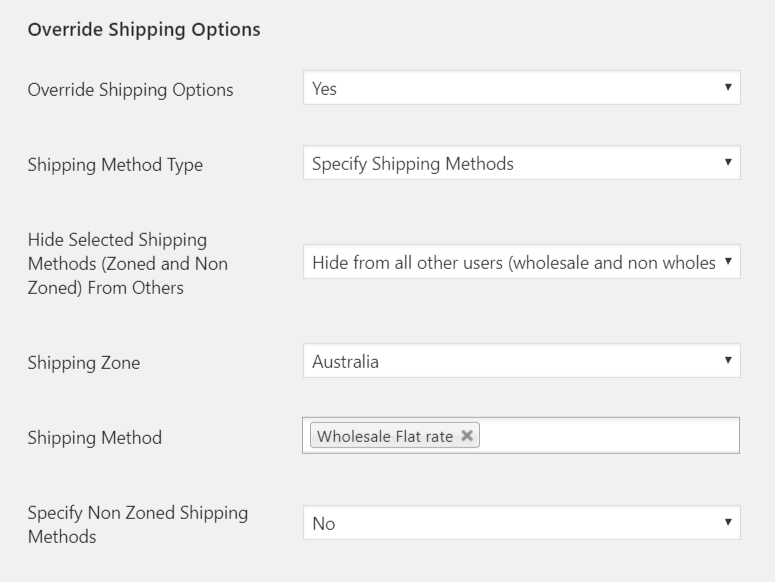
Establezca Anular opciones de envío en Sí para configurar el envío personalizado para este cliente. El campo Tipo de método de envío controla entonces qué modo usar.
- Forzar envío gratuito: este cliente siempre recibe envío gratuito, independientemente del contenido del carrito o de las reglas de zona.
- Especificar métodos de envío: usted elige qué métodos de envío están disponibles para este cliente al finalizar la compra.
Cuando se selecciona Especificar métodos de envío, aparecen los siguientes campos adicionales.
- Ocultar métodos de envío seleccionados (con zona y sin zona) de otros: controla si los métodos asignados a este usuario son visibles para otros clientes. Elija No para mantenerlos disponibles para otros usuarios elegibles, Ocultar de usuarios no mayoristas para ocultarlos solo de los clientes minoristas, o Ocultar de todos los demás usuarios (mayoristas y no mayoristas) para hacerlos exclusivos para este cliente.
- Zona de envío: seleccione la zona de envío de WooCommerce de la que se extraen los métodos disponibles.
- Método de envío: seleccione uno o más métodos de envío de la zona elegida para que estén disponibles para este cliente.
- Especificar métodos de envío sin zona: establézcalo en Sí para asignar también métodos de envío que no están vinculados a una zona. Cuando esté habilitado, aparecerá la multiselección Métodos de envío sin zona.
Anular Opciones de Pasarela de Pago
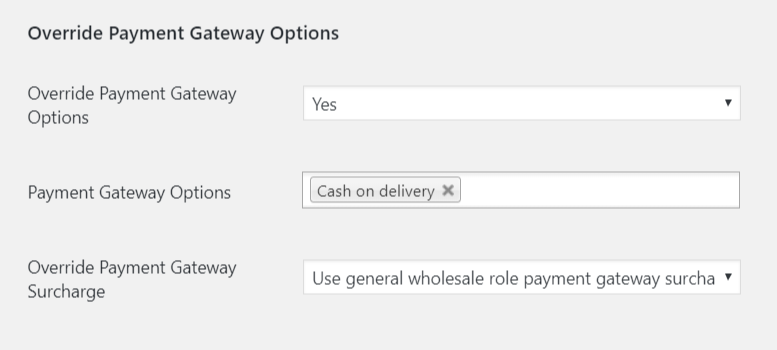
Establezca Anular opciones de pasarela de pago en Sí para restringir qué pasarelas de pago están disponibles para este cliente al finalizar la compra. Aparece la multiselección Opciones de pasarela de pago, que enumera todas las pasarelas de pago habilitadas en su tienda. Seleccione las pasarelas a las que este cliente debe tener acceso.
Anular Recargo de Pasarela de Pago
El campo Anular recargo de pasarela de pago controla si se aplica un recargo cuando este cliente paga con una pasarela específica.
- Usar recargo de pasarela de pago de rol mayorista general: este cliente sigue las reglas de recargo configuradas para su rol mayorista. Este es el valor predeterminado.
- No usar recargo de pasarela de pago de rol mayorista general: no se aplica ningún recargo a este cliente, independientemente de la configuración de recargo a nivel de rol.
- Especificar recargo de pasarela de pago: introduzca un recargo personalizado para este cliente en la tabla de mapeo que aparece a continuación.
Preguntas frecuentes
¿La sección Configuración de precios mayoristas por usuario aparece para cada usuario en mi sitio?
No. La sección solo aparece en el perfil de un usuario al que se le ha asignado un rol mayorista. Si edita un cliente minorista o un administrador sin un rol mayorista, la sección no será visible.
¿Necesito configurar cada anulación para un usuario?
No. Cada anulación está deshabilitada por defecto y solo surte efecto cuando la configuras en Sí. Puedes habilitar tantas anulaciones como necesites. Cualquier grupo que dejes en su configuración predeterminada seguirá la configuración global o de nivel de rol.
¿Quién puede ver y editar esta configuración?
La sección Configuración de precios mayoristas por usuario solo es visible para usuarios con la capacidad de Gestionar WooCommerce, que normalmente es el administrador de la tienda. Los clientes mayoristas que inicien sesión en su propia cuenta no verán esta configuración en su página de perfil.
Si establezco un descuento por usuario, ¿se acumula con el descuento porcentual de nivel de rol?
No. Cuando habilitas Anular descuento general mayorista para un usuario e introduces un porcentaje, el descuento por usuario reemplaza el descuento general de nivel de rol para ese cliente. No se suma a él.
¿Qué sucede si un producto ya tiene un precio mayorista directo establecido?
Un precio mayorista introducido directamente tiene prioridad sobre cualquier descuento general basado en porcentaje, ya sea que ese descuento provenga del nivel de rol o de una anulación por usuario. La anulación del descuento general solo afecta a los productos que no tienen un precio mayorista directo establecido en el propio producto.
¿Puedo establecer tanto una cantidad mínima de pedido como un subtotal mínimo de pedido para el mismo usuario?
Sí. Habilita tanto Anular cantidad mínima de pedido como Anular subtotal mínimo de pedido, luego usa el campo Lógica de pedido mínimo para decidir si el cliente debe cumplir ambas condiciones (Y) o solo una (O).
¿Anular las opciones de envío eliminará los métodos de envío estándar de WooCommerce del proceso de pago de ese usuario?
Cuando Anular opciones de envío se establece en Sí y Tipo de método de envío se establece en Especificar métodos de envío, solo los métodos que selecciones se mostrarán a ese cliente en el proceso de pago. La configuración Ocultar métodos de envío seleccionados (zonificados y no zonificados) de otros controla si los métodos que asignaste a este cliente también son visibles para otros.
Establecí una anulación y guardé el perfil, pero el cambio no surte efecto. ¿Qué debo comprobar?
Primero, vuelve a abrir el perfil del usuario y confirma que la anulación todavía está guardada como esperabas. Luego, borra cualquier caché del lado del servidor o caché de objetos en tu sitio. Si estás utilizando un plugin de caché de página completa, vacíalo y prueba con el usuario mayorista en una sesión de navegador privada, ya que las páginas cacheadas pueden reflejar un estado anterior. Si las anulaciones de envío o pago no aparecen en el proceso de pago, confirma también que el rol mayorista del cliente todavía está asignado a su cuenta.
¿Funciona esta característica con WooCommerce Wholesale Order Form?
Sí. Los requisitos de pedido mínimo establecidos a nivel de usuario se aplican al carrito y al proceso de pago independientemente de la interfaz de pedido que utilice el cliente. Las anulaciones de pasarela de pago y envío se aplican en el proceso de pago y funcionan independientemente de cómo se realizó el pedido.
¿Puedo configurar anulaciones para varios usuarios al mismo tiempo?
La sección Ajustes de precios mayoristas por usuario funciona con un perfil de usuario a la vez. El plugin no incluye una función de anulación masiva. Para cambios en toda la tienda que se apliquen a un rol completo, utiliza los ajustes a nivel de rol en Mayorista → Ajustes.
Ayuda y soporte
Contamos con un equipo de soporte dedicado para Wholesale Suite que conoce muy bien nuestros productos, WooCommerce y la industria. Le invitamos a aprovechar su experiencia en cualquier momento y en cualquier lugar del mundo.
Si ya es cliente, por favor, diríjase al formulario de solicitud de tickets de soporte y envíenos un mensaje.
Si eres un usuario de plugin gratuito, por favor envíanos una solicitud de soporte en el foro. Monitorizamos activamente los foros de soporte de WordPress.org para el plugin gratuito y ayudamos a nuestros usuarios allí lo mejor que podemos.

