
Si ofreces métodos de envío que solo los clientes mayoristas deberían ver, como Recogida Local o un servicio de transporte, puedes ocultarlos a clientes minoristas e invitados. Este artículo te muestra cómo hacer que los métodos de envío sean solo para mayoristas en WooCommerce Wholesale Prices Premium, ya sea de una vez o un método a la vez. También cubre un filtro para desarrolladores que vuelve a mostrar métodos seleccionados a clientes no mayoristas.
Requisitos previos
- WooCommerce Wholesale Prices Premium está instalado y activo.
- Al menos un método de envío está mapeado a un rol mayorista en la tabla de mapeo de envíos. Consulta Cómo restringir a los clientes mayoristas al uso de métodos de envío particulares.
- Solo para el filtro de desarrollador: una forma de agregar código PHP, como el archivo
functions.phpde tu tema hijo o un plugin de fragmentos de código.
Dos formas de hacer que un método de envío sea solo para mayoristas
Ambas opciones están en la misma pantalla de configuración. Usa la configuración global para ocultar todos los métodos mapeados, o usa la opción por método para ocultar solo los métodos que elijas.
Ocultar todos los métodos de envío mapeados
- Ve a Mayorista > Ajustes > Precios Mayoristas > Envíos.
- Marca Métodos de envío solo para mayoristas.
- Haz clic en Guardar cambios.
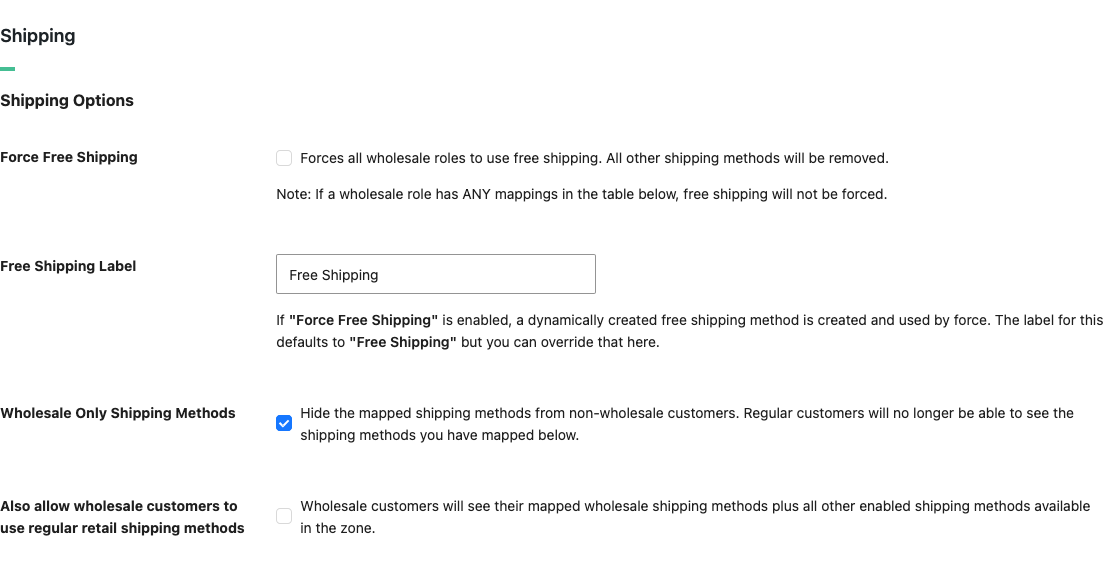
Todos los métodos de envío en tu tabla de mapeo ahora están ocultos para clientes minoristas e invitados. Los clientes mayoristas todavía ven los métodos mapeados a su rol.
Para mostrar también los métodos de envío minoristas normales a los clientes mayoristas, marca Permitir también a los clientes mayoristas usar métodos de envío minoristas normales en la misma pantalla. Esta opción está disponible en WooCommerce Wholesale Prices Premium 2.1.3 y posteriores.
Ocultar un método de envío mapeado individualmente
Disponible en WooCommerce Wholesale Prices Premium 2.1.0 y posteriores.
- Ve a Mayorista > Ajustes > Precios Mayoristas > Envíos.
- En Métodos de envío no zonificados, elige el Rol mayorista, las Zonas de envío y los Métodos de zona de envío.
- Para un método de envío no zonificado, establece Usar métodos de envío no zonificados en Sí y elige el método en Métodos de zona de envío no zonificados en su lugar.
- Establece ¿Solo mayorista? en Sí.
- Haga clic en Añadir asignación.
Para cambiar un mapeo existente, haz clic en el icono de editar en la columna Acción, establece ¿Solo mayorista? en Sí, y luego haz clic en Guardar campo personalizado.
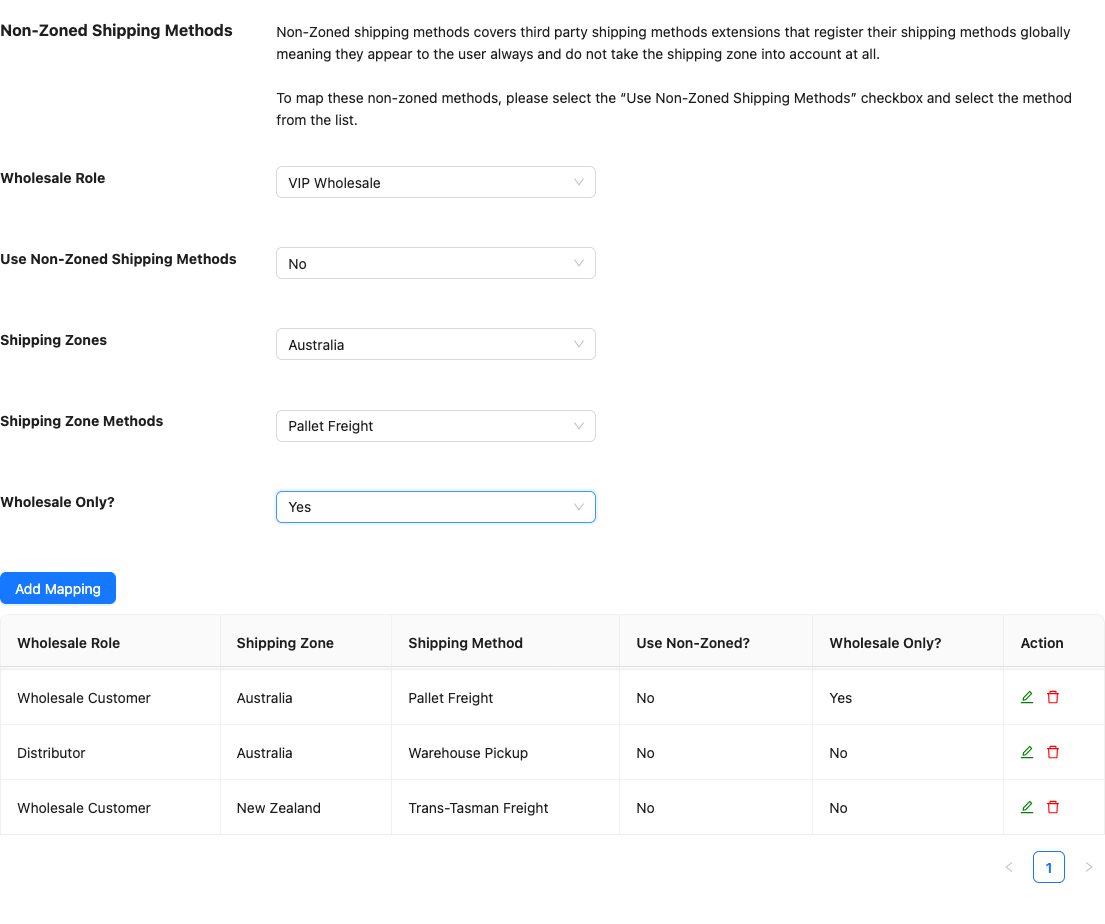
Ese método de envío ahora está oculto para clientes minoristas e invitados, incluso si la configuración global Métodos de envío solo para mayoristas está desactivada. Los clientes mayoristas todavía lo ven. Otros métodos mapeados con ¿Solo mayorista? establecido en No permanecen visibles para clientes minoristas e invitados, a menos que la configuración global esté activada. Puedes verificar el estado de cada mapeo en la columna ¿Solo mayorista? de la tabla.
Mostrar métodos seleccionados solo para mayoristas a clientes no mayoristas (desarrolladores)
A veces quieres que la mayoría de los métodos mapeados permanezcan solo para mayoristas, con algunas excepciones. El filtro wwpp_force_allow_mapped_shipping_method_for_non_wholesale te permite mostrar métodos de envío específicos a clientes no mayoristas e invitados. Anula tanto la configuración global de Métodos de envío solo para mayoristas como la opción por método ¿Solo mayorista?.
El filtro pasa tres argumentos:
| Argumento | Descripci ilde;n |
|---|---|
$allow | Booleano. Por defecto es false. Devuelve true para mostrar el método de envío a clientes no mayoristas. |
$shipping_method | El objeto del método de envío de WooCommerce que se está comprobando. Usa $shipping_method->id para hacer coincidir un método por su ID. |
$wholesale_zone_mapping | Matriz de tus roles de mayorista guardados / mapeos de métodos de envío. |
Añade uno de los siguientes fragmentos a tu tema hijo functions.php o a un plugin de fragmentos de código. Los nombres de las funciones son ejemplos, por lo que puedes renombrarlos para adaptarlos a tu proyecto.
Para que todos los métodos de envío no zonificados estén disponibles:
// Allow all non-zoned shipping methods to be available to regular users
function allowMappedNonZonedMethodsForRegularUsers( $allow, $shipping_method, $wholesale_zone_mapping ) {

if ( ! $shipping_method->supports( 'shipping-zones' ) )
$allow = true;

return $allow;

}

add_filter( 'wwpp_force_allow_mapped_shipping_method_for_non_wholesale' , 'allowMappedNonZonedMethodsForRegularUsers', 10, 3 );
O para un método de envío específico no zonificado:
// Allow non-zoned shipping method "Advanced Free Shipping" only to be available to regular users
function allowAdvancedFreeShippingForNonWholesale( $allow, $shipping_method, $wholesale_zone_mapping ) {

if ( ! $shipping_method->supports( 'shipping-zones' ) && $shipping_method->id == 'advanced_free_shipping' )
$allow = true;

return $allow;

}

add_filter( 'wwpp_force_allow_mapped_shipping_method_for_non_wholesale' , 'allowAdvancedFreeShippingForNonWholesale', 10, 3 );
Para permitir un método de envío diferente, reemplaza advanced_free_shipping con el ID de ese método. Por ejemplo, un plugin de envío de UPS podría usar ups y un plugin de USPS podría usar usps.
Contacta a tu desarrollador para averiguar el ID del método de envío que necesitas.
Solución de problemas
Los clientes minoristas todavía ven un método de envío que has configurado como solo para mayoristas. Comprueba que el método está en la tabla de mapeo en la pestaña Envío. La configuración Métodos de envío solo para mayoristas y la opción ¿Solo mayorista? solo ocultan los métodos mapeados. Comprueba también en tu sitio si hay algún fragmento que utilice el filtro wwpp_force_allow_mapped_shipping_method_for_non_wholesale, ya que este vuelve a mostrar un método a los clientes no mayoristas.
Tu cambio no se muestra en un carrito que ya tiene productos. Elimina el producto del carrito y vuelve a añadirlo, o prueba con un carrito nuevo. WooCommerce guarda las tarifas de envío para cada carrito, por lo que un carrito que existía antes de tu cambio todavía puede mostrar los métodos de envío antiguos.
¿Necesitas ayuda?
Si tienes preguntas o encuentras problemas, abre un ticket de soporte (clientes premium) o publica en el foro comunitario gratuito.

