
Establecer precios mayoristas producto por producto se vuelve lento una vez que tu catálogo crece. WooCommerce Wholesale Prices Premium añade descuentos en toda la tienda y por categoría, más roles mayoristas, reglas de visibilidad, mapeo de envíos y pagos, pedidos mínimos y opciones de impuestos mayoristas además del plugin gratuito.
Esta guía te guía a través de cada uno de estos pasos, comenzando con un descuento en toda la tienda que puedes establecer en un solo paso. Cuando termines, tus clientes mayoristas verán los precios, productos y opciones de pago correctos para su rol.
¿Prefieres vídeo? Mira el tutorial a continuación. Se grabó antes de que se rediseñara la pantalla de configuración, por lo que algunas pantallas difieren de las capturas de pantalla de esta guía.
Requisitos
- WooCommerce instalado y activo
- WooCommerce Wholesale Prices (gratuito) instalado y activo. Premium lo necesita para funcionar.
- WooCommerce Wholesale Prices Premium instalado, activado y con licencia
- Una cuenta de Administrador. Un Gestor de Tienda puede cambiar Mayorista → Ajustes, pero solo un Administrador puede abrir Mayorista → Roles.
Paso 1: Establecer un descuento mayorista en toda la tienda
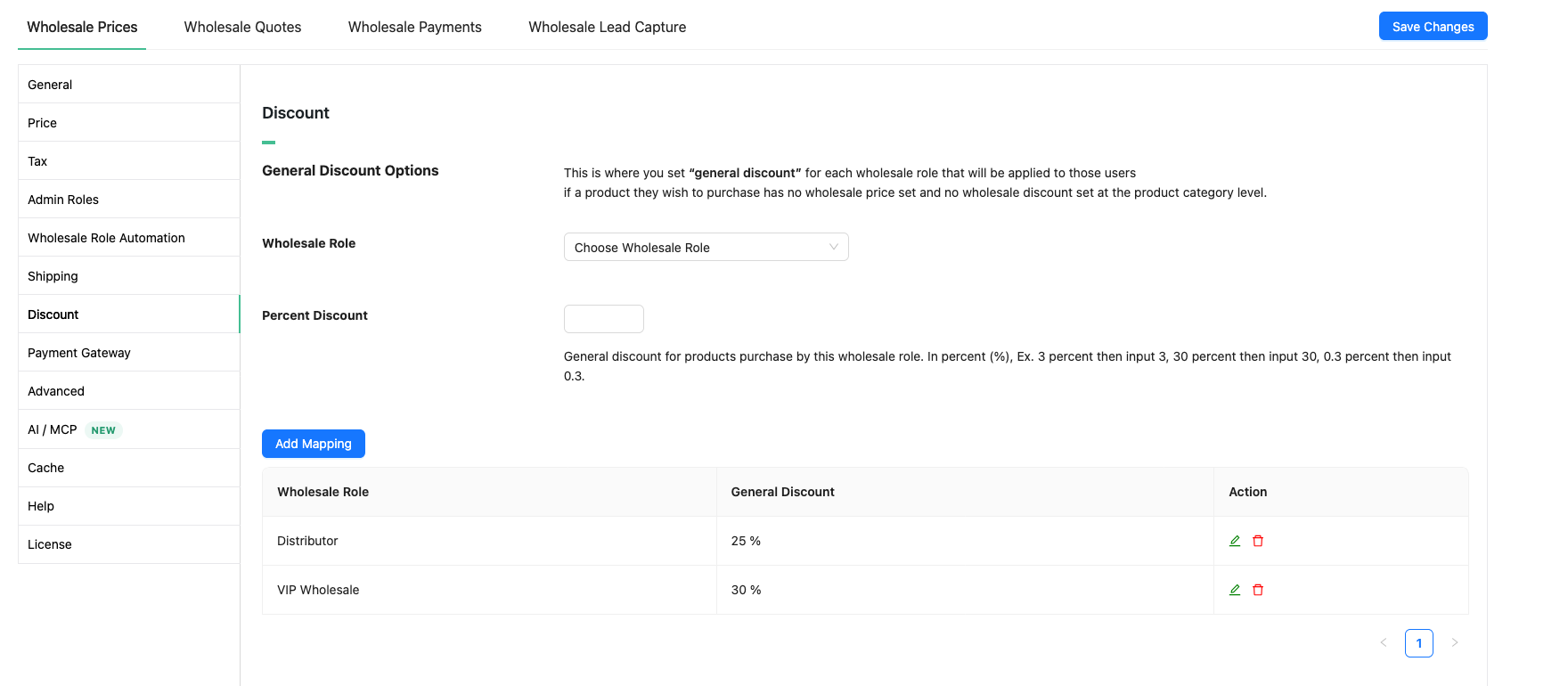
La forma más rápida de dar a los clientes mayoristas sus precios es un descuento porcentual para cada rol mayorista. Se aplica en todo tu catálogo, por lo que no necesitas editar cada producto.
- Ve a Mayorista → Ajustes.
- Haz clic en la pestaña Precios Mayoristas, luego en la subpestaña Descuento.
- En Opciones generales de descuento, elige un rol en Rol Mayorista.
- Introduce el descuento en Porcentaje de Descuento. Para un 25% de descuento, introduce 25.
- Haz clic en Añadir Mapeo. El rol y su descuento aparecen en la tabla de abajo.
Este descuento general solo se aplica cuando un producto no tiene su propio precio mayorista y no tiene descuento por categoría. El Paso 3 explica este orden.
Justo después de activar Premium, aparece un aviso de Establecer un descuento mayorista en un solo paso en las pantallas de administración de Wholesale Suite y WooCommerce. Su botón Establecer un descuento mayorista abre esta misma subpestaña Descuento. El aviso desaparece cuando lo descartas o una vez que se ha establecido cualquier precio mayorista. Requiere Wholesale Prices Premium 2.1.2 o posterior.
Paso 2: Añadir más roles mayoristas
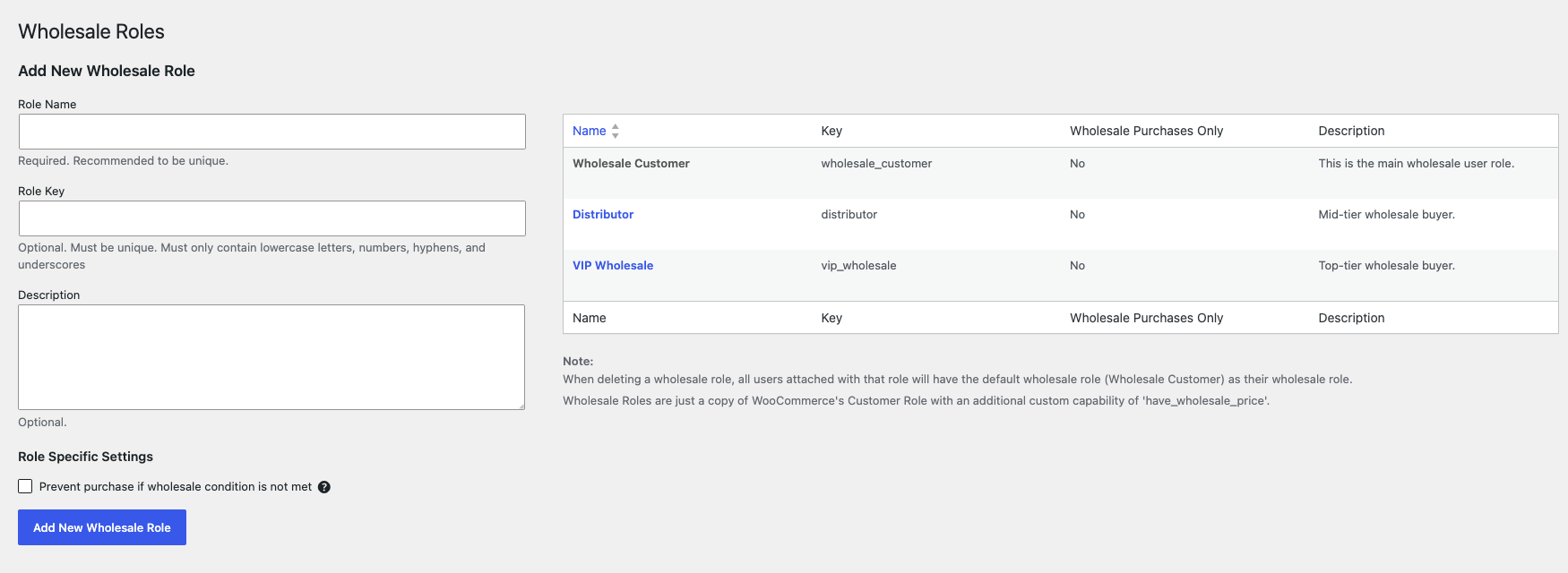
Cada rol mayorista puede tener sus propios precios, pedidos mínimos, opciones de envío y pago. Las tiendas suelen añadir roles para separar compradores locales y extranjeros, o para configurar niveles como Bronce, Plata y Oro.
- Vaya a Wholesale → Roles.
- En Añadir Nuevo Rol Mayorista, introduce un Nombre de Rol, por ejemplo, Distribuidor.
- Opcionalmente, introduce una Clave de Rol y una Descripción.
- Haz clic en Añadir Nuevo Rol Mayorista. El rol aparece en la tabla de roles.
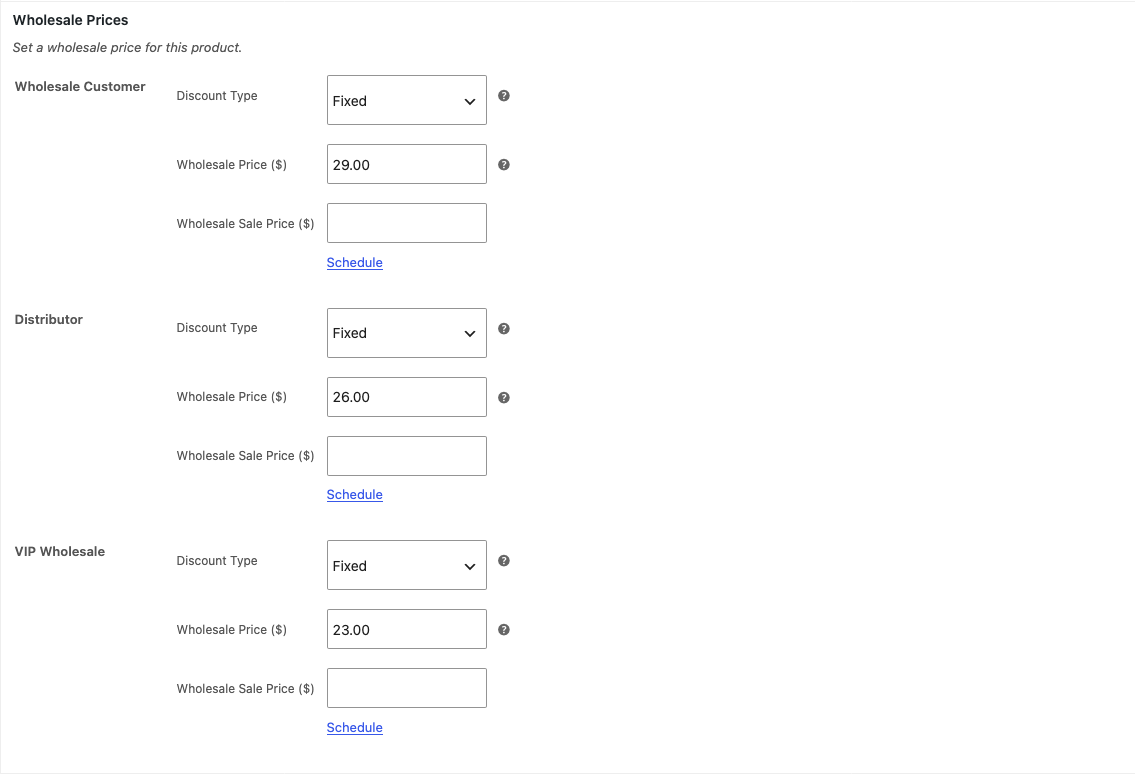
Cada rol obtiene sus propios campos de precio en cada producto. Abre un producto. En Precios Mayoristas en los datos del producto, introduce un Precio Mayorista ($) para cada rol.
Planifica tus roles antes de establecer los precios. Para más detalles, consulta cómo añadir más roles mayoristas.
Paso 3: Aprende cómo funcionan los niveles de precios mayoristas
El plugin gratuito establece un precio mayorista en cada producto. Premium añade un descuento porcentual por categoría de producto y el descuento general de la tienda del Paso 1. También añade precios basados en la cantidad, donde el precio baja a medida que el cliente compra más.
Cuando se aplica más de un precio a un producto, el más específico prevalece. El plugin los comprueba en este orden y utiliza el primero que encuentra:
- El propio precio mayorista del producto
- Un descuento porcentual por categoría
- El descuento porcentual general de la tienda
Por ejemplo, digamos que estableces un descuento general del 20% y un precio mayorista fijo en un producto. Ese producto utiliza su precio fijo, y todos los demás productos obtienen un 20% de descuento.
Para las reglas completas, incluyendo precios basados en la cantidad, consulta la guía de precios mayoristas.
Paso 4: Controla qué productos ven los clientes mayoristas
Puedes ocultar productos minoristas a los clientes mayoristas, y mantener productos o variaciones solo para mayoristas alejados de otros clientes.
Mostrar solo productos mayoristas a clientes mayoristas
- Ve a Mayorista → Ajustes.
- Haz clic en la pestaña Precios Mayoristas, luego en la sub-pestaña General.
- En Productos Mayoristas, marca Mostrar solo productos mayoristas a clientes mayoristas.
- Haz clic en Guardar cambios.
Los clientes mayoristas verán entonces solo los productos que tengan un precio mayorista. Un precio de un descuento por categoría o general cuenta. Los clientes minoristas no se ven afectados.

Restringir un producto a algunos roles mayoristas
- Abre el producto en Productos → Todos los Productos.
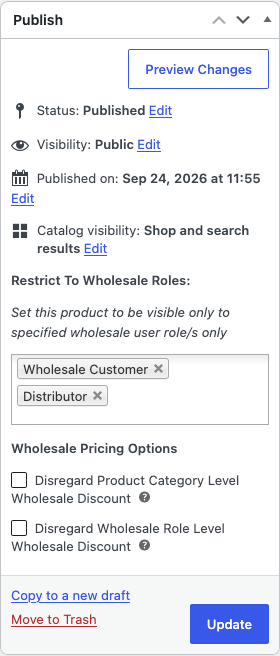
- En el cuadro Publicar, busca Restringir a Roles Mayoristas.
- Selecciona uno o más roles.
- Haga clic en Actualizar.
Solo los clientes con un rol seleccionado pueden ver el producto. Usa esto para vender algunos productos solo a algunos grupos, por ejemplo, solo a distribuidores extranjeros.
Hacer una variación exclusiva para mayoristas
- Abre un producto variable.
- Haz clic en Variaciones en los datos del producto.
- Expande la variación.
- En Variación Exclusiva Mayorista, selecciona uno o más roles.
- Haga clic en Actualizar.
Solo los clientes con un rol seleccionado pueden comprar esa variación. Deja el campo vacío para que la variación esté disponible para todos.

Para más opciones, consulta la guía de visibilidad del producto.
Paso 5: Mapear métodos de envío y pasarelas de pago
Una correspondencia vincula un método de envío o una pasarela de pago a un rol mayorista, de modo que los clientes con ese rol solo vean las opciones que tú elijas.
Métodos de envío
La correspondencia de envío funciona con tus zonas de envío de WooCommerce, así puedes configurar el envío por área y por rol. Por ejemplo, ofrece Recogida local en tu zona local solo a clientes mayoristas.
- Ve a Mayorista → Ajustes.
- Haz clic en la pestaña Precios mayoristas y luego en la subpestaña Envío.
- En Rol mayorista / Correspondencia de métodos de envío, elige un Rol mayorista.
- En Zonas de envío, elige una zona.
- En Métodos de zonas de envío, elige el método.
- Para ocultar el método a los clientes minoristas, establece ¿Solo mayorista? en Sí.
- Haga clic en Añadir asignación.
Repite para cada rol y zona. La correspondencia se muestra en la tabla debajo del formulario.
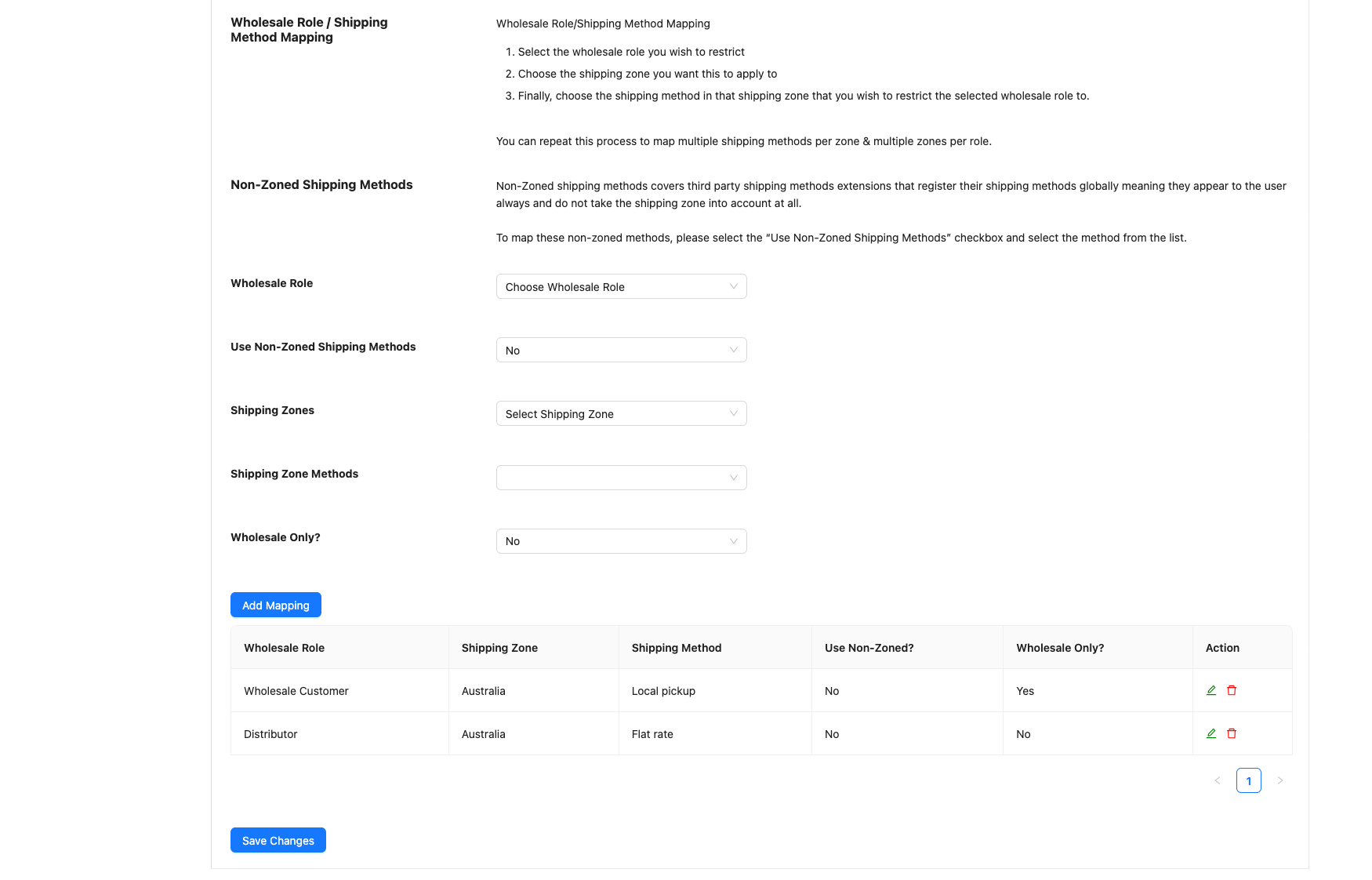
Para la configuración completa, consulta cómo restringir a los clientes mayoristas a métodos de envío particulares.
Pasarelas de pago
- Ve a Mayorista → Ajustes.
- Haz clic en la pestaña Precios mayoristas y luego en la subpestaña Pasarela de pago.
- En Rol mayorista / Pasarela de pago, elige un Rol mayorista.
- En Pasarelas de pago, selecciona una o más pasarelas.
- Haga clic en Añadir asignación.
La pasarela no necesita estar habilitada en WooCommerce. Una pasarela correspondiente se muestra en el pago para ese rol, incluso si está desactivada para los demás. Por ejemplo, asocia Transferencia bancaria directa a tus roles mayoristas para ofrecérsela solo a ellos.
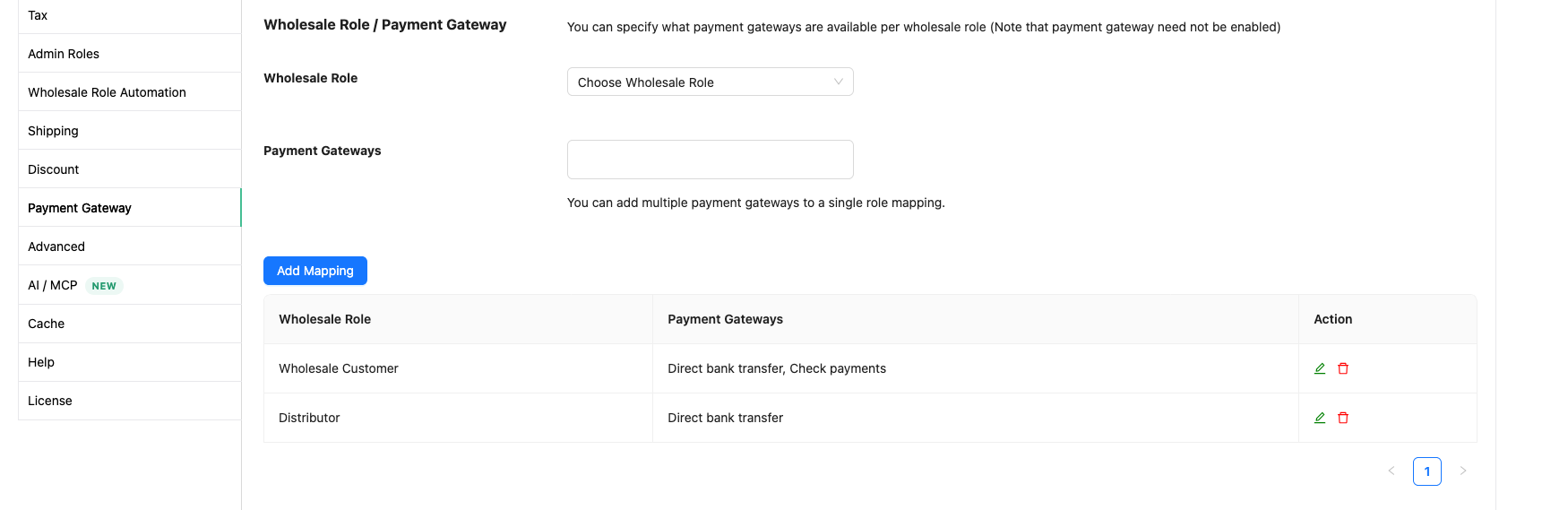
Para añadir una tarifa a una pasarela, usa Recargo de rol mayorista / pasarela de pago en la misma pantalla. Para más información, consulta cómo restringir a los clientes mayoristas a pasarelas de pago particulares.
Paso 6: Establecer requisitos de pedido mínimo
Los requisitos de pedido mínimo retienen los precios mayoristas hasta que el carrito alcance una cantidad establecida, un subtotal establecido, o ambos.
- Ve a Mayorista → Ajustes.
- Haz clic en la pestaña Precios Mayoristas, luego en la sub-pestaña General.
- En Requisitos del pedido, introduce una Cantidad mínima de pedido predeterminada, un Subtotal mínimo de pedido predeterminado, o ambos.
- Si estableces ambos, elige Requerir cantidad Y subtotal o Requerir cantidad O subtotal.
- Haz clic en Guardar cambios.
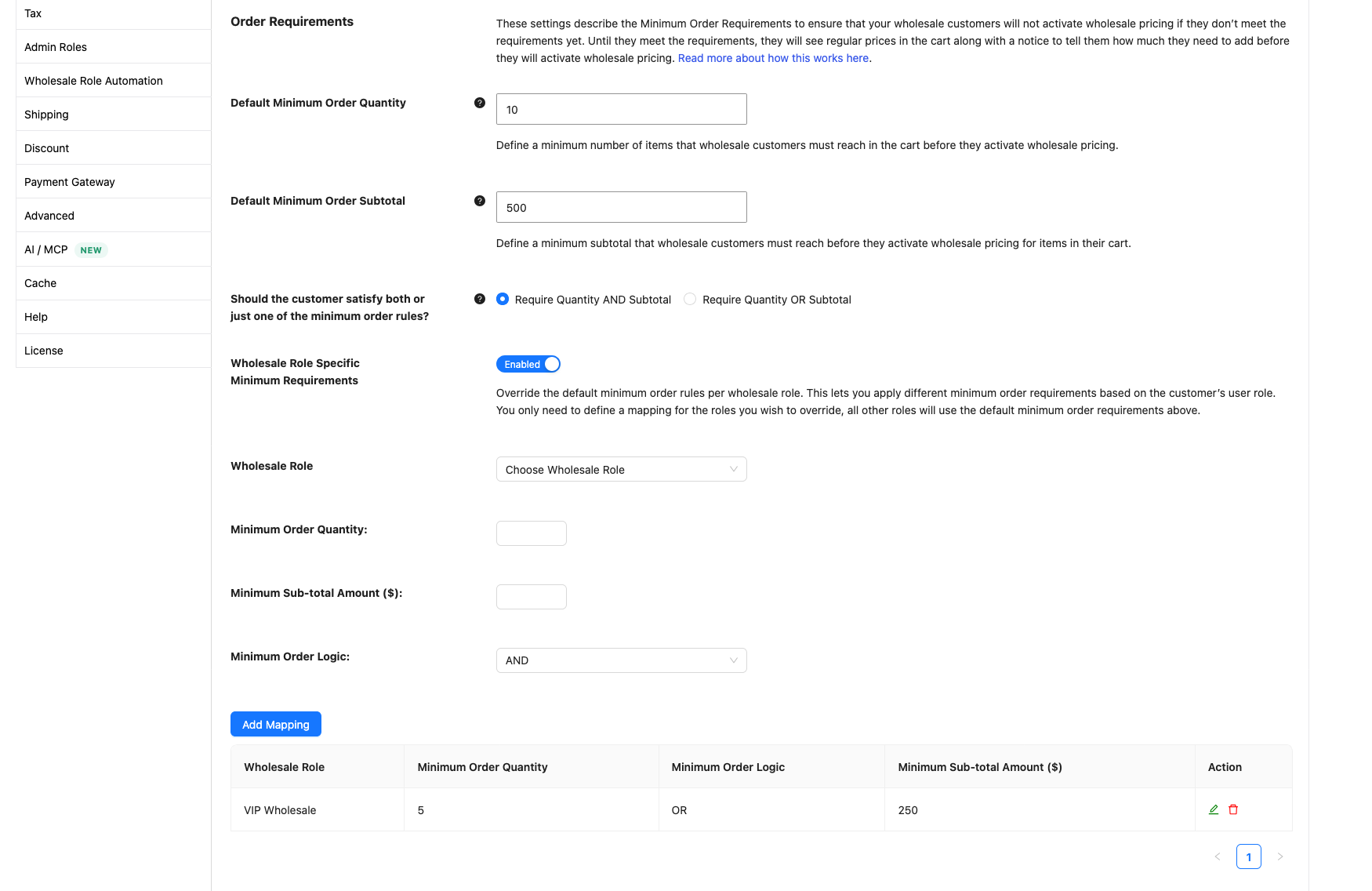
Para dar a un rol sus propios mínimos:
- Establece Requisitos mínimos específicos del rol mayorista en Habilitado.
- Elige un Rol mayorista.
- Introduce una Cantidad mínima de pedido y un Importe de subtotal mínimo ($).
- Elige la Lógica del pedido mínimo.
- Haga clic en Añadir asignación.
Los roles sin correspondencia usan los valores predeterminados.
Hasta que el carrito cumpla el mínimo, los clientes aún pueden añadir productos. El carrito muestra precios minoristas y un aviso que indica lo que el cliente aún necesita:
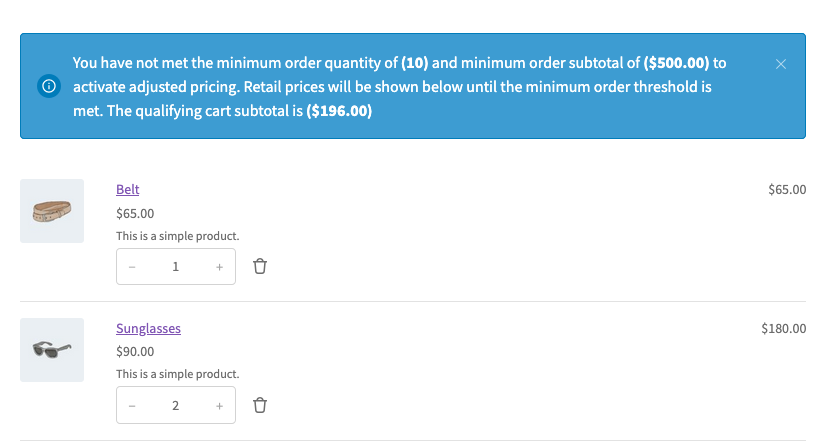
Esto permite a un cliente mayorista realizar un pedido pequeño a precios minoristas cuando lo necesite. Para ver las razones, consulta por qué el carrito muestra precios minoristas hasta que se cumplen los mínimos. Para bloquear el pago hasta que se cumpla el mínimo, consulta cómo evitar la compra si no se cumplen las condiciones mayoristas.
Paso 7: Configurar impuestos mayoristas
La configuración de impuestos para mayoristas controla cómo se aplican los impuestos de WooCommerce a tus roles de mayorista: cómo se muestran los precios y qué roles pagan impuestos. No establecen las tasas de impuestos. Configura tus tasas de impuestos y clases de impuestos en WooCommerce primero, como se muestra en Configuración de impuestos en WooCommerce.
Consulta tus normativas locales sobre cómo se deben mostrar los precios de mayorista y los impuestos.
- Ve a Mayorista → Ajustes.
- Haz clic en la pestaña Precios de mayorista y, a continuación, en la subpestaña Impuestos.
- En Opciones de impuestos, establece Mostrar precios en la tienda en Con impuestos o Sin impuestos.
- Establece Mostrar precios durante el carrito y la finalización de la compra en Con impuestos o Sin impuestos.
- Opcionalmente, introduce un Sufijo de precio de mayorista, por ejemplo, sin IVA.
- Haz clic en Guardar cambios.
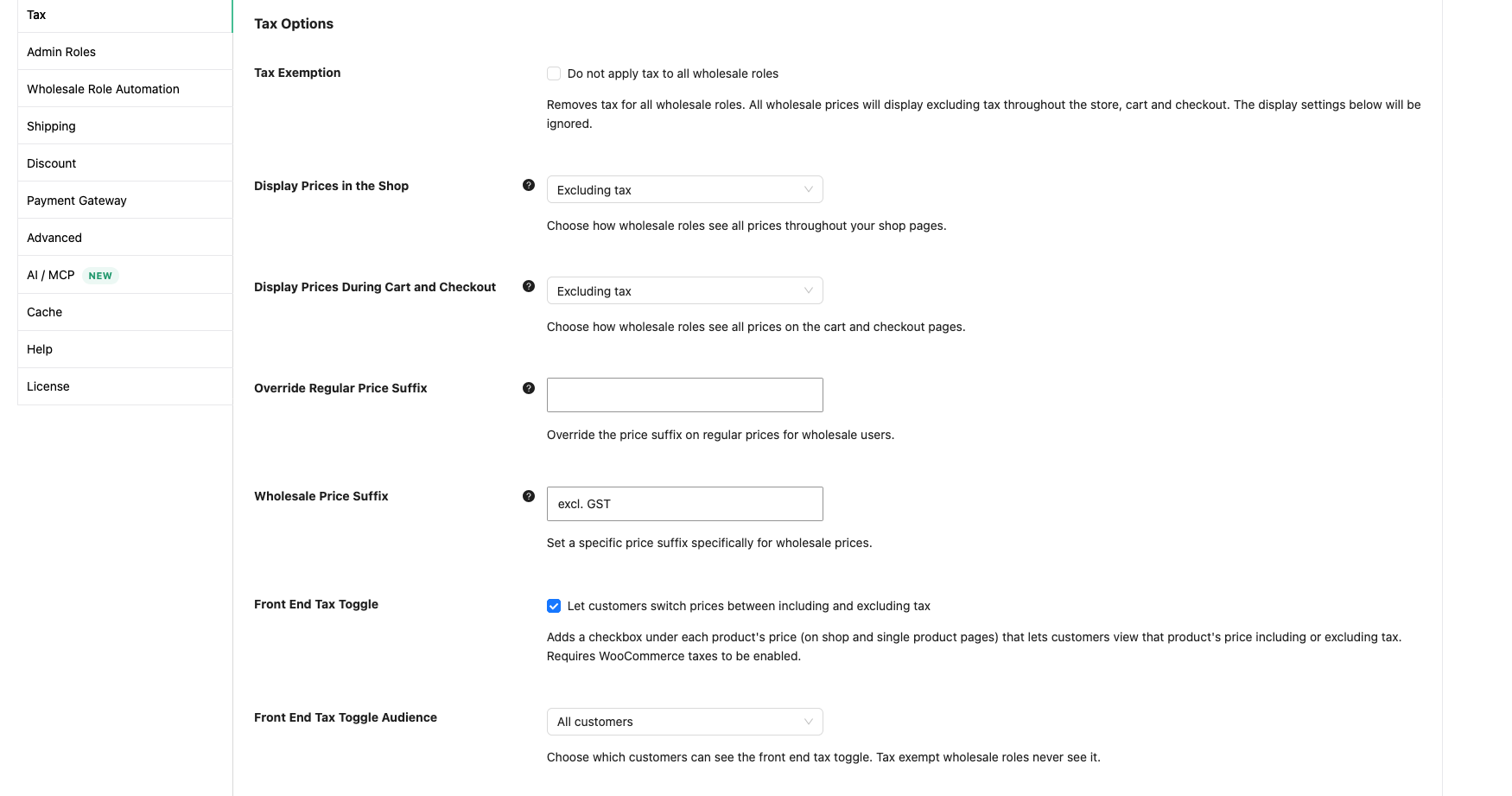
La misma pantalla tiene más opciones de impuestos:
- Exención de impuestos: marca No aplicar impuestos a todos los roles de mayorista para eliminar los impuestos para cada rol de mayorista. Las dos configuraciones de visualización anteriores se ignoran y los precios de mayorista se muestran sin impuestos.
- Conmutador de impuestos en el frontend: permite a los clientes cambiar los precios de los productos entre con y sin impuestos. Necesita Wholesale Prices Premium 2.1.4 o posterior, y los impuestos de WooCommerce deben estar activados.
- Asignación de roles de mayorista / clases de impuestos: establece qué clases de impuestos utiliza cada rol de mayorista.
Eximir solo a algunos roles de impuestos
Utiliza Asignación de roles de mayorista / exención de impuestos en la misma pantalla. Una asignación anula la opción general de Exención de impuestos para ese rol.
- Elige un Rol mayorista.
- Establece ¿Exento de impuestos? en Sí.
- Haga clic en Añadir asignación.
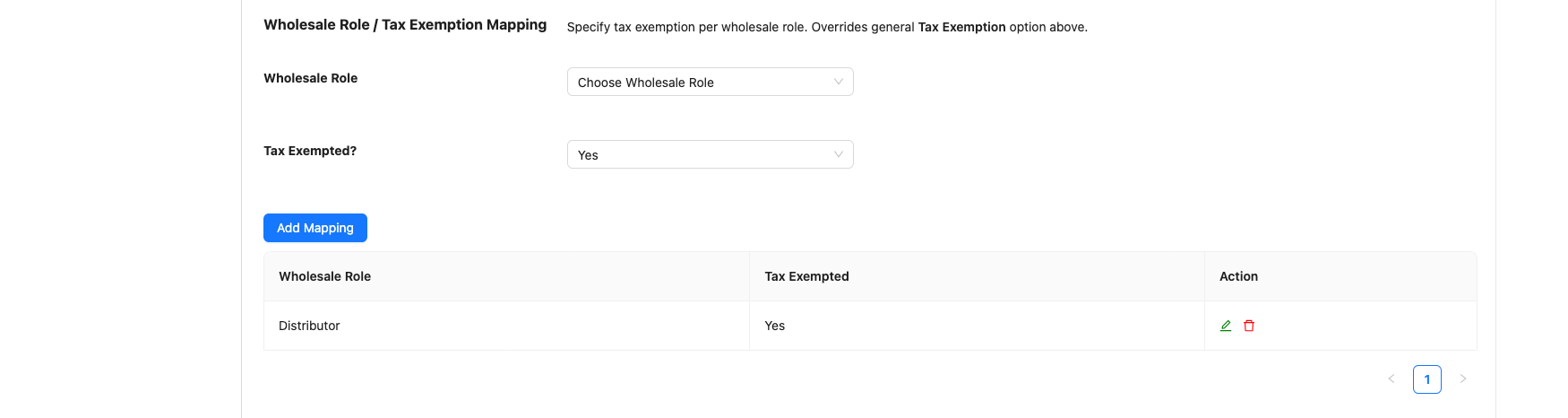
Para más información, consulta cómo eximir de impuestos a un rol de mayorista.
Paso 8: Haz un seguimiento de tu configuración en la lista de verificación
La lista de verificación de configuración requiere Wholesale Prices 2.3.0 o posterior y Wholesale Prices Premium 2.1.4 o posterior.
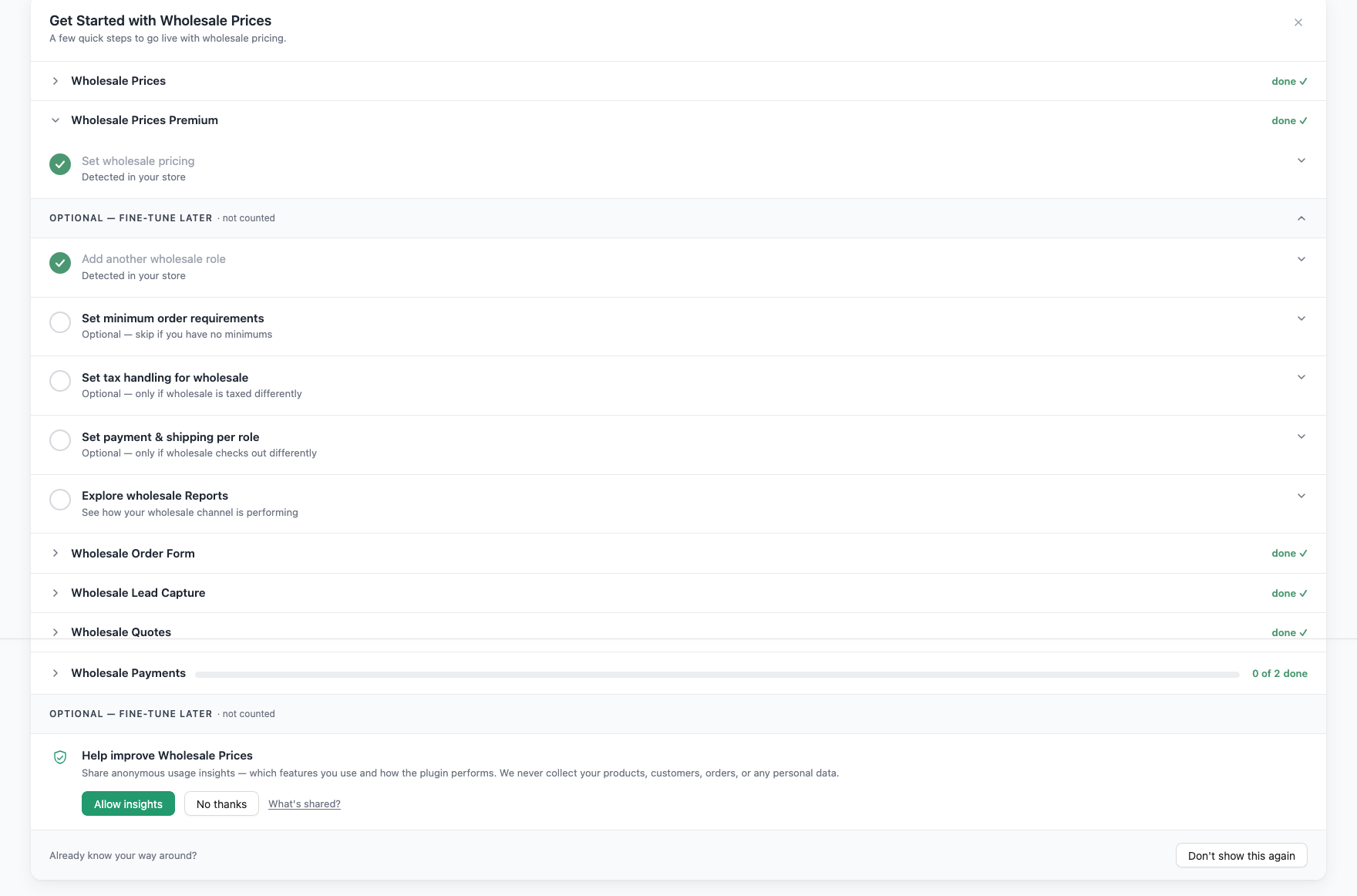
La página Mayorista → Panel muestra una lista de verificación Comenzar con los precios para mayoristas, con una sección para cada plugin de Wholesale Suite que tengas activo. La sección WooCommerce Wholesale Prices Premium marca sus elementos a medida que configuras las cosas.
Un elemento cuenta para finalizar la sección:
- Establecer precios para mayoristas: se marca cuando estableces un precio para mayoristas en un producto, o un descuento general o por categoría para un rol de mayorista. Su enlace Establecer un descuento para mayoristas abre la subpestaña Descuento del Paso 1.
El grupo opcional, marcado como no contado, enumera más funciones Premium para probar: Añadir otro rol de mayorista, Establecer requisitos mínimos de pedido, Establecer gestión de impuestos para mayoristas, Establecer pago y envío por rol y Explorar informes de mayoristas. Cada elemento enlaza a la pantalla correspondiente.
Premium también envía dos correos electrónicos al administrador de la tienda: Tus precios para mayoristas están activos cuando guardas tu primera regla de precios Premium, y Tu configuración de precios para mayoristas está completa cuando la sección se completa. Para desactivarlos, deshabilita Onboarding de Wholesale Premium: primera regla de precios establecida y Onboarding de Wholesale Premium: configuración completa en WooCommerce → Ajustes → Correos electrónicos.
Otros plugins de Wholesale Suite añaden sus propias secciones. Por ejemplo, Wholesale Order Form 3.1.3 o posterior añade Crear tu primer formulario de pedido y Poner el formulario en una página publicada. Para ocultar la lista de verificación de forma permanente, haz clic en No volver a mostrar esto en la parte inferior.
Próximos pasos
- WooCommerce Wholesale Order Form: proporciona a los clientes mayoristas un formulario de pedido rápido y con búsqueda para pedidos a granel.
- WooCommerce Wholesale Lead Capture: añade un formulario de registro de mayorista, una página de inicio de sesión y aprobación de clientes potenciales. Consulta la guía de inicio de Lead Capture.
- Profundiza en los precios en la guía de precios para mayoristas.
Preguntas frecuentes
¿Qué es WooCommerce Wholesale Prices Premium y qué hace?
WooCommerce Wholesale Prices Premium es el plugin complementario de pago para el plugin gratuito WooCommerce Wholesale Prices. Añade más roles de usuario mayorista, precios basados en porcentajes y cantidades, controles de visibilidad de productos, asignación de pasarelas de pago y envío para mayoristas, requisitos de pedido mínimo y configuración de impuestos para mayoristas.
¿Puedo establecer diferentes niveles de precios mayoristas para diferentes tipos de clientes mayoristas en WooCommerce?
Sí. WooCommerce Wholesale Prices Premium te permite crear múltiples roles de usuario mayorista como Bronce, Plata, Oro y Platino, para que puedas asignar diferentes precios de mayorista, requisitos de pedido mínimo, métodos de envío y pasarelas de pago a cada grupo. Por ejemplo, puedes dar a los compradores locales e internacionales sus propios roles.
¿Cómo funcionan los precios mayoristas en WooCommerce Wholesale Prices Premium?
El plugin utiliza el primer precio que encuentra: el precio mayorista propio del producto, luego un descuento porcentual por categoría, luego el descuento porcentual de toda la tienda. Esto significa que puedes establecer un descuento mayorista en toda la tienda y aun así anular los precios de productos o categorías específicas.
¿Puedo restringir qué productos ven los clientes mayoristas en mi tienda WooCommerce?
Sí. WooCommerce Wholesale Prices Premium incluye controles de visibilidad de productos. Puedes activar el ajuste Mostrar solo productos mayoristas a clientes mayoristas para que los clientes mayoristas solo vean los productos con precios mayoristas asignados. También puedes restringir productos individuales o variaciones de productos a roles mayoristas específicos, de modo que algunos productos sean solo para algunos grupos de clientes.
¿Admite WooCommerce Wholesale Prices Premium pasarelas de pago y envío específicas para mayoristas?
Sí. Las funciones de mapeo de métodos de envío y pasarelas de pago del plugin te permiten asignar métodos de envío y opciones de pago específicos a roles de usuario mayorista individuales. Por ejemplo, puedes ofrecer el método de envío Recogida local solo a clientes mayoristas locales, u ofrecer Transferencia bancaria directa solo a compradores mayoristas.
¿Necesitas ayuda?
Si tienes alguna pregunta o encuentras algún problema, estamos aquí para ayudarte.
- Usuarios premium: Abrir un ticket de soporte
- Usuarios gratuitos: Visita nuestro foro comunitario

