
Si tus compradores mayoristas tienen que buscar en un formulario de pedido largo para encontrar lo que necesitan, puedes controlar el orden en que aparecen los productos. Wholesale Order Form te permite establecer el orden de clasificación por formulario, con siete campos de ordenación y un selector de ascendente o descendente. Este artículo te guía a través de cada opción, además del flujo de ordenación heredado de la versión 1.21.1 y anteriores si todavía usas el formulario antiguo.
Requisitos
- Wholesale Order Form instalado
- Un formulario de pedido activo/creado. Si aún no lo has configurado, lee este artículo: Guía de inicio de Wholesale Order Form
Para ordenar los productos en tu Wholesale Order Form, sigue estos pasos:
- Ve a Wholesale → Formularios de pedido.
- Abre el formulario de pedido que deseas editar.
- Abre la pestaña Configuración.
- Busca la configuración Ordenar productos por.
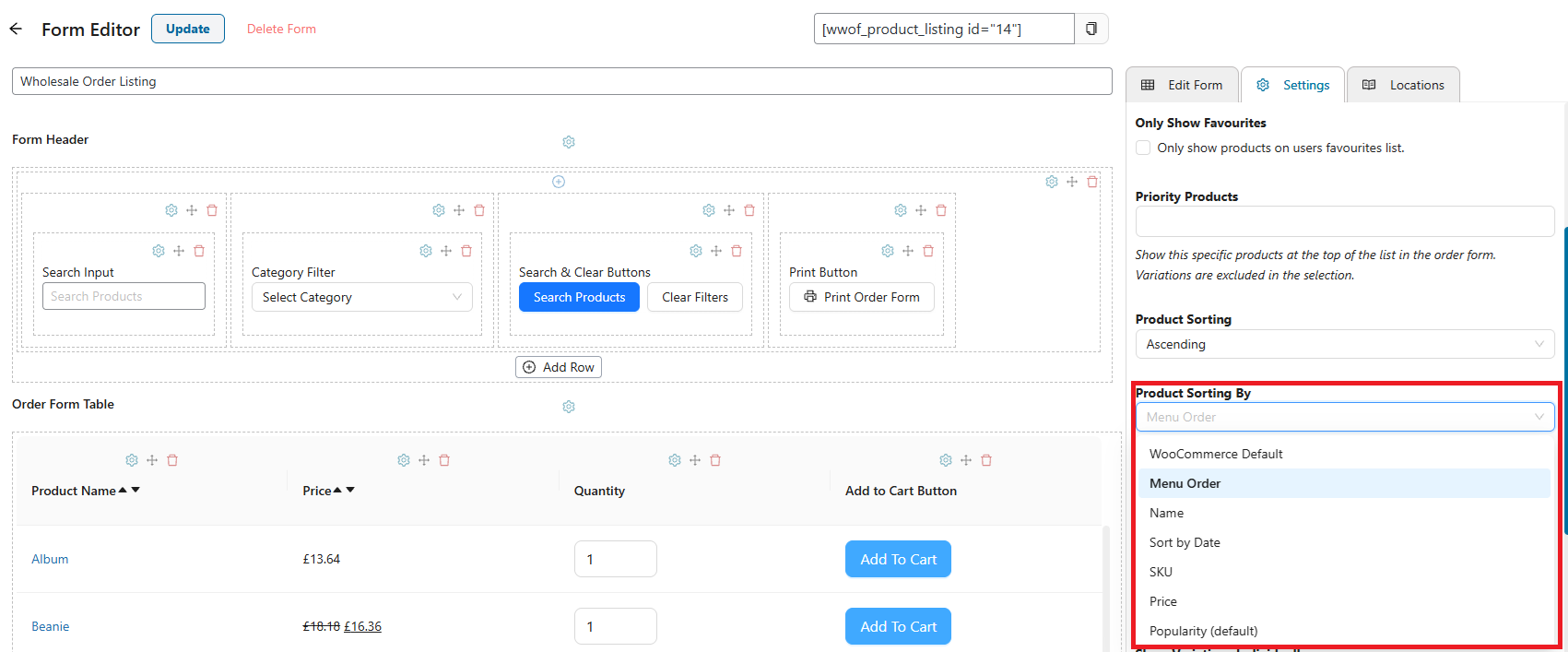
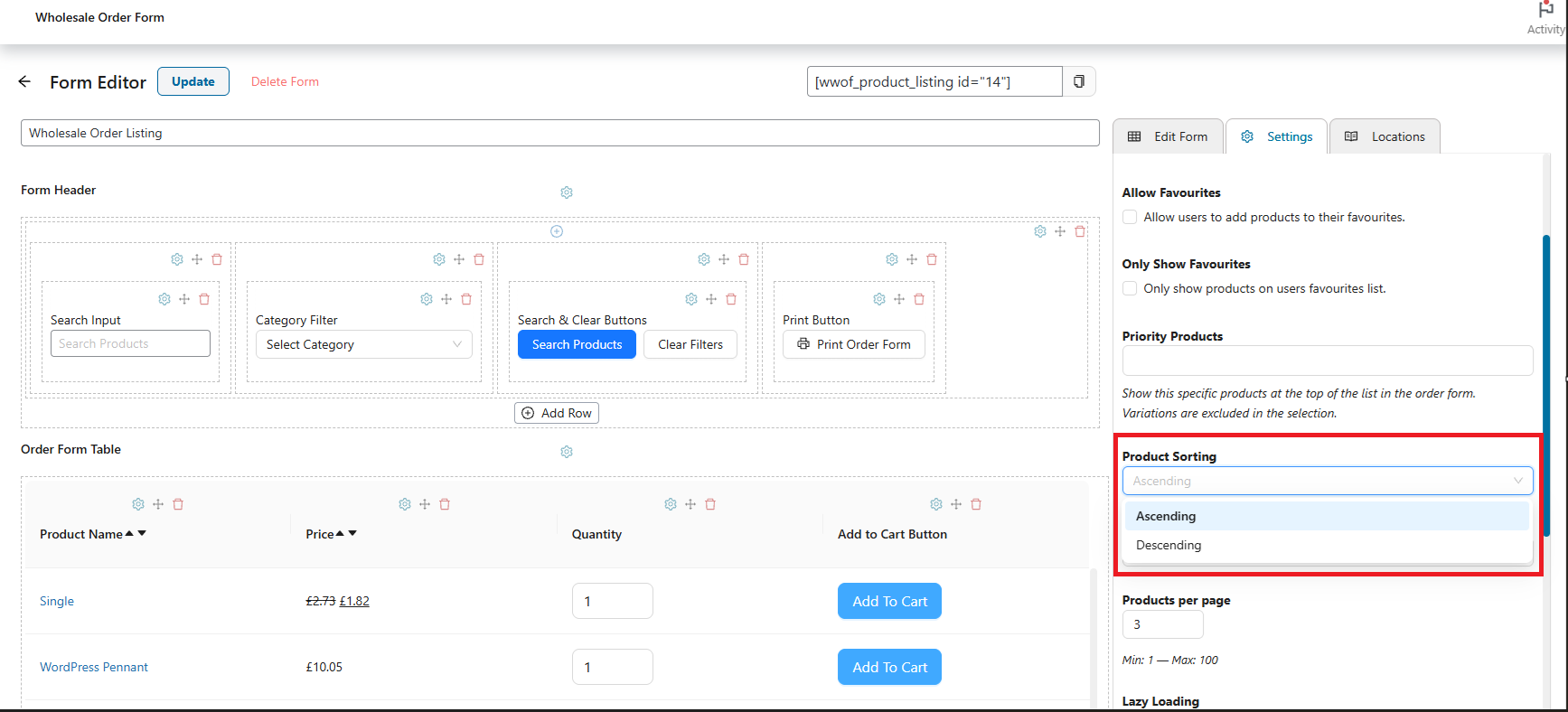
La configuración Ordenación de productos controla si el campo elegido se ordena ascendente o descendente.
Opciones de ordenación
Elige entre las siete opciones de ordenación siguientes:
Predeterminado de WooCommerce
Ordena los productos según el orden establecido en Productos → Todos los productos. Utiliza los controles de ordenación de allí para arrastrar manualmente los productos a tu orden preferido. Esto es ideal para tiendas con pocos productos ya organizados a través de Productos → Todos los productos → Ordenación.
Orden del menú
La opción principal para una ordenación más personalizada. Establece el número de orden del menú en la pestaña Avanzado de la pantalla de edición de cada producto. El formulario de pedido utiliza estos números para ordenar tus productos.
Nombre
Ordena los productos alfabéticamente por nombre de producto.
Ordenar por fecha
Ordena los productos por la fecha en que fueron creados (fecha de publicación).
SKU
Ordena los productos por su unidad de mantenimiento de existencias (SKU). Útil cuando tu equipo hace referencia a los productos por SKU. Los productos sin SKU asignado pueden aparecer en la parte superior o inferior de la lista; asigna SKUs a todos los productos para obtener resultados predecibles.
Precio
Ordena por el precio mayorista del rol del usuario actual, recurriendo al precio normal si no existe un precio mayorista. Esto refleja lo que el comprador mayorista realmente paga, no el precio minorista.
Popularidad (predeterminado)
Ordena los productos por ventas totales (utilizando los datos de análisis de WooCommerce). Esta es la ordenación predeterminada para los nuevos formularios de pedido.
Ajustes adicionales
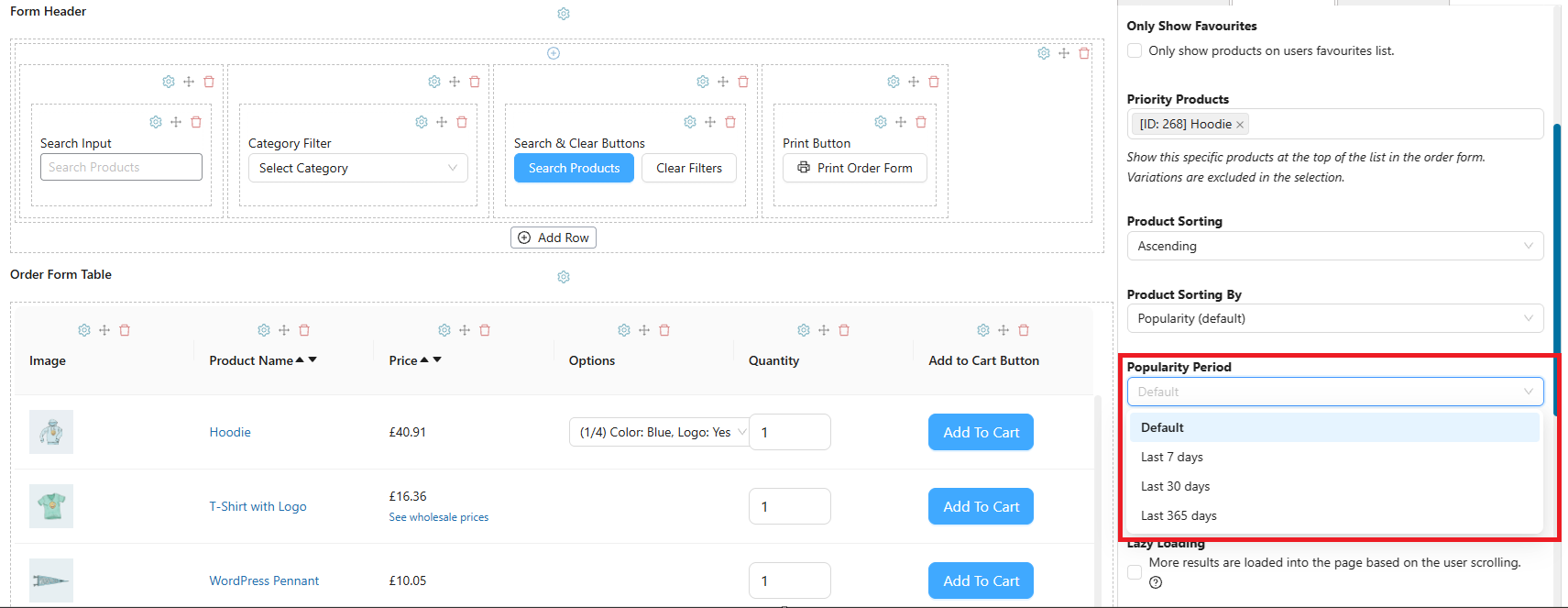
Período de popularidad
Esta opción solo está disponible cuando utilizas el orden de productos Popularidad. Por el momento, puedes configurarla en:
- Predeterminado: utiliza las ventas históricas totales del producto para ordenar por popularidad
- Últimos 7 días: utiliza las ventas totales del producto en los últimos 7 días
- Últimos 30 días: utiliza las ventas totales del producto en los últimos 30 días
- Últimos 365 días: utiliza las ventas totales del producto en los últimos 365 días
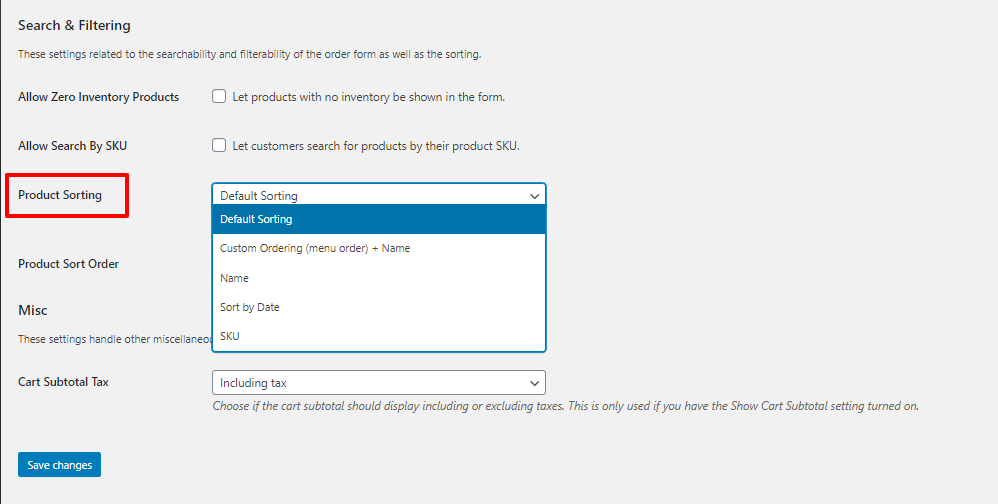
Formulario de pedido heredado (versión 1.21.1 y anteriores)
Si usas Wholesale Order Form 1.21.1 o anterior, los controles de ordenación se encuentran en un lugar diferente:
Para organizar tus productos en el Formulario de Pedido Mayorista para un pedido determinado, tenemos una configuración en WooCommerce → Ajustes → Pedidos Mayorista → General, donde puedes encontrar las opciones Clasificación de Productos y Orden de Clasificación de Productos.
Primero, expliquemos el Orden de Clasificación de Productos. En esta configuración, puedes elegir si deseas que el orden sea ascendente o descendente. El orden ascendente organiza los productos de menor a mayor; el orden descendente los clasifica de mayor a menor. Ten en cuenta que la configuración del Orden de Clasificación de Productos depende de la opción de Clasificación de Productos que hayas elegido.
Preguntas frecuentes
¿La configuración de clasificación se aplica a todos los formularios de pedido o solo a uno?
Cada formulario de pedido tiene su propia configuración de clasificación individual. Cambiar el orden de clasificación en un formulario no afecta a otros formularios de pedido que hayas creado.
¿Cuál es el método de clasificación predeterminado para un nuevo formulario de pedido?
Los nuevos formularios de pedido se establecen por defecto en Popularidad, que clasifica por ventas históricas totales.
¿Qué sucede si a algunos productos no se les asigna un SKU y ordeno por SKU?
Los productos sin SKU normalmente aparecerán en la parte superior o inferior de la lista. Se recomienda asegurarse de que todos los productos tengan un SKU antes de usar este método de ordenación para obtener resultados predecibles.
¿Puedo ordenar los productos de manera diferente para diferentes roles mayoristas?
No: la clasificación de productos se configura por formulario de pedido, no por rol mayorista. Todos los roles que vean el mismo formulario de pedido verán el mismo orden de clasificación.
¿Por qué mis productos no se reordenan después de cambiar la configuración de clasificación?
Intenta borrar la caché de tu navegador y cualquier plugin de caché del lado del servidor o de la página. Si usas un plugin de caché, purga la caché después de guardar tus ajustes de clasificación.
¿Puedo establecer manualmente un orden personalizado para productos individuales sin usar el campo Orden del Menú?
En el constructor de arrastrar y soltar del Formulario de Pedido Mayorista actual, puedes usar la clasificación Predeterminada de WooCommerce y luego arrastrar manualmente los productos a tu orden preferido a través de Productos → Todos los Productos → Clasificación. Para un control detallado por producto, Orden del Menú (establecido en la pestaña Avanzado de cada producto) es la opción más flexible.
¿"Ordenar por fecha" ordena por la fecha de publicación del producto o por la fecha de última modificación?
Ordena por la fecha de publicación/creación del producto, no por la fecha de última modificación.
¿Cómo maneja la clasificación por precio los productos variables con múltiples puntos de precio?
Para productos variables, el precio mayorista disponible más bajo (o el precio normal si no se establece un precio mayorista) para el rol del usuario actual se utiliza para determinar la posición de clasificación.
¿Por qué mi clasificación por popularidad no refleja picos de ventas recientes?
Si estás usando el período de popularidad Predeterminado (ventas totales de todos los tiempos), los picos recientes se diluyen con datos históricos. Cambia a Últimos 7 días o Últimos 30 días en la opción Período de popularidad para reflejar tendencias de ventas más recientes.
¿Hay alguna forma de ordenar los productos por categoría dentro del formulario de pedido?
Ordenar por categoría no es actualmente una opción de ordenación integrada. Como solución alternativa, puedes usar Orden de menú y asignar números secuenciales que agrupen los productos por categoría.
¿Necesitas ayuda?
Contamos con un equipo de soporte dedicado para Wholesale Suite que conoce muy bien nuestros productos, WooCommerce y la industria. Le invitamos a aprovechar su experiencia en cualquier momento y en cualquier lugar del mundo.
Si ya es cliente, por favor, diríjase al formulario de solicitud de tickets de soporte y envíenos un mensaje.
Si eres un usuario de plugin gratuito, por favor envíanos una solicitud de soporte en el foro. Monitorizamos activamente los foros de soporte de WordPress.org para el plugin gratuito y ayudamos a nuestros usuarios allí lo mejor que podemos.

