
La promotion manuelle des clients en gros à un niveau supérieur prend du temps, et il est facile de manquer le moment où un client franchit un jalon de dépenses. L'automatisation des rôles de vente en gros dans WooCommerce Wholesale Prices Premium s'en charge pour vous : elle surveille les dépenses ou le nombre de commandes de chaque client et met automatiquement à niveau ou rétrograde son rôle de vente en gros lorsqu'il atteint un seuil que vous définissez. Cet article vous guide dans la création de règles, la personnalisation des e-mails et l'utilisation du journal d'audit pour suivre chaque modification.
Qu'est-ce que l'automatisation des rôles de vente en gros ?
L'automatisation des rôles de vente en gros évalue vos clients par rapport à des règles que vous configurez. Chaque règle spécifie à qui elle s'applique, ce qu'il faut mesurer, quelle quantité mesurer et vers quels rôles déplacer le client. Lorsqu'un client atteint le seuil, il est automatiquement déplacé vers le rôle de mise à niveau. S'il tombe plus tard en dessous, il peut être déplacé vers un rôle de rétrogradation.
L'évaluation se fait en arrière-plan, déclenchée lorsqu'une commande est terminée, remboursée ou annulée, et également dans le cadre d'un balayage quotidien qui vérifie tous les clients éligibles. Rien n'interrompt l'expérience de paiement.
Prérequis
- WooCommerce Wholesale Prices Premium 2.1.0 ou version ultérieure
- Au moins un rôle de vente en gros supplémentaire enregistré dans Vente en gros → Rôles
- Action Scheduler activé (inclus avec WooCommerce)
Étape 1 : Ouvrir les paramètres d'automatisation des rôles de vente en gros
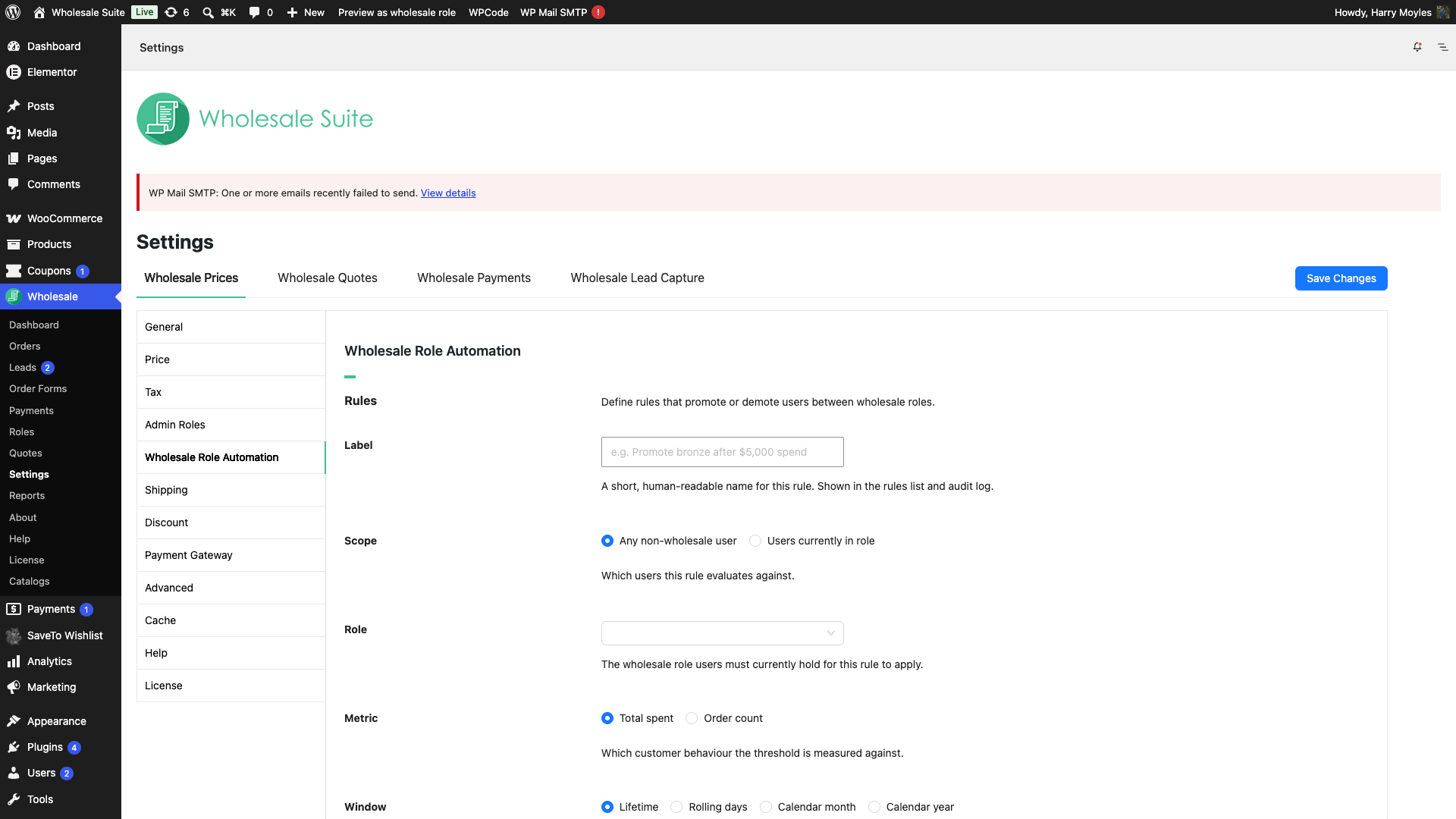
- Dans votre administration WordPress, allez dans Vente en gros → Paramètres → WooCommerce Wholesale Prices → Automatisation des rôles de vente en gros.
- Cliquez sur l'onglet Automatisation des rôles de vente en gros.
L'onglet comporte trois sections : Règles, Journal d'audit et Remplacements.
Étape 2 : Créer une règle d'automatisation
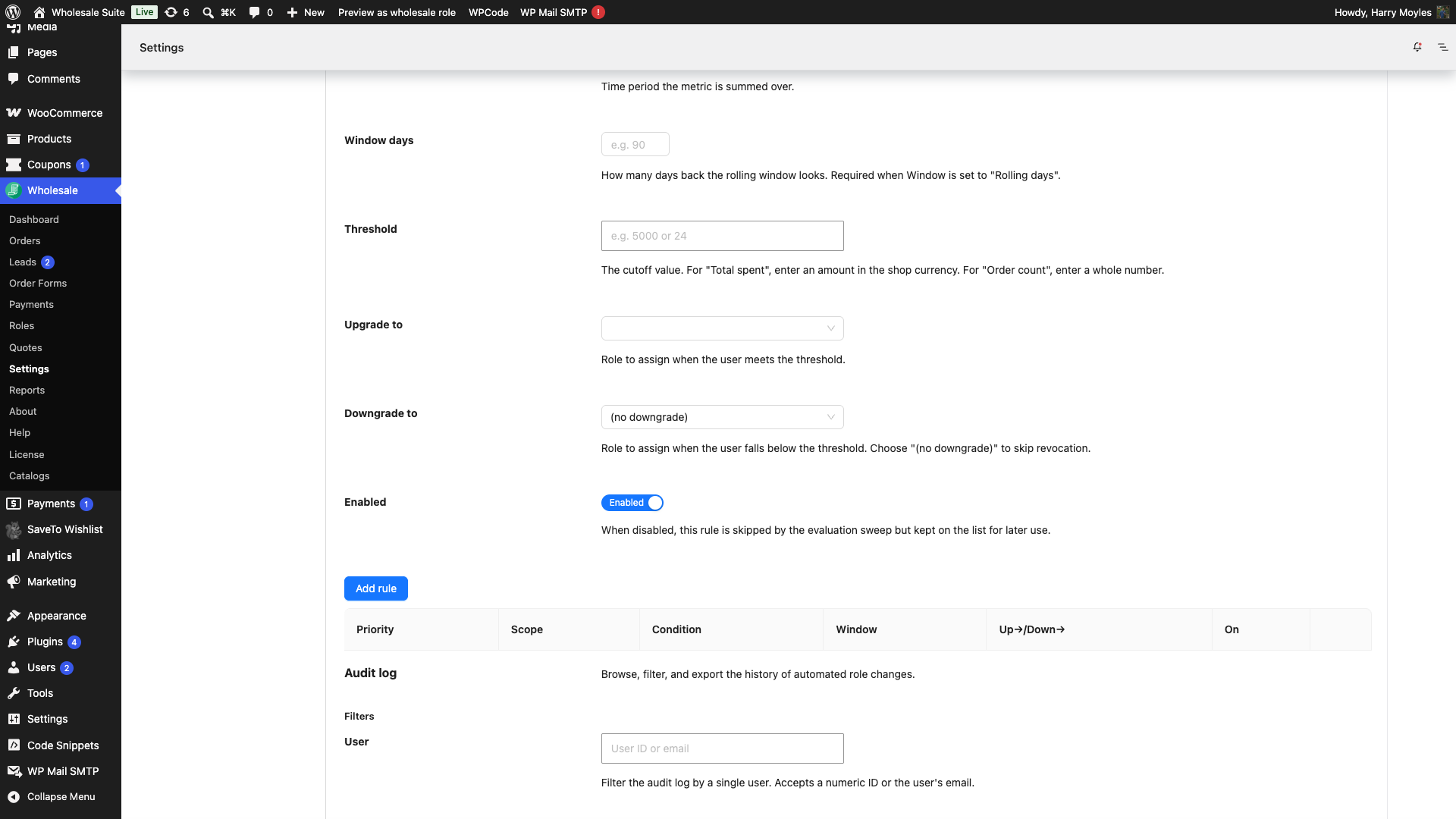
Ajouter une nouvelle règle
- Cliquez sur Ajouter une règle pour ouvrir le tiroir de règle.
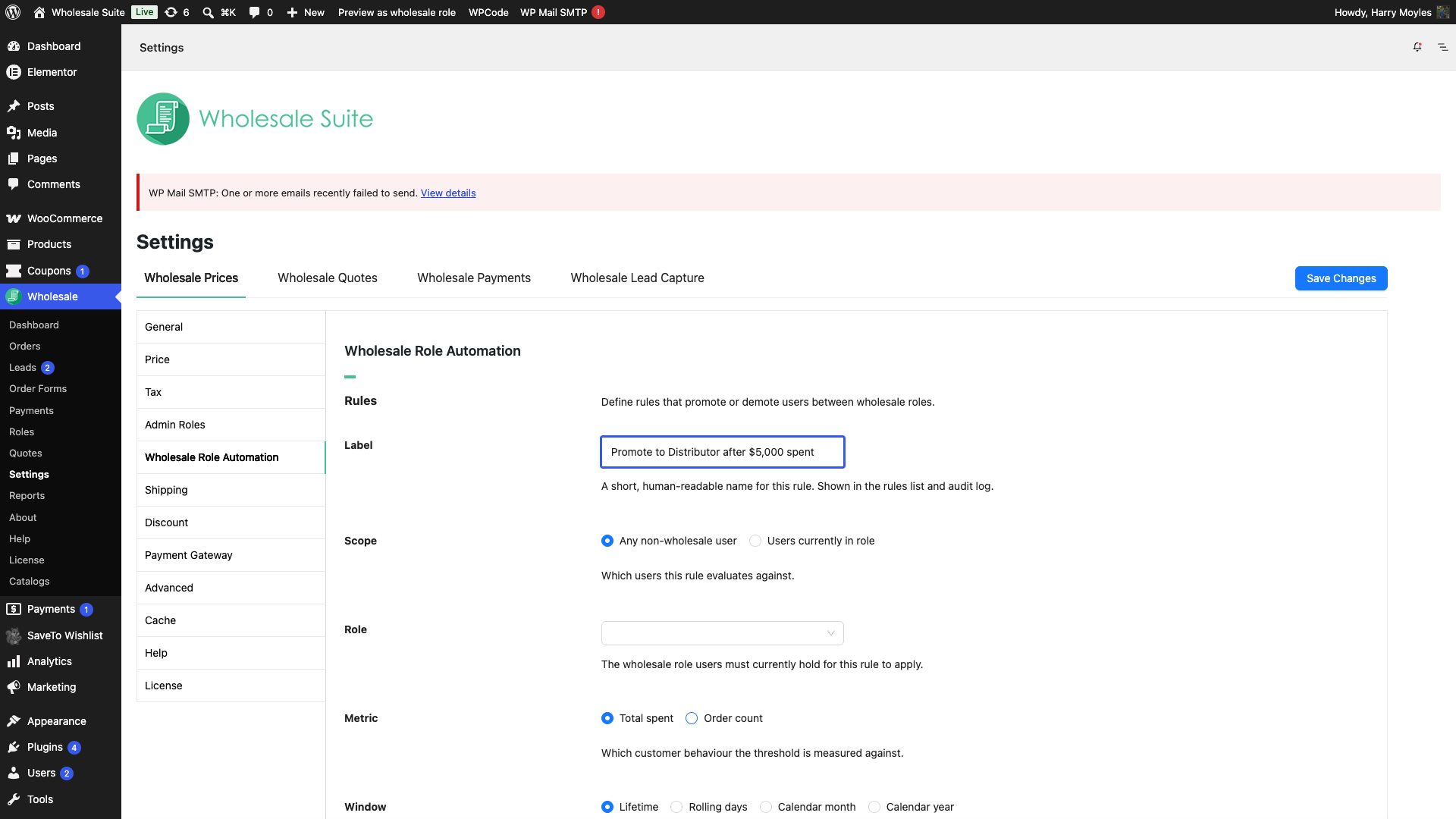
Définir une étiquette
- Dans le champ Étiquette, entrez un nom descriptif pour cette règle (par exemple, « Mettre à niveau vers Or, 1 000 $ à vie »). L'étiquette apparaît dans le tableau des règles et dans le journal d'audit.
Définir la portée
Le champ Portée contrôle à quels clients la règle s'applique.
- Sous Portée, sélectionnez l'une des options suivantes :
- Tout utilisateur non-vente en gros : cible tous les clients qui n'ont pas encore de rôle de vente en gros. Utilisez ceci pour les règles de mise à niveau initiales (non-vente en gros → premier niveau de vente en gros).
- Utilisateurs actuellement dans le rôle : cible les clients déjà dans un rôle de vente en gros spécifique. Lorsque vous sélectionnez ceci, une liste déroulante Rôle apparaît ; choisissez le rôle à cibler. Utilisez ceci pour les mises à niveau par paliers (Bronze → Argent) ou les règles de rétrogradation.
Choisir une métrique
- Sous Métrique, sélectionnez ce qu'il faut mesurer :
- Total dépensé : la valeur cumulative des achats du client dans la devise de votre boutique.
- Nombre de commandes : le nombre de commandes terminées que le client a passées.
Définir la fenêtre de mesure
Le champ Fenêtre détermine la période utilisée pour calculer la métrique.
- Sous Fenêtre, choisissez l'une des quatre options :
- Durée de vie : compte toutes les commandes ou dépenses depuis le premier achat du client.
- Jours glissants : compte uniquement les N derniers jours. Un champ Jours de fenêtre apparaît ; saisissez le nombre de jours à considérer (par exemple, 90 pour les trois derniers mois).
- Mois calendaire : compte uniquement le mois calendaire en cours. Se réinitialise au début de chaque nouveau mois.
- Année calendaire : compte uniquement l'année calendaire en cours. Se réinitialise le 1er janvier.
Saisir le seuil
- Dans le champ Seuil, saisissez la valeur numérique que le client doit atteindre pour déclencher une mise à niveau. Pour Dépenses totales, saisissez un montant décimal (par exemple,
500pour 500,00 €). Pour Nombre de commandes, saisissez un nombre entier.
Définir les cibles de mise à niveau et de rétrogradation
- Dans le menu déroulant Mettre à niveau vers, sélectionnez le rôle de vente en gros auquel le client passe lorsque le seuil est atteint. Sélectionnez Client (révoquer la vente en gros) pour supprimer complètement le rôle de vente en gros.
- Dans le menu déroulant Rétrograder vers, sélectionnez le rôle de vente en gros auquel le client passe s'il passe sous le seuil. Sélectionnez (aucune rétrogradation) si vous souhaitez uniquement des mises à niveau sans rétrogradation correspondante.
Activer et enregistrer la règle
- Confirmez que le commutateur Activé est réglé sur Activé.
- Enregistrer la règle.
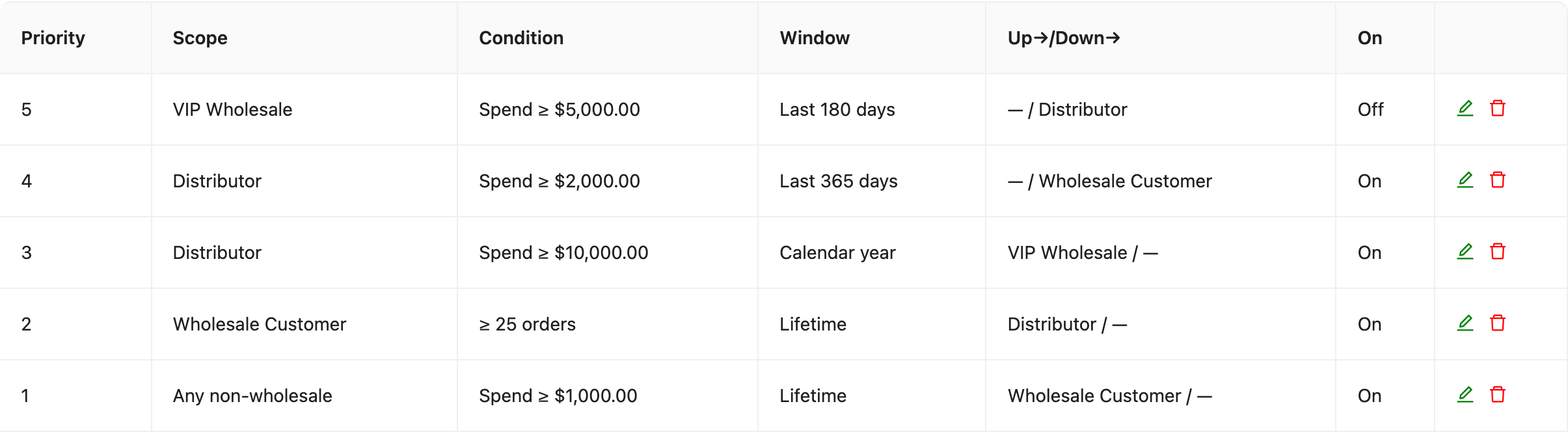
Étape 3 : Gérer les règles existantes
Le tableau Règles liste chaque règle avec les colonnes suivantes :
| Colonne | Ce qu'elle montre |
|---|---|
| Priorité | Ordre d'évaluation. La règle de priorité la plus élevée est évaluée en premier. |
| Portée | À quels clients la règle s'applique. |
| Condition | La métrique et le seuil. |
| Fenêtre | La fenêtre de mesure. |
| Montée→/Descente→ | Les rôles cibles de mise à niveau et de rétrogradation. |
| Activé | Si la règle est actuellement activée. |
Règles de réorganisation : Faites glisser les lignes dans le tableau pour modifier l’ordre d’évaluation. Lorsqu’un client est évalué, la première règle correspondante est appliquée. Les règles de priorité inférieure ne sont pas vérifiées après une correspondance.
Modification d’une règle : Cliquez sur l’icône de modification de n’importe quelle ligne pour rouvrir le panneau de la règle et modifier ses paramètres.
Désactivation d’une règle : Modifiez la règle et réglez le commutateur Activé sur Désactivé. La règle reste dans le tableau mais est ignorée lors de l’évaluation.
Suppression d’une règle : Cliquez sur l’icône de suppression de n’importe quelle ligne pour supprimer définitivement la règle.
Étape 4 : Personnaliser les e-mails de notification
Lorsqu’un rôle de client est modifié automatiquement, WooCommerce Wholesale Prices Premium leur envoie un e-mail transactionnel. Deux types d’e-mails sont disponibles : Montée de rôle de grossiste et Descente de rôle de grossiste.
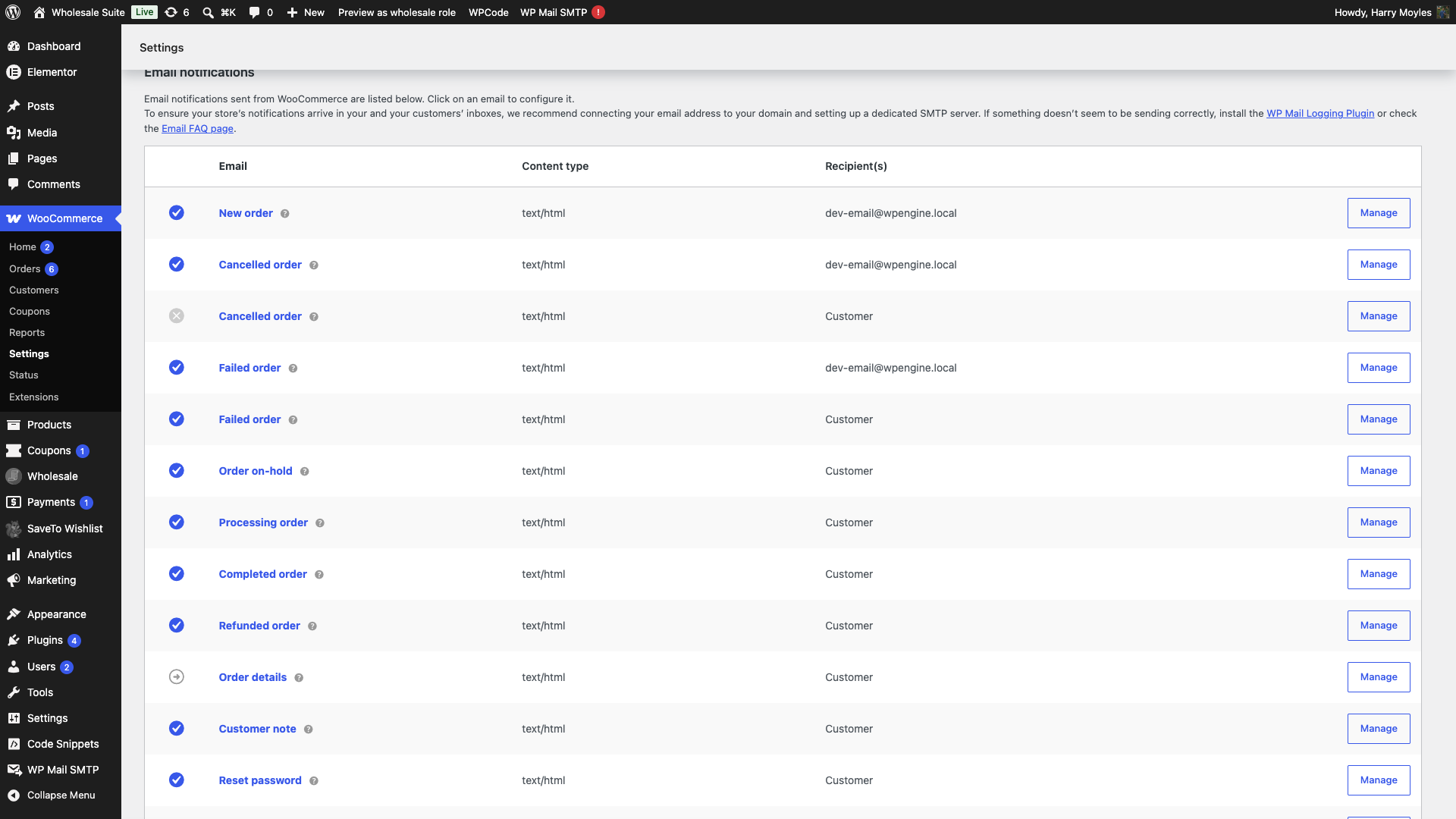
- Accédez à WooCommerce → Réglages → E-mails.
- Recherchez Montée de rôle de grossiste ou Descente de rôle de grossiste et cliquez sur Gérer.
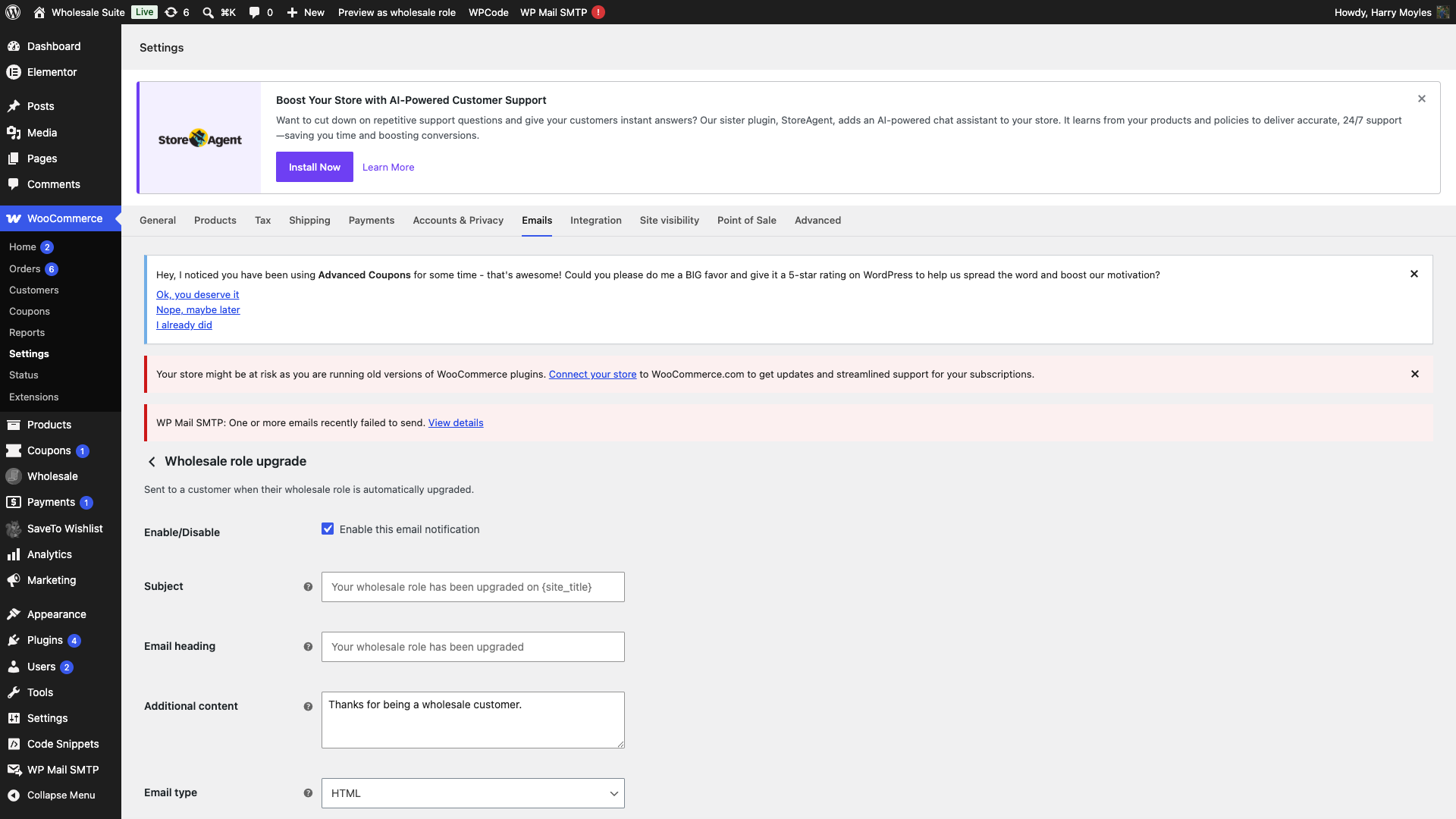
- Personnalisez les champs Objet, Titre et Contenu supplémentaire.
- Cliquez sur Enregistrer les modifications.
Variables disponibles
Vous pouvez utiliser les espaces réservés suivants dans l’objet, le titre ou le corps de l’un ou l’autre e-mail :
| Espace réservé | Se résout en |
|---|---|
{user_display_name} | Le nom d’affichage du client. |
{old_role_label} | Le rôle de grossiste que le client quitte. |
{new_role_label} | Le rôle de grossiste vers lequel le client se déplace. |
{rule_label} | L’étiquette de la règle d’automatisation qui a déclenché le changement. |
{site_title} | Le nom de votre boutique. |
Ce que les clients voient sur leur page de compte
En plus de l’e-mail, la prochaine fois qu’un client concerné visite sa page Mon compte après un changement de rôle, une notification unique apparaît :
- Après une montée de rôle : « 🎉 Félicitations, vous avez été promu au rôle de [nom du rôle]. Vos nouveaux tarifs sont actifs pour votre prochaine commande. »
- Après une descente de rôle : « Votre rôle de grossiste a été modifié en [nom du rôle]. Cela affecte les commandes futures. Les abonnements existants ne sont pas modifiés. »
La notification apparaît une seule fois et est supprimée après que le client l’a consultée.
Étape 5 : Examiner le journal d’audit
Chaque changement de rôle automatisé, qu’il s’agisse d’une montée, d’une descente, d’une pause ou d’une reprise, est enregistré dans la section Journal d’audit. Utilisez-le pour enquêter sur le moment où le rôle d’un client a changé et ce qui l’a déclenché.
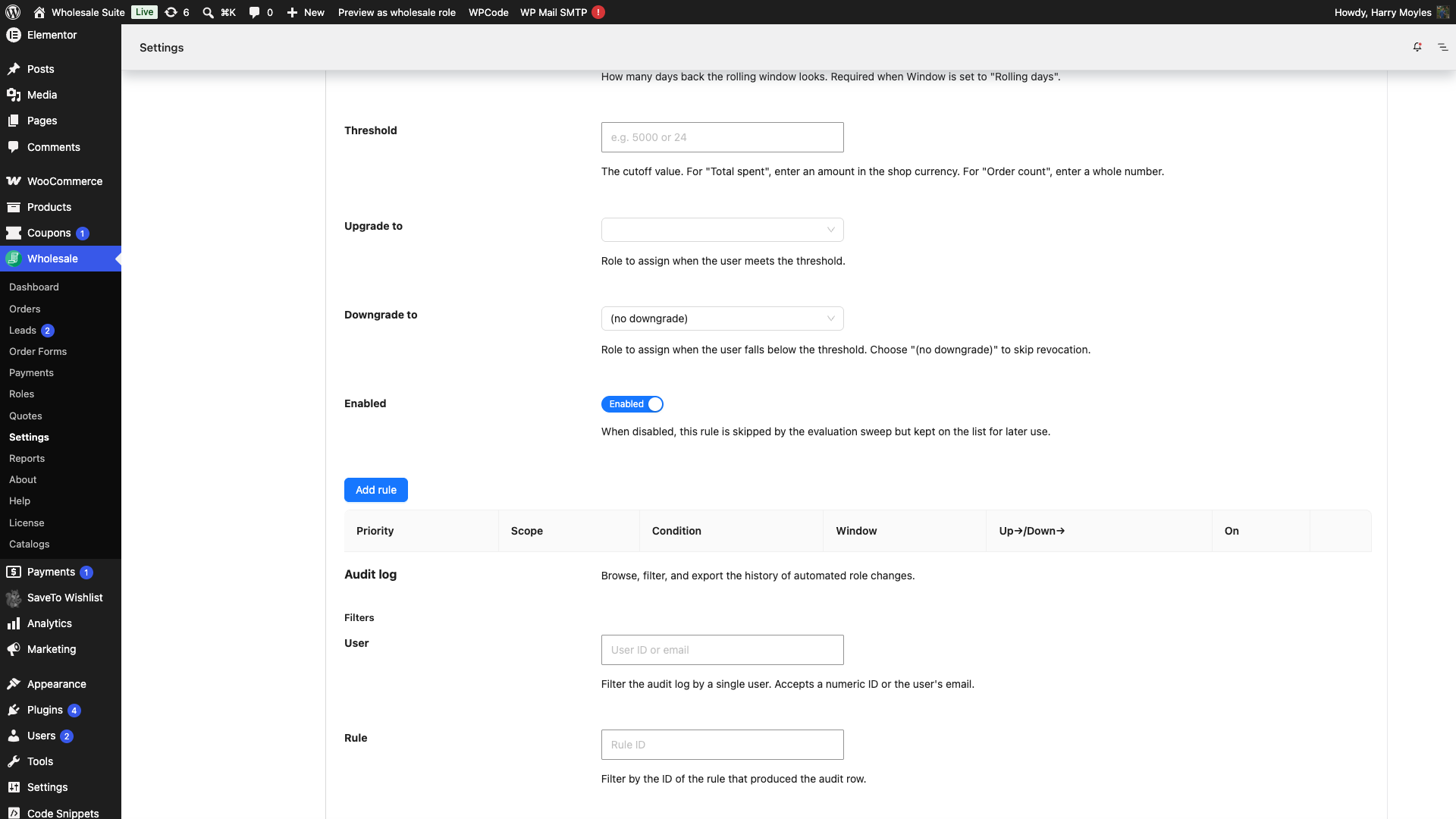
Filtrer le journal
Le panneau Filtres vous permet de restreindre les résultats avant de les afficher ou de les exporter :
- Utilisateur : saisissez un ID utilisateur ou une adresse e-mail.
- Règle : saisissez un ID de règle pour voir les modifications produites par une règle spécifique.
- Direction : sélectionnez Augmenter, Diminuer, Suspendre ou Reprendre.
- Déclencheur : sélectionnez ce qui a causé le changement : Commande terminée, Remboursement, Annulé, Planifié ou Administrateur.
- Date de début / Date de fin : saisissez les dates au format AAAA-MM-JJ. Les bornes sont incluses et interprétées en UTC.
- Définissez vos filtres, puis cliquez sur Recharger pour les appliquer.
Table des entrées d'audit
Le tableau affiche jusqu'à 50 lignes par page. Chaque ligne enregistre :
| Colonne | Ce qu'elle montre |
|---|---|
| Quand (UTC) | L'horodatage UTC du changement. |
| Utilisateur | L'e-mail et le nom d'affichage du client. |
| Règle | L'étiquette de la règle qui s'est déclenchée. |
| Direction | Augmenter, Diminuer, Suspendre ou Reprendre. |
| De | Le rôle dont le client s'est éloigné. |
| À | Le rôle vers lequel le client s'est déplacé. |
| Déclencheur | Ce qui a causé l'évaluation (par exemple, Commande terminée ou Planifié). |
Exporter en CSV
- Définissez les filtres souhaités, puis cliquez sur Exporter CSV.
Le fichier téléchargé contient les colonnes suivantes : Quand (UTC), ID utilisateur, ID de règle, Direction, Rôle de départ, Rôle d'arrivée, Type de déclencheur et Réf. du déclencheur.
Exclure des utilisateurs spécifiques de l'automatisation
La section Règles de contournement vous permet de verrouiller des clients individuels afin que l'automatisation les ignore complètement. Les clients verrouillés ne reçoivent aucune augmentation, diminution ou suspension. Ils conservent leur rôle actuel, quelles que soient les règles correspondantes.
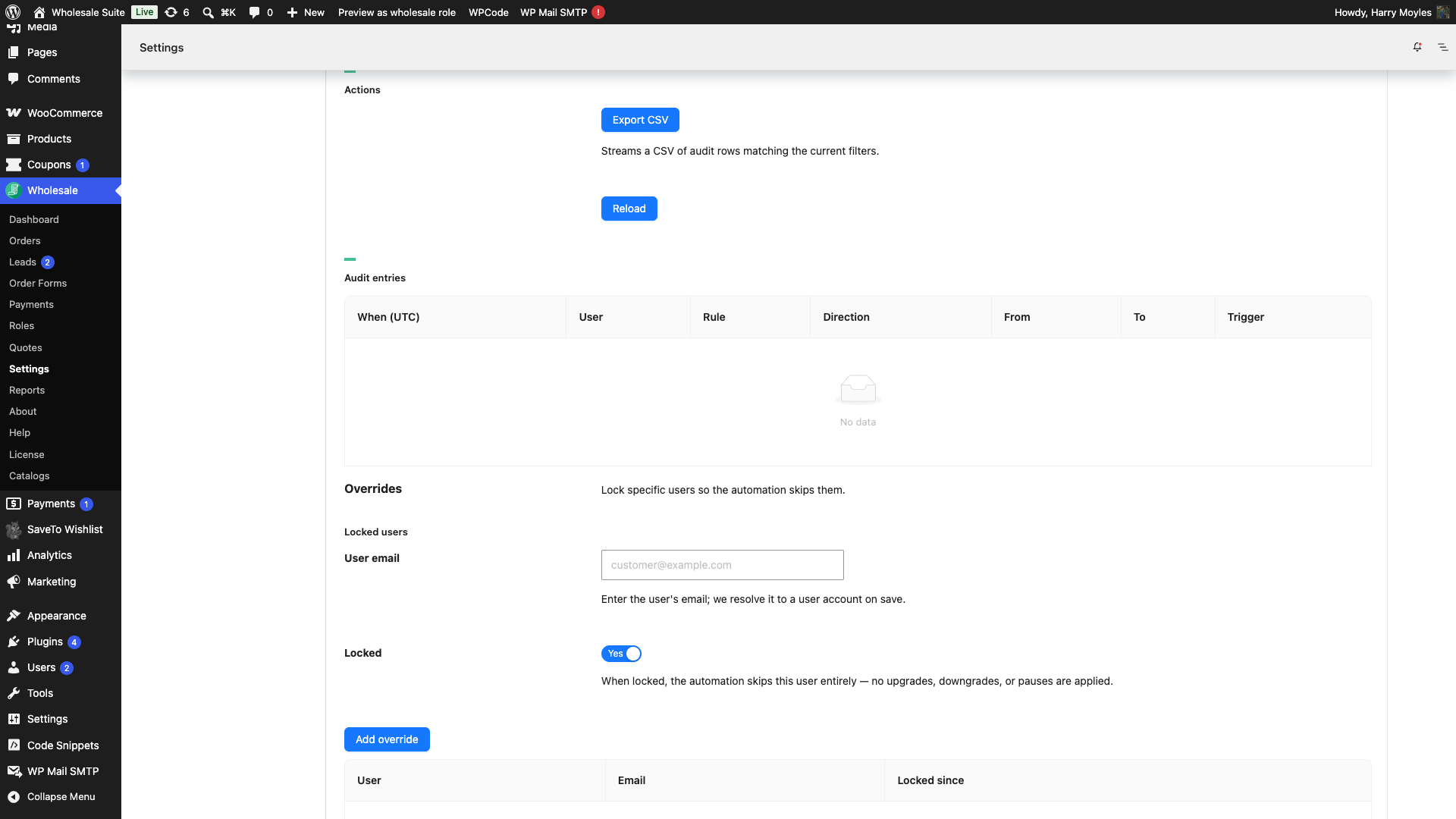
Verrouiller un utilisateur
- Dans la section Règles de contournement, cliquez sur Ajouter une règle de contournement.
- Saisissez l'adresse e-mail du client dans le champ E-mail de l'utilisateur.
- Confirmez que le commutateur Verrouillé est réglé sur Oui.
- Enregistrer.
Le client apparaît dans le tableau Utilisateurs bloqués avec la date à laquelle il a été bloqué.
Débloquer un utilisateur
- Trouvez le client dans le tableau Utilisateurs bloqués et cliquez sur l'icône de suppression dans sa ligne.
Dépannage
La règle ne s'exécute pas après la complétion d'une commande
Ouvrez WooCommerce → Statut → Actions planifiées et filtrez par le groupe wwpp-wholesale-role-automation pour vérifier les actions échouées ou en attente. L'automatisation s'exécute de manière asynchrone. L'évaluation est mise en file d'attente en tant que tâche d'arrière-plan et s'exécute lors du prochain tick d'Action Scheduler, pas immédiatement lorsque la commande est complétée. Si aucune action n'apparaît, confirmez que Action Scheduler est en cours d'exécution (WooCommerce l'exige).
Le rôle du client n'a pas changé même si une règle correspondait
Accédez à Wholesale → Rôles pour confirmer que le rôle cible existe toujours. Le rôle cible de mise à niveau ou de rétrogradation doit toujours être enregistré. S'il a été supprimé après la création de la règle, l'évaluation ignore silencieusement cette règle.
Le journal d'audit est vide
Passez une commande test, ou attendez le prochain balayage quotidien, pour générer les premières entrées. Le balayage quotidien s'exécute une fois par jour ; les évaluations déclenchées par commande s'exécutent de manière asynchrone après chaque événement de commande. Si aucune ligne n'apparaît encore dans le tableau Entrées d'audit, aucun changement d'automatisation ne s'est produit.
Questions fréquemment posées
L'automatisation s'exécute-t-elle immédiatement lorsqu'un client passe une commande ?
Pas immédiatement. Elle est mise en file d'attente en tant que tâche d'arrière-plan et s'exécute généralement dans les quelques minutes suivant la complétion de la commande, en fonction de la fréquence à laquelle Action Scheduler traite sa file d'attente sur votre serveur.
Puis-je utiliser à la fois une cible de mise à niveau et une cible de rétrogradation sur la même règle ?
Oui. Lorsque le seuil est atteint, le client est mis à niveau. Lorsque le seuil n'est pas atteint et que le client est déjà dans le rôle de portée de la règle, il est déplacé vers la cible de rétrogradation. Sélectionnez (pas de rétrogradation) si vous souhaitez uniquement des mises à niveau.
Que se passe-t-il si deux règles correspondent au même client ?
La règle ayant la priorité la plus élevée l'emporte. Les règles sont évaluées dans l'ordre indiqué dans le tableau des règles, et la première règle correspondante est appliquée. Aucune autre règle n'est vérifiée pour ce client dans le même cycle d'évaluation.
Puis-je empêcher un client spécifique d'être affecté par l'automatisation ?
Oui. Ajoutez-le dans la section Overrides ou bloquez-le depuis son profil utilisateur. Les clients bloqués sont entièrement ignorés.
Besoin d'aide ?
Si vous avez une question ou rencontrez des problèmes, nous sommes là pour vous aider.
- Utilisateurs premium : Ouvrir un ticket de support
- Utilisateurs gratuits : Visitez notre forum communautaire

