
Tous les clients grossistes n'achètent pas de la même manière. Certains passent de petites commandes répétées, d'autres achètent en volume, et un seul prix de gros convient rarement aux deux. WooCommerce Wholesale Prices Premium vous permet de créer autant de rôles de gros que nécessaire, chacun avec son propre prix sur chaque produit. Cet article vous montre comment ajouter un rôle, où ses champs de prix apparaissent et comment lui assigner des clients.
Prérequis
- WooCommerce Wholesale Prices Premium installé et activé. Le plugin gratuit vous donne un rôle de gros, et des rôles supplémentaires nécessitent le module complémentaire premium.
- Un compte administrateur, pour ouvrir Ventes en gros > Rôles.
Pourquoi utiliser une tarification de gros échelonnée
Des rôles séparés vous permettent de récompenser le volume sans perdre les petits acheteurs. Vous pouvez accorder à un acheteur en gros une remise plus importante qu'à un petit détaillant, regrouper les clients selon les conditions que vous avez réellement convenues avec eux, et modifier les prix d'un rôle sans toucher aux autres. Cela maintient également la tarification dans l'écran du produit plutôt que dans du code personnalisé, de sorte que toute personne de votre équipe puisse la maintenir.
Ajouter un rôle de gros
- Accédez à Ventes en gros > Rôles dans votre administration WordPress.
- Remplissez le formulaire Ajouter un nouveau rôle de gros dans la colonne de gauche :
- Nom du rôle : requis, et l'étiquette que vous voyez partout ailleurs dans l'administration. Par exemple, Bronze Gros.
- Clé du rôle : facultatif. Laissez-le vide et le plugin en générera une à partir du nom. Si vous la définissez vous-même, elle doit être unique et utiliser uniquement des lettres minuscules, des chiffres, des tirets et des underscores. Par exemple, wholesale_bronze.
- Description : facultatif, et affiché uniquement dans la liste des rôles.
- Cliquez sur le bouton Ajouter un nouveau rôle de gros en bas du formulaire. Le bouton porte la même formulation que l'en-tête du formulaire.
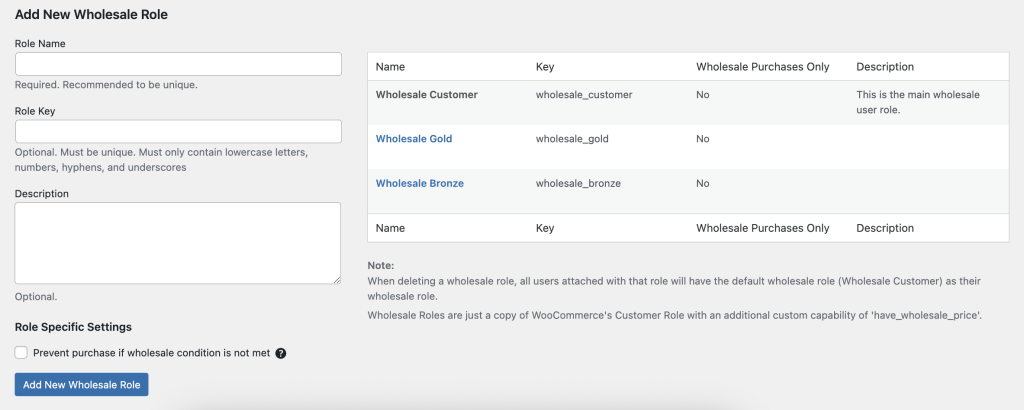
Le nouveau rôle apparaît dans le tableau de droite, avec son Nom, sa Clé, son réglage Achats en gros uniquement et sa Description. Pour modifier un rôle plus tard, cliquez dessus dans ce tableau, modifiez le formulaire, puis cliquez sur Modifier le rôle de gros.
Paramètres spécifiques au rôle
Le même formulaire contient une section Paramètres spécifiques au rôle avec une option : Empêcher l'achat si la condition de gros n'est pas remplie. Activez-la et les clients de ce rôle ne pourront pas finaliser leur commande tant qu'ils n'auront pas rempli les exigences de commande minimum qui activent la tarification de gros. Laissez-la désactivée et ils pourront finaliser leur commande aux prix de détail à la place.
Définir un prix pour le nouveau rôle
Chaque rôle de gros ajoute son propre ensemble de champs de prix à chaque produit. Ouvrez un produit, puis regardez sous Données produit > Général. Vous obtenez un champ Prix de gros et un champ Prix de gros soldé par rôle, ainsi qu'une option de remise en pourcentage. Il n'y a pas d'onglet de gros séparé sur l'écran du produit.
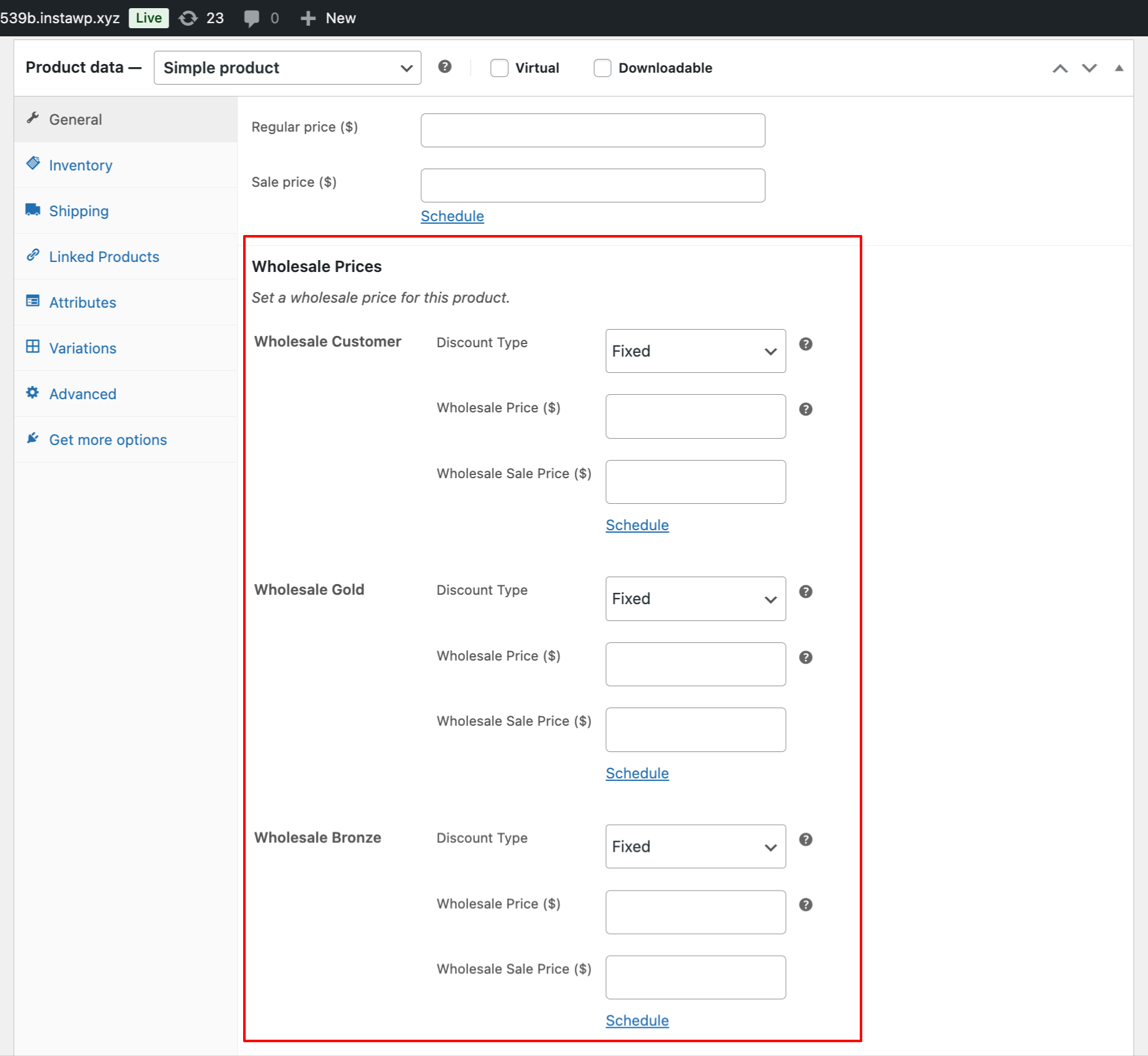
Laissez un champ de rôle vide et ce rôle paiera le prix de détail normal pour le produit.
Exemple : trois niveaux
Un magasin qui vend à trois types d'acheteurs pourrait le configurer ainsi.
| Niveau | Clé de rôle | Stratégie de prix |
| Vente en gros Bronze | wholesale_bronze | Remise de 5 % pour les petits détaillants |
| Vente en gros Argent | wholesale_silver | Remise de 10 % pour les entreprises de taille moyenne |
| Vente en gros Or | wholesale_gold | Remise de 15 % pour les acheteurs à gros volume |
- Ajoutez les trois rôles.
- Définissez le prix de chaque rôle sur vos produits, sous Données produit > Général.
- Attribuez chaque client à un niveau. Un client ne peut avoir qu'un seul rôle de vente en gros à la fois. Ainsi, pour accorder une plus grande remise à quelqu'un, déplacez-le vers un rôle différent plutôt que d'en ajouter un second.
- Pour permettre aux clients de postuler eux-mêmes à un niveau, utilisez le plugin Wholesale Lead Capture, qui peut attribuer un rôle manuellement ou automatiquement lors de l'enregistrement.
Un rôle de vente en gros doit être créé dans Vente en gros > Rôles. Un rôle personnalisé existant d'un autre plugin ne peut pas se voir attribuer des fonctionnalités de vente en gros, il n'aura donc pas de champs de prix sur vos produits.
Questions fréquemment posées
Comment ajouter un nouveau niveau de prix de gros dans WordPress ?
Allez dans Vente en gros > Rôles, remplissez le formulaire Ajouter un nouveau rôle de gros et cliquez sur le bouton du même nom. Nom du rôle est le seul champ requis. Une fois le rôle enregistré, un champ de prix pour celui-ci apparaît sur chaque écran de modification de produit. Répétez l'opération pour chaque niveau que vous souhaitez proposer.
Puis-je ajouter mon rôle d'utilisateur personnalisé existant en tant que client de gros ?
Non. Les fonctionnalités de gros ne peuvent pas être attachées à un rôle créé par un autre plugin ou par du code personnalisé. Créez plutôt le rôle dans Vente en gros > Rôles, puis déplacez les clients vers celui-ci. Un rôle créé ailleurs n'aura pas de champs de prix de gros sur vos produits.
Les niveaux de gros fonctionnent-ils avec les rôles créés dans d'autres plugins ?
Non. Chaque niveau doit être créé dans la section Rôles de Wholesale Prices Premium. Les rôles importés d'autres outils n'obtiennent pas leur propre champ de prix, de sorte que les produits reviennent au prix de détail pour ces clients.
Y a-t-il une limite au nombre de niveaux de gros que je peux créer ?
Il n'y a pas de limite. Trois niveaux est une configuration courante, un pour les petits détaillants, un pour les entreprises de taille moyenne et un pour les acheteurs à gros volume, et vous pouvez aller plus loin. Gardez à l'esprit que chaque rôle ajoute un champ de prix supplémentaire à chaque produit, donc une longue liste ralentit le travail de catalogue.
Puis-je attribuer automatiquement de nouveaux clients à un niveau de gros ?
Oui. Le plugin Wholesale Lead Capture crée une page d'inscription qui place les candidats approuvés directement dans le rôle que vous choisissez. Vous pouvez également ouvrir un profil client dans l'administration WordPress et définir le rôle manuellement.
Pourquoi les prix de mon nouveau niveau de gros ne s'affichent-ils pas sur les pages produits ?
Vérifiez d'abord le profil du client. Le compte doit détenir le rôle de gros, et il ne peut en détenir qu'un à la fois. Si le rôle est correct, ouvrez le produit et confirmez que vous avez entré une valeur dans le champ de prix de ce rôle. Un champ vide signifie que le client paie le prix de détail.
Besoin d'aide ?
Si vous avez une question ou rencontrez des problèmes, nous sommes là pour vous aider.
- Utilisateurs premium : Ouvrir un ticket de support
- Utilisateurs gratuits : Visitez notre forum communautaire

